
このAI画像アップスケーラーが写真にしていること
画像アップスケーラーは、用途に対して小さすぎる写真にピクセルを足して大きくするツールです。普通のリサイズは今あるピクセルを引き伸ばすだけなので、小さな写真を全画面に広げるとぼやけて、にじんだような見た目になります。AIアップスケーラーは仕組みが違います。高解像度の輪郭や髪、布、肌が本来どう見えるかを学習したニューラルネットワークが、足りないディテールを予測して描き足します。だからこそ、画像を綺麗に拡大して高画質化したり、4Kに変換したりできるわけです。
実際にどうなるのか、私たちが自分で測ってみました。ポートレート写真を480 × 480ピクセルまで縮小して、昔の低解像度の写真を再現しました(ファイルサイズはわずか11KB)。これをこのツールで4倍にアップスケールすると、1920 × 1920ピクセルになり、デスクトップPCで書き出し形式によって3.4〜6.2秒かかりました。次に、同じ480ピクセルのファイルをブラウザ標準の高品質リサイズで1920 × 1920に拡大し、2つの顔を並べて比べました。AI版はまつ毛がくっきりし、歯の輪郭もきれいで、髪の生え際もはっきりしていました。普通のリサイズにはそのどれもありません。同じ480 × 480の切り抜きで細かい輪郭のコントラスト(ラプラシアンフィルタの分散)を数値にすると、AIは34.7、普通のリサイズは3.0。輪郭のディテールはおよそ11倍でした。
ただし完璧ではありませんでした。正直にお伝えすると、肌は元のフルサイズ写真よりなめらかになり、少しレタッチしたような印象になります。これは超解像モデルによくある傾向で、輪郭や繰り返し模様は得意な一方、毛穴やフィルムの粒子のような細かくランダムな質感は平らにしがちです。プロフィール写真、商品写真、部屋に飾るプリントなど、ほとんどの用途ではこのすっきりした仕上がりのほうが好まれます。粒子感を残したい場合は、後半で紹介する「ディテール復元」と「シャープネス」の調整が役に立ちます。
処理はすべてお使いのブラウザの中で行われます。写真はどこにもアップロードされず、アカウント登録も、1日の回数制限も、透かしもありません。作業をするサーバーが存在しないので課金する理由がなく、だからこのアップスケールは無料のままでいられるのです。
画像をアップスケールする手順
ツールはこのページの一番上にあります。慣れている方向けに一言でいうと、写真を入れて、2倍か4倍を選び、「アップスケール」を押して、保存するだけです。ただし結果を大きく左右する選択が2つあるので、一度は詳しい手順に目を通してください。
- 写真を追加する。 JPG・PNG・WebPのファイルをアップロード欄にドラッグするか、クリックして選びます。100MBまでのファイルに対応しています。フォルダーごと処理したい場合は、先に「一括」タブに切り替えてください。最大20枚まで追加でき、結果はまとめて1つのZIPファイルで受け取れます。
- 拡大倍率を選ぶ。 2倍は幅と高さがそれぞれ2倍(ピクセル数は4倍)、4倍は幅と高さがそれぞれ4倍(ピクセル数は16倍)になります。選び方は次の章で説明します。
- 最初は補正スライダーを触らない。 8つの補正スライダーはすべて0から始まります。この状態の結果がAIの素の出力です。何かを調整する前に、まずそれを見てください。
- 保存形式を選ぶ。 WebPはファイルが最も小さく、JPGはどこにアップロードしても安心、PNGは劣化なしですがサイズが大きくなります。実際のファイルサイズは後半の表にまとめています。
- 「アップスケール」をクリックする。 初回はブラウザがAIモデルをダウンロードするため、最初の1枚だけ少し時間がかかります。2枚目からはすぐに始まります。
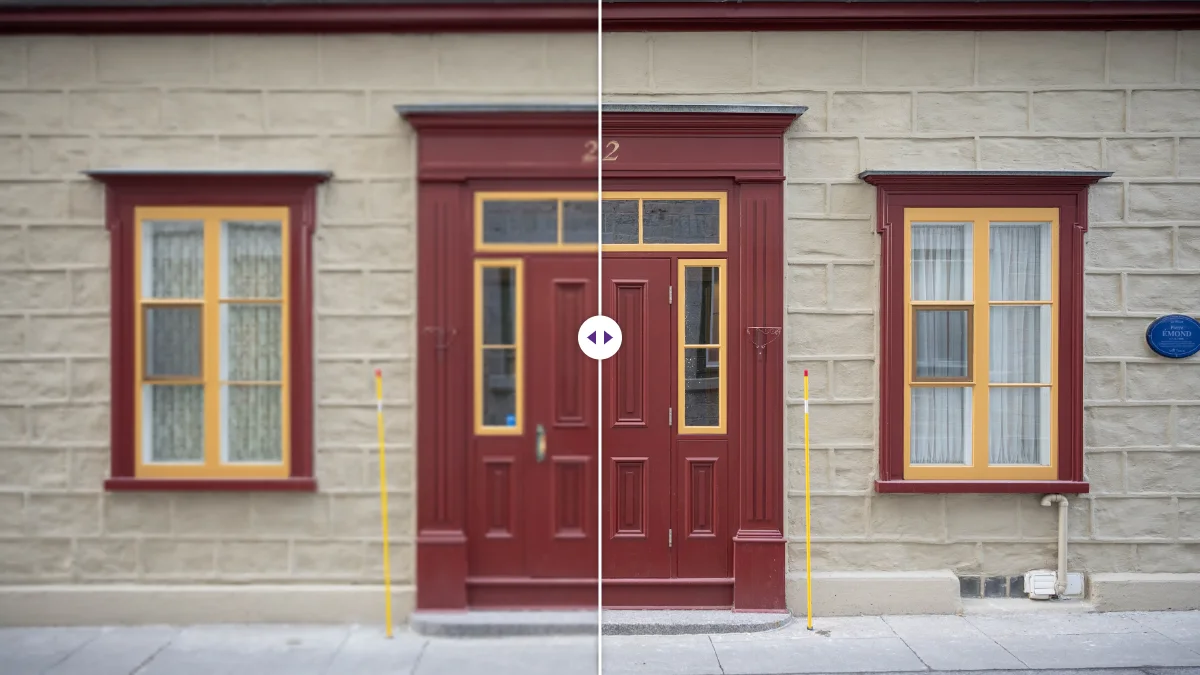
- 比べてから保存する。 プレビューのビフォー・アフタースライダーで、輪郭や文字、顔の仕上がりをひと目で確認できます。問題なければ「画像をダウンロード」を押します。
テスト中に気づいた小さな点があります。このツールは、クリックした直後の画面の描き替えのタイミングで処理を始めます。クリックと同時に別のタブへ移ると、そのタブに戻るまで処理が始まりません。最初の1秒だけタブに残っていれば、あとはバックグラウンドでも進みます。
まとめて処理する「一括」モード
「一括」タブは、同じ処理をしたい画像が何枚もあるときのためのものです。仕入れ先から届いた30枚の商品写真、スキャンしたアルバム、作り直している古いサイトの画像などです。1回に最大20枚、1枚あたり100MBまで追加でき、ツールが1枚ずつ順番に処理して、最後に1つのZIPファイルにまとめて渡してくれます。
一括処理では、すべての画像に同じ倍率・同じスライダー設定・同じ保存形式が使われます。ですから、まず「1枚」モードで代表的な1枚を使って設定を決めておくのがおすすめです。うまくいく設定が見つかったら一括モードに切り替え、残りを追加して実行します。暗い室内写真と明るい屋外写真のように性質の違う写真が混ざっているなら、どちらにも中途半端な設定で妥協するより、2回に分けてそれぞれの設定で処理したほうが良い結果になります。
実際に試して分かったことが2つあります。まず、全体の処理時間はおおむね「1枚あたりの時間 × 枚数」です。1.5メガピクセルの写真20枚なら、一般的なノートPCでコーヒーを1杯飲むくらいの時間がかかります。次に、ZIPを作るまではすべてがブラウザのメモリ上にあるため、非常に大きな写真20枚を4倍にすると、メモリ8GBのパソコンでは上限に達することがあります。そのときは枚数を減らすか、2倍にしてください。
2倍と4倍、どちらを選ぶ?必要なサイズから決める
正しい倍率は、本当に必要なサイズに届く倍率です。それ以上は必要ありません。ここでは大きければ良いわけではありません。4倍は時間がかかり、ファイルもずっと大きくなります。2倍で足りる画像を4倍にしても、増えたピクセルは目に見える違いを生みません。
計算は簡単です。必要な幅を今の幅で割り、2か4に切り上げます。よくある例を挙げます。
- フルHDの写真を4Kモニターの壁紙に。 幅1920から3840ピクセルへはちょうど2倍です。4倍にすると4Kを大きく超えてしまい、ほとんどのモニターはそれをまた縮小して表示します。
- 640 × 480の昔のデジカメ写真をL判でプリント。 L判(89 × 127mm)を300dpiでくっきり印刷するには、およそ1051 × 1500ピクセル必要です。640の2倍は1280で長辺がやや足りず、4倍の2560なら余裕を持って足ります。2L判(127 × 178mm)ならおよそ1500 × 2102ピクセルで、こちらも4倍が安心です。
- 500ピクセルの商品写真をネットショップに。 ズーム機能を使うため、長辺1000ピクセル以上を求めるショップやモールは少なくありません。2倍で足ります。
- チャットアプリから保存した幅320ピクセルほどのサムネイル。 4倍で1280ピクセルになり、スライドやブログ記事なら十分です。ポスターには向きません。理由は「アップスケールでも直せないこと」の章で説明します。
印刷の目安は、手に持って見る写真なら1インチあたり300ピクセル、離れて見るポスターなら150〜200ピクセルです。1インチは25.4mmなので、A4(210 × 297mm)を300dpiで印刷するにはおよそ2480 × 3508ピクセルが必要になります。印刷サイズごとの一覧は画像の解像度を上げる方法のガイドにあり、目的がちょうど3840 × 2160の画面なら、画像を4Kに拡大する方法のガイドで縦横比やトリミングまで説明しています。
「72dpiを300dpiに変える」だけでは意味がない理由
印刷会社や出版社から「画像は300dpiで」と言われ、画像編集ソフトで解像度の欄を72から300に書き換えて送ったのに、また差し戻される。よくある話ですが、理由は分かりにくいものです。ファイルに記録されているdpiの数字は、どの大きさで印刷するかという指示にすぎません。72を300に変えると、同じピクセルをより小さな面積に詰めて印刷するよう指示することになります。72dpiなら幅約50cmで印刷される画像が、300dpiでは幅約12cmになるだけで、ピクセルは1つも増えていません。
印刷会社が本当に必要としているのは、1インチあたり300ピクセルで印刷サイズを満たすだけのピクセル数です。つまりアップスケールが必要です。1200 × 800の写真を六切(203 × 254mm)程度でプリントするなら約2400 × 3000ピクセルが必要なので、4倍(4800 × 3200)にすればトリミングの余裕も含めて届きます。それでも先方のソフトが古いdpiの数字を読んで警告を出すなら、その数字はどの編集ソフトでも書き換えられます。今度はピクセルの裏付けがあるので、その数字は本当のことを言っています。
私たちのテストでは、処理時間は倍率よりも元画像の大きさで決まりました。480ピクセルのポートレートはどちらの倍率でも3〜6秒で終わりました。塀の上の猫を撮った1.7メガピクセルの写真は、2倍で約21秒かかりました。大量の画像を処理する前に、まず1枚で試して、お使いのパソコンでどのくらいかかるか確かめてください。
8つの補正スライダーと、触らないほうがいい場面
スライダーはアップスケールの後、拡大した画像に対してかかります。使うかどうかは自由で、きれいな写真なら正直なところ一切触らないのがいちばんです。効果を発揮するのは、手元に届いた時点ですでに状態の悪い写真です。
- ノイズ除去は、暗い場所でスマホのカメラが出すザラつきや色ムラをなめらかにします。シャープネスより先に使ってください。ノイズの多い写真をシャープにすると、ノイズまでシャープになってしまうからです。
- シャープネスは輪郭のコントラストを上げます。少しで十分です。暗い背景の前の髪の周りに細い白い縁が出るなど、暗い輪郭の周りに明るいフチが見えたら下げてください。
- ディテール復元は細かな質感を取り戻します。アップスケールした肌や布がなめらかすぎると感じたら、まずこれを試してください。
- 明瞭度は中間調のコントラストを上げます。眠たく平坦な写真が、いちばん明るい部分と暗い部分をあまり変えずに引き締まります。
- 明るさ・コントラスト・彩度・自然な彩度は一般的な色補正です。2つの彩度のうち「自然な彩度」は穏やかなほうで、すでに鮮やかな色よりくすんだ色を強めるため、肌がオレンジっぽくなりにくくなります。
古くてザラついた写真なら、まずノイズ除去を10〜15にして実行し、結果を見ます。次にディテール復元を10にして、もう一度実行します。シャープネスを触るのはそのあとです。1つずつ変えるのは遠回りに見えますが、それぞれがその写真に何をしているのかを知るには、これが唯一の方法です。
保存形式はPNG・JPG・WebPのどれにする?
保存形式は見た目よりもファイルサイズに大きく影響します。テストで実際に出たサイズを、同じ解像度で比べました。
- 480ピクセルのポートレートを4倍(1920 × 1920):PNG 1.24MB、JPG 141KB、WebP 57KB
- 塀の上の猫を2倍(3200 × 2132):PNG 6.85MB、JPG 581KB、WebP 337KB
画面上では同じに見える写真なのに、PNGはWebPの20倍以上の大きさです。PNGは劣化しない形式なので、結果を別のソフトでさらに編集する場合や、スクリーンショットやロゴのように文字やベタ塗りの多い画像には向いています。共有したり、アップロードしたり、ウェブサイトに載せたりする写真なら、相手先が対応していればWebP、迷ったらJPGを選んでください。ほとんどの申請フォームやネットショップ、メールソフトはJPGをそのまま受け付けます。
「200KB以下」のように決まったサイズに収める必要があるなら、アップスケールしたファイルを画像圧縮ツールに通してください。KB単位で目標サイズを指定できます。
AIが動く環境と、動かない環境
多くのアップスケールサイトが説明していない部分ですが、スマホで使う方には大事な話です。
WebGLに対応したパソコンのブラウザ(パソコン版のChrome、Edge、Firefox、Safariの現行バージョンはすべて対応しています)では、超解像のニューラルネットワーク「ESRGAN」をUpscalerJSというライブラリを通して実行します。モデルは一度ダウンロードされ、その後はパソコンのグラフィックチップで計算します。写真を小さなタイルに分けて処理するので、メモリの使用量は抑えられます。
AIが使われるのは、元画像がおよそ10メガピクセル(約3872 × 2582)までのときです。それより大きいと、ブラウザ上のニューラルネットワークはグラフィックドライバーを止めかねないほど遅くなるため、大きな写真は従来のエンジンで処理します。何段階かに分けて丁寧に拡大し、そのあとAIと同じシャープ化やディテールの処理をかける方式です。仕上がりは最大4Kを想定しています。大きな処理の途中でグラフィックチップのメモリが足りなくなった場合は、失敗にせず、小さめのAI処理でやり直してから残りを高速なリサイズで仕上げます。
スマートフォンとタブレットでは、常に従来のエンジンを使います。スマホのブラウザがウェブページに割り当てるグラフィックメモリはごくわずかで、使いすぎたタブは閉じられてしまいます。そこでモデルを動かすと、役に立つより落ちることのほうが多くなるのです。従来のエンジンでも補正処理がきちんと働くので普通のリサイズよりは良くなりますが、AIと同じではありません。大事な画像はパソコンでアップスケールしてください。
処理が終わったあとのメッセージで、どちらのエンジンが動いたか分かります。「画像をAIで補正し、2倍に拡大しました」のように「AIで補正」と表示されていれば、ニューラルネットワークが処理しています。
写真はどう扱われるのか
写真が端末の外に出ることはありません。ページはフォントを読み込むのと同じように、プログラムとモデルをコンテンツ配信ネットワークから読み込みます。そこから先は、画像がディスクからブラウザのメモリに読み込まれ、その場で処理され、ダウンロードとして手元に戻ってくるだけです。アップロードがないので、保存されたり、分析されたり、漏れたり、AIの学習に使われたりするサーバー上のコピーも存在しません。
これは思った以上に大事なことです。拡大したい写真ほど、個人的なものであることが多いからです。スキャンした祖父母の写真、子どもの学校写真、証明写真、守秘義務のある取引先の商品写真など。アップロード型のサービスなら、その会社の削除方針を信じるしかありません。ここでは、そもそも削除するものがありません。
プライバシーに関連してもう1点。アップスケールしたファイルには、元の写真の隠れた情報は引き継がれません。GPS座標入りのiPhone写真で確かめたところ、拡大後のファイルにはカメラ情報も位置情報も残っていませんでした。ツールがまったく新しいファイルとして保存するためです。ただし端末に残っている元の写真には、すべての情報が入ったままです。元の写真そのものを共有するときは、先にメタデータ削除ツールに通してください。ファイルの中身を表示し、画素に触れずに消せます。
画像アップスケーラーの使い道
古い写真や小さな写真をプリントする
いちばん多いのは昔のデジタル写真です。2006年ごろの200〜300万画素のデジカメで撮った写真や、LINEなどで送られてきて圧縮されたスマホ写真。画面では問題なく見えても、六切サイズでプリントすると水彩画のようになってしまいます。プリントに必要なピクセル数までアップスケールし、室内で撮った写真なら少しノイズ除去をかけると、多くは額に入れて飾れる仕上がりになります。
スキャンした家族写真をきれいにする手順
スキャンした写真は、作業の順番がいちばん大切です。私たちが試していちばん良かった手順はこれです。
- スキャナーの最大光学解像度でスキャンします。プリント写真なら普通は600dpiです。L判を600dpiでスキャンするだけで、すでにおよそ2100 × 3000ピクセルあります。スマホしかない場合は、日中の明るい場所で写真を平らに置き、フラッシュを使わず、画面いっぱいに撮影してください。
- トリミングツールで傾きを直し、余白やスキャナーの台を切り落とします。端に残った部分も一緒に拡大されるので、ピクセルの無駄になります。
- スキャン画像の長辺がすでに3000ピクセル以上あるなら、アップスケールしなくてもいいかもしれません。アップスケールが効くのは小さな元画像で、大きなスキャン画像に必要なのはたいていノイズ除去と少しの明瞭度です。
- 証明写真サイズや古いポラロイドなど小さなプリントは、2倍・ノイズ除去10でアップスケールします。ホコリや傷も一緒に大きくなるので、プレビューで確認してください。
- 別のソフトでレタッチするならPNG、家族に送るだけならJPGで保存します。
ネットショップの商品写真
ネットショップやモールは大きな画像を求めます。買い手がズームするからです。仕入れ先からもらった600 × 600ピクセルの写真は、一覧のサムネイルでは問題なくても、マウスを乗せて拡大された瞬間にぼやけます。2倍で1200ピクセルにすれば、たいていズームに耐えられます。白背景も必要なら、先にアップスケールしてから背景削除ツールで背景を消しましょう。小さな商品写真で両方の順番を試したところ、輪郭はほぼ完全に一致しましたが、先にアップスケールしたほうが縁が約20%くっきりしました。切り抜きをフルサイズで計算できるためです。アップスケーラーは透過も保つので、すでに切り抜いた画像を拡大することもできます。手順は白背景の商品写真の作り方で詳しく説明しています。
壁紙と4Kモニター
お気に入りの1920 × 1080の写真も、4Kモニターの壁紙にすると少し甘く見えます。2倍にすれば3840 × 2160で、ぴったり合います。風景や建物の写真は、モデルが得意とする輪郭や繰り返し模様が多いので、AIの実力がいちばん発揮される場面です。
プレゼン資料、文書、SNS
古い資料から取り出した画像や、ウェブから保存した画像は幅300〜500ピクセルほどのことが多く、プロジェクターに映すとつぶれてしまいます。4倍にすれば見られる状態になります。SNSに使う場合は、各サービスが実際に何ピクセルで表示するかを先に確認しましょう。たとえばInstagramの画像サイズのガイドでは、幅1080ピクセルが基準になる理由を説明しています。アップスケール後はトリミングツールで正しい比率に整えてください。
集合写真の中の顔
必要な人の顔を先に切り抜いてから、その部分だけをアップスケールしてください。集合写真の中で幅150ピクセルしかない顔は、写真全体ごと処理するより、単独でアップスケールしたほうがずっときれいになります。10メガピクセルの上限にも引っかからず、処理時間もわずかで済みます。
アップスケールしないほうがいい場合
ツールを使わないのがいちばん、という場面もあります。アップスケールに意味があるのは、使う先が増えたピクセルを実際に表示してくれるときだけです。そうでない例を挙げます。
- どうせサービス側で縮小される。 SNSやメッセージアプリ、多くのネットショップは、アップロード時に画像を自分たちの表示サイズに縮小します。すでに幅1080ピクセルある写真をInstagram用に4320ピクセルにしても、アップロードが遅くなるだけで、表示されるのは元とほぼ同じ大きさです。
- すでに十分な大きさがある。 最近のスマホの1200万画素(4032 × 3024)の写真なら、300dpiのままでおよそ25 × 34cmまでプリントできます。アップスケールしてもシャープにはならず、大きく重くなるだけです。
- 問題はサイズではない。 暗い、くすんでいる、色かぶりしているといった写真は、露出と色の問題で、ピクセル不足ではありません。倍率を上げるより、明るさ・コントラスト・明瞭度のスライダーのほうが効きます。
- 人が読む必要のある書類。 契約書や請求書、身分証などは、古い画像をアップスケールするより、高い解像度でスキャンし直すほうが必ず確実です。AIは小さな文字を推測しますが、スキャナーは推測しません。
テストから得た目安はこうです。画像の幅と、実際に表示またはプリントされるときの幅を比べてください。画像のほうがすでに大きいなら、そのままにして、必要なら圧縮だけしましょう。
アップスケールでも直せないこと
アップスケーラーは、画像の中にある情報をもとに、もっともらしいディテールを予測します。情報がまったくないものは取り戻せません。取り戻せるかのように言っても、がっかりする結果になるだけです。
- 手ブレやピンぼけ。 カメラや被写体が動いた、あるいはピントが別の場所に合っていたせいでぼやけている写真は、アップスケールしてもぼやけた大きな写真になるだけです。シャープネスで少しは良くなりますが、大きくは変わりません。
- ごく小さな文字。 元画像で高さ3〜4ピクセルしかない文字は推測になります。モデルは文字らしい形を描きますが、正しい文字とは限りません。ナンバープレートやシリアル番号、小さな注意書きを読むために、アップスケールした画像を当てにしないでください。
- JPEGの強い劣化。 何度も保存し直された写真には、8 × 8のブロック状のノイズや色のにじみが出ています。モデルはそのブロックの一部を本物のディテールと見なしてシャープにしてしまいます。アップスケール前のノイズ除去で和らぎますが、ひどく劣化したファイルは、その来歴が必ず見えてしまいます。
- 極端に小さな顔。 幅がおよそ60ピクセルを下回る顔には、その人本人を再現できるだけの情報がありません。それができると言うツールは、顔を作り出しているだけです。このツールはそれをしません。
正直な見分け方があります。元画像を画面上で100%表示にしてみてください。ぼんやりしていても、大事なディテールが見えるなら、アップスケーラーはたいていそれを引き出せます。まったく見えないなら、その情報はファイルの中にありません。
困ったときは
最初のアップスケールが遅い
最初の処理ではAIモデルのダウンロードと準備をするため、ここがいちばん時間がかかります。同じ訪問中の2回目以降は省略されます。毎回遅い場合は、処理後のメッセージを確認してください。「AIで補正」という言葉がなければ従来のエンジンで処理されています。スマホを使っているか、写真が約10メガピクセルを超えているかのどちらかです。
「デバイスのメモリに収まるよう自動的に制限されました」と表示された
出力がブラウザで安全に扱える大きさを超えるため、ツールが倍率を下げました。トリミングツールで必要な部分だけを切り抜いてからアップスケールするか、4倍ではなく2倍を使ってください。
輪郭に明るい縁や暗い縁が出る
シャープネスのかけすぎです。シャープネスを0に戻して実行し直し、5ずつ少しずつ上げてください。
プラスチックのような質感になる
ディテール復元を10〜15に上げ、ノイズ除去を使っていたら下げてください。特に肌は、モデルの性質上ある程度なめらかになります。
ダウンロードしたファイルが大きすぎる
おそらくPNGで保存しています。WebPかJPGでやり直してください。テストでは同じ解像度のまま90〜95%小さくなりました。さらに小さくする必要があれば、画像圧縮ツールを使ってください。
タブを切り替えたら止まってしまった
一度タブに戻ってください。ボタンを押してすぐ別のタブに移った場合、タブが再び表示されるまで処理が始まりません。
ここにない問題はトラブルシューティングのページに、サイト内のすべてのツールについての質問はよくある質問にまとめています。
ほかのアップスケール方法との比べ方
この作業に使える良いツールはほかにもあります。どれが合うかは、どのくらいの頻度で使うのか、何をインストールしたり支払ったりしてもいいのかで決まります。
パソコンの画像編集ソフト。 Adobe Camera RawやLightroomには、写真の幅と高さを2倍にする「スーパー解像度」という機能があり、Topaz Gigapixelのような有料の専用ソフトは複数の専用モデルでさらに先まで行けます。どれも優秀で、プロのレタッチャーには最適です。ただし費用がかかり、性能の高いパソコンと、使いこなすための時間が必要です。
無料のデスクトップアプリ。 Upscaylは、Windows・macOS・Linuxで使える無料のオープンソースアプリで、グラフィックボードでReal-ESRGANのモデルを動かします。毎週何百枚もアップスケールし、ソフトのインストールに抵抗がないなら、強力な選択肢です。数枚だけなら、ウェブページを開くほうが早く済みます。
オンラインのサービス。 多くは写真を自社サーバーにアップロードさせ、無料クレジットを少し渡したあと、サブスクリプションを求めたり、結果に透かしを入れたりします。ブラウザでは動かせない大きなモデルで、とても良い結果を出すところもあります。その代わり、プライバシーと費用を差し出すことになります。
このツールはその中間にあります。本物のAIモデルを、インストールなし・アップロードなし・登録なし・回数無制限で使えます。正直に言うと、ブラウザでは最大級のモデルは動かせず、スマホでは従来のエンジンになるという制限はあります。それでも、プリント1枚、商品写真、壁紙、家族アルバム用の古い写真といった日常の用途なら、多くの人に必要なのはこのバランスです。雑誌の表紙なら、プロ向けのツールを使ってください。
画像スケーラー、アップスケーラー、高画質化:言葉の違い
この種のツールは、画像スケーラー、画像アップスケーラー、画像高画質化ツール、画像拡大ツールなど、いろいろな名前で呼ばれます。実際には意味が重なっています。画像スケーラーは画像のサイズを拡大にも縮小にも変えるもの。画像アップスケーラーは大きくするもので、AIアップスケーラーは大きくしながらディテールを補います。高画質化ツールはノイズやシャープさ、色といった見た目を良くするもので、サイズを変えるとは限りません。このページはその両方ができます。AIでアップスケールし、それだけでは足りないときのために補正スライダーがあります。サイズを変えずに画質だけ良くしたいときは、スライダーだけを使うこともできます。
画像を仕上げるための次のステップ
アップスケールは、もっと大きな作業の一部であることがよくあります。よくある次のステップを紹介します。どれも無料で、このツールと同じくブラウザの中で動きます。
- 商品ページやプロフィール写真用に、背景削除ツールで被写体を切り抜く。背景を透明にしたいときは背景を透過する方法のガイドを参考に。
- 拡大した写真をトリミングツールで正方形、4:5、16:9、証明写真サイズなどにぴったり整える。国ごとのサイズはパスポート写真のサイズのガイドにまとめています。
- 画像圧縮ツールでアップロードの容量制限に収める。手順を追うなら画像を100KBに圧縮する方法や50KBに圧縮する方法を。
- 元の写真も共有するなら、先にメタデータ削除ツールでGPS位置情報やカメラの情報を消す(アップスケールしたコピーには含まれません)。写真に何が隠れているのか気になる方はEXIFデータとはをどうぞ。