
この背景削除ツールがしていること
写真を渡すと、どこが被写体でどこが背景かをツールが判断し、背景を透明にします。結果は切り抜き画像として、背景が透過したPNGで保存したり、真っ白な背景に置いたり、好きな色の背景に置いたりできます。ブラシも投げ縄ツールもレイヤーも要りません。人物、商品、ペットの写真なら、AIモデルの読み込みが済んでいれば、ほとんどが2秒ほどで終わります。
得意なことと苦手なことを確かめるため、実際の写真で試しました。3746 × 3746ピクセルの胸から上のポートレートは、髪と肩の輪郭がきれいに切り抜けました。湯気の立つコーヒーカップ、浜辺の犬、キャンバス地のスニーカー、キャップをかぶって笑う魚屋さんもきれいに切り抜けています。ブラウザがグラフィックチップを使えるデスクトップPCで、それぞれ1.6〜2.6秒でした。
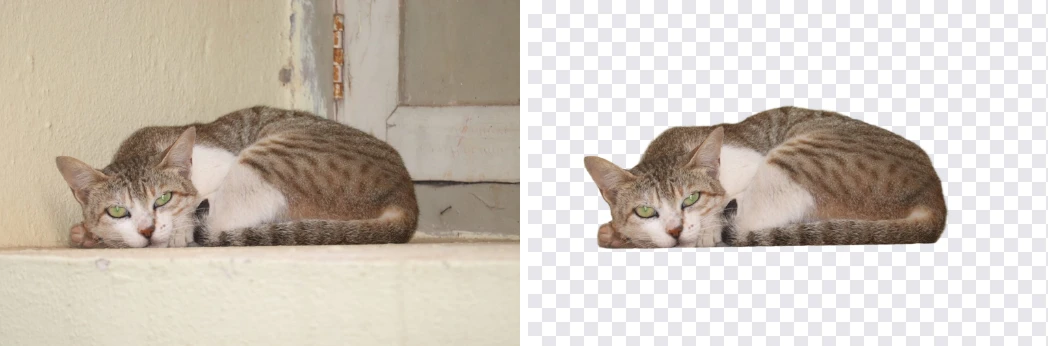
いちばん参考になったのは、このツールの最初のバージョンで失敗した写真です。灰色の土の上に座る灰色のキジトラ猫を、鮮やかな緑の葉が覆いかぶさるように写した写真で、以前の軽いモデルは葉を残して猫を消してしまいました。モデルにとって画面の中でいちばん目立っていたのが葉だったのです。いまパソコンで使っているモデルは、耳もひげもしっぽも含めて、2.2秒で猫をきれいに切り抜きました。スマホやWebGPUのないブラウザでは今も軽いモデルを使います。その場合も、写真を猫の周りだけにトリミングすれば0.6秒で切り抜け、端に木の幹のうっすらした影が残っただけでした。なぜこうなるのか、どう付き合えばいいのかは後で説明します。
処理はすべてブラウザの中で行われます。写真がアップロードされることはなく、アカウント登録も、クレジットも、枚数制限も、結果への透かしもありません。
画像の背景を削除する手順
- 写真を追加する。 アップロード欄をクリックするか、JPG・PNG・WebPのファイルをドラッグするか、ページ上のどこかでCtrl+V(MacはCmd+V)を押して画像を貼り付けます。スクリーンショットなら、コピーして貼り付けるだけで済みます。50MBまでのファイルに対応しています。
- 切り抜きを待つ。 画像を追加するとすぐに処理が始まります。最初の1回だけ、AIモデル(パソコンで約115MB、スマホで88MB)をダウンロードするので、進行状況のバーが表示されます。このダウンロードは一度きりです。ブラウザがモデルを保存しておくため、次に開いたときはずっと早く始まります。
- 背景を選ぶ。 初期設定は「透過」で、市松模様の上に結果が表示されます。「白」は被写体を真っ白な背景に置きます。「色」ではカラーピッカーで好きな色を選べるので、ブランドカラーやスライドのテンプレートに合わせたいときに便利です。
- 保存形式を選ぶ。 背景が透過のときは、透明部分を保てる形式であるPNGで必ず保存されます。白や色の背景ならPNGかJPGを選べます。JPGはファイルがずっと小さくなります。
- ダウンロードする。 元のファイル名の後ろに「-no-bg」が付いて保存されるので、うっかり元画像を上書きする心配はありません。
結果の下には、画像のサイズ、処理にかかった時間、どのエンジンとモデルで処理したか(例:GPU(WebGPU)· BiRefNet、CPU(WebAssembly)· ISNet)が表示されます。結果は必ず元画像とまったく同じサイズです。トリミングや縮小は一切されません。
透過・白・色、どの背景を選ぶか
背景はプレビューでいちばんきれいに見えるものではなく、その画像をどこで使うかで選んでください。
- 透過PNGは、別の何かの上に重ねる画像に使います。スライド上のロゴ、独自の背景色があるウェブサイトのセクションに置く商品、コラージュやYouTubeのサムネイルに入れる人物、スタンプなどです。別のデザインに配置するものは、後ろに何を置くかをデザイン側で決められるよう、透過のままにしておきます。
- 白は、ネットショップやカタログ、書類向けです。商品写真は真っ白な背景で、というネットショップは多く、白背景は普通の紙にもきれいに印刷できます。
- 色は、何かに合わせた完成品の画像に使います。全員の顔写真を同じブランドブルーの背景にそろえたチーム紹介ページや、パステルカラーの背景で統一した商品カードなどです。部品ではなく、完成した1枚が欲しいときに選びます。
保存形式について大事な注意があります。JPGは透明部分をまったく保存できません。透過した切り抜き画像をどこかでJPGとして保存すると(このツールではできませんが、ほかのソフトではできます)、透明だった部分は黒か白の塗りつぶしになります。アプリで「透過が消えた」というときは、ほぼこれが原因です。切り抜き画像は最後の工程までPNGのままにしておきましょう。
写真のPNGはファイルが大きくなります。テストでは、3746 × 3746のポートレートは透過PNGで2,534KBでしたが、同じ切り抜きを白背景のJPGにすると393KBでした。3940 × 2686のコーヒーカップはPNGで3,195KB、JPGで597KBです。これは当然の結果で、PNGはすべてのピクセルを劣化なく保存したうえに透明度の情報も持ち、JPGは圧縮するうえに保存すべき透明度がないからです。透過が不要で軽くしたいなら、白か色を選んでJPGに。透過のまま軽くしたいなら、保存する前に実際に使う大きさまで画像を縮小してください。画像圧縮ツールなら、サイズを縮小してPNGを目標の容量に収められます。
PNGが本当に透過しているか確かめる方法
透過画像について「うまくいかない」という声の多くは、画像ではなく表示するアプリが原因です。Windowsの「フォト」アプリや多くのメールソフト、一部のチャットアプリは透明部分を白や黒で表示するため、正しく透過したPNGでも背景が残っているように見えてしまいます。簡単な確認方法を3つ紹介します。
- PNGをブラウザの新しいタブにドラッグする。被写体の周りが元の写真ではなくタブの背景色と同じなら、透過しています。
- PowerPoint、Keynote、Googleスライドで、色の付いた図形の上に挿入する。透明な部分から図形の色が見えます。
- このページのプレビューのように、透明なピクセルの後ろに市松模様を表示する画像編集ソフトで開く。
3つとも塗りつぶされているなら、途中で透明度のない形式に変換されています。たいていは、何でもJPGで保存するアプリの仕業です。
AIは何を残すかをどう決めているのか
WebGPUが使えるパソコンでは、MITライセンスのオープンソースとして公開されているBiRefNetというセグメンテーション(領域分割)モデルの「lite」版を、モデル全体がグラフィックカードで動くよう調整した形で使っています。スマホやWebGPUのないブラウザ、BiRefNetが動かないごく一部のグラフィックカードでは、同じライセンスのより小さなモデルISNetに自動で切り替わります。どちらもONNX Runtimeでブラウザ上で動き、処理の流れは、同じくMITライセンスのオープンソースプロジェクト「erase-bg」をもとにしています。モデルは写真を1024 × 1024ピクセルにしたものを見て、「マスク」を作ります。白が「被写体」、黒が「背景」、その間のグレーが半透明を表すグレースケールの地図です。ツールはこのマスクを元の写真の大きさまで拡大し、透明度の情報として使います。マスクがオンかオフかではなく中間の値を持っているので、髪や毛並みのような輪郭はハサミで切ったようにならず、少しずつ透明になっていきます。
鍵になる言葉は「目立つもの」です。どちらのモデルも、画像の主役となる物体をそれ以外から切り分けるよう訓練されています。どの物体があなたにとって大事なのかは知りません。いちばん目立つもの、つまりピントが合っていて、周りとのコントラストが最も強く、たいてい中央付近にあるものを選びます。ポートレートなら人物、商品写真なら商品です。BiRefNetは画像全体と細かいディテールを同時に見るため、軽いモデルが緑の葉を選んだ灰色の上の灰色の猫も正しく見分けられました。それでも、ほかのものが本当に画面を支配している写真では、どちらのモデルも間違えることがあります。
ここから、どんな自動背景削除ツールにも通じる、いちばん役に立つ2つのことが分かります。
- 被写体を、誰が見ても主役だと分かるようにする。 画面の中で注意を奪い合うものがあれば、先にトリミングで外してください。私たちの猫は、トリミングだけで失敗から成功に変わりました。トリミングツールはすぐ隣にあります。
- 細かいディテールは1024ピクセルで判断される。 4000ピクセルの写真なら、マスクは幅の約4分の1の大きさで計算され、なめらかに拡大されます。輪郭はなめらかなままですが、ほつれた髪の1本1本や金網のすき間は、元の写真よりやわらかく出ることがあります。たいていは気になりませんが、ふわふわのぬいぐるみを高級感ある商品写真にするなら、気になるかもしれません。
きれいに切り抜くために、いちばん効くこと
仕上がりの大部分は、このページを開く前、つまり撮影の時点で決まります。あとで切り抜くつもりで撮るなら、効果の大きい順におおよそ次のとおりです。
- 被写体と背景のコントラスト。 明るい壁の前の暗い色の商品、無地のドアの前の人物。モデルは見た目の違いで物を分けるので、違いをはっきりさせましょう。
- 被写体よりシンプルな背景。 柄の多い壁紙、物が詰まった棚、葉の茂った庭は、どれもモデルの注意を奪い合います。
- 被写体にピントを合わせる。 背景のボケは助けになります(ポートレートモードの写真がきれいに切り抜けるのはそのためです)が、被写体がボケていると輪郭があいまいになります。
- ムラのない光。 背景に落ちた濃い影、とくに物のすぐ下にできる濃い影は、被写体の一部と判断されることがあります。
- 被写体の周りに少し余白を残す。 輪郭が画面の端に触れるほどぎりぎりに撮らないでください。少し余白があると、モデルは輪郭全体をとらえやすくなります。
すでに撮った写真がいまひとつなら、まず被写体に合わせてトリミングし、被写体が小さく写っている場合は、トリミングしてからAI画像アップスケーラーで拡大し、そのあと背景を削除してください。マスクは1024ピクセルで判断されるので、そのピクセルを大きく占める被写体ほど、輪郭が細かく仕上がります。
輪郭、髪、毛並み:拡大すると見えるもの
切り抜き画像を100%で表示すると、輪郭を見れば出来が分かります。結果を「失敗」と判断する前に知っておきたい、ごく普通の現象が3つあります。
輪郭は硬くなく、やわらかい。 マスクにはグレーが含まれるので、被写体のいちばん外側のピクセルは半透明です。髪にとってはまさに望ましい状態で、毛先が切り落とされずに自然に消えていきます。箱やスマホのように輪郭のくっきりした商品では、元の写真より1〜2ピクセルやわらかく見えることがあります。通常の表示サイズでは分からず、拡大したときだけ見えます。
半透明のピクセルには元の背景の色が少し残る。 緑の生け垣の前で撮った髪の毛には、少し緑が混ざっています。切り抜きを白い背景に置くと、髪の生え際がうっすら緑がかって見えることがあります。暗い背景に置くと、明るかった元の背景が淡い縁取りとして見えます。これを色かぶり(カラースピル)と呼び、どの背景削除ツールでも多少は起こります。実用的な対策は、元の背景と明るさが近い新しい背景を選ぶこと、あるいは切り抜くと分かっているなら、グレーや白の壁の前で撮ることです。
被写体の内側のすき間は、消えるとは限らない。 腕と体の間や、マグカップの持ち手の内側は背景なので、モデルはたいてい消します。すき間が小さかったり影になっていたりすると、残ることがあります。公開する前に、持ち手や腕、すき間を確認してください。
たくさんの写真の背景を削除する
このツールは1枚ずつ処理します。一括処理のモードはありません。ただ、実際には思ったほど不便ではありません。モデルを読み込んだあとなら、WebGPUが使えるパソコンで1枚2秒ほどだからです。何枚も続けて処理するときに速くなるコツがあります。
- タブを開いたままにする。 エンジンはページを読み込むたびに1回準備されます。アップロード欄にマウスを近づけた時点でツールが裏で準備を始めるので、テストでは最初の1枚が10秒ではなく約5秒で済みました。ページを再読み込みすると、この準備をやり直すことになります。ページは開いたまま、次々に画像を入れていきましょう。
- ファイルを探すより貼り付ける。 エクスプローラーや写真アプリで画像をコピーし、このページでCtrl+Vを押せば、すぐに処理が始まります。
- 背景の選択は一度だけ。 背景の選択は画像を替えても保持されます。カタログ全体を白背景にするなら、「白」を選ぶのは一度で済みます。
- 同じ条件で撮影する。 商品写真の背景と光をすべてそろえておけば、どれも同じように切り抜けるので、あとで並べて手早く確認できます。
速さ:GPU、CPU、そして初回
テストの実測値です。すべて同じデスクトップPCで計測しました。
- 初回(モデル未ダウンロード): テストでは合計約21秒。そのうち約12秒は、高速な回線での115MBのモデルのダウンロードでした。回線が遅ければもっとかかりますが、それも一度だけです。
- モデル保存済み・GPUあり(WebGPU、BiRefNet): 約1メガピクセルの写真で1.6秒、8〜10.6メガピクセルの写真で2.2〜2.6秒。ページを開いて最初の1枚は、エンジンの準備のぶん時間がかかります。
- モデル保存済み・CPUのみ(WebAssembly、ISNet): 960 × 1280のマグカップで10.4秒、ポートレートで12.2秒。
GPUで処理するには、WebGPUが有効なブラウザが必要です。Windows、macOS、ChromeOSの最近のChromeとEdgeは対応しています。ほかのブラウザではCPUと軽いモデルでの処理になります。CPUはどこでも動きますが、遅くなります。10秒は1枚なら気になりませんが、50枚だと大変です。結果の下の「エンジン」の表示で、どちらが使われたか分かります。
スマホでも使えます。スマホでは軽いモデル(88MB)を使うので、最初の1回はモバイルデータではなくWi-Fiでダウンロードしてください。その後はパソコンと同じようにスマホに保存されます。被写体が背景に溶け込んでいるような難しい写真では、先に被写体に合わせてトリミングしましょう。
スマホでよく迷う点が2つあります。アップロード欄をタップすると選択画面が開くので、そこで写真ライブラリやギャラリーを選びます。また、iPhoneではダウンロードした画像は「写真」アプリではなく「ファイル」アプリの「ダウンロード」フォルダに入ります。そこで開いて共有ボタンをタップし、「画像を保存」を選ぶと写真アプリに入ります。Androidでは通常「ダウンロード」フォルダに保存され、ギャラリーにも表示されます。
背景削除ツールの使い道
ネットショップの商品写真
いちばん多い使い方で、ルールもいちばん厳しい分野です。たとえばAmazonのメイン画像は、純白(RGB 255, 255, 255)の背景で、商品が画面の約85%を占めている必要があり、買い手が拡大できるよう長辺1000ピクセル以上が推奨されています。ルールは変わるので、アップロードする前にセラーセントラルの最新の画像ガイドを確認してください。これに沿った手順はこうです。ここで背景を削除して「白」を選び、JPGでダウンロードします。商品が小さく写っていれば、トリミングツールで正方形の大部分を占めるように切り出します。1000ピクセルに満たない写真は、画像アップスケーラーで2倍にします。光や影の扱いまで含めた手順は、白背景の商品写真の作り方のガイドで説明しています。
実例:仕入れ先の写真から商品ページの画像まで
テストに使った写真の1枚を最後まで仕上げた例です。各工程の数字はすべて実測です。出発点は、ありふれた背景で撮ったマグカップの商品写真で、960 × 1280ピクセル、115KBでした。
- 背景を削除する。 モデル読み込み済みで1.6秒。「白」を選んでJPGで保存すると38KBでした。透過PNGなら268KBになっていたところです。
- 正方形にする。 ほとんどのネットショップは正方形で画像を表示します。960 × 1280の写真をトリミングツールで960 × 960の正方形にし、マグカップが白の中に小さく浮かないよう大きめに収めます。
- 拡大表示に耐える大きさにする。 960ピクセルは、よく求められる1000ピクセルに足りません。画像アップスケーラーで2倍にすると、960 × 960が1920 × 1920になり、十分に上回ります。
- ファイルサイズを確認する。 ショップや自分のサイトにアップロード容量の制限があれば、画像圧縮ツールで最終的なJPGをKB単位の目標サイズに収めます。
何度かやれば、1商品あたり1〜2分ほどで済みます。どの工程でも、写真が第三者にアップロードされることはありません。
顔写真やプロフィール写真
チーム紹介ページに統一感を出すなら、全員の写真を同じ背景にそろえるのが普通です。一人ずつ切り抜いて「色」を選び、すべての写真に同じカラーコードを使います。顔と肩はピントが合いやすくコントラストもはっきりしているので、人物はこのツールの得意分野です。難しいのはごちゃごちゃした背景の前の髪で、無地の壁の前で撮ればほとんど解決します。
サムネイル、スライド、コラージュ
顔を切り抜いたYouTubeのサムネイル、ブランドカラーの背景に商品を浮かせたスライド、SNS用の画像。どれも透過PNGから始まります。切り抜きは透過のままにして、レイアウトはいつも使っているデザインツールで行いましょう。サムネイルを作るなら、YouTubeサムネイルのサイズのガイドで1280 × 720の規格と、文字が読める位置を説明しています。
ペット
浜辺の砂からはっきり浮き出ていたので、犬の写真は毛並みも含めてきれいに切り抜けました。毛の色と同じ色のソファに乗ったペットとなると話は別です。対照的な色のブランケットを敷くか、ぎりぎりまでトリミングしてください。
ロゴやシンプルな図柄
白い紙に描かれたロゴを撮影またはスキャンしたものは、透過PNGにできます。細い線や小さな文字があるロゴは、結果をよく確認してください。ベタ塗りの図柄は、写真で学習したモデルより色で切り抜くツールのほうがうまくいくことが多く、いちばん良いのはロゴを作った人にベクターデータをもらうことです。SVGやPDFならどんな大きさでもくっきり出力できますが、切り抜いたロゴの写真は、写真のピクセル数以上には大きくできません。
証明写真・パスポート写真:まずルールを確認
クリーム色の壁の前で撮った写真を、白背景に置き換えたくなることがあります。注意してください。パスポートやビザの多くの規定では、写真をデジタル加工してはいけないとされていて、背景の加工を見抜く窓口もあります。まずは自分の国の規定を読みましょう。パスポート写真のサイズのガイドに、いくつかの国の公式ルールへのリンクがあります。迷ったら、明るい無地の壁の前で撮り直すのが確実です。履歴書の写真も同様で、日本では証明写真機やスタジオで撮るのが一般的です。
写真はどう扱われるのか
写真は端末から出ません。ページがインターネットからダウンロードするのは2つだけです。ONNX Runtimeのエンジン(jsDelivrのネットワークから)と、AIモデルのファイル(モデルが公開されているHugging Faceから)。どちらのダウンロードにも、あなたの画像は含まれず、送信もされません。読み込みが終われば、切り抜きはすべてブラウザのメモリ上で計算され、ダウンロードとして手元に届きます。
毎回ダウンロードしなくて済むよう、モデル(パソコンで約115MB)はブラウザのキャッシュストレージに保存されます。容量を空けたいときは、ブラウザの設定でこのサイトのデータを削除すればモデルも消えます。次に使うときにまたダウンロードされるだけです。
プライバシーのためにもう一手間かける価値があります。ダウンロードしたPNGは新しく描き直された画像なので、カメラのEXIF情報は含まれません。ただし、端末に残っている元の写真には含まれたままです。元の写真も共有するなら、メタデータ削除ツールでGPS位置情報やカメラの情報を消しておきましょう。
限界:うまくいかない写真
どんな自動背景削除ツールにも、苦手な写真があります。モデルの仕組みとテストの結果から、注意しておきたいのは次のようなケースです。
- 被写体と背景のコントラストが低い。 灰色の土の上の灰色の猫は、まさに典型例です。ぎりぎりまでトリミングするか、違う色の前で撮り直してください。
- 被写体が複数ある。 集合写真から1人だけ、商品が並んだテーブルから1つだけ欲しい場合です。モデルは全部残すか、いちばん目立つものを残すかもしれません。欲しいものだけにトリミングしてください。
- ガラス、水、透明なもの。 ワイングラスは、ほとんどがガラス越しに見える背景です。どこが物でどこが背景かをモデルが推測するしかなく、結果は濃すぎるか薄すぎることがほとんどです。
- 影と映り込み。 たいてい背景と一緒に消えます。商品の下に自然な影を付けたいときは、あとでデザインツールで加えてください。
- 被写体が持っているもの、触れているもの。 手すりに置いた手、車にもたれた人。どこまでが「被写体」でどこからが「背景」かは判断の問題で、モデルがあなたとは違う判断をすることがあります。
- とても大きな写真の、ごく細かいディテール。 マスクは1024ピクセルで判断されます。2400万画素の写真の髪の毛は、元よりやわらかく出ます。
取りこぼした部分を描き戻したり、残った部分を消したりする手動のブラシはありません。自動の結果が惜しいところまで来ているなら、いちばん確実なのは元画像を変えることです。トリミングする、コントラストを少し上げる、小さな被写体を拡大してからやり直す、などです。
困ったときは
モデルのダウンロードが失敗する、止まる
モデルはhuggingface.coから届きます。会社や学校のネットワークによってはブロックされていますし、大きなダウンロードを止めるブラウザ拡張機能もあります。別のネットワークを試すか、このページでコンテンツブロッカーを無効にしてください。ダウンロードが途中で止まった場合は、ページを再読み込みすればやり直せます。
遅い
結果の下の「エンジン」を見てください。CPU(WebAssembly)と表示されていれば、ブラウザがWebGPUを提供していません。ChromeかEdgeを最新版にする、またはどちらかを使うと、たいていGPUでの処理に切り替わります。テストではおよそ5倍速く、しかもより高性能なモデルが使われます。
違うものが残った
モデルがいちばん目立つものを選んでいます。写真をトリミングして、被写体が画面の主役になるようにしてから、やり直してください。
輪郭の周りに暗い縁や明るい縁が出る
輪郭の半透明のピクセルに、元の背景の色が少し残っています。色の大きく違う背景に置くと、細い縁取りとして見えます。元の背景と明るさが近い背景を選べば目立たなくなります。白背景の商品写真なら、明るい背景の前で撮った写真から始めれば起こりません。
PNGが大きすぎてアップロードできない
透過が不要なら、「白」か「色」を選んでJPGでダウンロードしてください。透過が必要なら、先に画像を小さくします。画像圧縮ツールなら、サイズを縮小してPNGを容量制限の中に収められます。
透過した背景が別のアプリで黒や白になった
そのアプリ(あるいは途中のどこか)で、透明度を持てないJPGに変換されています。PNGファイルを直接使ってください。何でもJPGに変換するサービスにアップロードするなら、背景色をここで自分で選んでおくのが確実です。
ほかの背景削除の方法との比較
今では多くのソフトに背景削除の機能があります。すでに手元にあるものを知っておくと便利です。
iOS 16以降のiPhoneやiPadでは、写真の被写体を長押しすると背景から切り離して、コピーや共有ができます。ちょっとしたスタンプやメッセージには最高です。ただ、決まった背景色にしたいとき、パソコンでフル解像度のファイルが欲しいとき、商品写真をまとめて処理したいときには、少し不便です。
Windows 11では、「ペイント」アプリに背景を削除するボタンがあります。そのPCにある画像1枚なら手軽です。
Photoshopのような画像編集ソフトには、背景の削除や被写体の選択といった機能があり、自動の結果に加えて手作業で直すためのブラシも使えます。すべての輪郭を完璧にしたいなら、プロ向けのこちらが正解です。費用がかかり、覚える時間も必要です。
オンラインの背景削除サービスは、たいてい写真を自社のサーバーにアップロードします。多くは低解像度のダウンロードを無料にして、フル解像度にはクレジットを求めます。ブラウザでは動かせない大きなモデルを使い、難しい髪の毛もうまく処理できるところもあります。
このツールは、よくある用途をプライバシーを守りながらきちんとこなすためのものです。はっきりした被写体を、フル解像度で、透過でも好きな色でも、どの端末でも、アップロードなし・登録なし・制限なしで切り抜けます。本当に難しい写真なら、手作業のブラシがあるプロ向けの編集ソフトが、このツールを含めたワンクリックのツールに勝ります。
背景削除、背景透過、切り抜き:言葉の違い
このツールは、いろいろな言葉で検索されています。「背景削除」と「背景を消す」は、被写体を後ろにあるものから切り離すという同じ作業を指します。「背景透過」や「透過PNGの作成」は、同じ結果を背景の側から言った言葉です。「切り抜き」は同じ意味で使われることもありますが、単に四角く切り出す「トリミング」を指す場合もあります。そちらは当サイトのトリミングツールの仕事で、このツールの仕事ではありません。そして「背景を変える」「背景を白くする」は、背景を削除してから新しい背景を加えることで、ここでは「白」と「色」のオプションで行えます。どんな言葉で探していても、元の背景のない被写体が欲しいなら、このページで合っています。
切り抜いた画像の次のステップ
- AIより色で切り抜くほうがうまくいく場合も含めて、背景を透過する方法をいろいろ知る。
- ネットショップにそのまま使える画像にするなら、白背景の商品写真の作り方のガイドに沿って進める。
- 小さな切り抜き画像や、切り抜く前の小さな写真を、AI画像アップスケーラーで拡大する。
- トリミングツールで正方形、4:5、16:9に整え、大きなファイルは画像圧縮ツールでアップロードの容量制限に収める。
- 元の写真を共有する前に、メタデータ削除ツールで位置情報やカメラの情報を消す。