
写真は、あなたが思っている以上のことを語っている
スマホやカメラで撮った写真には、画像そのものとは別に、目に見えない情報のかたまりが入っています。いつ撮ったのか、どの機種で、どんな設定で、そして多くの場合は「どこで」撮ったのか。このメタデータ削除ツールは、まずEXIFビューアとしてファイルの中に何が入っているかを見せたうえで、画像のピクセルには一切手を触れずにその情報だけを消します。
このページを書く前に、実際の写真4枚をこのツールに通してみました。結果はなかなか考えさせられるものでした。ワシントンD.C.でiPhoneで撮られた街角の写真には45項目の情報があり、そのうち6項目が位置情報でした。緯度・経度・高度のGPS情報で、地図上で撮影場所を特定できる精度です。猫の写真には51項目、こちらもGPS付き。ビーチで撮られた犬の写真にいたっては180項目もありました。GPSの位置、カメラとレンズ、5種類の日時、通過した編集ソフトの長い編集履歴、さらに著作権と説明文の欄まで入っていました。素材サイトからダウンロードしたポートレートは18項目で、GPSはありませんでした。すべて消すのにかかった時間は、1枚あたり6〜37ミリ秒です。
こうした情報は、スマホや写真アプリでわざわざ探さない限り表示されないので、ほとんどの人は気づきません。それでもファイルと一緒に移動します。メールで送ったとき、フリマアプリや掲示板に載せたとき、クラウドの共有リンクを渡したとき、チャットアプリで「ファイル」として送ったときです。
処理はすべてブラウザの中で行われます。写真がサーバーにアップロードされることはないので、守りたい情報は、消す作業のためでさえ端末の外に出ません。
実際の写真4枚に入っていたもの
「45項目」と言われてもピンとこないと思うので、その中身を具体的に紹介します。4枚とも自由なライセンスで公開されている写真なので、内容を書いても誰かのプライバシーを侵すことはありません。それでも場所については大まかな表現にとどめます。
iPhoneの街角写真には、機種(iPhone 4S)とOSのバージョン(5.0.1)が記録されていました。撮影日時は秒単位で、2011年11月のある日曜日の朝。GPS情報はワシントンD.C.のGストリートの特定の一区画を指し、高度は47メートル、さらにカメラが向いていた方角まで残っていました。137度、だいたい南東です。これだけあれば、同じ場所に立って同じ方向を向き、撮影者がそこにいた時刻まで知ることができます。
猫の写真は、サムスンの普及価格帯のスマホで撮られたものでした。正確な型番とファームウェアのバージョン、2019年5月の撮影日時、シンガポール北部の座標、高度8メートル。さらに画像固有のIDも入っていました。これはファイル名を変えても、同じ写真のコピー同士を結びつけられる値です。
犬の写真がいちばん情報量の多い一枚でした。ニコンD300に35mm f/1.8のレンズで撮られ、カメラ本体のシリアル番号が記録されていました。同じシリアル番号の写真が2枚あれば、別の名前で公開されていても同じカメラで撮ったとわかります。撮影者のフルネームは3つの異なるメタデータ規格に1回ずつ、計3回登場しました。GPSはベネズエラのビーチを指していました。そしてWindows版のAdobe Lightroom 4.3で編集されていたため、XMPブロックには編集内容そのものが入っていました。ホワイトバランスの色温度と色かぶり補正、彩度、ノイズ軽減、周辺光量、さらにレッド・オレンジ・イエロー・グリーン・アクア・ブルー・パープルそれぞれの色相と彩度の調整値、編集履歴、元ドキュメントのIDまで。180項目のほとんどはここから来ていました。
素材サイトのポートレートは18項目で、位置情報はありませんでした。配信元がすでにほとんどの情報を消し、カメラ情報といくつかの説明欄だけを残していたのです。
傾向ははっきりしています。スマホは初期設定で位置情報を付ける。カメラはシリアル番号やレンズ情報を付ける。編集ソフトはその上に自分の履歴を重ねる。プロ向けのサービスを通ったファイルは半分くらい整理されていることが多いものの、完全にきれいなことはまずありません。
写真からメタデータを削除する方法
- 写真を追加する。アップロード欄に1枚または複数の画像をドラッグするか、クリックして選びます。一度に最大50枚、1枚100MBまで追加できます。
- レポートを見る。写真ごとに、見つかった情報の件数が一覧に表示されます。クリックすると中身が「位置情報」「カメラ・端末」「日時」「作成者・著作権」「タイトル・説明・キーワード」「撮影設定」「その他の項目」に分けて表示されます。GPS座標が入っている写真には、上部に警告が出ます。
- 2つのオプションを確認する。「写真の向きを保持」と「カラープロファイルを保持」は最初からオンになっています。それぞれの意味は下で説明しますが、ほとんどの人はオンのままで問題ありません。
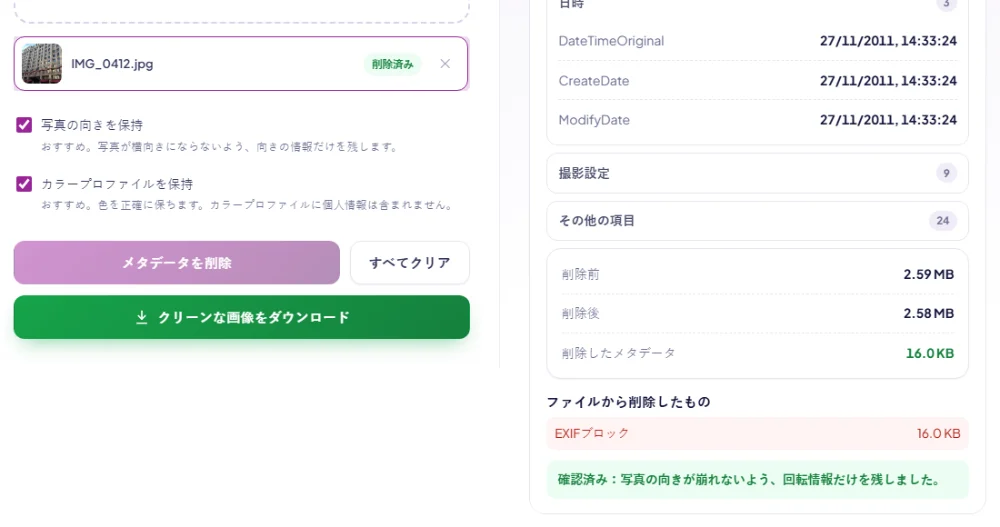
- 「メタデータを削除」を押す。一覧の写真がまとめて処理されます。各行が「削除済み」に変わり、写真ごとのレポートに処理前と処理後のサイズ、そして具体的にどのブロックを削除したかが表示されます。
- ダウンロードする。1枚ならそのままファイルとして、複数ならZIPにまとめてダウンロードされます。処理後のファイル名には「-clean」が付くので、元のファイルはそのまま残ります。
削除が終わると、ツールは最初に使ったのと同じメタデータ読み取り機能で新しいファイルを読み直し、何が残っているかを表示します。今回のテストでは、4枚中3枚が「クリーンな画像にメタデータは残っていません」という結果でした。iPhoneの写真だけは向きの情報が残りましたが、これは「写真の向きを保持」が意図どおりに働いた結果です。
レポートの見方と、各グループの意味
注意が必要な情報から先に目に入るよう、項目はグループ分けされています。
- 位置情報。緯度・経度・高度、場合によってはカメラの向きやGPSの時刻。撮影した瞬間のスマホの位置情報サービスから記録されます。自宅で撮った写真なら、自宅を指しています。
- カメラ・端末。メーカーと機種(「Apple iPhone 14 Pro」「Canon EOS R6」など)、レンズ、最後に保存したソフト、そして一部のカメラでは本体やレンズのシリアル番号。シリアル番号があると、別々のアカウントで公開された写真が同じカメラのものだと結びつけられます。
- 日時。撮影日時、デジタル化された日時、最後に変更された日時。タイムゾーン付きのことも多く、犬の写真には5種類の日時がありました。
- 作成者・著作権。カメラの設定に入力した名前や、編集ソフト・配信サービスが付けた名前。写真家には役立つ情報ですが、何年も前にカメラに自分の名前を登録したことを忘れている人には思わぬ落とし穴です。
- タイトル・説明・キーワード。Lightroomや写真管理ソフト、配信サービスで付けられた説明やタグ。人名、地名、取引先の名前が入っていることもあります。
- 撮影設定。シャッタースピード、絞り、ISO感度、焦点距離、フラッシュ、ホワイトバランス。たいていは無害で、主に写真好きの人にとって興味深い情報です。
- その他の項目。サムネイルの情報、XMPの編集履歴、ソフトごとの独自メモなど、残りすべて。犬の写真ではこのグループだけで148件ありました。
その下の「ファイルから削除したもの」には、実際に切り取ったブロックが並びます。EXIFブロック、XMPブロック、IPTC / Photoshopブロック、コメント、PNGのテキストチャンク、ファイル末尾に付け足されたデータなどです。猫の写真では、EXIFブロックだけで64KBありました。
劣化ゼロ:写真がまったく変わらない理由
メタデータを消す方法の多くは、黙って画像を保存し直します。編集ソフトで写真を開いて書き出せばメタデータは消えますが、画質も少し落ちます。JPEGを一度展開して、もう一度圧縮し直すからです。何度か繰り返すと、目で見てわかるようになります。
このツールは、JPG・PNG・WebPについては何も保存し直しません。これらの形式では、メタデータは圧縮された画像データとは別の、ラベル付きのブロックに入っています。ツールはファイルの構造を読み取り、メタデータのブロックだけを取り除き、画像データはバイト単位でそのままコピーします。展開も再圧縮もしません。
これは思い込みではなく、実際に確かめました。テスト用の写真6枚について、元の画像と処理後の画像をそれぞれデコードし、全ピクセルの値を比較しました。違っていたバイト数は、6枚すべてでゼロ。ファイルサイズは、取り除いたブロックの分だけちょうど小さくなりました。猫の写真は4,151,395バイトから4,072,680バイトに。64KBのEXIFブロックのほぼ全部と、13KBのその他のアプリデータの分です。もともとメタデータのなかった写真は、1バイトも変わらずに出てきました。
その他の形式は扱いが異なります。AVIF、BMP、TIFF、あるいはSafariでのHEIC(HEICを開けるのはSafariだけです)を追加した場合、ブロックを劣化なしで切り取ることができないので、ツールは画像を描き直してPNGとして保存します。これでもメタデータはすべて消え、レポートにもその旨が表示されます。PNGは画質が落ちない形式なのでピクセルはそのままですが、ファイルは元より大きくなることが多いです。
データはファイルのどこにあるのか
興味のある方向けに、「ブロックを切り取る」とは各形式で具体的に何をしているのか、そしてなぜ劣化ゼロにできるのかを説明します。
- JPEGは、2バイトの目印で始まる「セグメント」が並んだ構造です。画像本体は後半の「スキャン」セグメントにあります。メタデータは先頭近くのアプリケーションセグメントにあり、APP1にEXIF(とは別にXMP)、APP13にPhotoshopとIPTCのデータ、コメントセグメントに自由記述のテキストが入ります。スマホによっては、画像の終わりを示す目印の後ろに、深度マップやHDRのゲインマップといった追加画像を付けることがあり、その説明がMPFセグメントに入っています。ツールはデコードに必要なもの(量子化テーブルとハフマンテーブル、フレームとスキャンのデータ、JFIFヘッダー、Adobeの色情報、そして希望すればICCプロファイル)を残し、画像の終わり以降のデータも含めてそれ以外を取り除きます。
- PNGは、4文字の名前が付いた「チャンク」でできています。テキスト系のチャンク(tEXt、zTXt、iTXt)には説明文や作成者名、ソフトのメモが、eXIfにはカメラのメタデータが、tIMEには変更日時が入ります。透明度やガンマ、アニメーションPNGの動きなど、正しく表示するのに必要なチャンクは残し、それ以外を取り除きます。
- WebPは、名前付きチャンクを持つRIFFというコンテナ形式です。EXIFとXMPのチャンクを取り除き、ICCは設定に応じて残すか消すかを決め、どのチャンクがあるかを示すヘッダーのフラグを更新して、ファイルとして正しい状態を保ちます。
どの形式でも圧縮された画像データはそのままコピーされるので、ピクセル単位の比較で差がゼロになったわけです。
2つのオプション:向きとカラープロファイル
写真の向きを保持
スマホを縦に持って撮っても、写真そのものが回転しているわけではありません。センサーがとらえたままの横倒しの状態で保存し、「90度回転して表示する」というタグをひとつ付けているだけです。今回のiPhoneのテスト写真もそうなっていて、向きの値は6、つまり時計回りに90度回転でした。
このタグをほかの情報と一緒に消してしまうと、多くのアプリで写真が横倒しに表示されます。そこで「写真の向きを保持」がオンのときは、メタデータのブロックを丸ごと取り除いたあと、向きの情報だけを入れた小さなブロックを書き込みます。わずか26バイトで、GPSもカメラ情報も日時も入っていません。もともと向きが正常な写真なら何も書き込みません。回転の値に個人的な情報は含まれないので、メタデータがひとつもないファイルがどうしても必要で、回転は自分で直すという場合を除き、オフにする理由はありません。
カラープロファイルを保持
多くの写真にはカラープロファイル、つまり画像がどの色空間で保存されたかを示す情報が埋め込まれています。たとえば最近のiPhoneは、標準のsRGBより広いDisplay P3で保存します。プロファイルがないとアプリはsRGBとして扱うので、赤や緑が少しくすんで見えるなど、色がずれます。カラープロファイルが表すのは色空間であって人ではありません。位置もシリアル番号も名前も含まれていないので、技術的な理由がない限りオンのままにしておきましょう。
両方オフにするのはどんなときか
メタデータがひとつもないファイルが欲しくなるのは、応募フォームやコンテスト、投稿先が「EXIFなし」を条件にしていて、それを自動でチェックしているような場合です。両方のオプションをオフにすると、向きの情報も書き込まず、カラープロファイルも取り除くので、ファイルには画像だけが残ります。横倒しで保存されていた写真は、そのあと画像トリミングで回転させてください。タグではなく、回転したピクセルとして保存し直せます。
フォルダ単位でまとめて処理する
一度に50枚まで追加でき、削除自体は一瞬です。今回いちばん大きなテスト写真でも37ミリ秒でした。時間がかかるのはレポート用に各写真のメタデータを読み取る部分で、1枚ごとに少し待ちます。枚数が多いフォルダは50枚ずつ追加してZIPをダウンロードし、処理済みのフォルダは元の写真とは分けて保存しておくと、どれが共有してよい写真かいつでもわかります。処理後のファイル名はすべて「-clean」で終わるので、混ざったフォルダでも見分けがつきます。
メタデータが漏れる経路、漏れない経路
隠れた情報が相手に届くかどうかは、写真の渡し方によって決まります。この点をはっきり保証しているサービスはなく、アプリやバージョンによって動作も変わるので、以下はあくまで全体的な傾向として読んでください。自分のケースは、このツールで確かめられます(自分宛てに写真を送り、ダウンロードして、ここにドラッグするだけです)。
たいてい残る(元のファイルがそのまま届く):
- メールの添付ファイル。Gmail、Outlook、Apple Mailなど、ほとんどのメールソフト。
- クラウドの共有リンク。Googleドライブ、Dropbox、OneDriveなどは元のファイルを渡します。
- AirDrop、Bluetooth、USBケーブル、メモリーカードは完全なコピーを作ります。
- チャットアプリで、写真としてではなく「ファイル」や「書類」として送った場合。
- アップロードしたファイルをそのまま保存する掲示板、小規模なフリマ・売買サイト、ホームページ作成サービスやCMSの多く。
たいてい公開されるコピーからは消える:
- 大手のSNSは、アップロードされた写真を処理し直し、他の人が見る版からは位置情報やカメラ情報を取り除くのが一般的です。
- 普段の「写真を送る」モードで画像を圧縮するチャットアプリも、たいてい取り除きます。
ただし大事な注意点が2つあります。ひとつは、サービスが公開版からメタデータを消していても、元の写真は先に受け取っているということ。一般の人には届かなくても、運営会社には届いています。もうひとつは、「たいてい」は「必ず」ではないということ。知られたくない場所で撮った写真は、どこかへ送る前に自分で消しておくのが確実です。かかるのはほんの数ミリ秒です。
共有する前にメタデータを消しておきたい人
- 自宅からフリマアプリやオークションに出品する人。リビングで撮った出品写真には、リビングの座標が入っているかもしれません。買い手にその情報は必要ありません。
- 部屋や物件を貸し出す人。室内の写真は家の中を見せるものですが、GPSが付いていれば、誰に教えるか決める前に正確な場所まで伝わってしまいます。
- 子どもの写真を共有する親。学校、保育園、毎週末に行く公園。そこで撮った写真は、その場所の情報も一緒に運びます。
- マッチングアプリやオンラインコミュニティを使う人。写真は見せたいけれど、住んでいる場所や職場は見せたくないという場合に。
- 記者、研究者、情報源を守る必要がある人。情報提供者から受け取った写真から、その人の端末や居場所がわかってしまうことがあります。
- 顧客の写真を送る事業者。顧客の家や商品の写真から、撮影の場所や日時、カメラの設定に登録されたスタッフの名前がわかることがあります。
- ウェブサイトに写真を載せる人。自分のサイトにアップロードした画像は、そのまま配信されることがよくあります。メタデータは容量も食います。猫の写真では77KBが、訪問者全員に無駄にダウンロードされていました。
逆に、少し慎重になってほしいのが、クレジットを残したい写真家の方です。メタデータを消すと、名前や著作権表示も消えます。画像に残しておきたいなら、このツールは使わずに、ExifToolのような特定の項目だけを編集できるプロ向けツールでGPSだけを消してください。
事業で写真を扱う場合のメタデータと個人情報
会社や団体、個人事業主にとっては、また別の側面があります。住宅を指すGPSの位置、作成者欄の名前、社員のスマホにひもづくシリアル番号などは、特定の個人を識別できる場合、個人情報保護法上の個人情報にあたる可能性があります(ヨーロッパ向けの事業ならGDPRも関係します)。物件写真を掲載する不動産会社、現場写真を送る工務店、イベント写真を公開する団体などは、画像と一緒にこうした情報も渡しているかもしれません。これは法的な助言ではないので、具体的な義務があるかどうかは、組織内で個人情報の管理を担当している人に確認してください。ただ実務的には、渡していない情報について説明を求められることはありません。公開前にメタデータを消しておくのは、多くの面倒を未然に防ぐ簡単な一手です。
出品前の1分ルーティン
フリマアプリの出品写真は、うっかり自宅の場所を公開してしまう典型的なパターンです。家の中で撮り、ファイルとしてアップロードするからです。1分もかからない手順を紹介します。
- いつもどおり写真を撮り、パソコンにコピーするか、スマホでこのページを直接開きます。
- 全部まとめてこのツールにドラッグします。レポートをざっと見て、GPSの警告が出ている写真があれば、それは位置情報付きで公開されるところだった写真です。
- 「メタデータを削除」を押して、ZIPをダウンロードします。
- 画像そのものにも、身元につながるものが写っていないか確認します。住所表示、宛名の書かれた封筒、窓からの景色など。見つけたら画像トリミングで切り落とします。
- 出品先にファイルサイズの上限があるなら、処理済みのファイルを画像圧縮にかけます。圧縮してもメタデータが戻ることはありません。
自分のサイトに写真を載せるとき
自分で管理しているサイトに写真を載せる場合、メタデータが問題になる理由は3つあります。
プライバシー。多くのホームページ作成サービスやCMSは、アップロードしたファイルをメタデータごとそのまま配信します。スマホで撮った写真を使ったリフォームのブログ記事が、リフォームした家の座標を公開している、ということも起こりえます。
容量。訪問者は全員メタデータをダウンロードしますが、何の役にも立ちません。猫の写真では77KB。30枚のギャラリーなら、数MBが丸ごと無駄になります。
クレジット表示。一部を残したいケースもあります。Google画像検索では、画像のIPTCメタデータに作成者、クレジット、著作権表示が入っていると、それを表示できます。自分の作品を公開していて、そのクレジットを表示させたい写真家なら、その欄は残し、ExifToolのように特定の項目だけを編集できるツールで位置情報だけを消すのがよいでしょう。それ以外の人は、全部消すのがいちばん簡単で安全です。
写真のメタデータについてのよくある誤解
「位置情報をオフにしたから、自分の写真は大丈夫」カメラの位置情報をオフにして効果があるのは、それ以降に撮る写真だけです。すでに手元にある写真には、保存されたときの座標がそのまま残っていて、ファイルがどこへ行こうとついていきます。
「SNSが消してくれるから関係ない」大手のSNSは、たいてい公開版から位置情報を消します。でも元の写真は先に受け取っていますし、私たちが写真を渡す経路の多くはそもそもSNSを通りません。メール、クラウドのリンク、出品、学校の連絡システム、応募書類、ファイルモードのチャットアプリは、元のファイルをそのまま運びます。
「PNGに変換すればメタデータは消える」確実ではありません。PNGにもカメラ情報やテキストを入れるためのチャンクがあり、EXIFをそのままコピーする変換ツールも少なくありません。しかも変換で画像を作り直すことになるので、劣化なしという利点を無駄に手放すことになります。メタデータを直接取り除くツールを使い、結果を確認しましょう。
「スクリーンショットにはメタデータがない」ほぼ正しいです。システムによっては日時やソフト名が記録されますが、カメラの写真と比べれば隠れた情報はわずかです。スクリーンショットで本当に気をつけるべきなのは、写っているもののほう。名前の入った通知、地図、アドレスバー、機種がわかるバッテリーのアイコンなど。ファイルだけでなく、画像そのものも確認してください。
「メタデータを消すと画質が落ちる」落ちるのは、ツールが画像を保存し直す場合だけです。このツールのようにJPG・PNG・WebPのメタデータブロックだけを切り取る方法なら、画像データには一切触れません。6枚の写真をピクセル単位で比較した結果、差はまったくありませんでした。
スマホに位置情報を付けさせない設定
写真を1枚ずつ処理するのも有効ですが、位置情報をほとんど必要としないなら、最初から記録しないのがいちばん楽です。
- iPhone:「設定」→「プライバシーとセキュリティ」→「位置情報サービス」→「カメラ」で「しない」を選びます。これ以降に撮る写真にはGPS座標が付きません。すでにある写真の座標は残ります。
- iPhoneで共有するとき:写真アプリから共有する際、共有シート上部の「オプション」をタップし、「位置情報」をオフにします。その共有だけに有効で、設定は記憶されません。
- Android:カメラアプリの設定で位置情報タグをオフにするか、システム設定でカメラアプリの位置情報の権限を外します。項目名はメーカーによって異なります。
GPSを内蔵していないカメラでも、位置情報が記録されることがあります。多くの機種はBluetoothでスマホのメーカー純正アプリとつながり、そこから位置を取得するからです。カメラとスマホをペアリングしたことがあるなら、そのアプリで位置情報の設定を探してオフにしてください。
Googleフォトについても一言。推定された位置や手動で追加した位置は削除できますが、ヘルプページによると、カメラがファイルに書き込んだGPS座標は削除できません。その場合は、ダウンロードしたコピーをこのツールで処理してください。
AIで生成した画像のメタデータを消す
AIツールで作ったり編集したりした画像には、追加のラベルが付いていることがよくあります。Adobe FireflyやOpenAIの画像ツールは、画像の作られ方を署名付きで記録するコンテンツ認証情報(C2PA)を付けます。多くの生成ツールは画像をAI生成とするIPTCの項目も書き込み、AUTOMATIC1111やComfyUIといったStable Diffusionのツールは、プロンプト全文、シード値、モデル名をPNGファイルに保存します。
このメタデータ削除ツールは、この3つを探してレポートの一番上に表示し、ほかの情報と一緒に削除します。JPEGならXMPブロックとC2PAのセグメントを、PNGならテキストとC2PAのチャンクを、WebPなら画像データ以外のチャンクをすべて取り除きます。C2PAとIPTCのAIタグを入れたファイルを形式ごとに1つずつ、PNGにはStable Diffusionのプロンプトも入れて試したところ、削除後のファイルには何も残らず、3つとも問題なく開けました。
できないことが2つあります。AI画像の中には、GoogleのSynthIDのように、ピクセルそのものに見えない透かしが入っているものがあります。これはメタデータではないので、どのメタデータ削除ツールでも消せません。また、ラベルを消しても画像の出どころは変わりません。多くのサービスや、国によっては法律が、AI生成画像であることの表示を求めています。投稿先のルールを確認してください。このデータを消すいちばんまっとうな理由はプライバシーです。プロンプトから、思った以上に自分のことが伝わってしまうことがあるからです。
メタデータを消しても消えないもの
メタデータは見えない部分にすぎません。写真の見える部分からも同じことがわかってしまうことがあり、それはメタデータのツールでは消せません。
- 写っているもの。電柱の住所表示、表札、車のナンバー、制服の校章、窓から見える特徴的な景色。写っているものは、そのまま共有されます。公開前に画像トリミングで切り落としましょう。
- 映り込み。サングラス、窓ガラス、光沢のある面には、目の前のものが驚くほどはっきり映ります。
- ファイル名。IMG_20250614_183012.jpgのような名前には撮影日時が入っています。気になるなら「sofa-1.jpg」のような中立的な名前に変えましょう。
- 文書ファイルの情報。このツールが扱うのは画像ファイルです。PDF、Wordの文書、RAWファイルにはそれぞれ独自のメタデータがあり、別のツールが必要です。
- 動画。スマホの動画にも位置情報が記録されますが、このツールは動画には対応していません。
うまくいかないとき
「メタデータなし」と表示される
そのファイルは、すでにきれいな状態なのかもしれません。スクリーンショット、ほとんどのサイトから保存した画像、デザインソフトから書き出した画像、SNSを経由した写真には、メタデータがほとんどないか、まったくないことがよくあります。エラーではなく、良い結果です。
処理後の写真が横倒しになる
おそらく「写真の向きを保持」がオフになっていました。オンにして、元の写真をもう一度処理してください。向きのタグが残り、正しい向きで表示されます。
色が少し違って見える
おそらく「カラープロファイルを保持」がオフで、写真が広い色空間で保存されていました。オプションをオンにして、元の写真をもう一度処理してください。
ファイルがほとんど小さくならない
それで正常です。メタデータは通常、数KBから100KB未満程度で、写真全体から見ればわずかです。得られるのはプライバシーであって、容量ではありません。ファイルを小さくしたいなら、処理後に画像圧縮を使ってください。
「非対応の形式」と表示される
ブラウザがファイルを読み込めませんでした。iPhoneのHEIC写真はSafariでしか開けないので、ほかのブラウザでは先にJPGに書き出してください(iPhoneの「設定」→「カメラ」→「フォーマット」で「互換性優先」を選ぶと、最初からJPGで保存されます)。RAW形式には対応していません。
ZIPに入っていないファイルがある
ZIPに入るのは「削除済み」になった写真だけです。一覧で「失敗」になっている写真を探し、その1枚だけでもう一度試してください。
ほかのEXIF削除方法との比較
Windowsでは、ファイルを右クリックして「プロパティ」→「詳細」タブ→「プロパティや個人情報を削除」で一部の情報を消せます。標準機能でJPEGに使えますが、大量のファイルには手間がかかり、何が入っているかを全部は見せてくれず、結果の確認もできません。
macOSのプレビューでは、インスペクタのGPSの項目から位置情報を削除できます。ほかの項目は残ります。
ExifToolはプロの定番です。あらゆる種類のメタデータを読み書きでき、特定の項目だけを消したり、何千ものファイルを一括処理したりできる無料のコマンドラインツールです。ターミナルの操作に慣れていて、細かく制御したいなら、これ以上のツールはありません。
オンラインのEXIF削除サービスの多くは、写真をサーバーにアップロードしてそこで処理し、結果を返してきます。途中で画像を再圧縮するものもあります。位置情報を消したいのに、その写真をわざわざサーバーに送るというのは、考えてみれば奇妙な話です。
このツールは、日常の用途にちょうどいい作りです。何が入っているかを見る、ワンクリックで全部消す、写真は一切劣化させない、50枚まとめて処理する、結果を確認する、そして何もアップロードしない。無料で、登録不要、回数制限もありません。
関連ツールとガイド
- カメラが記録する各項目の意味と役割は、EXIFデータとは何かで詳しく解説しています。
- iPhone、Android、Windows、Macそれぞれの手順は、写真から位置情報を削除する方法のガイドにまとめています。
- 住所表示や看板、顔は画像トリミングで切り落とし、アップロードの容量制限には画像圧縮で対応できます。
- 出品用に商品写真を撮るなら、背景削除ツールはカメラのメタデータを一切含まない新しい画像を作ります。小さな写真をズームに耐えるサイズにしたいときはAI画像アップスケーラーを使ってください。