
Was ein Foto über Sie verrät, ohne dass Sie es merken
Jedes Foto aus einem Handy oder einer Kamera trägt neben dem Bild einen versteckten Datenblock mit sich: wann es aufgenommen wurde, mit welchem Gerät, mit welchen Einstellungen und sehr oft auch genau wo. Dieses Tool zum Metadaten entfernen arbeitet zuerst als EXIF-Viewer und zeigt Ihnen, was in der Datei steckt, und löscht es anschließend, ohne ein einziges Pixel des Bildes anzurühren.
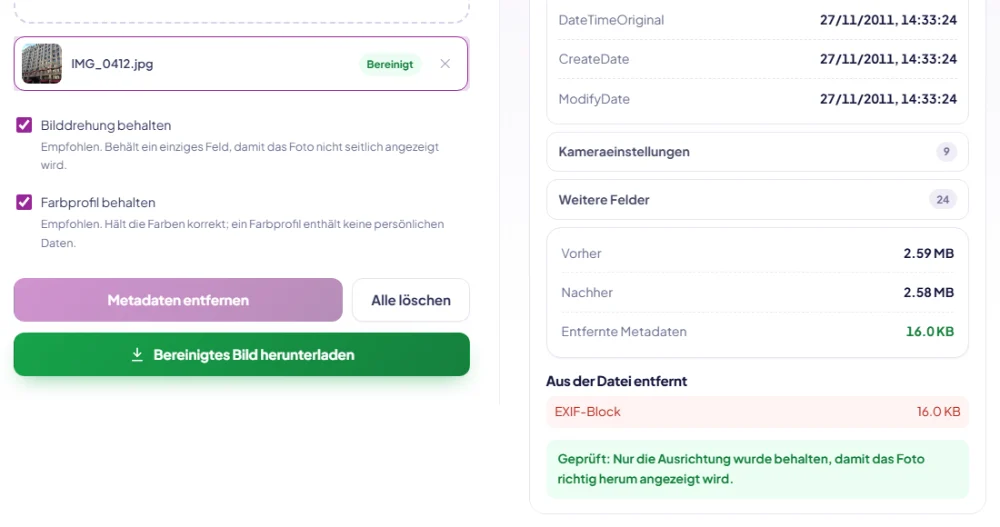
Bevor wir diese Seite geschrieben haben, haben wir vier echte Fotos damit geprüft, und die Zahlen lohnen einen Blick. Ein mit einem iPhone aufgenommenes Straßenfoto aus Washington, D.C. enthielt 45 einzelne Felder, darunter sechs zum Standort: GPS-Breite, -Länge und -Höhe, genau genug, um die Stelle auf einer Karte zu finden. Das Foto einer Katze enthielt 51 Felder, ebenfalls mit GPS. Das Foto eines Hundes am Strand enthielt 180 Felder: die GPS-Position, Kamera und Objektiv, fünf verschiedene Datumsangaben und eine lange Liste mit Bearbeitungsverlauf aus der Software, durch die es gegangen war, dazu Copyright- und Beschreibungsfelder. Ein Porträt von einer Stockfoto-Seite hatte 18 Felder und gar kein GPS. Das Entfernen dauerte pro Foto zwischen 6 und 37 Millisekunden.
Die meisten sehen davon nie etwas, weil Handys und Foto-Apps es nur zeigen, wenn man gezielt danach sucht. Es reist trotzdem mit der Datei: wenn Sie sie per E-Mail verschicken, in eine Kleinanzeige hochladen, einen Cloud-Link teilen oder sie im Messenger als Dokument senden.
Das Tool läuft komplett in Ihrem Browser. Fotos werden nie hochgeladen, die Informationen, die Sie schützen wollen, verlassen Ihr Gerät also auch auf dem Weg zum Löschen nicht.
Was wir in vier echten Fotos gefunden haben
Zahlen wie „45 Felder“ sind abstrakt, deshalb hier, was in diesen Feldern tatsächlich stand. Alle vier Fotos sind öffentliche, frei lizenzierte Bilder; die Standorte beschreiben wir trotzdem nur grob.
Das iPhone-Straßenfoto nannte das Handy (ein iPhone 4S) und die genaue Version der Handy-Software (5.0.1). Es speicherte Datum und Uhrzeit sekundengenau: ein Sonntagvormittag im November 2011. Die GPS-Felder legten es auf einen bestimmten Abschnitt der G Street in Washington, D.C. fest, gaben die Höhe mit 47 Metern an und hielten fest, in welche Richtung die Kamera zeigte: 137 Grad, also ungefähr Südost. Zusammen genommen könnte jemand sich an dieselbe Stelle stellen, in dieselbe Richtung schauen und wüsste, um welche Tageszeit der Fotograf dort war.
Das Katzenfoto stammte von einem günstigen Samsung-Handy. Die Metadaten nannten die genaue Modellnummer und die Firmware-Version, ein Datum mit Uhrzeit im Mai 2019, Koordinaten im Norden Singapurs und eine Höhe von 8 Metern. Dazu kam eine eindeutige Bild-ID, ein Wert, der Kopien desselben Fotos auch nach dem Umbenennen miteinander verbinden kann.
Das Hundefoto war das ergiebigste. Es kam aus einer Nikon D300 mit einem 35-mm-Objektiv mit Lichtstärke 1,8 und enthielt die Seriennummer des Kameragehäuses. Wer zwei Fotos mit derselben Seriennummer hat, weiß, dass sie aus derselben Kamera stammen, auch wenn sie unter verschiedenen Namen veröffentlicht wurden. Der vollständige Name des Fotografen stand dreimal darin, in drei verschiedenen Metadaten-Standards. Das GPS legte das Foto an einen Strand in Venezuela. Und weil das Foto in Adobe Lightroom 4.3 unter Windows bearbeitet worden war, enthielt der XMP-Block die Bearbeitung selbst: Farbtemperatur und Tönung, Sättigung, Rauschreduzierung, Vignettierung und einzelne Farbton- und Sättigungskorrekturen für Rot, Orange, Gelb, Grün, Aquamarin, Blau und Lila, dazu einen Bearbeitungsverlauf und die IDs der Dokumente, aus denen es entstanden war. Daher kamen die meisten seiner 180 Felder.
Das Stock-Porträt hatte 18 Felder und keinen Standort: Die Bildagentur hatte schon das meiste entfernt und Kameradaten sowie ein paar beschreibende Felder übrig gelassen.
Das Muster ist typisch. Handys fügen standardmäßig den Standort hinzu. Kameras fügen Seriennummern und Objektivdaten hinzu. Bearbeitungsprogramme legen ihren eigenen Verlauf obendrauf. Und Dateien, die durch eine professionelle Plattform gegangen sind, sind oft schon teilweise bereinigt, aber selten vollständig.
Metadaten aus einem Foto entfernen: so geht's
- Fotos hinzufügen. Ziehen Sie ein oder mehrere Bilder auf das Upload-Feld oder klicken Sie darauf, um Dateien auszuwählen. Bis zu 50 Fotos auf einmal sind möglich, jedes bis 100 MB.
- Bericht lesen. Jedes Foto erscheint in einer Liste mit der Anzahl gefundener Felder. Klicken Sie ein Foto an, um zu sehen, was es enthält, gruppiert nach Standort, Kamera und Gerät, Datum, Urheber und Copyright, Titel und Beschreibungen, Kameraeinstellungen und weiteren Feldern. Enthält ein Foto GPS-Koordinaten, weist oben ein Hinweis darauf hin.
- Die zwei Optionen prüfen. „Bilddrehung behalten“ und „Farbprofil behalten“ sind voreingestellt. Was sie tun, steht weiter unten; für fast alle ist es richtig, beide eingeschaltet zu lassen.
- Auf „Metadaten entfernen“ klicken. Das Tool bereinigt jedes Foto der Liste. Jede Zeile wechselt auf „Bereinigt“, und der Bericht zeigt pro Foto die Größe vorher und nachher sowie genau, welche Blöcke entfernt wurden.
- Herunterladen. Ein einzelnes Foto wird als eine Datei heruntergeladen, mehrere zusammen als ZIP. Jede bereinigte Datei bekommt „-clean“ an den Namen angehängt, sodass die Originale unverändert bleiben.
Nach dem Bereinigen liest das Tool die neue Datei mit demselben Metadaten-Leser wie zu Beginn und sagt Ihnen, was übrig ist. In unseren Tests lautete die Antwort bei drei von vier Fotos „keine Metadaten mehr enthalten“. Beim iPhone-Foto hieß es, nur die Ausrichtung sei behalten worden. Das ist genau die Drehungs-Option bei der Arbeit.
Was der Bericht zeigt und was die Gruppen bedeuten
Die Felder sind so gruppiert, dass Sie die heiklen zuerst sehen.
- Standort. Breite, Länge, Höhe, manchmal die Blickrichtung der Kamera und ein Zeitstempel vom GPS. Diese Werte stammen vom Ortungsdienst des Handys im Moment der Aufnahme. Bei einem Foto, das zu Hause entstand, zeigen sie auf Ihr Zuhause.
- Kamera und Gerät. Hersteller und Modell („Apple iPhone 14 Pro“, „Canon EOS R6“), Objektiv, die Software, die die Datei zuletzt gespeichert hat, und bei manchen Kameras eine Seriennummer von Gehäuse oder Objektiv. Seriennummern können Fotos aus derselben Kamera über verschiedene Konten hinweg verbinden.
- Datum. Wann das Foto aufgenommen, wann es digitalisiert und wann es zuletzt geändert wurde, oft mit Zeitzonenangabe. Das Hundefoto hatte fünf verschiedene Datumsangaben.
- Urheber und Copyright. Namen, die in den Kameraeinstellungen eingetragen oder von Bearbeitungsprogrammen und Bildagenturen ergänzt wurden. Nützlich für Fotografen, eine Überraschung für alle, die vor Jahren ihren Namen in die Kamera eingetippt und es vergessen haben.
- Titel, Beschreibungen und Stichwörter. Beschreibungen und Schlagwörter aus Lightroom, einer Fotoverwaltung oder einer Bildagentur. Darin können Namen von Personen, Orten oder Kunden stehen.
- Kameraeinstellungen. Belichtungszeit, Blende, ISO, Brennweite, Blitz, Weißabgleich. Meist harmlos, meist für Fotografen interessant.
- Weitere Felder. Alles andere: Angaben zum Vorschaubild, Bearbeitungsverlauf aus XMP, programmspezifische Notizen. Beim Hundefoto hatte diese Gruppe allein 148 Einträge.
Darunter zeigt die Liste „Aus der Datei entfernt“ die tatsächlich herausgeschnittenen Blöcke: den EXIF-Block, den XMP-Block, den IPTC-/Photoshop-Block, Kommentare, Text-Chunks in PNG-Dateien und zusätzliche Daten, die ans Dateiende angehängt waren. Beim Katzenfoto war allein der EXIF-Block 64 KB groß.
Verlustfrei: warum Ihr Foto danach genau gleich aussieht
Die meisten Wege, Metadaten zu entfernen, speichern das Bild still und heimlich neu. Foto im Bildprogramm öffnen, exportieren, und die Metadaten sind weg, aber auch ein wenig Qualität, weil das Programm das JPEG dekodiert und neu komprimiert. Macht man das ein paarmal, sieht man es.
Bei JPG, PNG und WebP speichert dieses Tool nichts neu. Diese Formate legen Metadaten in eigenen, beschrifteten Blöcken neben den komprimierten Bilddaten ab. Das Tool liest die Struktur der Datei, lässt die Metadaten-Blöcke weg und übernimmt die Bilddaten Byte für Byte. Nichts wird dekodiert, nichts neu komprimiert.
Wir haben das geprüft statt es nur anzunehmen. Bei sechs Testfotos haben wir Original und bereinigte Datei dekodiert und jeden Pixelwert verglichen. Die Zahl unterschiedlicher Bytes war in jedem Fall null. Die Dateigröße sank genau um die Größe der entfernten Blöcke: Das Katzenfoto schrumpfte von 4.151.395 auf 4.072.680 Byte, fast ausschließlich der 64-KB-EXIF-Block plus 13 KB weitere App-Daten. Ein Foto ohne Metadaten kam Byte für Byte identisch wieder heraus.
Andere Formate werden anders behandelt. Bei AVIF-, BMP- oder TIFF-Dateien oder bei HEIC-Fotos in Safari (dem einzigen Browser, der HEIC öffnen kann) lassen sich keine Blöcke verlustfrei herausschneiden. Das Tool zeichnet das Bild deshalb neu und speichert es als PNG. Auch das entfernt sämtliche Metadaten, und der Bericht sagt Ihnen, dass es passiert ist. PNG ist verlustfrei, die Pixel bleiben also erhalten, auch wenn die Datei oft größer wird als das Original.
Wo die Daten in der Datei tatsächlich stecken
Für Neugierige: Das bedeutet „Blöcke herausschneiden“ in den einzelnen Formaten, und es erklärt auch, warum das Ergebnis verlustfrei sein kann.
- JPEG-Dateien sind eine Folge von Segmenten, die jeweils mit einer Zwei-Byte-Markierung beginnen. Das Bild selbst steckt in den „Scan“-Segmenten gegen Ende. Metadaten liegen in Anwendungssegmenten am Anfang: APP1 enthält EXIF (und getrennt davon XMP), APP13 Photoshop- und IPTC-Daten, Kommentarsegmente freien Text. Manche Handys hängen nach dem Bildende-Marker zusätzliche Bilder an, etwa Tiefenkarten oder HDR-Gain-Maps, beschrieben von einem MPF-Segment. Das Tool behält, was der Decoder braucht (Quantisierungs- und Huffman-Tabellen, Frame- und Scan-Daten, den JFIF-Kopf, den Adobe-Farbmarker und auf Wunsch das ICC-Profil), und verwirft den Rest, einschließlich allem nach dem Bildende.
- PNG-Dateien bestehen aus Chunks mit Namen aus vier Buchstaben. Text-Chunks (tEXt, zTXt, iTXt) enthalten Beschreibungen, Urhebernamen und Software-Notizen, eXIf enthält Kamera-Metadaten, tIME ein Änderungsdatum. Das Tool behält die Chunks, die für die korrekte Darstellung nötig sind, auch Transparenz, Gamma und die Animations-Chunks animierter PNGs, und entfernt den Rest.
- WebP-Dateien nutzen einen RIFF-Container mit benannten Chunks. EXIF- und XMP-Chunks werden entfernt, der ICC-Chunk je nach Ihrer Wahl behalten oder entfernt, und die Kopf-Flags, die anzeigen, welche Chunks vorhanden sind, werden angepasst, damit die Datei gültig bleibt.
In allen drei Fällen werden die komprimierten Bilddaten unverändert übernommen. Deshalb fand unser Pixelvergleich keine Unterschiede.
Die zwei Optionen: Drehung behalten, Farbprofil behalten
Bilddrehung behalten
Handys drehen Fotos nicht wirklich, wenn Sie das Handy hochkant halten. Sie speichern das Bild seitlich, so wie der Sensor es aufgenommen hat, und fügen ein einzelnes Feld hinzu, das sagt: „um 90 Grad gedreht anzeigen“. Unser iPhone-Testfoto war genau so gespeichert: Ausrichtung 6, also 90 Grad im Uhrzeigersinn drehen.
Wird dieses Feld mit allem anderen entfernt, erscheint das Foto in den meisten Apps seitlich. Mit „Bilddrehung behalten“ entfernt das Tool deshalb den gesamten Metadaten-Block und schreibt danach einen winzigen neuen zurück, der nur die Drehung enthält: 26 Byte, kein GPS, keine Kamera, kein Datum. Ist die Ausrichtung schon normal, wird gar nichts zurückgeschrieben. In einem Drehwert steckt nichts Persönliches, es gibt also keinen Grund, die Option abzuschalten, außer Sie wollen ausdrücklich eine Datei ganz ohne Metadaten und drehen das Bild selbst.
Farbprofil behalten
Viele Fotos enthalten ein Farbprofil, eine Beschreibung des Farbraums, in dem das Bild gespeichert wurde. Neuere iPhones speichern Fotos zum Beispiel in Display P3, einem größeren Farbraum als das übliche sRGB. Ohne Profil gehen Apps von sRGB aus, und die Farben verschieben sich: Rot- und Grüntöne wirken etwas matter. Ein Farbprofil beschreibt einen Farbraum, keinen Menschen; es enthält keinen Standort, keine Geräteseriennummer und keine Namen. Lassen Sie es eingeschaltet, außer Sie haben einen technischen Grund, es zu entfernen.
Wann Sie beide Optionen ausschalten
Es gibt einen Fall, in dem Sie eine Datei ganz ohne Metadaten wollen: wenn ein Formular, ein Wettbewerb oder eine Redaktion „kein EXIF“ verlangt und das automatisch prüft. Mit beiden Optionen aus schreibt das Tool keine Drehung und entfernt das Farbprofil; die Datei enthält dann nur noch das Bild. War das Foto seitlich gespeichert, drehen Sie es danach im Bildzuschneider, der das gedrehte Bild als neue Pixel speichert statt als Feld.
Einen ganzen Ordner bereinigen
Das Tool nimmt bis zu 50 Fotos auf einmal, und das Bereinigen ist schnell: Unser größtes Testfoto brauchte 37 Millisekunden. Langsamer ist das Auslesen der Metadaten für den Bericht, das pro Datei einen Moment dauert. Bei einem großen Ordner fügen Sie die Fotos in Gruppen zu 50 hinzu, laden jedes ZIP herunter und halten die bereinigten Ordner getrennt von den Originalen, damit Sie immer wissen, welche Fotos sicher geteilt werden können. Jede bereinigte Datei endet auf „-clean“, das macht einen durcheinandergeratenen Ordner leicht sortierbar.
Wo Metadaten durchsickern und wo eher nicht
Ob die versteckten Daten bei anderen ankommen, hängt davon ab, wie Sie das Foto teilen. Keine Plattform gibt dazu eine klare Garantie, und das Verhalten ändert sich zwischen Apps und Versionen. Verstehen Sie das Folgende als Überblick und testen Sie Ihren eigenen Weg mit diesem Tool (schicken Sie sich ein Foto, laden Sie es herunter, ziehen Sie es hier hinein und schauen Sie nach).
Meist erhalten, die Originaldatei kommt unverändert an:
- E-Mail-Anhänge, in Gmail, Outlook, Apple Mail und den meisten anderen Programmen.
- Geteilte Cloud-Links: Google Drive, Dropbox, OneDrive und ähnliche verschicken die Originaldatei.
- AirDrop, Bluetooth, USB-Kabel und Speicherkarten erstellen exakte Kopien.
- Messenger, wenn Sie das Foto als Dokument oder Datei statt als Foto senden.
- Viele Foren, kleinere Marktplätze, Website-Baukästen und Content-Management-Systeme, die die hochgeladene Datei speichern.
Meist aus der veröffentlichten Kopie entfernt:
- Die großen sozialen Netzwerke verarbeiten hochgeladene Fotos in der Regel neu und entfernen Standort- und Kameradaten aus der Version, die andere sehen.
- Messenger, die Fotos im normalen „Foto senden“-Modus komprimieren, entfernen sie meist ebenfalls.
Zwei Einschränkungen sind wichtig. Erstens: Auch wenn eine Plattform Metadaten aus der veröffentlichten Version entfernt, hat sie das Original zuerst erhalten; die Daten sind beim Unternehmen angekommen, auch wenn sie nicht öffentlich wurden. Zweitens: „meist“ heißt nicht „immer“. Wurde ein Foto an einem Ort aufgenommen, den Sie nicht preisgeben wollen, bereinigen Sie es selbst, bevor es irgendwohin geht. Das dauert ein paar Millisekunden.
Wer Metadaten vor dem Teilen entfernen sollte
- Alle, die von zu Hause aus etwas verkaufen. Ein Kleinanzeigen-Foto aus dem Wohnzimmer kann die Koordinaten Ihres Wohnzimmers enthalten. Käufer brauchen die nicht.
- Wer ein Zimmer untervermietet oder eine Wohnung anbietet. Innenaufnahmen zeigen, was in der Wohnung ist; mit GPS zeigen sie auch genau, welche Wohnung es ist, bevor Sie entschieden haben, wem Sie das anvertrauen.
- Eltern, die Fotos ihrer Kinder teilen. Schule, Kita, der Spielplatz, auf dem Sie jeden Samstag sind: Fotos von dort tragen diese Orte mit sich.
- Nutzer von Dating-Apps und Online-Communities, die ein Foto zeigen möchten, ohne zu zeigen, wo sie wohnen oder arbeiten.
- Journalisten, Forschende und alle, die mit sensiblen Quellen arbeiten. Ein Foto, das eine Quelle weitergibt, kann deren Gerät oder Aufenthaltsort verraten.
- Unternehmen, die Kundenfotos verschicken. Fotos vom Objekt oder den Produkten eines Kunden können verraten, wo und wann das Shooting stattfand, und die Namen Ihrer Mitarbeitenden aus den Kameraeinstellungen.
- Alle, die Fotos auf einer Website veröffentlichen. Hochgeladene Bilder werden meist unverändert ausgeliefert. Metadaten machen sie außerdem schwerer: Beim Katzenfoto waren es 77 KB, die jeder Besucher umsonst herunterlädt.
Eine Gruppe sollte zweimal überlegen: Fotografen, die genannt werden möchten. Beim Entfernen der Metadaten verschwinden auch Ihr Name und der Copyright-Vermerk. Sollen die beim Bild bleiben, entfernen Sie nichts oder nur das GPS, mit einem Profi-Werkzeug wie ExifTool, das einzelne Felder entfernen und andere stehen lassen kann.
Metadaten und Datenschutz im Geschäftsalltag
Für Unternehmen, Vereine und Selbstständige hat das Thema eine zusätzliche Seite. Ein GPS-Standort, der zu einer Wohnung gehört, ein Name im Urheberfeld, eine Seriennummer, die einem Mitarbeiterhandy zugeordnet ist: Solche Angaben können personenbezogene Daten im Sinne der DSGVO sein, wenn sie sich auf eine bestimmte oder bestimmbare Person beziehen. Wer Fotos von Kundenobjekten, Baustellen, Veranstaltungen oder Mitarbeitenden veröffentlicht oder weitergibt, gibt diese Angaben unter Umständen gleich mit. Das ist keine Rechtsberatung, und ob im Einzelfall eine Pflicht besteht, klären Sie mit Ihrer Datenschutzbeauftragten oder Ihrem Datenschutzbeauftragten. Praktisch gilt aber: Daten, die Sie gar nicht erst weitergeben, müssen Sie auch nicht erklären. Metadaten vor dem Veröffentlichen zu entfernen ist ein einfacher Schritt, der viele Fragen erübrigt.
Bewerbungen und Uploads bei Behörden
Bewerbungsportale, Hochschulportale und Online-Formulare von Behörden speichern hochgeladene Bilder in der Regel so, wie sie ankommen. Ein Bewerbungsfoto, das Sie mit dem Handy zu Hause aufgenommen haben, trägt dann womöglich Ihre Wohnadresse als Koordinaten mit sich, ein eingescanntes Dokument den Namen des Scanprogramms und des Rechners. Das ist selten ein echtes Problem, aber es kostet nur einen Klick, die Datei vorher zu bereinigen. Verlangt das Portal zusätzlich eine bestimmte Dateigröße, etwa höchstens 100 KB, bringt der Bildkomprimierer das bereinigte Foto danach auf diese Größe; wie das genau geht, zeigt der Ratgeber Bild auf 100 KB komprimieren.
Kurze Routine vor einer Kleinanzeige
Fotos für Kleinanzeigen und Marktplätze sind der häufigste Weg, auf dem Menschen versehentlich ihre Adresse veröffentlichen, weil die Fotos zu Hause entstehen und als Datei hochgeladen werden. Eine Routine, die weniger als eine Minute dauert:
- Fotos wie gewohnt aufnehmen, dann auf den Computer kopieren oder diese Seite direkt am Handy öffnen.
- Alle Fotos auf einmal in dieses Tool ziehen. Ein Blick in den Bericht genügt: Jedes Foto mit GPS-Hinweis hätten Sie mit Ihrem Standort veröffentlicht.
- Auf „Metadaten entfernen“ klicken und das ZIP herunterladen.
- Die Bilder selbst auf Erkennbares prüfen: eine Hausnummer an der Tür, ein Brief mit Ihrem Namen, der Blick aus dem Fenster. Schneiden Sie das mit dem Zuschneider weg.
- Hat die Plattform ein Größenlimit, schicken Sie die bereinigten Dateien durch den Bildkomprimierer. Komprimieren bringt keine Metadaten zurück.
Metadaten auf der eigenen Website
Wenn Sie Fotos auf einer eigenen Website veröffentlichen, sind Metadaten aus drei Gründen wichtig.
Privatsphäre. Die meisten Website-Baukästen und Content-Management-Systeme liefern die hochgeladene Datei samt Metadaten aus. Ein Blogbeitrag über eine Renovierung mit Handyfotos kann die Koordinaten des renovierten Hauses veröffentlichen.
Gewicht. Metadaten lädt jeder Besucher mit herunter, und sie nützen ihm nichts. Beim Katzenfoto waren es 77 KB. Bei einer Galerie mit dreißig Fotos sind das ein paar Megabyte für nichts.
Urhebernennung. In einem Fall möchten Sie vielleicht etwas behalten: Google Bilder kann Urheber, Credit-Zeile und Copyright-Hinweis zu einem Bild anzeigen, wenn diese Angaben in den IPTC-Metadaten stehen. Wenn Sie als Fotograf eigene Werke veröffentlichen und diese Nennung wünschen, behalten Sie diese Felder und entfernen nur den Standort, mit einem Werkzeug, das einzelne Felder bearbeiten kann, etwa ExifTool. Für alle anderen ist das vollständige Entfernen die einfachere und sicherere Wahl.
Fünf verbreitete Irrtümer über Foto-Metadaten
„Ich habe die Ortung ausgeschaltet, also sind meine Fotos sicher.“ Das Abschalten der Ortung für die Kamera wirkt nur auf neue Fotos. Jedes Foto, das schon in Ihrer Mediathek liegt, behält seine Koordinaten, und sie gehen überallhin mit, wohin die Datei geht.
„Soziale Netzwerke entfernen das sowieso.“ Die großen Netzwerke entfernen den Standort meist aus der veröffentlichten Kopie. Sie bekommen aber zuerst das Original, und vieles läuft gar nicht über soziale Netzwerke: E-Mail, Cloud-Links, Kleinanzeigen, Schulportale, Bewerbungen und Messenger im Dateimodus transportieren die Originaldatei.
„In PNG umwandeln entfernt die Metadaten.“ Nicht zuverlässig. PNG hat eigene Chunks für Kamera-Metadaten und Text, und viele Konverter übernehmen die EXIF-Daten. Außerdem wird das Bild neu kodiert, und der verlustfreie Vorteil geht für nichts verloren. Nehmen Sie ein Werkzeug, das die Metadaten direkt entfernt, und prüfen Sie das Ergebnis.
„Screenshots haben keine Metadaten.“ Größtenteils richtig: Ein Screenshot enthält wenig versteckte Daten im Vergleich zu einem Kamerafoto, manche Systeme speichern aber Datum und Software. Das größere Risiko ist, was darauf zu sehen ist: eine Benachrichtigung mit einem Namen, eine Karte, eine Adresszeile, ein Akkusymbol, das Ihr Handymodell verrät. Prüfen Sie das Bild, nicht nur die Datei.
„Metadaten entfernen verschlechtert die Qualität.“ Nur wenn das Werkzeug das Bild neu speichert. Werden die Metadaten-Blöcke herausgeschnitten, wie es dieses Tool bei JPG, PNG und WebP tut, bleiben die Bilddaten unberührt. Unser Pixelvergleich von sechs Fotos fand keinerlei Unterschied.
So verhindern Sie, dass das Handy den Standort überhaupt speichert
Fotos einzeln zu bereinigen funktioniert. Wenn Sie den Standort aber selten in Fotos brauchen, ist es einfacher, ihn gar nicht erst aufzuzeichnen.
- iPhone: Einstellungen, Datenschutz & Sicherheit, Ortungsdienste, Kamera, dann „Nie“ wählen. Neue Fotos tragen dann keine GPS-Koordinaten mehr. Vorhandene Fotos behalten ihre.
- iPhone, pro Weitergabe: Wenn Sie aus der Fotos-App teilen, tippen Sie oben im Teilen-Menü auf „Optionen“ und schalten „Ort“ aus. Das gilt nur für diese eine Weitergabe; iOS merkt es sich nicht.
- Android: Öffnen Sie die Einstellungen der Kamera-App und schalten Sie Standort-Tags aus, oder entziehen Sie der Kamera-App in den Systemeinstellungen die Berechtigung für den Standort. Die Bezeichnungen unterscheiden sich je nach Hersteller.
Auch Systemkameras können Standorte speichern, obwohl sie selbst kein GPS haben: Viele Modelle lassen sich per Bluetooth mit einer Hersteller-App auf dem Handy koppeln und übernehmen von dort die Position. Wer seine Kamera einmal mit dem Handy verbunden hat, findet die Option meist in der App unter Standort- oder Positionsdaten und kann sie dort abschalten.
Ein Hinweis zu Google Fotos: Es kann einen geschätzten oder von Ihnen von Hand hinzugefügten Standort entfernen, laut eigener Hilfeseiten aber keine GPS-Koordinaten, die die Kamera in die Datei geschrieben hat. Dafür nehmen Sie dieses Tool mit einer heruntergeladenen Kopie.
KI-Metadaten aus generierten Bildern entfernen
Mit KI erstellte oder bearbeitete Bilder tragen oft zusätzliche Kennzeichnungen. Adobe Firefly und die Bildwerkzeuge von OpenAI fügen Content Credentials (C2PA) hinzu, ein signiertes Protokoll darüber, wie das Bild entstanden ist. Viele Generatoren schreiben außerdem ein IPTC-Feld, das ein Bild als KI-generiert markiert, und Oberflächen für Stable Diffusion wie AUTOMATIC1111 und ComfyUI speichern den vollständigen Prompt, den Seed und den Modellnamen in der PNG-Datei.
Dieser Metadaten-Entferner sucht nach allen drei, nennt sie oben im Bericht und entfernt sie dann zusammen mit allem anderen. In einer JPEG-Datei fallen der XMP-Block und das C2PA-Segment weg, in einer PNG die Text- und C2PA-Chunks, in einer WebP jeder Chunk, der keine Bilddaten enthält. Wir haben je eine Datei pro Format mit C2PA-Block und IPTC-KI-Kennzeichnung getestet, dazu einen Stable-Diffusion-Prompt in der PNG: In den bereinigten Dateien war nichts davon übrig, und alle drei ließen sich normal öffnen.
Zwei Dinge kann er nicht. Manche KI-Bilder tragen zusätzlich ein unsichtbares Wasserzeichen in den Pixeln selbst, etwa SynthID von Google; das sind keine Metadaten, also entfernt es auch kein Metadaten-Tool. Und eine entfernte Kennzeichnung ändert nichts an der Herkunft eines Bildes: Viele Plattformen und mancherorts das Gesetz erwarten, dass KI-generierte Bilder offengelegt werden, prüfen Sie also die Regeln dort, wo Sie posten. Der häufigste gute Grund, diese Daten zu löschen, ist Datenschutz, denn ein Prompt kann mehr über Sie verraten, als Sie wollten.
Was das Entfernen von Metadaten nicht entfernt
Metadaten sind nur der versteckte Teil. Der sichtbare Teil eines Fotos kann genauso viel verraten, und kein Metadaten-Werkzeug fasst ihn an.
- Was im Bild zu sehen ist. Ein Straßenschild, eine Hausnummer, ein Autokennzeichen, ein Schullogo auf einem Pulli, eine erkennbare Aussicht aus dem Fenster. Was sichtbar ist, wird geteilt. Schneiden Sie es vor dem Posten mit dem Bildzuschneider weg.
- Spiegelungen. Sonnenbrillen, Fenster und glänzende Flächen zeigen erstaunlich viel von dem, was gegenüber liegt.
- Der Dateiname. Namen wie IMG_20250614_183012.jpg enthalten Datum und Uhrzeit. Benennen Sie Dateien um, wenn das wichtig ist, zum Beispiel in einen neutralen Namen wie „sofa-angebot-1.jpg“.
- Informationen in Dokumenten. Dieses Tool verarbeitet Bilddateien. PDFs, Word-Dokumente und RAW-Dateien haben eigene Metadaten und brauchen andere Werkzeuge.
- Videos. Auch Handyvideos speichern den Standort. Dieses Tool verarbeitet keine Videos.
Probleme lösen
Es wurden keine Metadaten gefunden
Die Datei ist vielleicht schon sauber. Screenshots, Bilder, die von den meisten Websites gespeichert wurden, Exporte aus Design-Programmen und Fotos, die durch ein soziales Netzwerk gegangen sind, haben oft wenig oder nichts. Das ist ein gutes Ergebnis, kein Fehler.
Das bereinigte Foto erscheint seitlich
Wahrscheinlich war „Bilddrehung behalten“ ausgeschaltet. Schalten Sie die Option ein und bereinigen Sie das Original erneut. Das Tool behält dann das einzelne Drehungsfeld, und das Foto wird aufrecht angezeigt.
Die Farben sehen etwas anders aus
Wahrscheinlich war „Farbprofil behalten“ ausgeschaltet und das Foto nutzte einen großen Farbraum. Bereinigen Sie das Original mit eingeschalteter Option noch einmal.
Die Datei ist kaum kleiner
Das ist normal. Metadaten machen meist ein paar Kilobyte bis knapp 100 KB aus, wenig im Vergleich zum Foto selbst. Es geht um Privatsphäre, nicht um Größe. Für kleinere Dateien nehmen Sie nach dem Bereinigen den Bildkomprimierer.
„Format nicht unterstützt“
Der Browser konnte die Datei nicht dekodieren. HEIC-Fotos vom iPhone öffnen sich nur in Safari; in anderen Browsern exportieren Sie sie zuerst als JPG (am iPhone sorgt Einstellungen, Kamera, Formate, „Maximale Kompatibilität“ dafür, dass die Kamera gleich JPG speichert). RAW-Formate von Kameras werden nicht unterstützt.
Im ZIP fehlt eine Datei
Ins ZIP kommen nur Fotos mit dem Status „Bereinigt“. Suchen Sie in der Liste nach einem Foto mit „Fehler“ und versuchen Sie es einzeln.
Im Vergleich zu anderen Wegen, EXIF-Daten zu entfernen
Windows kann manche Eigenschaften entfernen: Rechtsklick auf die Datei, „Eigenschaften“, Reiter „Details“, dann „Eigenschaften und persönliche Informationen entfernen“. Das ist eingebaut und funktioniert mit JPEGs. Für viele Dateien ist es langsam, es zeigt nicht alles, was drinsteckt, und prüft das Ergebnis nicht.
Vorschau unter macOS kann den Standort entfernen: Foto öffnen, im Informationsfenster den GPS-Bereich aufrufen und die Ortsinformationen entfernen. Andere Felder bleiben.
ExifTool ist der Profi-Standard: ein kostenloses Kommandozeilenprogramm, das jede Art von Metadaten lesen und bearbeiten, gezielt einzelne Felder entfernen und Tausende Dateien verarbeiten kann. Wer mit einem Terminal umgehen kann und feine Kontrolle braucht, findet kein besseres Werkzeug.
Online-EXIF-Entferner laden Ihr Foto meist auf ihren Server, entfernen dort die Daten und schicken es zurück. Manche komprimieren das Bild dabei neu. Gerade bei Metadaten ist es ein seltsamer Tausch, das Foto hochzuladen, um den Standort darin zu löschen.
Dieses Tool deckt den Alltag gut ab: sehen, was drin ist, alles mit einem Klick entfernen, das Foto identisch lassen, fünfzig auf einmal, das Ergebnis prüfen und dabei nie etwas hochladen. Kostenlos, ohne Konto und ohne Begrenzung.
Verwandte Tools und Ratgeber
- Lesen Sie Was sind EXIF-Daten? für einen genaueren Blick auf jedes Feld, das eine Kamera speichert, und wozu es da ist.
- Folgen Sie der Schritt-für-Schritt-Anleitung, um den Standort aus einem Foto zu entfernen, am iPhone, unter Android, Windows und am Mac.
- Schneiden Sie Hausnummern, Schilder und Gesichter mit dem Bildzuschneider weg und bringen Sie die bereinigte Datei mit dem Bildkomprimierer unter ein Upload-Limit.
- Sie machen Produktfotos für eine Anzeige? Das Tool zum Hintergrund entfernen erzeugt ein neues Bild ganz ohne Kamera-Metadaten, und der Bild-Upscaler vergrößert kleine Fotos für den Zoom.