
Was sind EXIF-Daten?
EXIF-Daten sind Informationen, die Kamera oder Handy neben dem Bild in die Fotodatei schreiben: Kameramodell, Belichtungseinstellungen, Datum und Uhrzeit, oft den GPS-Standort und manchmal die Seriennummer der Kamera. Im Bild sieht man sie nicht, aber jeder, der die Datei hat, kann sie lesen. Hier steht, was drinsteckt, ausgelesen aus echten Fotos, wie Sie es anzeigen und wann es sich lohnt, es zu entfernen.
EXIF in einem Absatz
EXIF steht für Exchangeable Image File Format. Das ist ein Standard, 1995 erstmals veröffentlicht und heute von den japanischen Branchenverbänden CIPA und JEITA gepflegt, der eine Reihe benannter Felder festlegt, die eine Kamera in eine Bilddatei schreiben kann. Fast jede Digitalkamera und jedes Handy hält sich daran. Die Felder liegen in einem kleinen Bereich der Datei neben den Bilddaten, meist ein paar bis ein paar Dutzend Kilobyte. Öffnen Sie das Foto normal, sehen Sie das Bild; öffnen Sie es mit einem Metadaten-Leser, sehen Sie die Felder.
Oft sagt man „EXIF“ und meint alle versteckten Informationen eines Fotos. Genau genommen ist EXIF einer von mehreren Containern. Bearbeitete Fotos tragen häufig zusätzlich XMP (von Bildbearbeitungsprogrammen genutzt) und IPTC (Bildunterschriften und Copyright, genutzt von Agenturen und Bildarchiven). Metadaten entfernen liest und entfernt alle drei.
Was wir in echten Fotos gefunden haben
Listen möglicher EXIF-Felder umfassen Hunderte Einträge, von denen in einem bestimmten Foto die meisten leer sind. Aufschlussreicher ist, was echte Dateien tatsächlich enthalten. Wir haben vier frei lizenzierte Fotos ausgelesen, die wir für Tests verwenden:
| Foto | Felder | Auffällig |
|---|---|---|
| Samsung-Handy, Katze, 2019 | 51 | Handymodell und Firmware, 1/50 s bei f/2,2, ISO 80, Blitz ausgelöst, GPS auf etwa 30 m |
| iPhone 4S, Straße, 2011 | 45 | iOS-Version, GPS auf etwa 18 m, Höhe, Blickrichtung 137°, eingebettetes Vorschaubild |
| Nikon D300, Hund, 2013 | 180 | Name des Fotografen, Copyright, Seriennummer der Kamera, Objektiv, Lightroom-Bearbeitungsverlauf, GPS |
| Porträt von einer Fotowebsite | 18 | Nur Bearbeitungsprogramm und Pixelmaße; keine Kamera, kein Datum, kein Standort |
Spannend ist die Spannweite. Ein Handyfoto trägt ein paar Dutzend Felder, fast alle über Kamera und Moment. Ein Foto, das durch professionelle Bildbearbeitung gelaufen ist, kann viel mehr tragen: Die 180 Felder der Nikon-Datei enthielten 148 jenseits der üblichen Kameradaten, vor allem den von Lightroom geschriebenen Bearbeitungsverlauf sowie Bildunterschrift- und Copyright-Felder. Und ein Foto, das schon den Upload einer Website durchlaufen hat, kann fast leer sein, weil die Website das meiste entfernt hat.
Die Feldgruppen und was sie verraten
Kamera und Einstellungen
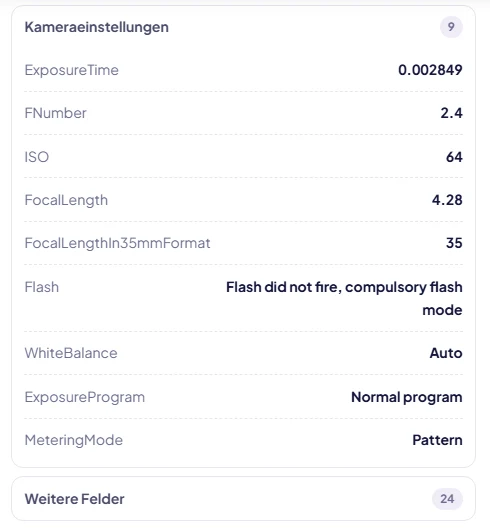
Hersteller, Modell, Objektiv, Verschlusszeit, Blende, ISO, Brennweite, Blitz, Weißabgleich, Messmethode. Das ist der Teil, der Fotografen interessiert. In der Nikon-Datei sieht man, dass mit 1/160 s, f/6,3 und ISO 100 bei 35 mm Brennweite ohne Blitz fotografiert wurde. Wer fotografieren lernt, versteht über die Einstellungen gelungener Bilder oft am schnellsten, wie sie entstanden sind.
Datum und Uhrzeit
Meist mehrere: Aufnahmezeit, letzte Änderung der Datei und bei neueren Geräten die Zeitzone. Sie stimmen nicht immer überein. Das Nikon-Foto wurde am 24. Mai 2013 aufgenommen und von Lightroom zuletzt am 11. Juni gespeichert, 18 Tage später. Foto-Apps sortieren die Mediathek nach dem Aufnahmedatum; deshalb landet ein Foto mit falsch gestellter Kamerauhr im falschen Jahr.
Ausrichtung
Eine einzige Zahl, die Betrachtern sagt, wie das Bild zu drehen ist. Handys speichern das Bild oft seitlich und setzen dieses Tag, statt die Pixel zu drehen. Das getestete iPhone-Foto ist seitlich mit Ausrichtung 6 gespeichert. Wird das Tag unbedacht entfernt, erscheint das Foto in manchen Apps gedreht; deshalb behält das Werkzeug es standardmäßig.
Standort
Breite, Länge und oft Höhe, GPS-Zeit und Blickrichtung der Kamera. Handys fügen ihn hinzu, wenn die Kamera Standortzugriff hat, was bei den meisten Standard ist. Die Koordinaten der iPhone-Datei waren auf etwa 18 Meter genau und zeigten auf denselben Block wie die Adresse im Titel des Fotos. Die Anleitung Standort aus Foto entfernen behandelt diese Gruppe ausführlich.
Identität
Name des Besitzers oder Urhebers, Copyright und bei vielen Kameras die Seriennummer des Gehäuses. Handys speichern meist das Modell statt einer Seriennummer. Eine Seriennummer nennt Sie nicht direkt, verknüpft aber alle mit dieser Kamera gemachten Fotos, auch solche, die Sie unter anderem Namen veröffentlicht haben.
Software und Bearbeitungsverlauf
Firmware- oder App-Version, Bearbeitungsprogramm und im XMP manchmal eine Liste aller Anpassungen. Für die meisten harmlos, für manche aufschlussreich: Man sieht, dass ein Foto bearbeitet wurde, und womit.
Das eingebettete Vorschaubild
Viele Kameras legen eine kleine Vorschau im EXIF-Block ab, damit Dateimanager sie schnell zeigen können. Das iPhone-Foto hatte eine. Manche Bildbearbeitungen aktualisierten früher das Hauptbild, ließen diese Vorschau aber unverändert. Ein zugeschnittenes Foto konnte so noch eine kleine Kopie des unbeschnittenen Originals enthalten. Heutige Programme gehen meist korrekt damit um, aber es ist ein weiterer Grund, Dateien zu bereinigen, statt sich auf das Zuschneiden zu verlassen.
So zeigen Sie EXIF-Daten an
- Im Browser: Fügen Sie das Foto Metadaten entfernen hinzu. Es listet alle gefundenen Felder gruppiert auf, ohne die Datei hochzuladen. JPG, PNG und WebP werden unterstützt.
- Windows: Rechtsklick auf die Datei, Eigenschaften, Details. Kameraeinstellungen, Datum und GPS stehen dort.
- Mac: Foto in der Vorschau öffnen und Werkzeuge > Informationen einblenden wählen. Die Reiter Exif und GPS zeigen die Details.
- iPhone: In Fotos auf einem Bild nach oben wischen. Sie sehen Kamera, Objektiv, Einstellungen, Dateigröße und bei Standortdaten eine Karte.
- Android: In Google Fotos auf einem Bild nach oben wischen, dann erscheinen Kameradaten und Standort.
Die eingebauten Ansichten zeigen eine Auswahl. Ein vollständiger Leser zeigt alles, und nur so wissen Sie sicher, was eine Datei preisgeben würde.
EXIF in verschiedenen Dateiformaten
JPG ist das klassische Format für EXIF, und dort stecken die Daten fast immer. iPhones speichern Fotos standardmäßig als HEIC; auch darin stehen dieselben Kamera-, Datums- und GPS-Angaben. Wird ein HEIC-Foto beim Teilen oder Übertragen in JPG umgewandelt, wandern die Metadaten in der Regel mit. PNG und WebP können EXIF ebenfalls enthalten, bei Screenshots und Grafiken ist es aber selten. Am meisten tragen RAW-Dateien aus Systemkameras, bis hin zu Objektiv-Korrekturdaten.
Das Werkzeug verarbeitet JPG, PNG und WebP. Wer am iPhone direkt JPG-Fotos möchte, stellt unter Einstellungen > Kamera > Formate auf „Maximale Kompatibilität“. Für die Übertragung auf einen Computer wandelt die Option Einstellungen > Fotos > „Auf Mac oder PC übertragen: Automatisch“ in ein kompatibles Format um.
Wann EXIF-Daten nützlich sind
- Fotos ordnen. Jede Mediathek sortiert nach Aufnahmedatum und baut Karten aus dem GPS. Wer alles entfernt, verliert beides.
- Lernen. Die Einstellungen verraten, wie ein Bild entstanden ist.
- Urheberschaft zeigen. Copyright- und Urheberfelder reisen mit der Datei. Sie lassen sich leicht löschen und beweisen allein nichts, helfen aber redlichen Nutzern, Sie zu nennen.
- Farben. Streng genommen getrennt von EXIF sagt das Farbprofil (ICC) den Apps, wie Farben korrekt dargestellt werden. Das Werkzeug behält es standardmäßig, weil Fotos mancher Kameras ohne Profil etwas flau oder übersättigt wirken können.
Wann Sie sie entfernen sollten
Metadaten im eigenen Archiv behalten und aus Kopien entfernen, die an Fremde gehen. Auf diese einfache Regel kommen die meisten. Praktisch heißt das:
- Fotos für Kleinanzeigen, Foren, Dating-Profile und öffentliche Beiträge.
- Fotos Ihrer Wohnung, Ihrer Kinder oder von allem, was Sie nicht mit einer Adresse verbinden möchten.
- Bilder auf Ihrer eigenen Website, die die Datei genau so ausliefert, wie Sie sie hochgeladen haben.
- Dateien an Menschen, die Sie kaum kennen, besonders als Dokument oder E-Mail-Anhang, die alles behalten.
Metadaten entfernen löscht EXIF, XMP und IPTC, ohne das Bild neu zu komprimieren. Die beiden Optionen Bilddrehung behalten und Farbprofil behalten sind standardmäßig an, weil sie das Aussehen des Fotos bewahren. Unsere anderen Werkzeuge wie der Bildkomprimierer und der Upscaler erzeugen ebenfalls Dateien ohne Metadaten, codieren das Bild aber neu; wir haben es geprüft, und die Ausgabe des Komprimierers für unser iPhone-Testfoto enthielt keinerlei Kameradaten mehr. Nehmen Sie sie, wenn Sie ohnehin eine kleinere oder bearbeitete Datei wollen, und Metadaten entfernen, wenn das Originalbild unverändert bleiben soll.
Irrtümer, die Sie vergessen können
- „Screenshots enthalten meinen Standort.“ Nein. Ein Screenshot ist ein neues, vom Handy erzeugtes Bild und enthält normalerweise kein GPS. Im Bildinhalt kann er trotzdem einen Ort zeigen.
- „Umwandeln in PNG entfernt die Metadaten.“ Nicht verlässlich. PNG kann EXIF und Textfelder speichern, und manche Konverter übernehmen sie.
- „Metadaten entfernen verschlechtert die Qualität.“ Nur, wenn das Werkzeug das Bild neu codiert. Ein verlustfreies Werkzeug fasst das Bild nicht an.
- „Soziale Netzwerke halten meinen Standort privat, also ist es egal.“ Sie verbergen ihn vor anderen Nutzern, erhalten aber die Originaldatei. Und anderswo verbirgt dieselbe Datei womöglich gar nichts.
Häufige Fragen
Was sind EXIF-Daten, einfach erklärt?
Ein Block mit Informationen in der Fotodatei: welche Kamera das Foto gemacht hat, mit welchen Einstellungen, wann und oft wo. Der Name steht für Exchangeable Image File Format, einen 1995 erstmals veröffentlichten Standard, dem fast alle Kameras und Handys folgen.
Wie sehe ich die EXIF-Daten eines Fotos?
Fügen Sie das Foto Metadaten entfernen hinzu; das Werkzeug listet alle gefundenen Felder auf, ohne die Datei hochzuladen. Alternativ unter Windows Eigenschaften > Details, am Mac in der Vorschau Werkzeuge > Informationen einblenden, oder auf dem Foto in Fotos (iPhone) bzw. Google Fotos (Android) nach oben wischen.
Enthalten EXIF-Daten meinen Standort?
Wenn der Standort für die Kamera bei der Aufnahme eingeschaltet war, ja: GPS-Koordinaten, genau auf Straße oder Gebäude, oft mit Höhe und Blickrichtung der Kamera. Die meisten Handys haben das standardmäßig an.
Können EXIF-Daten mich identifizieren?
Sie können auf Sie hinweisen. Die Seriennummer einer Kamera verknüpft alle damit gemachten Fotos, manche Dateien enthalten den Namen des Besitzers oder einen Copyright-Vermerk, und GPS-Koordinaten können zu Ihrer Wohnung führen. Handys speichern meist das Modell statt einer Seriennummer.
Werden EXIF-Daten beim Posten entfernt?
Große soziale Netzwerke entfernen sie in der Regel aus den Fotos, die sie veröffentlichen. E-Mail, Cloud-Links, viele Foren und als Dokument verschickte Dateien behalten sie. Wenn es wichtig ist, entfernen Sie sie selbst vor dem Teilen.
Verändert das Entfernen der EXIF-Daten das Bild?
Nicht mit einem verlustfreien Werkzeug. Metadaten entfernen löscht die Metadatenblöcke und lässt die Bilddaten Byte für Byte gleich; in unseren Tests war jedes Pixel identisch. Die Drehungsangabe bleibt standardmäßig erhalten, damit Fotos nicht seitlich erscheinen.