
Was ist das kostenlose Tool zum Bild zuschneiden?
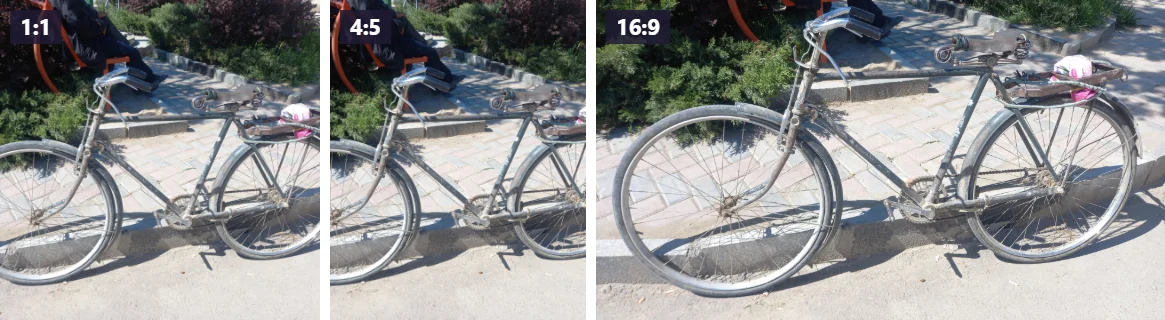
Es ist ein kostenloses Online-Werkzeug zum Bild zuschneiden, das ein Foto genau in die Form bringt, die eine Website, ein Formular oder ein Druck verlangt: quadratisch, rund, Hochformat 4:5, 16:9, Passfoto 35 × 45, jedes eigene Seitenverhältnis oder eine exakte Größe in Pixeln. Sie können das Bild vor dem Zuschneiden drehen und spiegeln und das Ergebnis als PNG, JPG oder WebP speichern. Beim Ziehen zeigt eine Live-Anzeige die genaue Pixelgröße Ihrer Auswahl, Sie wissen also vor dem Speichern, was Sie bekommen.
Es läuft in Ihrem Browser, das Foto verlässt Ihr Gerät also nie, und es gibt weder Anmeldung noch Wasserzeichen. Es ist eines von sechs kostenlosen Werkzeugen von Free Image Scaler. Unten zeigt ein echtes Beispiel, was Zuschneiden mit einem Foto macht, und danach die richtige Form für jeden üblichen Zweck.
Was dieses Tool zum Bild zuschneiden macht, an einem echten Beispiel
Mit diesem kostenlosen Tool können Sie ein Bild zuschneiden oder genau den Teil ausschneiden, den Sie brauchen, und zwar im passenden Format: quadratisch fürs Profilbild, 4:5 für einen Instagram-Beitrag, 16:9 für ein YouTube-Thumbnail, die Proportionen eines 35 × 45 mm Passbilds, rund für einen Avatar, ein beliebiges Seitenverhältnis, das Sie selbst eintippen, oder pixelgenau eine feste Größe wie 1080 × 1350. Alles läuft im Browser, das Foto verlässt Ihr Gerät also nicht. Es gibt kein Konto, kein Wasserzeichen und kein Limit.
Was ein Zuschnitt mit einer Datei tatsächlich macht, haben wir gemessen statt behauptet. Wir haben ein 3264 × 2448 Pixel großes Foto einer Katze (ein 8-Megapixel-Handyfoto, 4,15 MB als JPG) quadratisch zugeschnitten. Heraus kamen 2203 × 2203 Pixel, und jedes dieser Pixel ist ein Originalpixel aus dem Foto, nicht hochgerechnet und nicht verkleinert. Als JPG wog das Ergebnis 1,52 MB, als WebP 1,29 MB und als PNG überraschende 10,08 MB, mehr als doppelt so viel wie das komplette Original. Der ganze Zuschnitt samt Speichern dauerte etwa eine Sekunde.
Gerade die letzte Zahl erfährt man sonst nirgends, und sie zählt, sobald ein Upload-Formular eine Größengrenze hat. Diese Seite erklärt, wie Sie gut zuschneiden, welches Seitenverhältnis für welche Plattform passt, wie Sie eine exakte Pixelgröße treffen, was mit Qualität und Dateigröße passiert und wo Zuschneiden nicht mehr das richtige Werkzeug ist.
So schneiden Sie ein Bild zu
- Foto hinzufügen. Ziehen Sie ein JPG, PNG oder WebP auf das Upload-Feld oder klicken Sie darauf, um eine Datei zu wählen. Am Handy öffnet ein Tippen Ihre Fotomediathek.
- Format wählen. Nehmen Sie eine der neun Vorlagen oder tippen Sie Ihr eigenes Verhältnis in die Felder bei „Eigenes Verhältnis“ (etwa 50 : 70 für ein kanadisches Passfoto) und drücken Sie auf „Anwenden“. „Frei“ erlaubt jede beliebige Form.
- Ausschnitt festlegen. Ziehen Sie den Rahmen, um ihn zu verschieben, und ziehen Sie an Ecken oder Kanten, um ihn größer oder kleiner zu machen. Ist das Foto auf dem Bildschirm zu klein für einen genauen Ausschnitt, zoomen Sie mit dem Regler, dem Mausrad oder zwei Fingern hinein. Das Foto bleibt dabei zentriert, danach können Sie es verschieben.
- Größenanzeige beachten. Unter dem Foto zeigt „Auswahl“ die Größe Ihres Ausschnitts in echten Pixeln des Originalfotos, während Sie ziehen. So sehen Sie sofort, ob ein Ausschnitt mindestens 1080 Pixel breit ist oder ob ein US-Visumfoto zwischen 600 und 1200 Pixeln liegt.
- Bei Bedarf drehen oder spiegeln. Die Drehknöpfe drehen das Foto in 90-Grad-Schritten. „Horizontal Spiegeln“ tauscht links und rechts, „Vertikal Spiegeln“ oben und unten.
- Format wählen und zuschneiden. Wählen Sie PNG, JPG oder WebP (dazu gleich mehr) und klicken Sie auf „Bild Zuschneiden“. Das Ergebnis erscheint rechts, mit Pixelmaßen und Dateigröße.
- Herunterladen. Die Datei wird mit „-cropped“ im ursprünglichen Namen gespeichert. Gefällt sie Ihnen nicht, passen Sie den Rahmen an und schneiden erneut zu. Endgültig ist nichts, bevor Sie herunterladen.
Der Rahmen startet bei 90 Prozent des Fotos in jede Richtung, ein guter Ausgangspunkt für einen leichten Beschnitt. „Zurücksetzen“ stellt alles wieder darauf zurück, auch Drehung und Zoom.
Verliert ein Bild beim Zuschneiden an Qualität?
Kurz gesagt: Die Pixel, die Sie behalten, bleiben unberührt. Die Datei wird aber neu gespeichert, und wie stark das ins Gewicht fällt, hängt vom gewählten Format ab.
Das Zuschneiden selbst macht nichts unscharf. Anders als beim Skalieren, bei dem Pixel erfunden oder zusammengefasst werden müssen, wirft ein Zuschnitt einfach alles außerhalb des Rahmens weg. Das Tool exportiert die Auswahl in ihrer Originalgröße: Schneiden Sie einen 2203 Pixel breiten Bereich aus, bekommen Sie ein 2203 Pixel breites Bild. Nichts wird heimlich vergrößert oder verkleinert. Brauchen Sie das Ergebnis kleiner, etwa genau 1080 × 1080, skaliert die Plattform es meist selbst, oder Sie erledigen das mit den Größenoptionen im Bildkompressor.
Was sich ändert, ist die Kodierung. JPG und WebP komprimieren mit Verlust, und die zugeschnittene Datei wird mit Qualität 92 von 100 neu komprimiert. Das ist eine hohe Einstellung: In normaler Ansicht sehen Sie keinen Unterschied, auch nicht vergrößert am Handy. Aber jedes JPG-Speichern kostet ein wenig, deshalb gilt: Wenn Sie das Foto weiter bearbeiten wollen, schneiden Sie es zuletzt zu oder exportieren die Zwischenschritte als PNG.
Die Überraschung bei der Dateigröße
Man erwartet, dass ein zugeschnittenes Foto kleiner ist. Oft stimmt das, aber nicht immer, und der Grund ist interessant.
In unseren Tests schrumpfte das Katzenfoto von 4,15 MB auf 1,52 MB, nachdem rund 40 Prozent der Pixel weggeschnitten waren, so weit erwartbar. Dann haben wir ein Porträt zugeschnitten, das die Website, von der es stammte, stark komprimiert hatte: 3746 × 3746 Pixel in nur 419 KB. Wir haben es für ein Passbildformat auf 2622 × 3371 Pixel zugeschnitten, also 37 Prozent der Pixel entfernt, und das JPG kam mit 414 KB heraus, fast genau gleich groß. Das Original war in niedriger Qualität gespeichert, unser Zuschnitt mit Qualität 92, die mehr Details behält und deshalb mehr Bytes pro Pixel braucht. Weniger Pixel, mehr Bytes pro Pixel, ungefähr dieselbe Datei.
Wichtig ist das nur, wenn ein Formular eine feste Grenze hat. Liegt die zugeschnittene Datei darüber, schicken Sie sie durch den Kompressor, bei dem Sie eine Zielgröße in KB einstellen können. Unsere Anleitungen, wie Sie ein Bild auf 100 KB verkleinern oder auf 50 KB, zeigen, welche Qualität Sie bei welcher Größe erwarten können.
PNG, JPG oder WebP: Welches Format exportieren?
- JPG ist für Fotos die sichere Wahl. Jede Website, jedes Formular, jeder Drucker und jedes Handy nimmt es an, und die Datei bleibt vernünftig groß: 1,52 MB für unseren quadratischen Ausschnitt mit 4,9 Megapixeln. JPG kennt keine Transparenz. Hat Ihr Bild durchsichtige Bereiche (ein Logo oder ein Produktfoto ohne Hintergrund), werden sie beim JPG-Export weiß gefüllt.
- WebP lieferte in unserem Test die kleinste Datei (1,29 MB für denselben Ausschnitt, rund 15 Prozent weniger als JPG) bei gleicher Qualitätseinstellung und behält Transparenz. Moderne Browser und die meisten sozialen Netzwerke nehmen es an. Manche ältere Software, Fotolabore und Behördenportale nicht, also vorher prüfen.
- PNG ist verlustfrei, beim Export geht also nichts verloren. Ideal für Screenshots, Grafiken, Logos und alles mit Transparenz. Für Fotos ist es aber schwer: Unser quadratischer Ausschnitt hatte als PNG 10,08 MB, als JPG 1,52 MB. Nehmen Sie PNG für ein Foto nur, wenn Sie es weiterbearbeiten oder ein Fotolabor ausdrücklich eine verlustfreie Datei verlangt.
Eines haben alle drei Formate gemeinsam: Die exportierte Datei enthält keine Kamera-Metadaten. Wir haben jede Ausgabe aus unseren Tests geprüft, keine enthielt EXIF-Daten oder GPS-Koordinaten. Der Ausschnitt wird neu gezeichnet und als neues Bild gespeichert, Datum, Kameramodell und Standort bleiben zurück. Ein angenehmer Nebeneffekt. Geht es Ihnen aber eigentlich darum, Standortdaten zu entfernen, nehmen Sie lieber das Tool zum Metadaten entfernen: Es löscht alles, ohne das Bild neu zu speichern, kostet also gar keine Qualität und zeigt Ihnen, was drin war.
Welches Seitenverhältnis wählen?
Ein Seitenverhältnis ist einfach Breite im Vergleich zur Höhe. 1:1 ist ein Quadrat, 16:9 die Form eines Fernsehers, 4:5 ein leicht hohes Rechteck. Plattformen legen für jeden Platz ein Verhältnis fest, und passt Ihr Bild nicht, schneiden sie es selbst zu, meist aus der Mitte und meist nicht da, wo Sie es getan hätten. Schneiden Sie selbst vorher zu, entscheiden Sie, was bleibt.
Die Vorlagen im Tool, wofür sie gedacht sind und welche Größe Sie anpeilen sollten:
- Quadrat 1:1. Profilbilder fast überall, Vorschaubilder auf Kleinanzeigen-Portalen, Produktbilder in vielen Onlineshops und quadratische Instagram-Beiträge. Fürs Profilbild reichen 400 × 400 Pixel oder mehr, für einen Beitrag sollten es mindestens 1080 × 1080 sein.
- Hochformat 4:5. Das höchste Format, das Instagram im Feed vollständig zeigt, und die am häufigsten empfohlene Größe für Feed-Beiträge: 1080 × 1350 Pixel. Ein höherer Beitrag nimmt beim Scrollen mehr vom Bildschirm ein, deshalb nutzen ihn so viele Accounts.
- Foto 3:4. Seit 2025 zeigt Instagram im Profilraster jeden Beitrag als 3:4-Vorschau und nimmt 3:4-Beiträge mit 1080 × 1440 an. Es ist auch die klassische Form hochkant gehaltener Handyfotos.
- Querformat 1,91:1. Die Form von Linkvorschauen auf Facebook, LinkedIn und in vielen Messengern, meist 1200 × 630 Pixel, und von Instagram-Beiträgen im Querformat (1080 × 566).
- Breitbild 16:9. YouTube-Thumbnails, Video-Cover, Präsentationsfolien und Desktop-Hintergründe. YouTube empfiehlt aktuell 3840 × 2160 Pixel für ein Thumbnail bei mindestens 640 Pixeln Breite. In der Praxis sieht 1280 × 720 überall, wo ein Thumbnail erscheint, noch scharf aus.
- Foto 3:2. Das native Format der meisten Spiegelreflex- und Systemkameras und eines 10 × 15 cm Abzugs. Schneiden Sie auf 3:2 zu, schneidet das Fotolabor nichts mehr ab.
- Passfoto 35×45. Das 35 × 45 mm große biometrische Passbild, das in der EU und vielen anderen Ländern gilt, ein Verhältnis von 7:9. Mehr zu Passbildern weiter unten, inklusive einer wichtigen Einschränkung für Deutschland.
- Banner 2:1. Website-Header, Blog-Banner und Newsletter-Kopfbilder, bei denen ein breiter Streifen über dem Inhalt sitzt.
- Frei. Keine feste Form. Zum Beschneiden der Ränder, um etwas am Bildrand loszuwerden, oder wenn Sie keine bestimmte Plattform im Kopf haben.
Steht die Größe, die Sie brauchen, nicht in der Liste, tippen Sie sie bei „Eigenes Verhältnis“ ein. Die Einheit ist egal, solange beide Zahlen dieselbe verwenden: 50 : 70 (Millimeter), 13 : 18 (Zentimeter) und 1000 : 1400 (Pixel) ergeben dieselbe Form. Das Tool interessiert nur das Verhältnis.
Alle aktuellen Instagram-Größen, auch für Storys, Reel-Cover und was das Raster von einem 4:5-Beitrag abschneidet, finden Sie in unserem Ratgeber zu Instagram-Bildgrößen. Die Details zu YouTube-Thumbnails, etwa die 2-MB-Grenze beim Hochladen am Handy, stehen im Ratgeber zur YouTube-Thumbnail-Größe.
Auf eine exakte Größe in Pixeln zuschneiden
Ein Seitenverhältnis legt die Form fest, nicht die Größe. Ein 4:5-Zuschnitt kann 400 × 500 Pixel groß sein oder 2400 × 3000; beides ist 4:5. Plattformen und Formulare wollen oft beides: Instagram verlangt 4:5 und mindestens 1080 Pixel Breite, ein US-Passbild muss quadratisch sein und pro Seite zwischen 600 und 1200 Pixeln haben.
Brauchen Sie eine genaue Größe, tragen Sie sie unter Exakte Größe ein, zum Beispiel 1080 × 1350, und klicken auf Setzen. Die Auswahl rastet auf diese Form ein, Sie schieben sie über den gewünschten Bereich, und der Download hat genau diese Pixelzahl. Wir haben 1080 × 1350 und 400 × 400 getestet und beide pixelgenau erhalten. Enthält der gewählte Bereich mehr Pixel, wird er sauber verkleinert; enthält er weniger, wird er hochgerechnet, und daher kann ein weiches Ergebnis kommen.
Die Anzeige „Auswahl“ unter dem Foto zeigt die Größe des Bereichs in Pixeln des Originals. So sehen Sie sofort, welcher der drei Fälle vorliegt:
- Die Auswahl ist deutlich größer als nötig. Das ist bei Handyfotos der Normalfall. Auf die exakte Größe zuschneiden und hochladen. Hat das Formular zusätzlich ein Größenlimit in KB, schicken Sie das Ergebnis noch durch den Bildkomprimierer.
- Die Auswahl ist etwas zu klein. Vergrößern Sie den Rahmen, wenn der Bildausschnitt es zulässt. Ein enger Zuschnitt auf ein Gesicht in einem Gruppenfoto landet oft unter 600 Pixeln; eine Handbreit mehr kann reichen.
- Die Auswahl ist viel zu klein. Brauchen Sie 1080 Pixel und Ihr Zuschnitt hat 500, hilft Zuschneiden nicht: In diesem Teil des Fotos stecken nicht genug Pixel. Erst zuschneiden, dann das Ergebnis mit dem KI-Bild-Upscaler vergrößern, der Details ergänzt, statt die Pixel nur zu strecken. Unser Ratgeber, wie Sie die Bildauflösung erhöhen, erklärt, was von 2x und 4x realistisch zu erwarten ist.
Die Reihenfolge zählt. Erst zuschneiden, dann hochskalieren: Der Upscaler bearbeitet dann nur den Teil, den Sie behalten, das geht schneller und erlaubt innerhalb der Speichergrenze des Geräts einen höheren Faktor.
Passbilder und Bewerbungsfotos
Bei Passbildern zählt der exakte Zuschnitt am meisten, denn eine automatische Prüfung oder ein Sachbearbeiter lehnt ein Foto ab, das auch nur leicht danebenliegt. Zuerst aber das Wichtigste für Deutschland.
Für Personalausweis und Reisepass in Deutschland können Sie kein selbst zugeschnittenes Foto mehr verwenden. Seit dem 1. Mai 2025 werden die Lichtbilder nur noch digital angenommen: aufgenommen direkt in der Behörde oder bei einem zertifizierten Fotostudio oder einer Drogerie, die das Bild verschlüsselt an die Behörde übermittelt. Die Übergangsfrist, in der Ämter ausnahmsweise noch Papierfotos annehmen durften, endete am 31. Juli 2025. Hintergrund ist der Schutz vor Morphing, also dem Verschmelzen zweier Gesichter in einem Bild.
Wofür das Tool weiterhin taugt:
- Führerschein. Für den Führerschein sind Papierfotos weiterhin erlaubt. Biometrisches Format 35 × 45 mm: die Vorlage „Passfoto 35×45“.
- Visa und Pässe anderer Länder. Ein US-Visum verlangt ein quadratisches Digitalfoto zwischen 600 × 600 und 1200 × 1200 Pixeln, und schon ein Pixel Abweichung (800 × 801) fällt bei der automatischen Prüfung durch. Nehmen Sie „Quadrat 1:1“ und behalten Sie die Größenanzeige im Blick. Kanada verwendet 50 × 70 mm (eigenes Verhältnis 50 : 70), China 33 × 48 mm (33 : 48).
- Bewerbungsfotos, Ausweise von Hochschule, Verein oder Arbeitgeber. Hier gibt es meist keine harte Norm, aber ein sauberer Zuschnitt fällt auf. Für den Lebenslauf haben sich Hochformate wie 4:5 oder 3:4 bewährt, mit dem Gesicht leicht über der Mitte.
Wir haben die Vorlage 35×45 an einem Porträt mit 3746 × 3746 Pixeln getestet: Heraus kamen 2622 × 3371 Pixel, exakt 7:9. Ein eigenes Verhältnis von 50 : 70 auf demselben Foto ergab 2408 × 3371 Pixel, exakt 5:7. Lassen Sie das Bild im Fotoladen drucken, zählt nur das Verhältnis; die Druckgröße legen Sie bei der Bestellung fest.
Die Proportionen sind nur die halbe Miete. Biometrische Vorgaben regeln auch, wie groß der Kopf im Bild sein muss (bei 35 × 45 mm in Deutschland 32 bis 36 mm vom Kinn bis zum Scheitel), wie viel Platz über dem Kopf bleibt und dass das Gesicht mittig sitzt. Setzen Sie den Rahmen so, dass der Kopf diesen Anteil der Höhe ausfüllt. Unser Ratgeber zu Passbildgrößen listet die Vorgaben Land für Land mit konkreten Werten auf.
Was ein Zuschnitt nicht retten kann: Schatten, einen gemusterten Hintergrund, spiegelnde Brillengläser oder einen schief gehaltenen Kopf. Und Vorsicht mit Bearbeitung über das Zuschneiden hinaus: Viele Behörden, etwa das US-Außenministerium, lehnen digital veränderte Fotos ab, wozu auch ein ausgetauschter Hintergrund zählen kann. Am sichersten ist es, sich vor eine helle, einfarbige Wand zu stellen und das Ergebnis zuzuschneiden.
Zuschneiden für den Fotodruck
Auch Abzüge haben Seitenverhältnisse, und das Fotolabor schneidet ab, was nicht passt. Passen Sie das Bild vorher an, entscheiden Sie selbst, was wegfällt:
- 10 × 15 cm: 3:2 (Vorlage „Foto 3:2“).
- 13 × 18 cm: eigenes Verhältnis 13 : 18.
- 20 × 30 cm: ebenfalls 3:2.
- A4 und andere A-Formate: etwa 1:1,414, also 210 : 297 eintippen.
- Quadratische Abzüge: 1:1.
Prüfen Sie danach, ob genug Pixel vorhanden sind. In der Hand betrachtet wirkt ein Abzug bei etwa 300 Pixeln pro Zoll (rund 118 Pixel pro Zentimeter) scharf, ein Poster, das man aus einigen Metern sieht, kommt mit der Hälfte aus. Ein 10 × 15 Abzug braucht also etwa 1800 × 1200 Pixel, ein 20 × 30 Abzug rund 3500 × 2400. Unser 2203 Pixel breiter Ausschnitt des Katzenfotos würde bis etwa 18 cm Breite scharf drucken. Reichen die Pixel für die gewünschte Größe nicht, skalieren Sie vor der Bestellung hoch.
Ein paar Regeln für schönere Ausschnitte
Meist schneidet man zu, um etwas loszuwerden. Ein guter Ausschnitt setzt aber auch das, was bleibt, richtig in Szene:
- Nicht alles mittig. Das Motiv oder den Horizont etwa ein Drittel vom Rand entfernt zu platzieren, wirkt meist natürlicher als exakt in der Mitte. Die Ausnahme sind Porträts für Pass- und Profilbilder: Die gehören mittig.
- Raum in Blickrichtung lassen. Schaut eine Person nach links, braucht sie links mehr Platz. Schneiden Sie auf dieser Seite knapp, wirkt das Bild eingeengt.
- Nicht an Gelenken schneiden. Geht ein Ausschnitt durch einen Menschen, schneiden Sie mitten im Oberschenkel oder Oberarm, nicht genau am Knie, Ellbogen oder Handgelenk. Das wirkt sonst wie amputiert.
- Auf die Ränder achten. Ein halbes Auto, ein fremder Ellbogen oder ein heller Fleck am Rand ziehen den Blick aus dem Bild. Ein etwas engerer Ausschnitt löst das oft.
- Einblendungen der Plattform bedenken. YouTube zeigt die Videolänge unten rechts im Thumbnail, das Instagram-Profilraster schneidet von einem 4:5-Beitrag links und rechts einen schmalen Streifen ab. Halten Sie Gesichter und Text von diesen Bereichen fern.
Weil das Tool in 90-Grad-Schritten dreht, kann es keinen um zwei Grad schiefen Horizont begradigen. Dafür brauchen Sie einen Fotoeditor mit Begradigen-Funktion, etwa die eingebauten Editoren auf iPhone und Android.
Rund zuschneiden für Profilbilder und Avatare
Die meisten Plattformen speichern ein Profilbild als Quadrat und zeigen es als Kreis an: WhatsApp, Instagram, LinkedIn, X, Google-Konten, Teams und Zoom machen das alle so. Dafür genügt ein quadratischer Zuschnitt, der den Kreis mitdenkt.
Wollen Sie das runde Bild selbst, etwa für eine Website, eine Folie, eine E-Mail-Signatur oder einen Sticker, wählen Sie Kreis. Die Auswahl wird zum Kreis, und der Download ist ein quadratisches Bild mit abgeschnittenen Ecken: transparent als PNG oder WebP, weiß als JPG, weil JPG keine Transparenz speichern kann. In unserem Test waren die Ecken im PNG vollständig transparent und im JPG reinweiß.
So oder so: Das Gesicht in die Mitte, oben etwas Luft lassen, damit der Kreis die Haare nicht abschneidet. Das Gesicht ruhig groß halten: Kopf und Schultern füllen einen kleinen Kreis viel besser als ein Ganzkörperfoto, auf dem man zum Punkt wird. Nichts Wichtiges in die Ecken legen, die sieht niemand. Eine Auswahl ab 400 × 400 Pixeln reicht überall; die Plattformen verkleinern sie ohnehin.
Drehen und spiegeln: seitliche Fotos und gespiegelte Selfies
Handys speichern Fotos oft seitlich und hängen eine kleine Markierung an, die Apps sagt, wie sie das Bild drehen sollen. Manche ältere Software ignoriert sie, und ein Foto, das am Handy richtig aussieht, liegt nach dem Verschicken plötzlich auf der Seite. Das Tool liest diese Markierung und zeigt das Foto richtig herum an. Getestet haben wir das mit einem seitlich gespeicherten iPhone-Foto: Im Tool erschien es aufrecht, und die zugeschnittene Datei kam als aufrechtes Hochformat mit 2203 × 2937 Pixeln heraus, die Drehung steckt jetzt in den Pixeln selbst. Damit wird das Bild überall richtig angezeigt, auch in Programmen, die Drehmarkierungen ignorieren.
Steht ein Foto trotzdem seitlich oder auf dem Kopf, nehmen Sie die Drehknöpfe. Nach jeder Drehung wird das Foto neu eingepasst, und der Rahmen startet wieder mittig.
Spiegeln ist für Selfies gedacht. Frontkameras speichern oft ein Spiegelbild. Für Sie sieht das normal aus (so kennen Sie sich aus dem Spiegel), aber jeder Text im Bild steht verkehrt herum und der Scheitel sitzt für alle anderen auf der falschen Seite. „Horizontal Spiegeln“ korrigiert das. Spiegeln Sie keine Fotos mit Schrift, Logos oder bekannten Orten, außer Sie wollen sie bewusst umgedreht.
Produktfotos für Onlineshops und Kleinanzeigen
Marktplätze belohnen Einheitlichkeit: Eine Reihe Produktfotos mit derselben Form und demselben Abstand ums Produkt wirkt professionell, ein Mix aus Formaten wie ein Flohmarkt. Eine Routine, die für die meisten Shops funktioniert:
- Fotografieren Sie die Produkte vor einem ruhigen Hintergrund, mit etwas Platz drumherum.
- Ist der Hintergrund unruhig oder verlangt der Shop reines Weiß, entfernen Sie ihn zuerst mit dem Tool zum Hintergrund entfernen und exportieren auf Weiß. Unser Ratgeber zum weißen Hintergrund für Produktfotos erklärt, welches Weiß und welchen Bildausschnitt Amazon und ähnliche Marktplätze verlangen.
- Schneiden Sie jedes Foto mit „Quadrat 1:1“ so zu, dass das Produkt rund 85 Prozent des Bildes füllt. Derselbe Rand bei jedem Foto ist das, was die Serie einheitlich wirken lässt.
- Prüfen Sie, ob die Auswahl an der längsten Seite mindestens 1000 Pixel hat. Amazon etwa aktiviert die Zoomfunktion erst ab dieser Größe. Ist Ihr Bild kleiner, schicken Sie es durch den Upscaler.
- Exportieren Sie als JPG, außer der Shop nimmt transparente PNG- oder WebP-Dateien an und Sie wollen Transparenz.
Schneiden Sie nach dem Freistellen zu, nicht davor. Das Freistellen klappt besser mit etwas Umgebung ums Produkt, und danach können Sie bei jedem Artikel exakt denselben Rand setzen.
Persönliche Details wegschneiden
Zuschneiden ist auch das einfachste Datenschutz-Werkzeug überhaupt. Schauen Sie vor dem Posten auf die Ränder des Fotos: eine Hausnummer, ein Straßenschild, ein Autokennzeichen, ein Brief auf dem Tisch, das Logo der Schule auf dem Pulli eines Kindes oder eine Spiegelung im Fenster können Sie genauso genau verraten wie GPS-Daten. Weggeschnitten sind sie endgültig weg, denn die Pixel stehen gar nicht mehr in der neuen Datei. Bei einer Unschärfe oder einem Sticker lässt sich das manchmal teilweise rückgängig machen.
Als Nebeneffekt enthält die zugeschnittene Datei keine Metadaten des Originals, wie oben getestet. Sichtbare Details und versteckte Daten sind aber zwei verschiedene Probleme. Teilen Sie das Foto unbeschnitten, kümmert sich das Tool zum Metadaten entfernen um den versteckten Teil, und unser Ratgeber, wie Sie den Standort aus einem Foto entfernen, zeigt, wie Ihr Handy ihn gar nicht erst hinzufügt.
Screenshots zuschneiden
Screenshots sind das andere, was ständig zugeschnitten wird, meist um nur einen Teil des Bildschirms zu zeigen: eine Fehlermeldung, ein Diagramm, ein paar Zeilen aus einem Chat. Zwei Tipps machen sie besser.
Erstens: Schneiden Sie die Statusleiste des Handys und alles um den gemeinten Bereich herum weg. Die Statusleiste zeigt Uhrzeit, Mobilfunkanbieter und Akkustand, und Benachrichtigungen oben am Bildschirm können Namen und Nachrichtenvorschauen zeigen, die Sie nie teilen wollten. Ein Zuschnitt entfernt sie vollständig, ein Kritzeln mit dem Markierstift nicht immer.
Zweitens: Denken Sie beim Format anders als bei Fotos. Screenshots bestehen meist aus Flächen und scharfer Schrift, und PNG hält die Buchstaben gestochen scharf, ohne die leichten Schlieren, die JPG um sie herum hinterlässt. Der Größennachteil ist hier gering: Ein 1080 × 600 Pixel großer Ausschnitt eines Textbildschirms kam in unserem Test als PNG auf 77 KB, als JPG auf 58 KB und als WebP auf 34 KB. PNG für Schärfe, WebP, wenn es klein sein muss, und JPG nur, wenn ein Formular nichts anderes annimmt.
Wenn etwas nicht klappt
Der Rahmen lässt sich nicht kleiner ziehen
Der Rahmen hat eine Mindestgröße von 48 Pixeln auf dem Bildschirm, damit die Anfasser gut greifbar bleiben. Um einen winzigen Bereich auszuschneiden, zoomen Sie zuerst hinein; dann deckt der Rahmen einen viel kleineren Teil des Fotos ab.
Transparente Bereiche wurden weiß
JPG kennt keine Transparenz, deshalb werden durchsichtige Bereiche beim JPG-Export weiß gefüllt. Um die Transparenz zu behalten, wählen Sie PNG oder WebP. (Viele Tools füllen sie schwarz; wir nehmen Weiß, weil Produktangebote und Dokumente einen weißen Hintergrund erwarten.)
Die heruntergeladene Datei ist größer als das Original
Entweder haben Sie ein Foto als PNG exportiert, oder das Original war in niedriger JPG-Qualität gespeichert, wie bei unserem Porträt-Test. Exportieren Sie als JPG oder WebP oder komprimieren Sie das Ergebnis.
Das zugeschnittene Bild wirkt unscharf
Zuschneiden macht nicht unscharf, es macht aber sichtbar. Schneiden Sie einen kleinen Bereich aus und sehen ihn dann bildschirmfüllend an, oder vergrößert eine Plattform ihn, merken Sie, wie wenige Pixel dieser Bereich wirklich hatte. Ein Blick auf die Anzeige „Auswahl“ verrät es: Ein Ausschnitt mit 300 Pixeln Breite wirkt auf jedem modernen Bildschirm weich. Nehmen Sie, wenn möglich, einen größeren Teil des Fotos oder vergrößern Sie den Ausschnitt mit dem KI-Upscaler.
Mein Foto lässt sich nicht öffnen
Das Tool nimmt JPG, PNG und WebP an. HEIC-Fotos vom iPhone müssen zuerst in JPG umgewandelt werden. Unter Einstellungen, Kamera, Formate, „Maximale Kompatibilität“ speichert die Kamera ab dann direkt als JPG. Sehr große Fotos können auf Handys mit wenig Arbeitsspeicher langsam sein oder gar nicht öffnen; versuchen Sie es dann am Computer.
Die Zahlen bei „Auswahl“ stimmen nicht exakt mit dem Ergebnis überein
Die Anzeige rundet beim Ziehen auf ganze Pixel, deshalb kann das exportierte Bild um ein Pixel abweichen (2938 gegenüber 2937 in einem unserer Tests). Muss eine Größe exakt stimmen, prüfen Sie die „Zugeschnittene Größe“ unter dem Ergebnis, das ist die echte Größe der Datei.
Steht Ihr Problem nicht hier, finden Sie auf der Seite zur Fehlerbehebung Lösungen für alle Werkzeuge der Website.
Im Vergleich: Zuschneiden am Handy oder im Bildbearbeitungsprogramm
Die eingebauten Foto-Editoren auf iPhone und Android schneiden gut zu, kennen die gängigen Formate und können einen schiefen Horizont begradigen, was dieses Tool nicht kann. Ihre Grenzen: Sie zeigen den Ausschnitt selten in exakten Pixeln, kennen keine Passbildformate, und die Bearbeitung bleibt meist am Foto in der Mediathek hängen, sodass es davon abhängt, wie Sie teilen, was ankommt.
Desktop-Programme wie Photoshop, GIMP oder Affinity Photo können alles, auch das Zuschneiden auf exakte Pixelmaße in einem Schritt. Wenn Sie ohnehin darin arbeiten, sind sie das richtige Werkzeug. Für einen schnellen Zuschnitt auf ein bekanntes Format sind sie viel Programm.
Die Windows-Fotos-App und Vorschau auf dem Mac schneiden beide zu, Vorschau zeigt sogar die Größe der Auswahl. Keine von beiden hat Plattform- oder Passbildvorlagen, und Vorschau speichert über das Original, wenn Sie es nicht vorher duplizieren.
Dieses Tool ist für den häufigsten Fall gemacht: eine bekannte Form, ein schneller Blick auf die Pixelgröße, eine Datei im gewünschten Format und ein unangetastetes Original. Es funktioniert am Handy genauso wie am Computer, lädt nichts hoch und kostet nichts.
Passende Tools und Ratgeber
- Der Ausschnitt soll größer werden, als das Foto hergibt? Vergrößern Sie ihn mit dem KI-Bild-Upscaler und lesen Sie, wie Sie die Bildauflösung erhöhen, ohne dass es unscharf wird.
- Datei zu groß für ein Formular? Der Bildkompressor bringt sie unter jede Grenze, und der Ratgeber, wie Sie ein Bild auf 100 KB verkleinern, zeigt, welche Qualität Sie erwarten können.
- Passbild oder Visumfoto? Prüfen Sie vor dem Drucken oder Hochladen den Ratgeber zu Passbildgrößen.
- Für Social Media? Siehe den Ratgeber zu Instagram-Bildgrößen und den Ratgeber zur YouTube-Thumbnail-Größe.
- Sie verkaufen online? Kombinieren Sie das Zuschneiden mit dem Tool zum Hintergrund entfernen und folgen Sie dem Ratgeber zum weißen Hintergrund für Produktfotos.
- Mehr dazu im Blog: Unscharfe Produktfotos können Verkäufe kosten: So beheben Sie das.