
Bildgrößen für Instagram
Für einen Instagram-Beitrag nehmen Sie 1080 × 1350 Pixel (Hochformat 4:5). Das Format nimmt im Feed den meisten Platz ein und funktioniert überall. Quadratisch sind es 1080 × 1080, im Querformat 1080 × 566, für Stories und Reels 1080 × 1920. Unten steht, was Instagram mit Fotos außerhalb dieser Formate macht, wie viel ein normales Foto in jedem Format behält und wie Sie kostenlos darauf zuschneiden.
Instagram-Größen auf einen Blick
| Wo | Format | Größe in Pixeln | Einstellung im Zuschnitt |
|---|---|---|---|
| Beitrag hoch | 4:5 | 1080 × 1350 | Hochformat 4:5 |
| Beitrag quadratisch | 1:1 | 1080 × 1080 | Quadrat 1:1 |
| Beitrag quer | 1,91:1 | 1080 × 566 | Querformat 1,91:1 |
| Beitrag hoch (neuer) | 3:4 | 1080 × 1440 | Foto 3:4 |
| Stories und Reels | 9:16 | 1080 × 1920 | Eigenes Verhältnis 9 : 16 |
| Profilbild | 1:1, als Kreis gezeigt | mindestens 320 × 320 | Quadrat 1:1 |
Die Breite ist fast überall 1080 Pixel. Das ist laut Instagram-Hilfebereich die größte Breite, die erhalten bleibt: Breitere Fotos werden auf 1080 verkleinert, schmalere (bis 320 Pixel) bleiben, wie sie sind, noch kleinere werden auf 320 vergrößert. Mehr als 1080 Pixel machen den Beitrag nicht schärfer. Deutlich weniger machen ihn weicher.
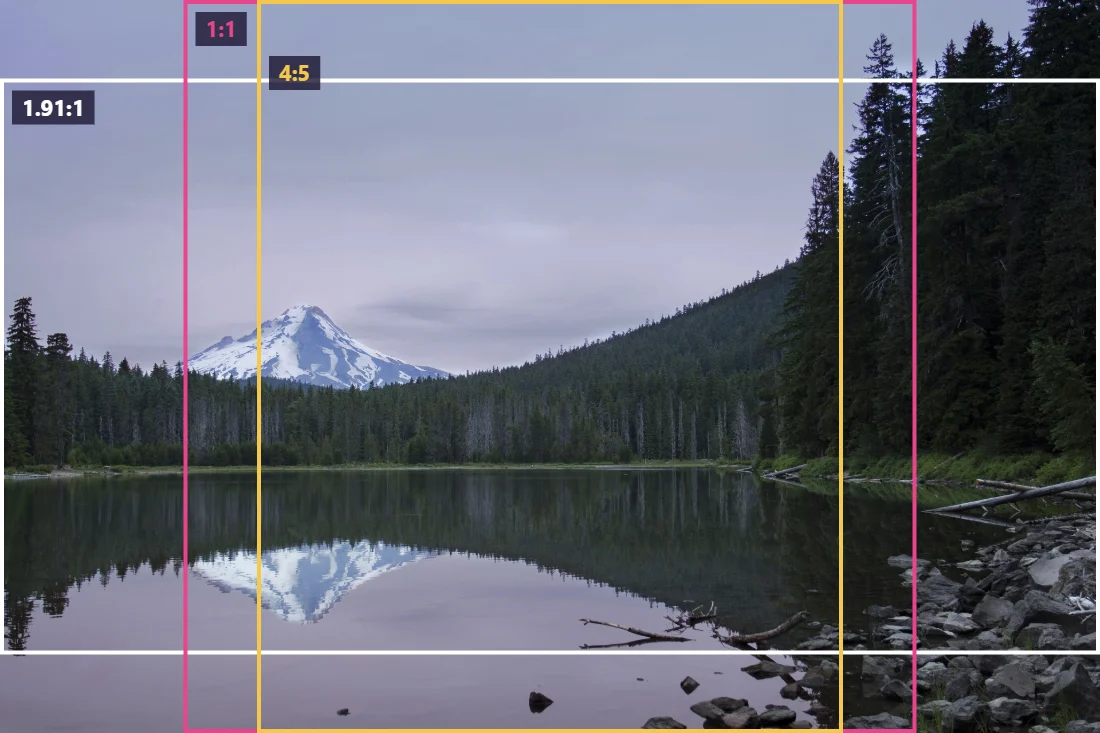
Für Feed-Beiträge nennt derselbe Hilfetext Formate zwischen 1,91:1 und 4:5 als erhalten; alles Breitere oder Höhere wird zugeschnitten. 2025 begann Instagram außerdem, das Profilraster in 3:4 zu zeigen und 3:4-Fotos anzunehmen, deshalb nennen manche Ratgeber inzwischen 1080 × 1440. 4:5 bleibt die sichere Wahl: Es wird überall unterstützt, auch von Planungswerkzeugen, und erscheint im Feed in voller Größe.
Welches Format passt
Auf dem Handy ist der Feed eine hohe Spalte. Ein Hochformat-Beitrag füllt mehr davon als ein quadratischer, ein quadratischer mehr als ein querformatiger. Das ist das ganze Argument für 4:5: Beim Scrollen sieht man mehr von Ihrem Foto, ohne zu tippen.
Der Haken ist, was ein normales Foto verliert. Wir haben zwei Querformat-Fotos, eine Kaffeetasse und einen Hund im Freien, auf jedes Instagram-Format zugeschnitten und gemessen, wie viel der ursprünglichen Breite übrig blieb:
- Quadrat: 62 bis 68 % der Breite.
- Hochformat 4:5: nur 50 bis 55 %. Etwa das halbe Bild ist weg.
- Hoch 3:4: 47 bis 51 %.
- Story, 9:16: 35 bis 38 %. Rund ein Drittel.
Der beste Rat lautet deshalb: vor der Aufnahme entscheiden. Ist ein Foto für Instagram gedacht, halten Sie das Handy hochkant. Ein hochkant aufgenommenes 12-Megapixel-Foto hat 3024 × 4032 (3:4), und auf 4:5 zugeschnitten behält es die volle Breite und fast 94 % der Höhe. Dasselbe Foto quer aufgenommen behält bei 4:5 nur 60 % seiner Breite.
Querformat-Fotos, die ihre Seiten nicht verlieren dürfen, etwa ein Gruppenbild oder eine weite Landschaft, wirken als 1,91:1-Querformat oder Quadrat besser als in 4:5 gequetscht. Oder posten Sie sie als Karussell aus Ausschnitten.
Das 3:4-Profilraster
Ihr Profil zeigt Beiträge jetzt als 3:4-Rechtecke statt als Quadrate. Der Beitrag selbst ändert sich nicht, nur die Vorschau im Raster wird beschnitten. Die Wirkung hängt vom Format ab:
- Ein 4:5-Beitrag verliert im Raster an jeder Seite etwa 3 % der Breite. Kaum zu sehen.
- Ein quadratischer Beitrag verliert 12,5 % pro Seite. Text oder Gesichter am Rand werden abgeschnitten.
- Ein Querformat-Beitrag verliert viel mehr und erscheint als schmaler Streifen aus der Mitte.
Wenn Ihnen das Raster wichtig ist, etwa für einen Shop, ein Portfolio oder eine Marke, halten Sie das Wichtige jedes Beitrags in den mittleren drei Vierteln der Breite.
Stories und Reels: das 9:16-Format
Stories und Reels füllen mit 1080 × 1920 den ganzen Handybildschirm. Der Bildschirm gehört aber nicht ganz Ihnen: Oben sitzen Profilname und Schließen-Knopf, unten und am rechten Rand von Reels Antwortleiste, Beschriftung und Schaltflächen. Ratgeber sind sich über die genauen Pixelränder uneinig, und das Layout ändert sich zwischen App-Versionen. Halten Sie Text, Gesichter und Logos deshalb gut innerhalb des Bildes und prüfen Sie die Vorschau vor dem Posten.
Ein Querformat-Foto behält in einer Story nur etwa ein Drittel seiner Breite, wenn Sie es bildschirmfüllend zuschneiden. Die Alternativen: es im Story-Editor kleiner auf einen farbigen Hintergrund setzen oder einen hohen Ausschnitt wählen, der für sich funktioniert.
Um ein Foto hier auf 9:16 zuzuschneiden, öffnen Sie Bild zuschneiden, tragen 9 und 16 in die Felder für das eigene Verhältnis ein und klicken auf Anwenden.
Für Instagram zuschneiden und skalieren
- Öffnen Sie Bild zuschneiden und fügen Sie Ihr Foto hinzu. Es bleibt in Ihrem Browser.
- Wählen Sie das Format: Hochformat 4:5, Quadrat 1:1, Querformat 1,91:1, Foto 3:4 oder das eigene Verhältnis 9 : 16 für Stories.
- Schieben Sie den Rahmen auf den gewünschten Teil. Die Anzeige „Auswahl“ unter dem Foto zeigt die Pixelgröße; mindestens 1080 Pixel Breite sollten es sein.
- Laden Sie den Ausschnitt als JPG herunter.
- Öffnen Sie den Bildkomprimierer, tragen Sie 1080 ins Feld Breite ein, lassen Sie die Qualität hoch (85 bis 92) und laden Sie herunter. Die Höhe ergibt sich automatisch: 1350 bei 4:5, 1080 beim Quadrat, 1920 bei einer Story.
In unseren Tests kam ein 4:5-Beitrag mit 1080 × 1350 als JPG mit 92 % auf 239 bis 307 KB, eine volle Story mit 1080 × 1920 auf 360 bis 393 KB. Klein genug für einen schnellen Upload, gut genug, damit Instagrams eigene Komprimierung etwas Ordentliches vorfindet.
Ist Ihr Foto nach dem Zuschnitt schmaler als 1080 Pixel, vergrößern Sie es zuerst mit dem Bild-Upscaler. Die Anleitung Bildauflösung erhöhen erklärt, wann sich das lohnt.
Die beste Qualität aus Instagram holen
Instagram komprimiert jedes Foto neu. Das lässt sich nicht verhindern, aber Sie können der App die Arbeit erleichtern:
- Genau 1080 Pixel breit hochladen. Ein 4000-Pixel-Foto muss Instagram selbst verkleinern, ein 1080-Pixel-Foto nicht.
- Hochladen in hoher Qualität einschalten. In den App-Einstellungen unter Datennutzung und Medienqualität gibt es eine Option für Uploads in höchster Qualität. Ohne sie kann die App über Mobilfunk die Qualität senken.
- Nicht überschärfen. Instagrams Komprimierung verstärkt Schärfungssäume. Wenig reicht.
- Keine winzige Schrift. Text, der am Computer lesbar ist, kann nach der Komprimierung am Handy unleserlich werden. Als Faustregel nichts unter etwa 40 Pixeln Höhe bei 1080 Pixeln Bildbreite.
- JPG für Fotos, PNG für Grafiken. Eine flache Grafik mit Text übersteht die Komprimierung als PNG besser, ein Foto als hochwertiges JPG.
Reel-Titelbilder
Das Titelbild eines Reels ist wie das Video 9:16, erscheint im Profil aber im 3:4-Raster, das nur den mittleren Teil der Höhe zeigt. Setzen Sie Titel und Hauptmotiv in die Mitte des Titelbilds, etwa in die mittleren 70 % der Höhe, und lassen Sie oben und unten Hintergrund. Wenn Sie das Titelbild selbst gestalten, machen Sie es 1080 × 1920 groß und prüfen Sie vor dem Hochladen, wie es auf 3:4 beschnitten aussieht; die Vorgabe Foto 3:4 im Zuschnitt-Werkzeug zeigt genau, was übrig bleibt.
Häufige Fehler
- Ein Querformat-Foto als 4:5 posten. Die halbe Szene verschwindet. Quadrat oder Querformat wählen oder hochkant neu fotografieren.
- Einen Screenshot eines Fotos hochladen. Er ist kleiner und schon komprimiert. Teilen Sie lieber die Originaldatei.
- Text am Rand. Das Raster schneidet ihn bei quadratischen Beiträgen ab, in Stories verdecken ihn Schaltflächen.
- Formate im Karussell mischen. Alle Bilder werden ins Format des ersten gezwungen.
Karussells
Ein Karussell fasst mehrere Fotos, aber alle teilen ein Format: das des ersten. Ist das erste 4:5 und das zweite quer, schneidet Instagram auch das zweite auf 4:5 zu. Schneiden Sie alle Bilder selbst auf dasselbe Verhältnis zu, dann entscheiden Sie, was bleibt. Für ein auf mehrere Bilder verteiltes Panorama schneiden Sie das ganze Panorama auf ein exaktes Vielfaches des Formats zu, etwa 3240 × 1350 für drei 4:5-Bilder, und teilen es dann in 1080 Pixel breite Stücke.
Story-Highlights und Posten vom Computer
Highlight-Cover, die runden Symbole unter Ihrer Profilbeschreibung, stammen aus einer Story mit 1080 × 1920 Pixeln, angezeigt wird aber nur ein kleiner Kreis aus der Mitte. Ein eigenes Cover gestalten Sie deshalb als 9:16-Bild mit einem einfachen Symbol oder Wort genau in der Mitte, auf ruhigem Hintergrund. Alles außerhalb der mittleren 1080 × 1080 Pixel sieht im Kreis niemand.
Fotos lassen sich auch über die Instagram-Website am Computer posten. Für Größen und Formate gilt dasselbe wie in der App. Praktisch ist das vor allem, wenn Sie die Bilder ohnehin am Computer zuschneiden und komprimieren, denn dann müssen Sie sie nicht erst aufs Handy übertragen.
Profilbilder
Das Profilbild erscheint als kleiner Kreis, die Ecken Ihres Quadrats fallen weg. Nehmen Sie ein Quadrat mit mindestens 320 × 320 Pixeln (ein größeres wie 1080 × 1080 geht auch; es wird verkleinert), Gesicht oder Logo mittig und mit etwas Abstand. Ein freigestelltes Motiv auf einer Vollfarbe wirkt auch klein gut; die Anleitung Hintergrund transparent machen erklärt das Freistellen, und Hintergrund entfernen kann Sie direkt auf jede Farbe setzen.
Häufige Fragen
Welche Bildgröße ist für einen Instagram-Beitrag am besten?
1080 × 1350 Pixel im Hochformat 4:5. Es ist das höchste Format, das Instagram im Feed seit Langem unterstützt, das Foto füllt also mehr vom Bildschirm als ein quadratisches oder querformatiges.
Welche Größe haben Stories und Reels?
1080 × 1920 Pixel, ein hochkantes 9:16-Format, das den Handybildschirm füllt. Halten Sie Text und Gesichter vom oberen und unteren Rand fern, wo Profilname, Schaltflächen und Antwortleiste liegen.
Was passiert, wenn mein Foto eine andere Größe hat?
Laut Instagram-Hilfebereich behalten Fotos mit 320 bis 1080 Pixeln Breite ihre Auflösung, wenn das Format zwischen 1,91:1 (quer) und 4:5 (hoch) liegt. Andere Formate werden zugeschnitten, kleinere Fotos auf 320 Pixel Breite vergrößert und größere auf 1080 verkleinert.
Warum schneidet Instagram mein Foto im Profilraster ab?
Seit 2025 zeigt das Profilraster Beiträge als 3:4-Rechtecke. Ein 4:5-Beitrag verliert an jeder Seite einen schmalen Streifen, ein quadratischer ein Achtel seiner Breite pro Seite. Geöffnet wird der Beitrag vollständig gezeigt.
Wie passe ich ein Foto ohne Qualitätsverlust für Instagram an?
In Bild zuschneiden auf das Format zuschneiden, dann im Bildkomprimierer die Breite auf 1080 setzen und als JPG in hoher Qualität speichern. Bei einer 1080 Pixel breiten Datei muss Instagram weniger skalieren.
Welche Größe hat das Instagram-Profilbild?
Es wird als kleiner Kreis angezeigt; laden Sie ein Quadrat mit mindestens 320 × 320 Pixeln hoch und setzen Sie das Gesicht in die Mitte, weil die Ecken wegfallen.