
インスタの画像サイズ
Instagramの投稿には1080×1350ピクセル(縦長4:5)を使いましょう。フィードでいちばん大きく表示され、どこでも問題なく使えます。正方形は1080×1080、横長は1080×566、ストーリーズとリールは1080×1920です。この範囲外の写真がどう扱われるか、普通の写真が各比率でどれだけ残るか、無料でのトリミング方法をまとめました。
インスタのサイズ早見表
| 用途 | 比率 | ピクセル | トリミングの設定 |
|---|---|---|---|
| フィード投稿(縦長) | 4:5 | 1080 × 1350 | 縦長 4:5 |
| フィード投稿(正方形) | 1:1 | 1080 × 1080 | 正方形 1:1 |
| フィード投稿(横長) | 1.91:1 | 1080 × 566 | 横長 1.91:1 |
| フィード投稿(3:4・新しめ) | 3:4 | 1080 × 1440 | 写真 3:4 |
| ストーリーズ・リール | 9:16 | 1080 × 1920 | 比率を指定 9 : 16 |
| プロフィール写真 | 1:1(円で表示) | 320 × 320以上 | 正方形 1:1 |
幅はほぼすべて1080ピクセルです。Instagramのヘルプセンターでは、これが保持される最大の幅とされています。それより広い写真は1080に縮小、狭い写真(320ピクセルまで)はそのまま、さらに小さいものは320に拡大されます。1080より大きく上げてもシャープにはならず、ずっと小さいとぼやけます。
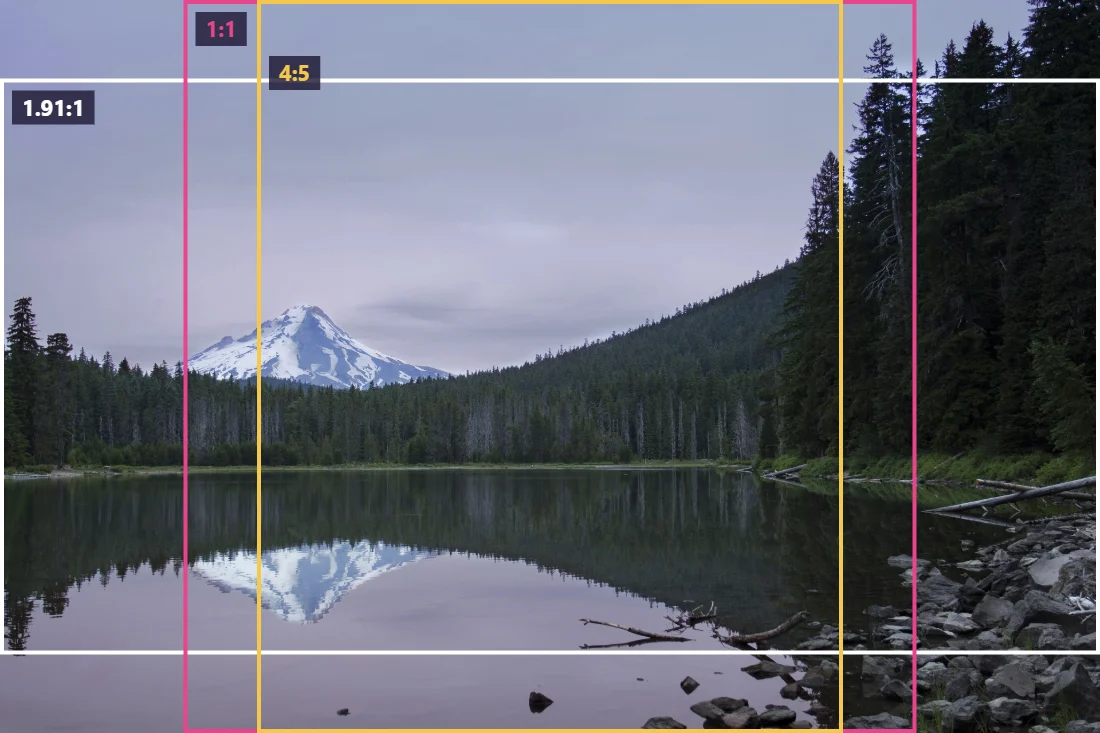
フィード投稿については、同じヘルプに1.91:1から4:5の比率は保持され、それより横長・縦長のものは切り取られるとあります。2025年にはプロフィールのグリッドが3:4表示になり、3:4の写真も投稿できるようになったため、1080×1440を挙げるガイドも増えました。それでも無難なのは4:5です。予約投稿ツールを含めどこでも使え、フィードで大きく表示されます。
どの比率を選ぶか
スマホのフィードは縦に長い列です。縦長の投稿は正方形より、正方形は横長より画面を多く占めます。4:5を選ぶ理由はこれに尽きます。スクロール中、タップしなくても写真が大きく見えるのです。
問題は、普通の写真から何が失われるかです。横長の写真2枚(コーヒーカップと屋外の犬)を各比率で切り抜き、元の幅がどれだけ残るかを測りました。
- 正方形:幅の62〜68%
- 縦長4:5:わずか50〜55%。写真の約半分がなくなります。
- 3:4:47〜51%
- ストーリーズ9:16:35〜38%。約3分の1です。
だからいちばんのコツは、撮る前に決めることです。インスタに載せる写真ならスマホを縦に構えましょう。縦で撮った1200万画素の写真は3024×4032(3:4)で、4:5に切っても幅はそのまま、高さも約94%残ります。同じ写真を横で撮ると、4:5では幅の60%しか残りません。
集合写真や広い風景など左右を切れない横長写真は、無理に4:5にするより、1.91:1の横長か正方形のほうがきれいに見えます。切り分けてカルーセルにする手もあります。
3:4のプロフィールグリッド
プロフィール画面の投稿は、正方形ではなく3:4の長方形で並ぶようになりました。投稿そのものは変わらず、グリッドのサムネイルだけが切り取られます。影響は比率によって違います。
- 4:5の投稿は左右が幅の約3%ずつ切れるだけで、ほぼ気になりません。
- 正方形の投稿は左右が12.5%ずつ切れ、端の文字や顔が欠けます。
- 横長の投稿はもっと大きく切れ、中央の細い帯だけが見えます。
ショップやポートフォリオ、ブランドなどグリッドの見え方が大事なら、どの投稿でも重要な部分は幅の中央4分の3に収めましょう。
ストーリーズとリール:9:16の画面
ストーリーズとリールは1080×1920で画面全体を使います。ただし画面すべてが自由に使えるわけではありません。上にはプロフィール名と閉じるボタン、下とリールの右端には返信欄やキャプション、ボタンが重なります。安全な余白の正確なピクセル数はガイドによってまちまちで、アプリのバージョンでも配置が変わるので、文字・顔・ロゴは内側に余裕をもって置き、投稿前にプレビューで確認しましょう。
横長の写真を画面いっぱいに切ると、幅の約3分の1しか残りません。ストーリーズの編集画面で色付きの背景に小さめに置くか、それだけで成り立つ縦長の部分を切り出すのが現実的です。
このサイトで9:16に切るには、画像トリミングを開き、「比率を指定」に9と16を入れて「適用」を押します。
インスタ用にトリミング・リサイズする手順
- 画像トリミングを開いて写真を追加します。写真はブラウザから出ません。
- 比率を選びます:縦長 4:5、正方形 1:1、横長 1.91:1、写真 3:4、ストーリーズなら比率を指定で9 : 16。
- 残したい部分に枠を合わせます。写真の下の「選択範囲」にピクセル数が出るので、幅1080以上あるか確認します。
- JPGでダウンロードします。
- 画像圧縮を開き、「幅(px)」に1080と入れ、画質は高め(85〜92)のままダウンロード。高さは自動で決まり、4:5なら1350、正方形なら1080、ストーリーズなら1920になります。
テストでは、1080×1350の4:5投稿が画質92%のJPGで239〜307KB、1080×1920のストーリーズが360〜393KBでした。すばやくアップでき、Instagram側の圧縮にも十分な素材を渡せるサイズです。
トリミング後に幅が1080ピクセルに足りなければ、先にAI画像アップスケーラーで拡大しましょう。拡大する価値がある場面は画像の解像度を上げる方法で解説しています。
インスタで画質を保つコツ
Instagramは投稿した写真をすべて再圧縮します。止めることはできませんが、負担を減らすことはできます。
- 幅ちょうど1080ピクセルでアップ:4000ピクセルの写真はInstagram側で縮小されますが、1080ならその必要がありません。
- 高画質アップロードをオン:アプリの設定の、データ使用量とメディアの画質に関する項目に、最高画質でアップロードするオプションがあります。オフだと、モバイル通信時に画質が下がることがあります。
- シャープをかけすぎない:Instagramの圧縮はシャープの縁取りを強調します。控えめで十分です。
- 小さすぎる文字は避ける:パソコンで読める文字も、圧縮後のスマホでは潰れることがあります。目安として、幅1080の画像で高さ40ピクセル未満の文字は避けましょう。
- 写真はJPG、図版はPNG:文字入りの平面的な図版はPNGのほうが、写真は高画質JPGのほうがきれいに残ります。
リールのカバー画像
リールのカバーは動画と同じ9:16ですが、プロフィールでは3:4のグリッドに表示され、高さの中央部分しか見えません。タイトルや主役はカバーの中央、高さのおよそ70%の範囲に置き、上下は背景にしておきましょう。自分でカバーを作るなら1080×1920で作り、アップ前に3:4で切った見え方を確かめるのがおすすめです。画像トリミングの「写真 3:4」を使えば、どこが残るか正確に分かります。
よくある失敗
- 横長の写真を4:5で投稿:場面の半分が消えます。正方形か横長にするか、縦で撮り直しましょう。
- 写真のスクリーンショットを投稿:小さく、すでに圧縮されています。元のファイルを使いましょう。
- 端に文字を置く:正方形の投稿ではグリッドで切れ、ストーリーズではボタンに隠れます。
- カルーセルで比率を混ぜる:すべて1枚目の比率に合わせて切られます。
カルーセル投稿
カルーセルには複数の写真を入れられますが、比率は1枚目に統一されます。1枚目が4:5で2枚目が横長なら、2枚目も4:5に切られます。どこを残すか自分で決めるために、全枚を同じ比率で切っておきましょう。パノラマを複数枚に分けるなら、まずパノラマ全体を比率のちょうど倍数(4:5を3枚なら3240×1350)に切り、幅1080ピクセルずつに分割します。
プロフィール写真
プロフィール写真は小さな円で表示され、正方形の四隅は切れます。320×320ピクセル以上の正方形(1080×1080など大きくても縮小されるので問題なし)で、顔やロゴを中央に、周りに少し余白を取りましょう。単色の背景に切り抜いた写真は小さくても見やすくなります。切り抜き方は画像の背景を透過する方法で解説しており、背景削除ならそのまま好きな色の背景にも置けます。
よくある質問
インスタ投稿のおすすめ画像サイズは?
1080×1350ピクセル、縦長4:5です。Instagramが長くフィードで対応している中でいちばん縦長の比率なので、正方形や横長より画面を大きく使えます。
ストーリーズとリールのサイズは?
1080×1920ピクセル、スマホ画面いっぱいの縦長9:16です。上端と下端にはプロフィール名やボタン、返信欄が重なるので、文字や顔は離して配置しましょう。
サイズが違う写真を投稿するとどうなりますか?
Instagramのヘルプセンターによると、幅320〜1080ピクセルの写真は、比率が1.91:1(横長)から4:5(縦長)の間なら解像度を保ちます。それ以外の比率は切り取られ、小さい写真は幅320に拡大、大きい写真は幅1080に縮小されます。
プロフィールのグリッドで写真が切れるのはなぜ?
2025年からプロフィールのグリッドが3:4の長方形表示になったためです。4:5の投稿は左右がわずかに、正方形の投稿は左右が幅の8分の1ずつ切れます。投稿を開けば全体が表示されます。
画質を落とさずにインスタ用にリサイズするには?
画像トリミングで比率を合わせて切り、画像圧縮で幅を1080にして高画質のJPGで保存します。幅1080ピクセルのファイルなら、Instagram側のリサイズが少なく済みます。
インスタのアイコン(プロフィール写真)のサイズは?
小さな円で表示されます。320×320ピクセル以上の正方形を用意し、四隅が切れるので顔を中央に置きましょう。