
画像を100KBに圧縮する方法
写真を100KB以下にするには、画像圧縮ツールを開いて「目標サイズ」を選び、97と入力して圧縮するだけです。以下では、100ではなく97にする理由、100KBで画像の種類ごとにどれだけのピクセルを残せるか、仕上がりに満足できないときの対処法を説明します。
手早くやる方法
- 画像圧縮ツールを開き、写真を追加します。
- 「目標サイズ(KB)」に切り替えます。
- 送り先がWebPに対応しているとわかっている場合を除き、JPGを選びます。
- 97と入力して「圧縮する」を押します。
- 実際に表示される大きさで仕上がりを確認し、ダウンロードします。
ツールはまず品質を下げ(60%未満にはしません)、それでも足りないときだけ、測ったファイルサイズが示す分だけ縦横のピクセル数を縮めます。品質を下げすぎて台無しになったフルサイズの写真ではなく、上限に収まる中でいちばん大きく、きれいな画像が得られます。圧縮はブラウザの中で行われ、何もアップロードされません。
100ではなく97と入力する理由
キロバイトの数え方は2通りあります。このツールを含め多くのソフトは1KBを1024バイトとして数えますが、1000バイトとして数えるフォームやサーバーもあります。普段はこの差を気にする必要はありませんが、厳密な上限があるときは話が別です。
これに気づいたのはテストの最中でした。100KBを指定すると、ツールは98.0KB、98.8KB、98.9KBと表示されるファイルを作りました。バイト数にすると100,393、101,136、101,287です。1024で数えればどれも100KB未満ですが、100,000バイトという上限はどれも超えています。1000で数えるフォームなら弾かれ、たいていは理由のわからないエラーメッセージが出るだけです。
97と入力すれば99,328バイト未満のファイルになり、どちらの数え方でも通ります。犠牲になるのは容量の約3%で、画像の見た目には表れません。フォームに下限がある場合も同じように考えましょう。1000バイト単位で「20KB以上」なら、20,000バイトを超えている必要があります。
100KBにどれだけの写真が収まるか
「100KB」と言われても、画像をどこまで大きく保てるかはわかりません。それはほぼ画像の中身で決まります。性質の違う5枚の画像を、JPGとWebPそれぞれ目標100KBで圧縮し、最終的な大きさを記録しました。
- 無地の背景のポートレート(証明写真の比率にトリミング、2847×3660ピクセル、588KB):JPGで2235×2874を保ち、WebPならフルサイズのまま。なめらかな背景や肌は非常によく圧縮されます。
- 白背景の商品写真(1280×959、127KB):JPGで1184×887、WebPならフルサイズ。きれいな商品写真なら100KBは楽に収まります。
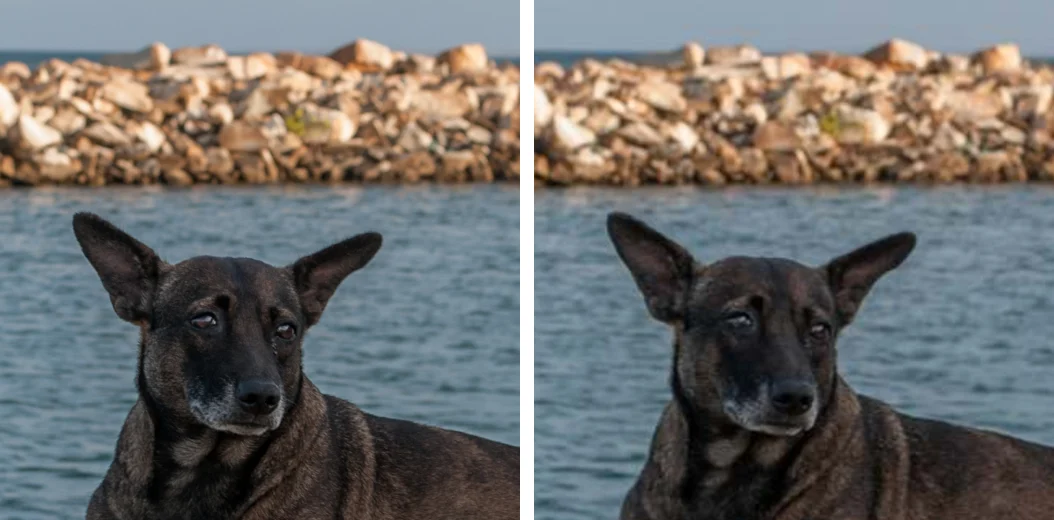
- 細かい屋外の写真(砂、水、草木が写った浜辺の犬、3607×2234、3.9MB):JPGで1288×798、WebPで1736×1075まで縮める必要がありました。砂や葉のような細かく不規則な模様は、残すのにいちばん容量がかかります。
- 文字の書類(42行の文字が入った200dpiのA4、1654×2339):JPGで777×1099、WebPで875×1237。紙に換算すると約94ppiで、普通の文字なら画面で読めますが、小さな文字は厳しくなります。
- 文字だらけのスマホのスクリーンショット(1080×1920):JPGで470×835、WebPで537×955。文字は半分以下の大きさになります。
つまり100KBは、ポートレート、証明写真、商品写真には余裕があり、一般的な屋外写真をウェブ用の大きさで使うなら十分で、1文字1文字が読める必要のある書類やスクリーンショットにはぎりぎりです。
意外だったのは書類の結果です。クリーム色のざらついた紙ではなく、真っ白な背景にしたきれいな版も作りました。ピクセルを多く残せると思っていましたが、結果は735×1039で、むしろわずかに小さくなりました。文字がぎっしりのページでは、紙の質感より文字のくっきりした輪郭のほうがずっと容量を使うのです。スキャンをきれいにすることは、署名や文字の少ないページには大きく効きますが(20KBのガイド参照)、文字の多いページにはあまり効きません。
100KBでのJPGとWebP
どのテストでも、同じ上限ならWebPのほうがJPGより多くのピクセルを残しました。砂浜の写真では幅が35%、書類では13%多く残っています。100KBではこの差が目に見えます。WebPは透明も保持できますが、JPGはできません。
問題は対応状況です。最近のウェブサイト、CMS、SNSの多くはWebPを受け付けます。一方、役所や資格試験の申込システム、採用応募フォーム、古いメールソフト、プリントサービスの中には受け付けないものも多く、フォームを全部入力したあとで初めて弾かれることもあります。アップロード画面に対応形式が書いてあってWebPがなければJPGを、自分のウェブサイト用の画像ならWebPを使いましょう。
表示サイズがわかっているなら先に幅を決める
目標サイズモードは自動で最適な組み合わせを探しますが、画像がどの大きさで表示されるかわかっているなら、それを伝えたほうがよい結果になります。目標サイズの前に、圧縮ツールで幅を入力しましょう。
- ブログやネットショップの本文中で幅800ピクセル程度に表示される画像:高精細なスマホ画面でもくっきり見えるよう1200に。
- メールやメールマガジンの画像:ほぼすべてのメールのレイアウトは幅600〜800ピクセルに収まります。
- プロフィール画像:400〜600ピクセル。
幅を決めておけば、ツールは品質を選ぶだけで済みます。小さめで品質の高い画像は、大きめで品質の低い画像よりきれいに見えます。何も指定しなければ1288ピクセル・中くらいの品質になる写真が、800ピクセル・品質92%で仕上がり、実際に見られる大きさではよりくっきりします。
100KBの上限はどこから来るのか
100KBという上限に出会うのは、主に3つの場面です。1つは申込フォームで、サーバーやデータベースを軽く保つために設定されています。画像はサムネイルやプロフィールのように小さく表示されることが多いので、許されている以上のピクセルが必要になることはまずありません。2つ目は古いウェブサイトや掲示板の添付ファイルやアイコン。3つ目は、スマホでページを速く表示させるために、サイト制作者が自分で本文画像1枚あたり100KB程度の予算を決めている場合です。この場合の上限は自分で決めたものなので、WebPと適切な幅の組み合わせがいちばん手軽な達成方法です。
フォームがピクセル数とファイルサイズの両方を指定しているなら、両方を守りましょう。指定の幅を入力してから、KBの上限を目標サイズで指定します。下限も決められている場合は、50KBのガイドで、結果が小さすぎたときの対処法を説明しています。小さな証明写真では、意外なほどよく起こる問題です。
スマホでの使い方
圧縮ツールはスマホのブラウザでも同じように使えます。アップロード欄をタップし、写真ライブラリから選んで、同じ手順で進めてください。iPhoneのブラウザで写真ライブラリから選ぶと、iOSはたいていJPGに変換したコピーをページに渡すので、HEICの写真でも通常は問題ありません。開けない写真があれば、「設定」→「カメラ」→「フォーマット」で「互換性優先」を選ぶと、以降はJPGで保存されます。
ダウンロードしたファイルは「ダウンロード」フォルダ(iPhoneは「ファイル」アプリ、Androidは「Files」や「マイファイル」)に保存され、そこからフォームに添付できます。大きな写真はパソコンよりスマホのほうが数秒長くかかりますが、先に幅を指定すれば速くなります。
仕上がりに満足できないとき
圧縮した画像がぼやけたり、ブロック状に崩れたりしたら、次の順に試してください。
- 先にトリミングする。背景を1ピクセル削るごとに、その分の容量を主役に回せます。ポートレートなら胸から上、書類なら文字の部分だけに切り詰めるだけで、見違えるほど変わります。画像トリミングなら画質を落とさずに切り抜けます。
- 送り先が対応していればWebPを試す。
- 実際の表示サイズで判断する。100KBの画像を300%に拡大すれば、どうしても粗く見えます。受け取る人が見るのと同じ大きさで確認しましょう。
- 本当の上限を確認する。ある箇所に「100KB以下」と書いてあっても、技術的な注意書きでは200KB以上まで受け付けているフォームもあります。許されている画質まで犠牲にする必要はありません。
- 書類ならPDFも検討する。フォームがPDFを受け付けるなら、スキャンアプリは文字をより効率よく保存できるため、同じ容量でもPDFのほうがくっきりすることがよくあります。
そして必ず、すでに圧縮されたものやメッセージアプリで送られてきたものではなく、元の写真から始めてください。圧縮するたびに、取り戻せない情報が失われます。
プライバシー
申込フォーム用の写真は、証明写真、卒業証明書、給与明細など、個人的なものであることが多いはずです。圧縮ツールはそれらを一切アップロードしません。圧縮したファイルには元の写真のカメラ情報も含まれないので、自宅で撮った写真のGPSの位置情報が一緒に送られることもありません。圧縮せずに隠れた情報だけを消したいなら、画像に手を加えずに削除できるメタデータ削除ツールを使ってください。
よくある質問
100ではなく97と入力するのはなぜですか?
このツールは1KBを1024バイトで数えますが、1000バイトで数えるフォームもあります。テストでは100KB指定の結果のいくつかが100,000〜101,300バイトになり、そうしたフォームでは弾かれます。97KBを目標にすれば、どちらの数え方でも100,000バイト未満に収まります。
100KBで写真はどのくらいの大きさを保てますか?
写真によります。テストでは、無地の背景のポートレートはJPGで2235×2874ピクセルを保ち、細かい砂浜の写真は1288×798、文字の多い書類は約777×1099まで小さくする必要がありました。
JPGとWebPのどちらがいいですか?
同じ容量ならWebPのほうが多くのピクセルを残せます。砂浜の写真はWebPで幅1736ピクセル、JPGで1288ピクセルでした。ただしJPGしか受け付けないフォームも多いので、WebPは対応しているところだけで使いましょう。
写真はアップロードされますか?
されません。圧縮はブラウザの中で行われ、写真が端末の外に出ることはありません。
100KBにしたらぼやけてしまいました。どうすればいいですか?
不要な部分を先にトリミングし、送り先が対応していればWebPを試し、実際に表示される大きさで文字や顔がはっきり見えるか確認してください。フォームが100KBより大きいファイルを認めているなら、その上限を使いましょう。
PNGのスクリーンショットを100KBにできますか?
できますが、JPGかWebPに変換してください。PNGはピクセルを減らすことでしか軽くならず、テストの文字画面はPNGだと幅182ピクセルまで縮みましたが、JPGなら幅470ピクセルで読める状態を保てました。