
Comprimir uma imagem para 100 KB
Para deixar uma foto abaixo de 100 KB: abra o compressor de imagens, escolha Tamanho Alvo, digite 97 e comprima. Essa é a versão curta. Abaixo explicamos por que 97 e não 100, quantos pixels cada tipo de imagem mantém em 100 KB e o que fazer quando o resultado não fica bom o bastante.
O jeito rápido
- Abra o compressor de imagens e adicione a foto.
- Mude para Tamanho Alvo (KB).
- Escolha JPG, a não ser que você saiba que o destino aceita WebP.
- Digite 97 e toque em «Comprimir Imagem».
- Confira o resultado no tamanho em que ele vai ser visto e baixe.
A ferramenta baixa primeiro a qualidade, nunca abaixo de 60 %, e só reduz as dimensões em pixels se não bastar, exatamente o quanto o tamanho medido indica. Você recebe a maior e mais limpa imagem que cabe, e não uma foto em tamanho cheio destruída por qualidade baixa demais. Nada é enviado: a compressão acontece no seu navegador.
Por que 97 e não 100
Existem dois jeitos de contar um kilobyte. A maioria dos programas, incluindo nosso compressor, conta 1 KB como 1024 bytes. Alguns formulários e servidores contam como 1000 bytes. Quase sempre a diferença não importa. Num limite rígido, importa.
Percebemos isso durante os testes. Pedindo 100 KB, a ferramenta devolveu arquivos que mostrava como 98,0, 98,8 e 98,9 KB. Em bytes, eram 100.393, 101.136 e 101.287. Todos abaixo de 100 KB contando por 1024, e todos acima de um limite de 100.000 bytes. Um formulário que conta em decimal recusaria, geralmente com uma mensagem de erro que não explica o motivo.
Com 97 você recebe um arquivo com menos de 99.328 bytes, que passa nos dois critérios. Você perde uns 3 % do orçamento de tamanho, o que não aparece na imagem. Se o formulário também pede um mínimo, confira do mesmo jeito: «no mínimo 20 KB» contado em milhares de bytes exige um arquivo com mais de 20.000 bytes.
Quanta foto cabe em 100 KB
«100 KB» não diz nada sobre o tamanho que a imagem consegue manter. Isso depende quase só do que tem nela. Passamos cinco imagens bem diferentes pelo Tamanho Alvo com 100 KB, em JPG e em WebP, e anotamos o tamanho final de cada uma:
- Um retrato com fundo liso, cortado na proporção de foto de documento (2847 × 3660 pixels, 588 KB): ficou com 2235 × 2874 em JPG e no tamanho cheio em WebP. Fundos lisos e pele comprimem muito bem.
- Uma foto de produto no fundo branco (1280 × 959, 127 KB): 1184 × 887 em JPG, tamanho cheio em WebP. Fotos de produto limpas cabem fácil em 100 KB.
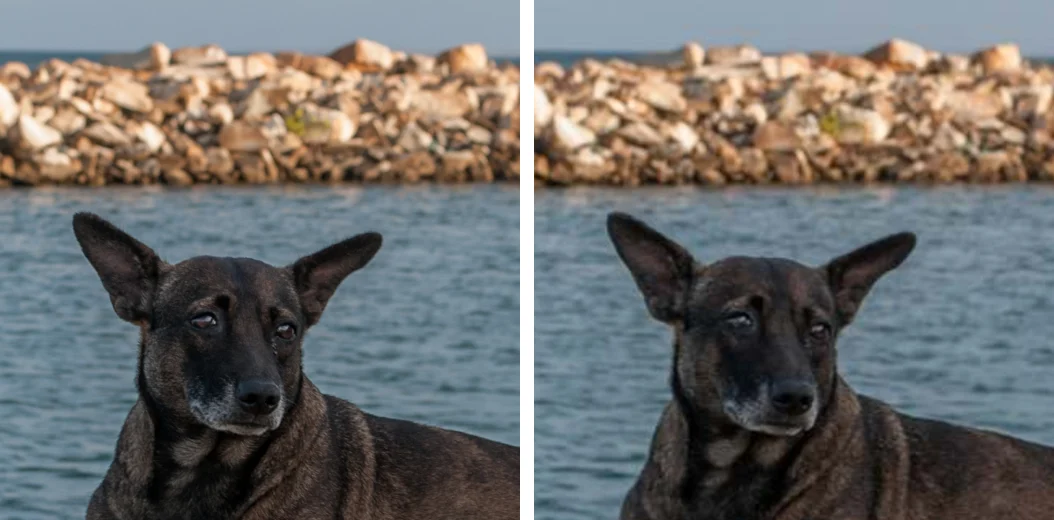
- Uma foto externa bem detalhada, um cachorro numa praia com areia, água e folhagem (3607 × 2234, 3,9 MB): teve que cair para 1288 × 798 em JPG e 1736 × 1075 em WebP. Detalhe fino e aleatório, como areia e folhas, é o mais caro de manter.
- Um documento de texto, uma página A4 a 200 dpi com 42 linhas (1654 × 2339): 777 × 1099 em JPG, 875 × 1237 em WebP. No papel, isso dá uns 94 pixels por polegada: legível na tela com letra normal, mas letra miúda sofreria.
- Um print de celular cheio de texto (1080 × 1920): 470 × 835 em JPG, 537 × 955 em WebP. As letras caem para menos da metade do tamanho.
Então 100 KB é generoso para retratos, fotos 3x4 e fotos de produto, suficiente para fotos externas comuns em tamanho de site, e apertado para documentos e prints, em que cada letra precisa continuar legível.
Uma surpresa: também fizemos uma versão limpa do documento, com fundo branco puro em vez de papel creme granulado. Esperávamos que ela mantivesse mais pixels. Não manteve: 735 × 1039, um pouco menos. Numa página cheia de texto, as bordas nítidas das letras custam muito mais que a textura do papel. Limpar um scan ajuda muito em assinaturas e páginas com pouco conteúdo (veja o guia de 20 KB), bem menos em texto denso.
JPG ou WebP em 100 KB
Em todos os testes, o WebP manteve mais pixels que o JPG com o mesmo limite: 35 % a mais de largura na foto de praia, 13 % no documento. Em 100 KB essa diferença aparece. O WebP também mantém transparência, e o JPG não.
O problema é a aceitação. A maioria dos sites modernos, CMS e redes sociais aceita WebP. Muitos portais do governo e de concursos, sistemas de vagas de emprego, programas de e-mail antigos e gráficas não aceitam, e alguns só recusam o arquivo depois que você preencheu o formulário inteiro. Se a página de envio lista os formatos aceitos e o WebP não está lá, use JPG. Se você está preparando imagens para o seu próprio site, use WebP.
Defina a largura antes quando souber o tamanho de exibição
O Tamanho Alvo acha sozinho o melhor encaixe, mas se você sabe em que tamanho a imagem vai aparecer, dá para fazer melhor contando isso a ele. Digite uma largura no compressor antes do alvo:
- Uma imagem no texto de um blog ou loja que aparece com uns 800 pixels: coloque 1200 para continuar nítida em telas de celular de alta densidade.
- Uma imagem para e-mail ou newsletter: de 600 a 800 pixels cobrem a largura de quase todo layout de e-mail.
- Uma foto de perfil: de 400 a 600 pixels.
Com a largura definida, a ferramenta só precisa escolher a qualidade, e uma imagem menor em qualidade alta fica melhor que uma maior em qualidade baixa. Uma foto que sozinha terminaria com 1288 pixels e qualidade média pode sair com 800 pixels e 92 % de qualidade, mais nítida no tamanho em que realmente é vista.
De onde costuma vir um limite de 100 KB
Você vai encontrar 100 KB principalmente em três lugares. Formulários colocam esse limite para manter servidores e bancos de dados leves; a imagem costuma aparecer pequena, como miniatura ou no perfil, então raramente você precisa de mais pixels do que o formulário permite. Sites e fóruns mais antigos usam para anexos e avatares. E quem faz sites muitas vezes se impõe um orçamento de uns 100 KB por imagem de conteúdo para as páginas carregarem rápido no celular; aí o limite é escolha sua, e WebP com uma largura razoável é o jeito mais fácil de cumprir.
Quando o formulário dá um tamanho em pixels e um peso, cumpra os dois. Digite a largura exigida e depois use o Tamanho Alvo para o limite em KB. E se o formulário também pede um peso mínimo, nosso guia de 50 KB mostra o que fazer quando o resultado sai pequeno demais, o que acontece com uma frequência surpreendente em fotos 3x4 pequenas.
No celular
O compressor funciona igual no navegador do celular. Toque na área de envio, escolha a foto na galeria e siga os mesmos passos. Quando você escolhe uma foto da galeria do iPhone no navegador, o iOS costuma entregar uma cópia em JPG para a página, então fotos HEIC normalmente não dão problema; se alguma não abrir, Ajustes, Câmera, Formatos, «Mais Compatível» faz a câmera salvar em JPG dali em diante.
O download vai para a pasta Downloads (o app Arquivos no iPhone, Arquivos ou Meus Arquivos no Android). De lá você anexa ao formulário. Fotos grandes levam alguns segundos a mais no celular do que no computador; definir uma largura antes deixa mais rápido.
Quando o resultado não fica bom o bastante
Se a imagem comprimida parecer mole ou quadriculada, siga estes passos em ordem:
- Corte primeiro. Cada pixel de fundo que você tira é orçamento para o assunto principal. Um corte de cabeça e ombros num retrato, ou um corte justo em volta do bloco de texto de um documento, faz diferença visível. O cortador de imagens faz isso sem perder qualidade.
- Teste o WebP se o destino aceitar.
- Avalie no tamanho real. Uma imagem de 100 KB vista a 300 % sempre vai parecer grosseira. Olhe como quem vai receber vai ver.
- Confira o limite de verdade. Alguns formulários dizem «menos de 100 KB» num lugar e aceitam até 200 KB ou mais nas instruções técnicas. Não abra mão de qualidade que você pode manter.
- Para documentos, pense em PDF. Se o formulário aceita PDF, uma página escaneada costuma ficar mais clara num PDF do mesmo tamanho, porque apps de digitalização conseguem guardar o texto de forma mais eficiente.
E comece sempre pela foto original, não por algo que já foi comprimido ou mandado por app de mensagem. Cada rodada de compressão joga fora detalhe que não volta.
Privacidade
Fotos para formulários costumam ser pessoais: fotos 3x4, diplomas, holerites. O compressor nunca envia essas fotos. O arquivo comprimido também sai sem os dados de câmera do original, então a localização GPS de uma foto tirada em casa não vai junto. Se quiser tirar esses dados escondidos sem comprimir, a ferramenta para remover metadados faz isso sem mexer na imagem.
Perguntas frequentes
Por que digitar 97 em vez de 100?
Nosso compressor conta 1 KB como 1024 bytes, mas alguns formulários contam como 1000 bytes. Vários dos nossos resultados de 100 KB ficaram entre 100.000 e 101.300 bytes, e esses formulários recusariam. Com alvo de 97 KB você fica sempre abaixo de 100.000 bytes.
Quão grande uma foto pode ficar em 100 KB?
Depende da foto. Nos nossos testes, um retrato com fundo liso ficou com 2235 × 2874 pixels em JPG, uma foto de praia muito detalhada teve que cair para 1288 × 798 e um documento de texto para uns 777 × 1099.
JPG ou WebP?
O WebP mantém mais pixels com o mesmo peso: nossa foto de praia coube com 1736 pixels de largura em WebP contra 1288 em JPG. Mas muitos formulários só aceitam JPG, então use WebP só onde for aceito.
Minha foto é enviada para algum lugar?
Não. O compressor roda no seu navegador e a foto nunca sai do seu aparelho.
O resultado de 100 KB ficou borrado. O que eu faço?
Corte antes tudo o que não precisa, teste o WebP se o destino aceitar e veja se o texto ou o rosto continuam nítidos no tamanho em que serão mostrados. Se o formulário aceitar mais de 100 KB, use o limite maior.
Dá para comprimir um print em PNG para 100 KB?
Dá, mas converta para JPG ou WebP. Um PNG só diminui perdendo pixels: nosso print de texto teve que cair para 182 pixels de largura em PNG, enquanto em JPG continuava legível com 470.