
Compresser une image en 100 Ko
Pour passer une photo sous 100 Ko : ouvrez le compresseur d'images, choisissez Taille Cible, tapez 97 et compressez. Voilà pour la version courte. Plus bas : pourquoi 97 et pas 100, combien de pixels chaque type d'image garde à 100 Ko, et que faire si le résultat n'est pas assez beau.
La méthode rapide
- Ouvrez le compresseur d'images et ajoutez votre photo.
- Passez en Taille Cible (Ko).
- Choisissez JPG, sauf si vous savez que la destination accepte le WebP.
- Tapez 97 et cliquez sur « Compresser l'Image ».
- Vérifiez le résultat à la taille où il sera vu, puis téléchargez.
L'outil baisse d'abord la qualité, jamais sous 60 %, et ne réduit les dimensions en pixels que si cela ne suffit pas, exactement dans la proportion qu'indique la taille mesurée. Vous obtenez l'image la plus grande et la plus propre qui passe, pas une photo pleine taille massacrée par une qualité trop basse. Rien n'est envoyé : la compression se fait dans votre navigateur.
Pourquoi taper 97 et pas 100
Il existe deux façons de compter un kilo-octet. La plupart des logiciels, dont notre compresseur, comptent 1 Ko comme 1024 octets. Certains formulaires et serveurs le comptent comme 1000 octets. La plupart du temps, la différence ne compte pas. À une limite stricte, si.
Nous l'avons remarqué pendant nos tests. Avec une cible de 100 Ko, l'outil a rendu des fichiers affichés à 98,0, 98,8 et 98,9 Ko. En octets, cela faisait 100 393, 101 136 et 101 287. Chacun est sous 100 Ko en comptant par 1024, et chacun dépasse une limite de 100 000 octets. Un formulaire qui compte en décimal les refuserait, en général avec un message d'erreur qui n'explique pas pourquoi.
Avec 97, vous obtenez un fichier de moins de 99 328 octets, qui passe dans les deux cas. Vous perdez environ 3 % du budget, ce qui ne se voit pas sur l'image. Si un formulaire indique aussi un minimum, vérifiez-le de la même façon : « au moins 20 Ko » compté en milliers d'octets demande un fichier de plus de 20 000 octets.
Combien de photo tient dans 100 Ko
« 100 Ko » ne dit rien de la taille que l'image peut garder. Cela dépend presque entièrement de son contenu. Nous avons passé cinq images très différentes en Taille Cible à 100 Ko, en JPG et en WebP, et noté la taille finale de chacune :
- Un portrait sur fond uni, recadré au format photo d'identité (2847 × 3660 pixels, 588 Ko) : resté en 2235 × 2874 en JPG, et en pleine taille en WebP. Les fonds lisses et la peau se compressent extrêmement bien.
- Une photo de produit sur fond blanc (1280 × 959, 127 Ko) : 1184 × 887 en JPG, pleine taille en WebP. Les photos de produit propres passent facilement à 100 Ko.
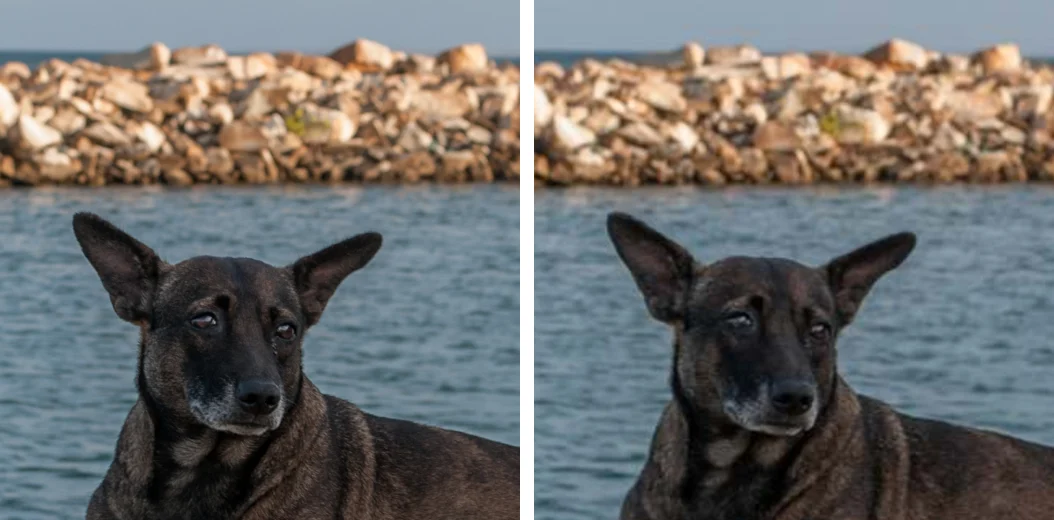
- Une photo d'extérieur très détaillée, un chien sur une plage avec sable, eau et feuillage (3607 × 2234, 3,9 Mo) : a dû descendre à 1288 × 798 en JPG, 1736 × 1075 en WebP. Le détail fin et aléatoire, comme le sable et les feuilles, coûte le plus cher.
- Un document texte, une page A4 à 200 ppp avec 42 lignes (1654 × 2339) : 777 × 1099 en JPG, 875 × 1237 en WebP. Cela fait environ 94 pixels par pouce sur papier, lisible à l'écran pour un texte de taille normale, mais les petits caractères en souffriraient.
- Une capture d'écran de téléphone pleine de texte (1080 × 1920) : 470 × 835 en JPG, 537 × 955 en WebP. Les lettres tombent à moins de la moitié de leur taille.
100 Ko, c'est donc large pour les portraits, photos d'identité et photos de produit, correct pour les photos d'extérieur courantes en taille web, et juste pour les documents et captures, où chaque lettre doit rester lisible.
Une surprise : nous avons aussi fait une version propre du document, sur fond blanc pur au lieu d'un papier crème granuleux. Nous pensions qu'elle garderait plus de pixels. Non : 735 × 1039, un peu moins. Sur une page pleine de texte, les bords nets des lettres coûtent bien plus que la texture du papier. Nettoyer un scan aide beaucoup pour les signatures et les pages peu remplies (voir le guide 20 Ko), beaucoup moins pour un texte dense.
JPG ou WebP à 100 Ko
Dans chaque test, le WebP a gardé plus de pixels que le JPG à la même limite : 35 % de largeur en plus sur la photo de plage, 13 % sur le document. À 100 Ko, la différence se voit. Le WebP garde aussi la transparence, ce que le JPG ne sait pas faire.
Le hic, c'est l'acceptation. La plupart des sites modernes, CMS et réseaux sociaux acceptent le WebP. Beaucoup de portails administratifs et de concours, de systèmes de candidature, de vieux logiciels de messagerie et de services d'impression non, et certains ne refusent le fichier qu'après que vous avez rempli tout le formulaire. Si la page d'envoi liste les formats acceptés et que le WebP n'y figure pas, prenez le JPG. Si vous préparez des images pour votre propre site, prenez le WebP.
Fixez d'abord la largeur si vous connaissez la taille d'affichage
La Taille Cible trouve seule le meilleur compromis, mais si vous savez à quelle taille l'image sera affichée, vous faites mieux en le lui disant. Tapez une largeur dans le compresseur avant la cible :
- Une image dans le texte d'un blog ou d'une boutique affichée sur environ 800 pixels : mettez 1200 pour rester net sur les écrans de téléphone haute densité.
- Une image d'e-mail ou de newsletter : 600 à 800 pixels couvrent la largeur de presque toutes les mises en page d'e-mail.
- Une photo de profil : 400 à 600 pixels.
Avec une largeur fixée, l'outil n'a plus qu'à choisir la qualité, et une image plus petite en haute qualité est plus belle qu'une plus grande en basse qualité. Une photo qui finirait seule à 1288 pixels et en qualité moyenne peut sortir à 800 pixels et 92 % de qualité, plus nette à la taille où on la voit vraiment.
D'où vient généralement une limite de 100 Ko
On rencontre surtout 100 Ko à trois endroits. Les formulaires la fixent pour garder leurs serveurs et bases de données légers ; l'image est souvent affichée petite, en vignette ou sur un profil, donc vous avez rarement besoin de plus de pixels que ce qu'ils permettent. Les anciens sites et forums l'utilisent pour les pièces jointes et les avatars. Et ceux qui créent des sites se fixent souvent un budget d'environ 100 Ko par image de contenu pour que les pages se chargent vite sur téléphone ; là, la limite est votre choix, et le WebP avec une largeur raisonnable est le moyen le plus simple de la tenir.
Quand le formulaire donne à la fois une taille en pixels et un poids, respectez les deux. Tapez la largeur demandée, puis utilisez la Taille Cible pour la limite en Ko. Et si un formulaire exige aussi un poids minimal, notre guide 50 Ko montre quoi faire quand le résultat est trop petit, ce qui arrive étonnamment souvent avec les petites photos d'identité.
Sur téléphone
Le compresseur fonctionne de la même façon dans le navigateur d'un téléphone. Touchez la zone d'envoi, choisissez la photo dans votre galerie et suivez les mêmes étapes. Quand on choisit une photo de la photothèque de l'iPhone dans le navigateur, iOS transmet généralement une copie JPG à la page, donc les photos HEIC ne posent normalement pas de problème ; si l'une ne s'ouvre pas, Réglages, Appareil photo, Formats, « Le plus compatible » fait enregistrer en JPG à partir de là.
Le téléchargement arrive dans votre dossier Téléchargements (l'app Fichiers sur iPhone, Fichiers ou Mes fichiers sur Android). De là, vous le joignez au formulaire. Les grandes photos prennent quelques secondes de plus sur téléphone que sur ordinateur ; fixer une largeur au préalable accélère les choses.
Quand le résultat n'est pas assez beau
Si l'image compressée paraît molle ou pixellisée par blocs, reprenez ces points dans l'ordre :
- Recadrez d'abord. Chaque pixel de fond retiré, c'est du budget pour le sujet. Un cadrage tête et épaules sur un portrait, ou un recadrage serré autour du bloc de texte d'un document, fait une vraie différence. Le recadreur d'images le fait sans perte de qualité.
- Essayez le WebP si la destination l'accepte.
- Jugez à la taille réelle. Une image de 100 Ko vue à 300 % aura toujours l'air grossière. Regardez-la comme la verra le destinataire.
- Vérifiez la vraie limite. Certains formulaires écrivent « moins de 100 Ko » à un endroit et acceptent jusqu'à 200 Ko ou plus dans leurs notes techniques. Ne sacrifiez pas une qualité que vous avez le droit de garder.
- Pour les documents, pensez au PDF. Si le formulaire accepte le PDF, une page scannée est souvent plus nette en PDF du même poids, car les applis de numérisation savent stocker le texte plus efficacement.
Et partez toujours de la photo originale, pas de quelque chose déjà compressé ou passé par une messagerie. Chaque passe de compression jette du détail qu'on ne récupère pas.
Confidentialité
Les photos destinées aux formulaires sont souvent personnelles : photos d'identité, diplômes, bulletins de salaire. Le compresseur ne les envoie jamais. Le fichier compressé sort aussi sans les données d'appareil de l'original, donc la position GPS d'une photo prise chez vous ne part pas avec. Pour retirer ces données cachées sans compresser, l'outil pour supprimer les métadonnées le fait sans toucher à l'image.
Questions fréquentes
Pourquoi taper 97 plutôt que 100 ?
Notre compresseur compte 1 Ko comme 1024 octets, mais certains formulaires le comptent comme 1000 octets. Plusieurs de nos résultats à 100 Ko faisaient entre 100 000 et 101 300 octets, que ces formulaires refuseraient. Avec une cible de 97 Ko, vous restez toujours sous 100 000 octets.
Quelle taille peut garder une photo à 100 Ko ?
Cela dépend de la photo. Dans nos tests, un portrait sur fond uni est resté en 2235 × 2874 pixels en JPG, une photo de plage très détaillée a dû descendre à 1288 × 798 et un document texte à environ 777 × 1099.
JPG ou WebP ?
Le WebP garde plus de pixels pour le même poids : notre photo de plage tenait sur 1736 pixels de large en WebP contre 1288 en JPG. Mais beaucoup de formulaires n'acceptent que le JPG, donc n'utilisez le WebP que là où il est accepté.
Ma photo est-elle envoyée quelque part ?
Non. Le compresseur fonctionne dans votre navigateur et la photo ne quitte jamais votre appareil.
Le résultat à 100 Ko est flou. Que faire ?
Recadrez d'abord tout ce qui est inutile, essayez le WebP si la destination l'accepte, et vérifiez si le texte ou le visage restent nets à la taille réelle d'affichage. Si le formulaire accepte plus de 100 Ko, utilisez la limite plus haute.
Puis-je compresser une capture d'écran PNG à 100 Ko ?
Oui, mais convertissez-la en JPG ou en WebP. Un PNG ne s'allège qu'en perdant des pixels : notre capture de texte a dû descendre à 182 pixels de large en PNG, alors qu'en JPG elle restait lisible à 470.