
Ce que fait cet upscaler d'image IA à une photo
Un upscaler d'image donne davantage de pixels à une photo devenue trop petite pour l'usage prévu. Un redimensionnement classique le fait en étirant les pixels existants, et c'est pour cela qu'une petite photo agrandie en plein écran paraît molle et baveuse. Un upscaler IA procède autrement : un réseau de neurones qui a appris à quoi ressemblent de vrais contours, des cheveux, du tissu ou de la peau en haute résolution prédit les détails manquants et les dessine. C'est ce qui permet d'agrandir une image sans perte de qualité visible au premier coup d'œil.
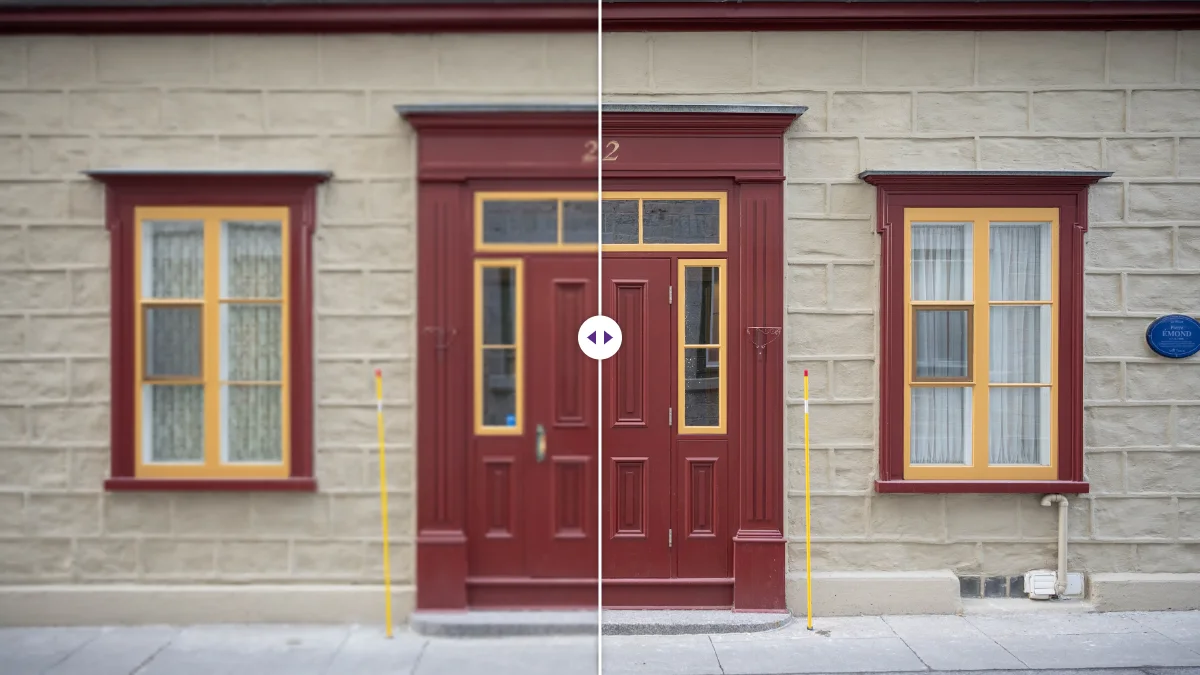
Nous l'avons mesuré nous-mêmes. Nous avons pris un portrait, réduit à 480 × 480 pixels pour imiter une vieille photo en basse résolution (le fichier ne pesait que 11 Ko), puis nous l'avons passé dans cet outil en 4x. Résultat : 1920 × 1920 pixels, obtenus en 3,4 à 6,2 secondes sur un PC de bureau selon le format d'export. Nous avons ensuite agrandi le même fichier de 480 pixels à 1920 × 1920 avec le redimensionnement haute qualité du navigateur, et placé les deux visages côte à côte. La version IA montrait des cils nets, une ligne propre le long des dents et une racine des cheveux bien dessinée. Le redimensionnement simple, rien de tout cela. Mesuré en contraste des contours fins (la variance d'un filtre laplacien sur le même recadrage de 480 × 480), l'IA obtenait 34,7 et le redimensionnement simple 3,0, soit environ onze fois plus de détails sur les contours.
Ce n'était pas parfait, et nous préférons vous dire pourquoi. La peau ressortait plus lisse que sur la photo d'origine en pleine taille, avec un petit air retouché. C'est typique des modèles de super-résolution : ils excellent sur les contours et les textures répétitives, et ont tendance à lisser les textures fines et aléatoires comme les pores ou le grain argentique. Pour la plupart des usages (photo de profil, photo produit, tirage à accrocher) ce rendu propre plaît davantage. Si vous tenez au grain, la suite explique comment les réglages de récupération des détails et de netteté peuvent aider.
Tout se passe dans votre navigateur. La photo n'est envoyée nulle part, il n'y a ni compte, ni limite quotidienne, ni filigrane. C'est aussi pour cela que cet upscaler gratuit peut le rester : aucun serveur ne fait le travail, donc il n'y a rien à facturer.
Agrandir une image avec l'IA, étape par étape
L'outil se trouve tout en haut de cette page. Version courte : déposez la photo, choisissez 2x ou 4x, cliquez sur « Agrandir l'image », téléchargez. La version longue vaut d'être lue une fois, car deux des choix changent beaucoup le résultat.
- Ajoutez la photo. Glissez un fichier JPG, PNG ou WebP sur la zone de dépôt ou cliquez pour le choisir. Les fichiers jusqu'à 100 Mo sont acceptés. Si vous avez tout un dossier, passez d'abord à l'onglet « Lot » : il accepte jusqu'à 20 images et vous les rend toutes dans un seul fichier ZIP.
- Choisissez le facteur d'agrandissement. 2x double la largeur et la hauteur (quatre fois plus de pixels). 4x les quadruple (seize fois plus de pixels). La section suivante explique comment choisir.
- Laissez les réglages à zéro pour un premier passage. Les huit réglages d'amélioration démarrent à zéro : le résultat est alors la sortie brute de l'IA. Regardez-la avant de toucher à quoi que ce soit.
- Choisissez le format d'export. WebP donne le fichier le plus léger, JPG est le choix le plus sûr pour l'envoyer n'importe où, PNG est sans perte et volumineux. Vous trouverez plus bas les tailles réelles.
- Cliquez sur « Agrandir l'image ». La première fois, le navigateur télécharge le modèle d'IA, donc le premier traitement est un peu plus long. Ensuite chaque image démarre immédiatement.
- Comparez et téléchargez. Le curseur avant/après de l'aperçu permet de vérifier d'un coup d'œil les contours, le texte et les visages. Cliquez ensuite sur « Télécharger l'image ».
Un détail remarqué pendant nos tests : l'outil commence au rafraîchissement d'écran qui suit votre clic. Si vous passez sur un autre onglet à l'instant même où vous cliquez, il attend votre retour. Restez sur l'onglet la première seconde, ensuite il continue en arrière-plan.
Plusieurs images d'un coup : le mode Lot
L'onglet « Lot » sert quand plusieurs images ont besoin du même traitement : trente photos produits d'un fournisseur, un album scanné, les images d'un ancien site que vous refaites. Vous pouvez ajouter jusqu'à 20 images par lot, de 100 Mo maximum chacune. L'outil les traite l'une après l'autre, puis vous remet un seul fichier ZIP.
Toutes les images d'un lot reçoivent le même facteur, les mêmes réglages et le même format. Il vaut donc la peine de mettre au point les réglages en mode individuel sur une image représentative. Quand ils conviennent, passez en mode Lot, ajoutez le reste et lancez. Si le lot mélange des photos très différentes (intérieurs sombres et extérieurs lumineux, par exemple), coupez-le en deux lots avec leurs propres réglages plutôt que de chercher un compromis qui ne conviendra à aucun.
Deux remarques tirées de nos essais. Le temps total vaut à peu près le temps d'une image multiplié par le nombre d'images : vingt photos de 1,5 mégapixel sur un portable de milieu de gamme, c'est le temps d'un café, pas un instant. Et comme tout reste dans la mémoire du navigateur jusqu'à la création du ZIP, vingt très grandes photos en 4x peuvent atteindre la limite sur un ordinateur doté de 8 Go de RAM. Dans ce cas, faites des lots plus petits ou passez en 2x.
2x ou 4x ? Choisissez selon la taille dont vous avez besoin
Le bon facteur est celui qui vous amène à la taille réellement nécessaire, et pas plus loin. Plus grand n'est pas mieux ici. Un passage en 4x prend plus de temps, produit un fichier bien plus lourd, et si l'image devait seulement doubler, les pixels en trop n'apportent rien de visible.
Le calcul est simple : divisez la largeur voulue par la largeur actuelle, puis arrondissez à 2 ou 4. Quelques cas courants :
- Photo Full HD pour un écran 4K. Passer de 1920 à 3840 pixels de large, c'est exactement 2x. En 4x, vous dépasseriez largement la 4K, et presque tous les écrans réduiraient de nouveau le résultat.
- Vieille photo de 640 × 480 pour un tirage 10 × 15 cm. Un tirage net à ce format demande environ 1800 × 1200 pixels (300 pixels par pouce). 640 × 2 = 1280 ne suffit pas ; 640 × 4 = 2560 passe, avec de la marge pour recadrer.
- Photo produit de 500 pixels pour une boutique en ligne. Beaucoup de boutiques et de marketplaces demandent au moins 1000 pixels sur le grand côté pour que le zoom fonctionne. 2x suffit.
- Une vignette récupérée dans une messagerie, d'environ 320 pixels. En 4x, vous obtenez 1280 pixels, assez pour une diapositive ou un article de blog. Pas pour une affiche, en revanche ; voir la section sur les limites.
Pour l'impression, la règle courante est de 300 pixels par pouce pour une photo tenue en main, 150 à 200 pour une affiche regardée de loin. Un pouce mesure 2,54 cm : un tirage 20 × 30 cm à 300 ppp demande donc environ 2360 × 3540 pixels. Notre guide pour augmenter la résolution d'une image contient un tableau complet des formats d'impression, et si votre cible est précisément un écran de 3840 × 2160, le guide pour convertir une image en 4K traite aussi des proportions et du recadrage.
Pourquoi passer de « 72 dpi » à « 300 dpi » ne sert à rien
Beaucoup de gens s'entendent dire par un imprimeur ou un éditeur que leur image doit être « en 300 dpi ». Ils ouvrent le fichier dans un logiciel, remplacent 72 par 300 dans la case résolution et l'envoient. Refus à nouveau, sans que la raison soit évidente. Le nombre de dpi enregistré dans un fichier n'est qu'une indication de la taille d'impression. Passer de 72 à 300 demande simplement à l'imprimante de répartir les mêmes pixels sur une surface plus petite : une image qui s'imprimerait sur environ 50 cm de large à 72 dpi ne fait plus qu'environ 12 cm à 300 dpi. Pas un seul pixel n'est ajouté.
Ce dont l'imprimeur a vraiment besoin, ce sont assez de pixels pour le format d'impression à 300 par pouce. Autrement dit, d'un agrandissement. Une photo de 1200 × 800 destinée à un tirage 20 × 25 cm a besoin d'environ 2400 × 3000 pixels : un passage en 4x (4800 × 3200) vous y amène avec de la marge pour recadrer. Si le logiciel de l'imprimeur lit encore l'ancien chiffre et râle, vous pouvez le modifier dans n'importe quel éditeur. Avec les pixels derrière, il dit enfin la vérité.
Dans nos tests, la durée dépendait davantage de la taille de l'image de départ que du facteur. Le portrait de 480 pixels se terminait en trois à six secondes dans les deux cas. La photo de 1,7 mégapixel d'un chat sur un mur prenait environ 21 secondes en 2x. Avant un gros lot, essayez une seule image pour voir comment votre ordinateur s'en sort.
Les huit réglages d'amélioration, et quand les laisser à zéro
Les réglages s'appliquent après l'agrandissement, sur l'image agrandie. Ils sont facultatifs, et sur une photo propre, le conseil honnête est de ne pas y toucher. Ils montrent leur intérêt sur les photos déjà en mauvais état avant de vous parvenir.
- Débruitage lisse le grain et les taches de couleur que produisent les appareils de téléphone en faible lumière. Utilisez-le en premier, avant toute netteté, car accentuer une photo bruitée accentue aussi le bruit.
- Netteté augmente le contraste le long des contours. Un peu suffit. Si vous voyez des halos clairs autour des contours sombres (un fin liseré blanc autour des cheveux sur fond sombre est le signe typique), revenez en arrière.
- Récupération des détails fait revenir la texture fine. C'est le réglage à essayer si la peau ou le tissu agrandis vous paraissent trop lisses.
- Clarté ajoute du contraste dans les tons moyens : une photo plate et terne gagne en définition sans trop toucher aux zones les plus claires et les plus sombres.
- Luminosité, contraste, saturation et vibrance sont des corrections de couleur classiques. La vibrance est la plus douce des deux : elle relève davantage les couleurs ternes que celles déjà fortes, ce qui évite plus souvent les teints orangés.
Un ordre raisonnable pour une vieille photo granuleuse : débruitage à 10 ou 15, lancer, regarder. Puis récupération des détails à 10, relancer. Seulement ensuite, la netteté. Modifier un réglage à la fois est plus lent, mais c'est la seule façon de comprendre ce que chacun fait à votre image.
Quel format télécharger : PNG, JPG ou WebP
Le format joue bien plus sur le poids du fichier que sur l'aspect de l'image. Voici les tailles réelles de nos tests, à résolution identique :
- Portrait de 480 pixels en 4x (1920 × 1920) : PNG 1,24 Mo, JPG 141 Ko, WebP 57 Ko.
- Chat sur le mur en 2x (3200 × 2132) : PNG 6,85 Mo, JPG 581 Ko, WebP 337 Ko.
Ce PNG pèse vingt fois plus que le WebP pour une photo identique à l'écran. Le PNG est sans perte : c'est le bon choix si vous comptez retravailler le résultat dans un autre logiciel, ou si l'image contient du texte net et des aplats de couleur, comme une capture d'écran ou un logo. Pour une photo à partager, envoyer ou publier sur un site, prenez WebP si la destination l'accepte, et JPG en cas de doute. Presque tous les formulaires, marketplaces et clients de messagerie acceptent le JPG sans broncher.
Si vous devez ensuite respecter une taille précise, par exemple un formulaire qui refuse tout ce qui dépasse 200 Ko, passez le fichier agrandi dans le compresseur d'image, qui sait viser une taille en Ko.
Où l'IA tourne, et quand elle ne tourne pas
C'est la partie que la plupart des sites d'upscaling n'expliquent pas, et elle compte si vous êtes sur téléphone.
Dans un navigateur d'ordinateur avec WebGL (toutes les versions actuelles de Chrome, Edge, Firefox et Safari sur ordinateur l'ont), l'outil exécute ESRGAN, un réseau de neurones de super-résolution, via la bibliothèque UpscalerJS. Le modèle est téléchargé une fois puis calcule sur votre puce graphique. Il traite la photo par petites tuiles, ce qui garde la consommation de mémoire raisonnable.
L'IA est utilisée pour les images de départ jusqu'à environ 10 mégapixels, soit à peu près 3872 × 2582. Au-delà, un réseau de neurones dans un navigateur devient assez lent pour bloquer le pilote graphique : les photos plus grandes passent donc au moteur classique, un redimensionnement soigné en plusieurs étapes suivi des mêmes passes de netteté et de détail. L'outil est conçu pour des résultats jusqu'en 4K. Si votre puce graphique manque de mémoire sur un gros traitement, l'outil réessaie avec une passe d'IA plus petite et termine l'agrandissement par un redimensionnement rapide, au lieu d'échouer.
Sur téléphone et tablette, l'outil utilise toujours le moteur classique. Les navigateurs mobiles accordent très peu de mémoire graphique aux pages web et ferment les onglets trop gourmands ; y faire tourner le modèle planterait plus souvent que cela n'aiderait. Le moteur classique reste meilleur qu'un simple redimensionnement, car les passes d'amélioration font un vrai travail, mais ce n'est pas l'IA. Pour une image qui compte, agrandissez-la sur ordinateur.
Le message d'état affiché après chaque traitement indique le moteur utilisé : s'il précise que l'image a été améliorée et agrandie par IA, c'est le réseau de neurones qui a travaillé.
Ce qui arrive à vos photos
Rien ne quitte votre appareil. La page charge son code et le modèle depuis un réseau de diffusion de contenu, comme elle charge ses polices, puis l'image est lue depuis votre disque dans la mémoire du navigateur, traitée sur place et rendue sous forme de téléchargement. Pas d'envoi, donc pas de copie sur un serveur qui pourrait être conservée, analysée, divulguée ou utilisée pour entraîner un modèle.
C'est plus important qu'il n'y paraît. Les photos qu'on veut le plus agrandir sont souvent personnelles : un tirage scanné des grands-parents, une photo de classe, une photo d'identité, les photos produits d'un client sous accord de confidentialité. Avec un service en ligne, vous faites confiance à sa politique de conservation. Ici, il n'y a rien à conserver.
Un point voisin sur la vie privée : le fichier agrandi ne garde pas les données cachées de l'original. Nous l'avons vérifié avec une photo d'iPhone contenant des coordonnées GPS : la version agrandie n'avait plus ni données d'appareil ni position, parce que l'outil enregistre un fichier entièrement nouveau. L'original sur votre appareil, lui, garde tout. Si vous partagez un jour l'original, passez-le d'abord dans l'outil pour supprimer les métadonnées ; il vous montre ce que contient le fichier et l'efface sans toucher aux pixels.
À quoi sert un upscaler d'image
Imprimer des photos anciennes ou petites
Les vieilles photos numériques sont le cas le plus fréquent : un appareil de 2006 à 2 ou 3 mégapixels, ou une photo de téléphone compressée en passant par une messagerie. À l'écran, tout va bien ; tirées en 20 × 25 cm, elles ressemblent à une aquarelle. Agrandies au nombre de pixels qu'exige le tirage, avec un peu de débruitage pour les photos d'intérieur, la plupart donnent un tirage qu'on a plaisir à encadrer.
Photos de famille scannées : l'ordre qui marche
Avec les scans, l'ordre des opérations fait toute la différence. Voici la séquence qui nous a donné les meilleurs résultats :
- Scannez à la résolution optique maximale du scanner, en général 600 dpi pour des tirages. Un tirage 10 × 15 cm à 600 dpi fait déjà environ 3500 × 2400 pixels avant tout traitement. Si vous n'avez qu'un téléphone, photographiez le tirage à plat, à la lumière du jour, sans flash, en remplissant le cadre.
- Redressez et retirez la bordure et la vitre du scanner avec l'outil de recadrage. Tout ce qui reste sur les bords est agrandi aussi et gaspille des pixels.
- Si le scan dépasse déjà 3000 pixels sur le grand côté, vous n'aurez peut-être pas besoin d'agrandir. L'agrandissement aide les petits originaux ; un grand scan a surtout besoin de débruitage et d'un peu de clarté.
- Agrandissez les petits tirages (format identité, vieux Polaroid) en 2x avec le débruitage à 10. Poussières et rayures grossissent avec le reste : repérez-les dans l'aperçu.
- Enregistrez en PNG si vous allez retoucher dans un autre logiciel, en JPG pour partager avec la famille.
Photos produits pour l'e-commerce
Les marketplaces veulent de grandes images parce que les acheteurs zooment. Une photo fournisseur de 600 × 600 pixels va très bien en vignette et devient floue dès qu'on passe la souris dessus. Un 2x jusqu'à 1200 pixels couvre en général le zoom. Si la boutique exige en plus un fond blanc pur, agrandissez d'abord, puis supprimez le fond avec l'outil pour supprimer le fond. Nous avons testé les deux ordres sur une petite photo produit : les contours se recouvraient presque parfaitement, mais agrandir d'abord a donné des bords environ 20 % plus nets, parce que le détourage est calculé en pleine taille. L'upscaler conserve la transparence : un détourage existant peut donc aussi être agrandi. Notre guide de la photo produit sur fond blanc détaille la méthode.
Fonds d'écran et écrans 4K
Une photo préférée en 1920 × 1080 paraît un peu molle en fond d'écran 4K. En 2x, elle passe à 3840 × 2160, au pixel près. C'est là que l'IA donne le meilleur d'elle-même, car paysages et architecture regorgent des contours et des textures répétitives qu'elle gère bien.
Présentations, documents et réseaux sociaux
Les images tirées de vieux documents ou enregistrées sur le web font souvent 300 à 500 pixels de large. Au vidéoprojecteur, elles deviennent de la bouillie. Un 4x les rend présentables. Pour les réseaux sociaux, vérifiez d'abord la taille réellement affichée par chaque plateforme ; notre guide des tailles d'image Instagram explique par exemple pourquoi 1080 pixels de large est le chiffre qui compte, et l'outil de recadrage mettra ensuite le résultat au bon format.
Visages dans une photo de groupe
Recadrez d'abord le visage voulu, puis agrandissez ce recadrage. Un visage de 150 pixels de large dans une photo de groupe ressort bien mieux agrandi seul qu'au sein de la photo entière, car la limite de 10 mégapixels ne s'applique pas et le traitement ne prend qu'une fraction du temps.
Quand il vaut mieux ne pas agrandir
Parfois, le meilleur conseil est de ne pas utiliser l'outil. Agrandir n'a d'intérêt que si la destination affiche vraiment les pixels supplémentaires. Quelques cas où ce n'est pas le cas :
- La plateforme réduit de toute façon. Réseaux sociaux, messageries et nombre de boutiques redimensionnent les images à l'envoi. Porter à 4320 pixels une photo qui en fait déjà 1080 de large pour Instagram ne fait que ralentir l'envoi ; ce qui s'affiche revient à peu près au point de départ.
- L'image est déjà assez grande. Une photo de téléphone récente de 12 mégapixels (4032 × 3024) s'imprime déjà en environ 25 × 34 cm à 300 ppp pleins. L'agrandir ne la rend pas plus nette, seulement plus grande et plus lourde.
- Le problème n'est pas la taille. Une photo sombre, terne ou avec une dominante de couleur souffre d'exposition et de couleur, pas d'un manque de pixels. Les réglages de luminosité, de contraste et de clarté l'aideront plus qu'un facteur plus grand.
- C'est un document qui doit être lu. Pour un contrat, une facture ou une pièce d'identité, un nouveau scan en meilleure résolution bat toujours un vieux scan agrandi. L'IA devine les petits caractères ; un scanner, non.
Notre règle tirée des tests : comparez la largeur de votre image à la largeur à laquelle elle sera réellement affichée ou imprimée. Si l'image est déjà plus large, laissez-la telle quelle et, au plus, compressez-la.
Ce qu'un upscaler ne peut pas réparer
Un upscaler prédit des détails plausibles à partir de ce que contient l'image. Quand l'information n'y est pas, elle ne se récupère pas, et prétendre le contraire ne mène qu'à la déception.
- Flou de bougé et mise au point ratée. Si la photo est floue parce que l'appareil ou le sujet a bougé, ou parce que l'objectif a fait le point ailleurs, l'agrandir donne une photo floue plus grande. La netteté aide un peu, pas beaucoup.
- Texte minuscule. Des lettres de trois ou quatre pixels de haut dans l'original sont devinées. Le modèle produit des formes qui ressemblent à des lettres, mais pas forcément les bonnes. Ne vous fiez jamais à une image agrandie pour lire une plaque d'immatriculation, un numéro de série ou des petits caractères.
- Dégâts JPEG importants. Une photo enregistrée et réenregistrée de nombreuses fois présente des carrés de 8 × 8 et des bavures de couleur. Le modèle prend certains de ces blocs pour de vrais détails et les accentue. Le débruitage avant l'agrandissement les adoucit, mais un fichier très abîmé montre toujours son histoire.
- Visages en très basse résolution. Sous environ 60 pixels de large, un visage ne contient pas assez d'information pour reconstruire la vraie personne. Les outils qui le promettent inventent un visage. Celui-ci n'essaie pas.
Le test honnête : affichez l'original à 100 % sur votre écran. Si vous voyez le détail qui vous importe, même flou, l'upscaler saura généralement le faire ressortir. Si vous ne le voyez pas du tout, il n'est pas dans le fichier.
Dépannage
Le premier agrandissement est lent
Le premier traitement télécharge et prépare le modèle d'IA, ce qui est l'étape la plus lente. Les suivants, pendant la même visite, la sautent. Si tous sont lents, lisez le message d'état : s'il ne mentionne pas l'IA, c'est le moteur classique qui tourne, soit parce que vous êtes sur téléphone, soit parce que la photo dépasse environ 10 mégapixels.
Le message indique une limitation automatique à la mémoire de l'appareil
Le résultat aurait été plus grand que ce que votre navigateur peut contenir sans risque, l'outil a donc réduit le facteur. Recadrez l'image sur la partie utile avec l'outil de recadrage et agrandissez ce morceau, ou passez de 4x à 2x.
Des halos clairs ou sombres apparaissent sur les contours
C'est un excès de netteté. Remettez la netteté à zéro, relancez, puis augmentez-la par petits pas de 5.
Le résultat a l'air plastique
Montez la récupération des détails à 10 ou 15 et baissez le débruitage si vous l'avez utilisé. Un certain lissage est propre au modèle, surtout sur la peau.
Le fichier téléchargé est énorme
Vous avez sans doute exporté en PNG. Recommencez en WebP ou JPG ; dans nos tests, le poids a baissé de 90 à 95 % à résolution égale. S'il doit être encore plus léger, utilisez le compresseur.
Plus rien ne se passe après un changement d'onglet
Revenez un instant sur l'onglet. Si vous avez cliqué puis changé d'onglet aussitôt, le traitement attend que l'onglet redevienne visible.
Pour tout ce qui manque ici, la page de dépannage propose une liste plus longue, et la FAQ répond aux questions sur tous les outils du site.
Comparé aux autres façons d'agrandir
Il existe de bons outils pour ce travail, et le bon choix dépend de la fréquence à laquelle vous le faites et de ce que vous acceptez d'installer ou de payer.
Logiciels de retouche. Adobe Camera Raw et Lightroom proposent une fonction Super résolution qui double la largeur et la hauteur d'une photo, et des logiciels payants spécialisés comme Topaz Gigapixel vont plus loin avec plusieurs modèles dédiés. Ils sont excellents et adaptés à un retoucheur professionnel. Ils coûtent aussi de l'argent, demandent un ordinateur puissant et un temps d'apprentissage.
Applications gratuites. Upscayl est une application gratuite et open source pour Windows, macOS et Linux qui exécute des modèles Real-ESRGAN sur la carte graphique. Si vous agrandissez des centaines d'images par semaine et installez volontiers des logiciels, c'est une très bonne option. Pour quelques images, ouvrir une page web va plus vite.
Services en ligne. La plupart envoient votre photo sur leurs serveurs, offrent quelques crédits gratuits, puis réclament un abonnement ou ajoutent un filigrane. Certains donnent d'excellents résultats avec des modèles plus gros que ce qu'un navigateur peut faire tourner. La contrepartie, c'est la confidentialité et le coût.
Cet outil se situe entre les deux : un vrai modèle d'IA, sans installation, sans envoi, sans compte et sans limite, avec la limite honnête qu'un navigateur ne peut pas exécuter les plus gros modèles et que les téléphones utilisent le moteur classique. Pour le quotidien (un tirage, une photo produit, un fond d'écran, une vieille photo pour l'album de famille), cet équilibre correspond à ce dont la plupart des gens ont besoin. Pour une couverture de magazine, prenez un outil professionnel.
Agrandisseur, upscaler, améliorateur : les mots employés
Ce type d'outil s'appelle tour à tour agrandisseur d'image, upscaler, redimensionneur ou améliorateur de photos. En pratique, les termes se recoupent. Un redimensionneur change les dimensions d'une image dans un sens ou dans l'autre. Un upscaler l'agrandit, et un upscaler IA ajoute du détail en le faisant. Un améliorateur d'image travaille l'aspect (bruit, netteté, couleur) sans forcément changer la taille. Cette page fait les deux : elle agrandit par IA et propose des réglages d'amélioration quand l'agrandissement seul ne suffit pas. Pour améliorer la qualité d'une image sans changer sa taille, vous pouvez vous contenter des réglages.
Et ensuite, que faire de votre image
L'agrandissement n'est souvent qu'une étape d'un travail plus long. Quelques étapes suivantes fréquentes, toutes gratuites et dans votre navigateur comme cet outil :
- Détourer le sujet pour une annonce ou une photo de profil avec l'outil pour supprimer le fond ; notre guide explique comment obtenir un fond transparent.
- Donner à la photo agrandie une forme exacte (carré, 4:5, 16:9 ou photo d'identité) avec l'outil de recadrage ; le guide de la taille des photos d'identité donne les dimensions par pays.
- Faire passer le fichier sous une limite d'envoi avec le compresseur d'image, ou suivre pas à pas comment compresser une image à 100 Ko ou à 50 Ko.
- Vous partagez aussi la photo d'origine ? Effacez d'abord sa position GPS et les données de l'appareil avec l'outil pour supprimer les métadonnées (la copie agrandie n'en a pas). Si vous ne savez pas ce que cachent vos photos, qu'est-ce que les données EXIF vous l'explique.