
Comment supprimer la localisation d'une photo
La plupart des téléphones enregistrent dans le fichier l'endroit exact où la photo a été prise. Pour l'effacer avant de partager, ouvrez l'outil pour supprimer les métadonnées, ajoutez la photo et téléchargez la copie nettoyée : les coordonnées GPS disparaissent et l'image reste intacte. Ce guide montre ce qu'une position révèle vraiment, comment vérifier une photo, comment la supprimer sur chaque appareil courant et comment éviter qu'elle soit ajoutée.
Supprimer la localisation dans le navigateur
- Ouvrez l'outil pour supprimer les métadonnées et ajoutez une ou plusieurs photos JPG, PNG ou WebP.
- Regardez le rapport. Si la photo contient une position, des champs GPS y apparaissent.
- Laissez Conserver la rotation de la photo coché, pour que les photos de téléphone restent dans le bon sens.
- Cliquez sur Supprimer les Métadonnées, puis Télécharger l'Image Nettoyée. Plusieurs photos se téléchargent ensemble dans un ZIP.
La photo est traitée dans votre navigateur et n'est jamais envoyée. L'outil retire les blocs de métadonnées du fichier sans réencoder l'image, donc sans perte de qualité : dans nos tests, tous les pixels étaient identiques avant et après.
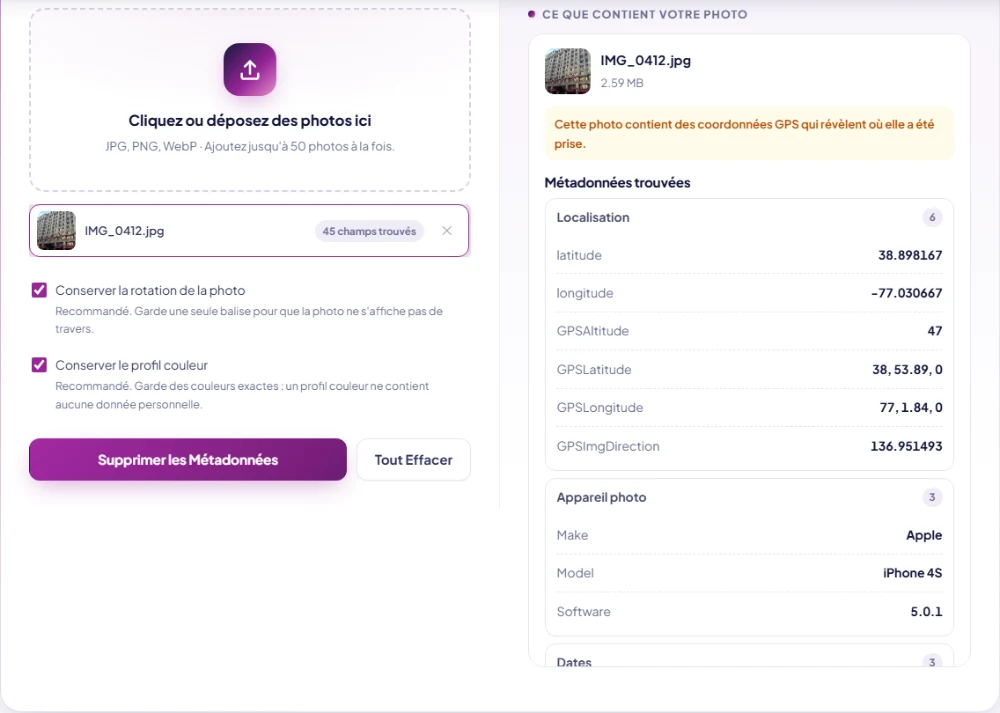
Ce qu'une position révèle vraiment
« Données de localisation », ça paraît flou. En pratique, ce sont deux coordonnées assez précises pour trouver une porte d'entrée. Nous avons lu les données cachées de trois photos sous licence libre que nous utilisons pour nos tests :
- Une photo d'iPhone d'un immeuble à Washington, prise en 2011. Les coordonnées étaient enregistrées au centième de minute, soit environ 18 mètres, et tombaient sur le même pâté de maisons de G Street que l'adresse du titre de la photo. Le fichier contenait aussi l'altitude, la date et l'heure à la seconde, le modèle du téléphone et sa version logicielle, et la direction de la boussole vers laquelle pointait l'appareil : 137 degrés, sud-est.
- Une photo de chat prise avec un téléphone Samsung en 2019. Coordonnées à la seconde près (environ 30 mètres), altitude, horodatage GPS, modèle exact et micrologiciel du téléphone.
- Une photo de chien prise avec un appareil Nikon en 2013. Coordonnées GPS, plus le nom du photographe, une mention de copyright, le logiciel de retouche et le numéro de série du boîtier.
Ce sont de vieux appareils. Les téléphones actuels enregistrent la position au moins aussi précisément. Imaginez maintenant ces données dans une photo de votre salon, de votre enfant devant l'école ou d'un vélo que vous vendez depuis votre garage. N'importe qui enregistrant le fichier peut l'ouvrir sur une carte.
La date et l'heure comptent aussi. Avec le lieu, elles disent où vous étiez et quand, et sur plusieurs photos, quelles sont vos habitudes.
Vérifier si une photo contient une position
Avant de supprimer quoi que ce soit, mieux vaut savoir ce qu'il y a. Pas besoin de logiciel supplémentaire :
- iPhone et iPad : ouvrez la photo dans Photos et balayez vers le haut. Si une carte apparaît, la photo contient une position.
- Android : dans Google Photos, ouvrez la photo et balayez vers le haut. Un lieu ou une carte dans les détails signifie qu'elle est géolocalisée. La Galerie Samsung l'indique dans Détails.
- Windows : clic droit sur le fichier, Propriétés, Détails, puis descendez jusqu'à la section GPS. Une latitude et une longitude signifient qu'elle est géolocalisée.
- Mac : ouvrez la photo dans Aperçu, choisissez Outils > Afficher l'inspecteur et cherchez un onglet GPS.
- Sur tout appareil : ajoutez-la à l'outil pour supprimer les métadonnées. Le rapport liste les champs de localisation avec tout ce que cache le fichier.
Vérifiez le fichier que vous allez envoyer, pas celui de la pellicule. Une copie retouchée, un fichier exporté depuis une appli photo ou une image téléchargée depuis le cloud peuvent chacun garder ou perdre la position différemment.
Supprimer la localisation sur téléphone ou ordinateur
Chaque système principal a sa méthode intégrée. Elles conviennent pour une photo de temps en temps ; l'outil du navigateur est plus rapide pour plusieurs à la fois et retire en plus le reste des données de l'appareil.
- iPhone, au moment de partager : touchez Partager, puis Options en haut de la feuille de partage, et désactivez Position. La feuille indique alors « Sans position ». Cela ne vaut que pour ce partage ; la photo de votre photothèque garde sa position.
- iPhone, dans la photothèque : ouvrez la photo, balayez vers le haut, touchez Ajuster sous la carte et choisissez Aucune position. La position est retirée de la photo dans Photos.
- Android : dans Google Photos, ouvrez la photo, balayez vers le haut, touchez le crayon à côté du lieu et choisissez Supprimer la position. La Galerie Samsung propose une option semblable quand on modifie les détails. Google Photos a aussi un réglage pour supprimer la géolocalisation des éléments partagés via un lien.
- Windows : clic droit sur la photo, Propriétés, Détails, puis en bas « Supprimer les propriétés et les informations personnelles ». Choisissez de créer une copie sans les propriétés possibles, ou cochez les champs GPS à retirer de l'original.
- Mac : dans l'app Photos, sélectionnez la photo et choisissez Image > Position > Masquer la position, ou décochez l'option de position à l'export. Pour un fichier déjà sur le disque, l'inspecteur d'Aperçu propose un bouton de suppression des informations de localisation dans l'onglet GPS.
Où les photos gardent leur position, et où elles la perdent
Certains canaux retirent la position pour vous, beaucoup non. Un repère approximatif, sachant que les applis changent de comportement :
- En général retirée : sur les photos publiées par les grands réseaux sociaux. La plateforme reçoit quand même votre fichier d'origine avec tout dedans ; elle n'affiche simplement pas ces données aux autres.
- En général retirée, pas toujours : sur les photos envoyées normalement par messagerie, qui les recompresse. Les options d'envoi « haute qualité » ou HD sont moins prévisibles.
- Conservée : sur les photos envoyées comme document ou fichier dans une messagerie, les pièces jointes d'e-mail, les fichiers partagés depuis le cloud, les photos mises en ligne sur beaucoup de forums, sites et petites places de marché, et tout ce que vous copiez sur une clé USB ou envoyez par AirDrop avec toutes les données.
La bonne habitude est simple : si la position compte, supprimez-la vous-même avant que la photo quitte votre appareil, sans dépendre de l'appli suivante.
D'autres outils du site qui retirent la position au passage
Nous avons vérifié ce que deviennent les données de localisation dans nos autres outils. Le compresseur d'images, l'outil de recadrage et l'upscaler dessinent l'image sur un canevas dans votre navigateur et enregistrent un nouveau fichier. Nous avons passé la photo d'iPhone dans le compresseur : le résultat ne contenait plus aucune donnée d'appareil, ni GPS, ni même le mot « Apple » nulle part dans le fichier, et l'image était toujours dans le bon sens.
La différence, c'est que ces outils réencodent l'image. Le compresseur a transformé l'original de 2 656 Ko en un fichier de 1 017 Ko, ce qu'on attend d'un compresseur, mais pas ce que vous voulez si vous cherchiez seulement à retirer la position. Si vous avez de toute façon besoin d'une image plus légère ou recadrée, cette étape fait les deux. Si vous voulez la photo exactement telle quelle, utilisez l'outil de métadonnées.
Empêcher l'appareil d'ajouter la position
- iPhone : Réglages > Confidentialité et sécurité > Service de localisation > Appareil photo, et choisissez Jamais. Les photos existantes gardent leur position ; seules les nouvelles sont concernées.
- Android : ouvrez les réglages de l'appli Appareil photo et désactivez l'option de localisation (souvent « Balises de localisation » ou « Enregistrer la position »). Le nom dépend du fabricant.
- Appareils avec Bluetooth ou GPS : beaucoup d'appareils récents copient la position du téléphone via leur appli. Désactivez la synchronisation de la position dans l'appli si vous n'en voulez pas.
La désactiver définitivement a un prix : votre photothèque ne pourra plus afficher vos voyages sur une carte ni regrouper les photos par lieu. Un compromis que choisissent beaucoup de gens : la laisser activée et la retirer des quelques photos destinées à des inconnus, comme les annonces, les forums, les publications publiques et les profils de rencontre.
Ce que la suppression du GPS ne cache pas
Les métadonnées ne sont qu'une des façons dont une photo trahit un lieu. Avant de publier, regardez l'image elle-même :
- Numéros de rue, plaques de rue, plaques d'immatriculation et noms de commerces.
- La vue depuis une fenêtre, un bâtiment reconnaissable, l'écusson d'une école sur un uniforme.
- Des adresses sur des colis, des lettres et des écrans à l'arrière-plan.
- Les reflets dans les vitres, les miroirs et les lunettes.
Recadrer règle la plupart de ces cas. L'outil de recadrage retire un numéro de rue ou une étiquette de colis du cadre en quelques secondes.
Envie de savoir ce qu'une photo cache d'autre que la position ? Le guide Que sont les données EXIF ? passe en revue chaque champ, du numéro de série de l'appareil à l'historique de retouche.
Questions fréquentes
Comment supprimer la localisation d'une photo ?
Ouvrez l'outil pour supprimer les métadonnées, ajoutez la photo, cliquez sur « Supprimer les Métadonnées » et téléchargez la copie nettoyée. Les coordonnées GPS et le reste des données de l'appareil sont effacés sans recompresser l'image. Sur iPhone, vous pouvez aussi toucher Partager, puis Options, et désactiver la position avant l'envoi.
Comment savoir si une photo contient une localisation ?
Ajoutez-la à l'outil : le rapport liste les champs GPS éventuels. Sur iPhone, balayez la photo vers le haut pour voir une carte. Sur Android, balayez vers le haut dans Google Photos. Sous Windows, regardez dans Propriétés > Détails > GPS. Sur Mac, ouvrez-la dans Aperçu et utilisez Outils > Afficher l'inspecteur.
Quelle est la précision de la localisation d'une photo ?
En général, de quoi retrouver une rue ou un immeuble. Dans notre test, les coordonnées d'une photo d'iPhone de 2011 tombaient sur le même pâté de maisons que l'adresse du titre de la photo, et le fichier indiquait aussi dans quelle direction pointait l'appareil.
Instagram et Facebook retirent-ils la localisation des photos ?
Les grands réseaux sociaux retirent en général la localisation des photos qu'ils publient. Mais la plateforme reçoit quand même le fichier d'origine, et beaucoup d'autres canaux, comme l'e-mail, les liens cloud ou les fichiers envoyés comme documents, la transmettent intacte.
WhatsApp retire-t-il la localisation des photos ?
Les photos envoyées normalement arrivent en général sans. Celles envoyées comme document partent sous forme de fichier d'origine, localisation comprise. Ne comptez pas sur l'appli : si c'est important, supprimez-la vous-même.
Supprimer la localisation réduit-il la qualité ?
Pas avec cet outil. Il efface les blocs de données et laisse l'image identique à l'octet près. Dans nos tests, tous les pixels étaient identiques avant et après.