
Qu'est-ce que l'outil de recadrage d'image gratuit ?
C'est un outil de recadrage en ligne et gratuit qui découpe une photo à la forme exacte demandée par un site, un formulaire ou un tirage : carré, rond, portrait 4:5, 16:9, photo d'identité 35 × 45, n'importe quel ratio personnalisé ou une taille précise en pixels. Vous pouvez faire pivoter et retourner l'image avant de la recadrer, puis enregistrer le résultat en PNG, JPG ou WebP. Pendant que vous déplacez le cadre, un indicateur affiche en direct la taille exacte de la sélection en pixels : vous savez ce que vous obtiendrez avant d'enregistrer.
Il fonctionne dans votre navigateur : la photo ne quitte jamais votre appareil, sans inscription ni filigrane. C'est l'un des six outils gratuits de Free Image Scaler. Plus bas, un exemple réel montre ce que le recadrage fait à une photo, puis la bonne forme pour chaque usage courant.
Ce que fait cet outil pour recadrer une image, avec un exemple réel
Cet outil gratuit pour recadrer une image garde la partie de la photo que vous voulez, au format dont vous avez besoin : carré pour une photo de profil, 4:5 pour une publication Instagram, 16:9 pour une miniature YouTube, les proportions d'une photo d'identité 35 × 45 mm, un cercle pour un avatar, n'importe quel ratio que vous saisissez vous-même ou une taille exacte en pixels, comme 1080 × 1350. Il fonctionne dans votre navigateur, donc la photo ne quitte pas votre appareil, et il n'y a ni compte, ni filigrane, ni limite.
Voici ce qu'un recadrage fait vraiment à un fichier, mesuré plutôt que promis. Nous avons pris une photo de chat de 3264 × 2448 pixels (une photo de téléphone de 8 Mpx, 4,15 Mo en JPG) et l'avons recadrée en carré. Résultat : 2203 × 2203 pixels, et chacun de ces pixels est un pixel d'origine de la photo, ni agrandi ni réduit. Enregistré en JPG, le fichier pesait 1,52 Mo, en WebP 1,29 Mo, et en PNG un étonnant 10,08 Mo, plus du double de l'original complet. Le recadrage, enregistrement compris, a pris environ une seconde.
Ce dernier chiffre, personne ne le dit, et il compte dès qu'un formulaire impose une taille maximale. Cette page explique comment bien recadrer, quel ratio choisir pour chaque plateforme, comment obtenir une taille exacte en pixels, ce qui arrive à la qualité et au poids du fichier, et à quel moment le recadrage n'est plus le bon outil.
Comment recadrer une image
- Ajoutez la photo. Glissez un JPG, un PNG ou un WebP dans la zone d'envoi, ou cliquez pour choisir un fichier. Sur téléphone, toucher la zone ouvre votre photothèque.
- Choisissez une forme. Prenez l'un des neuf formats prédéfinis, ou tapez votre propre ratio dans les cases « Ratio personnalisé » (par exemple 50 : 70 pour une photo de passeport canadien) et cliquez sur « Appliquer ». « Libre » permet de tirer le cadre dans n'importe quelle forme.
- Cadrez. Faites glisser le cadre pour le déplacer, et tirez sur ses coins ou ses bords pour le redimensionner. Si la photo est trop petite à l'écran pour cadrer précisément, zoomez avec le curseur, la molette de la souris ou en pinçant l'écran ; la photo reste centrée pendant le zoom, puis vous pouvez la faire glisser.
- Surveillez la taille. Sous la photo, « Sélection » indique la taille du recadrage en pixels réels de la photo d'origine, mise à jour pendant que vous tirez. C'est ainsi que vous vérifiez qu'un recadrage fait au moins 1080 pixels de large pour Instagram, ou qu'une photo de visa américain est entre 600 et 1200 pixels.
- Faites pivoter ou retournez si besoin. Les boutons « Pivoter » tournent la photo de 90 degrés à chaque fois. « Miroir H » l'inverse de gauche à droite, « Miroir V » de haut en bas.
- Choisissez le format et recadrez. Choisissez PNG, JPG ou WebP (on voit lequel juste après), puis cliquez sur « Recadrer l'Image ». Le résultat s'affiche à droite avec ses dimensions et son poids.
- Téléchargez. Le fichier est enregistré avec « -cropped » ajouté au nom d'origine. S'il ne vous convient pas, ajustez le cadre et recadrez à nouveau ; rien n'est définitif avant le téléchargement.
Le cadre démarre à 90 % de la photo dans chaque direction, un bon point de départ pour un léger recadrage. « Réinitialiser » remet tout à ce point de départ, rotation et zoom compris.
Recadrer une image fait-il perdre de la qualité ?
En bref : les pixels que vous gardez ne sont pas touchés, mais le fichier est enregistré à nouveau, et l'importance de ce point dépend du format choisi.
Le recadrage en lui-même ne rend rien flou. Contrairement au redimensionnement, qui doit inventer ou fusionner des pixels, un recadrage jette simplement ce qui est hors du cadre. L'outil exporte la sélection à sa taille d'origine : recadrez une zone de 2203 pixels de large et vous obtenez une image de 2203 pixels de large. Rien n'est agrandi ni réduit dans votre dos. S'il vous faut un résultat plus petit, par exemple exactement 1080 × 1080, la plateforme sur laquelle vous l'envoyez le redimensionne généralement elle-même, ou vous pouvez le faire avec les options de taille du compresseur d'images.
Ce qui change, c'est l'encodage. Le JPG et le WebP compressent avec perte, et le fichier recadré est recompressé en qualité 92 sur 100. C'est un réglage élevé : à taille normale, vous ne verrez aucune différence, même en zoomant sur un téléphone. Mais chaque enregistrement JPG coûte un peu, alors si vous comptez retoucher la photo ensuite, recadrez en dernier, ou exportez les étapes intermédiaires en PNG.
La surprise du poids du fichier
On s'attend à ce qu'une photo recadrée soit plus légère. C'est souvent le cas, mais pas toujours, et la raison vaut d'être connue.
Dans nos tests, la photo du chat est passée de 4,15 Mo à 1,52 Mo après avoir perdu environ 40 % de ses pixels, ce qui est logique. Puis nous avons recadré un portrait que le site d'origine avait fortement compressé : 3746 × 3746 pixels pour seulement 419 Ko. Nous l'avons ramené à 2622 × 3371 pixels pour un format d'identité, soit 37 % de pixels en moins, et le JPG est ressorti à 414 Ko, presque exactement la même taille. L'original avait été enregistré en basse qualité ; notre recadrage l'était en qualité 92, qui garde plus de détails et coûte donc plus d'octets par pixel. Moins de pixels, plus d'octets pour chacun, à peu près le même fichier.
Ça n'a d'importance que lorsqu'un formulaire impose une limite stricte. Si le fichier recadré la dépasse, passez-le dans le compresseur, où vous pouvez fixer une taille cible en Ko. Nos guides pour compresser une image à 100 Ko et à 50 Ko montrent la qualité à attendre pour chaque taille.
PNG, JPG ou WebP : quel format exporter
- Le JPG est le choix sûr pour les photos. Tous les sites, formulaires, imprimantes et téléphones l'acceptent, et le fichier reste raisonnable : 1,52 Mo pour notre recadrage carré de 4,9 mégapixels. Le JPG ne gère pas la transparence ; si votre image a des zones transparentes (un logo, ou une photo de produit détourée), elles sont remplies de blanc à l'export en JPG.
- Le WebP a donné le fichier le plus léger dans notre test (1,29 Mo pour le même recadrage, environ 15 % de moins que le JPG) avec le même réglage de qualité, et il garde la transparence. Les navigateurs récents et la plupart des réseaux sociaux l'acceptent. Certains logiciels anciens, laboratoires photo et portails administratifs non, donc vérifiez avant de l'envoyer.
- Le PNG est sans perte, donc rien ne se perd à l'export. Parfait pour les captures d'écran, les graphiques, les logos et tout ce qui a de la transparence, mais lourd pour les photos : notre recadrage carré pesait 10,08 Mo en PNG contre 1,52 Mo en JPG. Utilisez le PNG pour une photo seulement si vous allez continuer à la retoucher, ou si un imprimeur demande expressément un fichier sans perte.
Les trois formats ont un point commun : le fichier exporté ne contient aucune métadonnée de l'appareil photo. Nous avons vérifié chaque résultat de nos tests, et aucun ne contenait de données EXIF ni de coordonnées GPS. Le recadrage est redessiné et enregistré comme une nouvelle image, donc la date, le modèle d'appareil et la position restent derrière. C'est un effet secondaire bienvenu, mais si votre vrai but est de retirer la position, utilisez plutôt l'outil pour supprimer les métadonnées : il efface tout sans réenregistrer l'image, donc sans aucune perte de qualité, et il vous montre ce qu'il y avait.
Quel ratio choisir
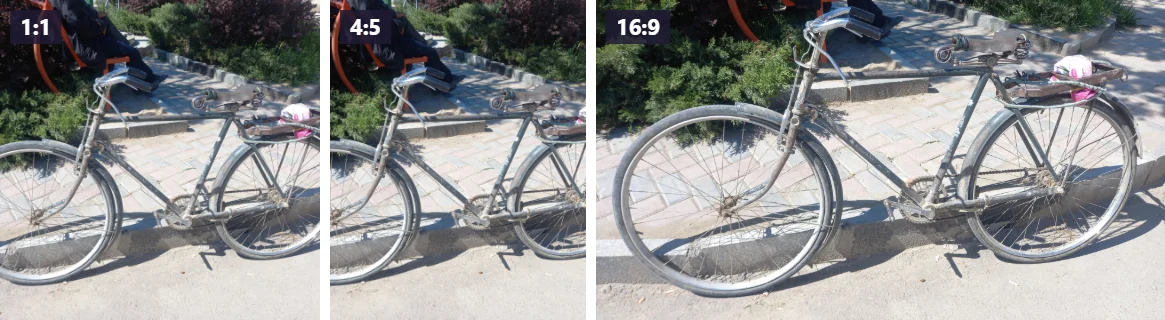
Le ratio d'aspect, c'est simplement la largeur comparée à la hauteur. 1:1 est un carré ; 16:9 la forme d'un téléviseur ; 4:5 un rectangle légèrement vertical. Les plateformes fixent un ratio pour chaque emplacement, et quand votre image ne correspond pas, elles la recadrent elles-mêmes, en général depuis le centre et en général pas là où vous l'auriez fait. En recadrant vous-même avant, c'est vous qui choisissez ce qui reste.
Chaque format de l'outil, à quoi il sert et la taille à viser :
- Carré 1:1. Photos de profil presque partout, vignettes d'annonces, photos de produit dans beaucoup de boutiques en ligne et publications Instagram carrées. Pour une photo de profil, 400 × 400 pixels ou plus suffisent ; pour une publication, visez au moins 1080 × 1080.
- Portrait 4:5. Le format le plus haut qu'Instagram affiche en entier dans le fil, et la taille la plus recommandée pour les publications : 1080 × 1350 pixels. Une publication plus haute occupe plus d'écran pendant le défilement, d'où son succès.
- Photo 3:4. Depuis 2025, la grille du profil Instagram affiche chaque publication en vignette 3:4, et Instagram accepte les publications 3:4 en 1080 × 1440. C'est aussi la forme classique des photos de téléphone prises à la verticale.
- Paysage 1,91:1. La forme des aperçus de liens sur Facebook, LinkedIn et dans beaucoup de messageries, généralement 1200 × 630 pixels, et des publications Instagram en paysage (1080 × 566).
- Écran Large 16:9. Miniatures YouTube, couvertures de vidéo, diapositives et fonds d'écran. YouTube recommande aujourd'hui 3840 × 2160 pixels pour une miniature, avec une largeur minimale de 640 ; en pratique, 1280 × 720 reste net partout où une miniature apparaît.
- Photo 3:2. Le format natif de la plupart des reflex et hybrides, et d'un tirage 10 × 15 cm. Recadrez en 3:2 et le laboratoire ne coupera rien.
- Passeport 35×45. La photo d'identité de 35 × 45 mm utilisée en France, en Belgique, dans le reste de l'Union européenne et dans beaucoup d'autres pays, soit un ratio de 7:9. Plus de détails sur les photos d'identité plus bas.
- Bannière 2:1. En-têtes de sites, bannières de blog et en-têtes d'e-mails, où une large bande se place au-dessus du contenu.
- Libre. Pas de forme imposée. Pour rogner les bords, retirer quelque chose sur le côté d'une photo, ou quand vous n'avez pas de plateforme en tête.
Si la taille qu'il vous faut n'est pas dans la liste, tapez-la dans « Ratio personnalisé ». L'unité n'a pas d'importance tant que les deux nombres utilisent la même : 50 : 70 (millimètres), 13 : 18 (centimètres) et 1000 : 1400 (pixels) fonctionnent pareil. Seule la proportion compte pour l'outil.
Toutes les tailles Instagram actuelles, y compris les stories, les couvertures de reels et ce que la grille coupe sur une publication 4:5, sont dans notre guide des tailles d'image Instagram. Les détails sur les miniatures YouTube, comme la limite de 2 Mo à l'envoi depuis un téléphone, sont dans le guide de la taille des miniatures YouTube.
Recadrer à une taille exacte en pixels
Un ratio fixe la forme, pas la taille. Un recadrage 4:5 peut faire 400 × 500 pixels ou 2400 × 3000 ; les deux sont en 4:5. Plateformes et formulaires demandent souvent les deux : Instagram veut du 4:5 et au moins 1080 pixels de large, et une photo de passeport américaine doit être carrée, entre 600 et 1200 pixels de côté.
Quand il vous faut une taille précise, saisissez-la dans Taille exacte, par exemple 1080 × 1350, puis appuyez sur Appliquer. La sélection se cale sur cette forme, vous la placez sur la partie voulue, et le téléchargement sort exactement à ce nombre de pixels. Nous avons testé 1080 × 1350 et 400 × 400 : les deux tombaient au pixel près. Si la zone choisie contient plus de pixels, elle est réduite proprement ; si elle en contient moins, elle est étirée, et c'est là qu'un résultat flou peut apparaître.
L'indication « Sélection » sous la photo donne la taille de la zone en pixels de l'original : vous voyez tout de suite dans lequel de ces trois cas vous êtes.
- La sélection est largement plus grande que nécessaire. C'est le cas normal avec une photo de téléphone. Recadrez à la taille exacte et envoyez. Si le formulaire limite aussi le poids, passez le résultat dans le compresseur d'image.
- La sélection est un peu trop petite. Agrandissez le cadre si le cadrage le permet. Un recadrage serré sur un visage dans une photo de groupe tombe souvent sous 600 pixels ; l'élargir d'une main peut suffire.
- La sélection est bien trop petite. S'il vous faut 1080 pixels et que votre recadrage en fait 500, recadrer ne suffit pas : cette partie de la photo ne contient pas assez de pixels. Recadrez d'abord, puis agrandissez le résultat avec l'upscaler d'image IA, qui ajoute du détail au lieu d'étirer les pixels. Notre guide pour augmenter la résolution d'une image explique ce qu'on peut vraiment attendre du 2x et du 4x.
L'ordre compte. Recadrez d'abord, agrandissez ensuite : l'upscaler ne travaille que sur la partie conservée, ce qui va plus vite et permet un facteur plus élevé dans la limite de mémoire de l'appareil.
Photos d'identité, de passeport et de visa
C'est le cas où un recadrage exact compte le plus, parce qu'un contrôle automatique ou un agent rejette une photo même légèrement hors norme. L'outil s'occupe de la forme et de la taille ; les règles sur la photo elle-même, c'est à vous de les vérifier.
Les formats courants :
- 35 × 45 mm (France, Belgique, le reste de l'UE, le Royaume-Uni et bien d'autres) : le format « Passeport 35×45 ». En France, vous pouvez fournir une photo papier ou un code e-photo obtenu dans une cabine ou chez un photographe agréé ; si vous imprimez vous-même la vôtre, c'est ce ratio qu'il faut.
- Canada : 50 × 70 mm, tapez 50 : 70 dans « Ratio personnalisé ». Utile au Québec comme pour toute demande de passeport canadien.
- États-Unis : 2 × 2 pouces, donc « Carré 1:1 ». Pour une demande de visa en ligne, le fichier numérique doit mesurer entre 600 × 600 et 1200 × 1200 pixels, et une photo décalée d'un seul pixel (800 × 801) échoue au contrôle automatique. L'indicateur vous donne la taille avant l'export.
- Chine : 33 × 48 mm, tapez 33 : 48.
Nous avons testé le format 35×45 sur un portrait de 3746 × 3746 pixels : le recadrage est sorti en 2622 × 3371 pixels, exactement 7:9, et un ratio personnalisé de 50 : 70 sur la même photo a donné 2408 × 3371, exactement 5:7. Si vous faites tirer la photo, c'est la proportion qui compte ; la taille du tirage se règle à la commande.
Les proportions ne sont que la moitié du travail. La plupart des règles fixent aussi la taille de la tête dans le cadre (pour une photo 35 × 45 mm en France, 32 à 36 mm du menton au sommet du crâne), l'espace au-dessus de la tête et le centrage du visage. Placez le cadre pour que la tête occupe cette part de la hauteur, les yeux à peu près aux deux tiers. Notre guide des tailles de photo d'identité détaille les règles pays par pays, chiffres à l'appui.
Ce qu'un recadrage ne corrige pas : les ombres, un fond à motifs, les reflets sur des lunettes ou une tête penchée. Et attention aux retouches au-delà du recadrage. Beaucoup d'administrations, dont le Département d'État américain, refusent les photos modifiées numériquement, ce qui peut inclure un fond remplacé. Le plus sûr est de se placer devant un mur clair et uni, puis de recadrer le résultat.
Recadrer pour l'impression
Les tirages ont aussi des ratios, et le laboratoire coupe ce qui dépasse. Les respecter avant de commander, c'est décider vous-même de ce qui disparaît :
- 10 × 15 cm : 3:2 (le format « Photo 3:2 »).
- 13 × 18 cm : tapez 13 : 18.
- 20 × 30 cm : 3:2 également.
- A4 et autres formats A : environ 1:1,414, tapez donc 210 : 297.
- Tirages carrés : 1:1.
Vérifiez ensuite qu'il y a assez de pixels. Un tirage tenu en main paraît net à environ 300 pixels par pouce (environ 118 pixels par centimètre) ; une affiche vue à quelques mètres se contente de la moitié. Un 10 × 15 demande donc environ 1800 × 1200 pixels, un 20 × 30 environ 3500 × 2400. Notre recadrage de 2203 pixels de large de la photo du chat s'imprimerait net jusqu'à environ 18 cm de large. S'il vous manque des pixels pour la taille voulue, agrandissez l'image avant de commander.
Quelques règles pour de meilleurs recadrages
On recadre surtout pour enlever quelque chose, mais un bon recadrage place aussi ce qui reste. Quelques habitudes font une vraie différence :
- Ne centrez pas tout. Placer le sujet, ou l'horizon, à environ un tiers d'un bord paraît souvent plus naturel que pile au centre. Exception : les portraits pour papiers d'identité et photos de profil, qui doivent être centrés.
- Laissez de l'espace dans la direction du regard. Une personne qui regarde à gauche a besoin de plus de place à gauche. Coupez serré de ce côté et la photo paraît étriquée.
- Ne coupez pas aux articulations. Si le cadre traverse une personne, coupez à mi-cuisse ou à mi-bras plutôt qu'exactement au genou, au coude ou au poignet, ce qui donne une impression d'amputation.
- Surveillez les bords. Une moitié de voiture, un coude qui dépasse ou une tache claire au bord attirent l'œil hors de la photo. Un cadre un peu plus serré règle souvent le problème.
- Pensez aux éléments ajoutés par la plateforme. YouTube affiche la durée de la vidéo en bas à droite de la miniature ; la grille du profil Instagram coupe une fine bande de chaque côté d'une publication 4:5. Éloignez visages et textes de ces zones.
Comme l'outil tourne par paliers de 90 degrés, il ne peut pas redresser un horizon penché de deux degrés. Il faut pour cela un éditeur photo avec une fonction de redressement, comme les éditeurs intégrés de l'iPhone et d'Android.
Recadrer en cercle pour les photos de profil et les avatars
La plupart des plateformes enregistrent la photo de profil en carré puis l'affichent en cercle : WhatsApp, Instagram, LinkedIn, X, les comptes Google, Teams et Zoom font tous ainsi. Pour elles, un recadrage carré pensé pour le cercle suffit.
Quand vous voulez l'image ronde elle-même, pour un site, une présentation, une signature d'e-mail ou un sticker, choisissez Cercle. La sélection devient un cercle, et le téléchargement est une image carrée aux coins découpés : transparents en PNG ou WebP, blancs en JPG, car le JPG ne gère pas la transparence. Dans notre test, les coins étaient totalement transparents dans le PNG et d'un blanc pur dans le JPG.
Dans les deux cas, centrez le visage et laissez un peu d'air au-dessus de la tête pour que le cercle ne coupe pas les cheveux. Gardez le visage assez grand : la tête et les épaules remplissent bien mieux un petit cercle qu'une photo en pied, où l'on devient un point. Ne mettez rien d'important dans les coins, personne ne le verra. Une sélection de 400 × 400 pixels ou plus suffit partout ; les plateformes la réduisent de toute façon.
Pivoter et retourner : photos de travers et selfies inversés
Les téléphones enregistrent souvent les photos couchées et ajoutent une petite étiquette qui indique aux applications comment les faire pivoter. Certains logiciels anciens l'ignorent, et une photo qui s'affiche bien sur le téléphone se retrouve couchée une fois envoyée. L'outil lit cette étiquette et affiche la photo dans le bon sens. Nous l'avons testé avec une photo d'iPhone enregistrée couchée : elle est apparue droite dans l'outil, et le fichier recadré est sorti en portrait vertical de 2203 × 2937 pixels, la rotation étant appliquée aux pixels eux-mêmes. L'image s'affiche donc correctement partout, même dans les logiciels qui ignorent les étiquettes de rotation.
Si une photo apparaît malgré tout de travers ou à l'envers, utilisez les boutons « Pivoter ». Après chaque rotation, la photo est réajustée au cadre et le cadre de recadrage repart du centre.
Le miroir sert aux selfies. Les caméras frontales enregistrent souvent une image inversée, qui vous paraît normale (c'est ce que vous voyez dans un miroir), mais qui inverse tout texte présent sur la photo et met votre raie du mauvais côté pour les autres. « Miroir H » corrige cela. Ne retournez pas les photos qui montrent du texte, des logos ou un lieu connu, sauf si vous voulez les voir à l'envers.
Photos de produit pour boutiques en ligne et petites annonces
Les places de marché récompensent la cohérence : une rangée de photos de produit de même forme, avec la même marge autour de chaque article, fait professionnel ; un mélange de formats fait vide-grenier. Une routine qui fonctionne pour la plupart des boutiques :
- Photographiez les produits sur un fond uni, avec un peu d'espace autour.
- Si le fond est encombré ou si la boutique exige un blanc pur, retirez-le d'abord avec l'outil pour supprimer le fond et exportez sur blanc. Notre guide du fond blanc pour photo de produit précise le blanc et le cadrage exigés par Amazon et d'autres places de marché.
- Recadrez chaque photo en « Carré 1:1 » pour que le produit occupe environ 85 % du cadre. Garder la même marge sur chaque photo, c'est ce qui rend la série homogène.
- Vérifiez que la sélection fait au moins 1000 pixels sur le côté le plus long. Amazon, par exemple, n'active le zoom qu'à partir de cette taille ; si votre image est plus petite, passez-la dans l'upscaler.
- Exportez en JPG, sauf si la boutique accepte le PNG ou le WebP transparent et que vous voulez la transparence.
Recadrez après avoir retiré le fond, pas avant. Le détourage fonctionne mieux avec un peu de contexte autour de l'article, et recadrer ensuite permet de mettre exactement la même marge sur chaque produit.
Recadrer les détails personnels
Le recadrage est aussi l'outil de confidentialité le plus simple qui soit. Avant de publier une photo, regardez ses bords : un numéro de rue, une plaque de rue, une plaque d'immatriculation, un courrier sur la table, le logo de l'école sur le sweat d'un enfant ou un reflet dans une vitre peuvent vous identifier aussi précisément que des données GPS. Recadrés, ils disparaissent pour de bon, puisque ces pixels ne sont plus du tout dans le nouveau fichier, contrairement à un flou ou à un autocollant qu'on peut parfois en partie défaire.
En prime, le fichier recadré ne contient aucune métadonnée de l'original, comme nous l'avons vérifié plus haut. Mais les détails visibles et les données cachées sont deux problèmes distincts. Si vous partagez la photo sans la recadrer, l'outil pour supprimer les métadonnées s'occupe de la partie cachée, et notre guide pour supprimer la position d'une photo explique comment empêcher le téléphone de l'ajouter.
Recadrer des captures d'écran
Les captures d'écran sont l'autre chose qu'on recadre sans arrêt, en général pour ne montrer qu'une partie de l'écran : un message d'erreur, un graphique, quelques lignes d'une conversation. Deux conseils les améliorent.
D'abord, coupez la barre d'état du téléphone et tout ce qui entoure la partie qui vous intéresse. La barre d'état affiche l'heure, votre opérateur et votre batterie, et les notifications en haut de l'écran peuvent montrer des noms et des aperçus de messages que vous n'aviez pas l'intention de partager. Un recadrage les supprime complètement ; un gribouillage au surligneur, pas toujours.
Ensuite, pensez le format autrement que pour une photo. Les captures sont surtout faites d'aplats et de texte net, et le PNG garde les lettres parfaitement nettes, sans les légères bavures que le JPG laisse autour. L'écart de poids est faible : un recadrage de 1080 × 600 d'un écran de texte pesait 77 Ko en PNG, 58 Ko en JPG et 34 Ko en WebP dans notre test. Le PNG pour la netteté, le WebP quand il faut être léger, et le JPG seulement si un formulaire n'accepte rien d'autre.
Résolution des problèmes
Le cadre ne veut pas devenir plus petit
Le cadre a une taille minimale de 48 pixels à l'écran pour que ses poignées restent faciles à attraper. Pour recadrer une toute petite zone, zoomez d'abord ; le cadre couvrira alors une partie bien plus petite de la photo.
Les zones transparentes sont devenues blanches
Le JPG ne gère pas la transparence, donc les zones transparentes sont remplies de blanc à l'export en JPG. Pour la garder, choisissez PNG ou WebP. (Beaucoup d'outils les remplissent de noir ; nous mettons du blanc parce que c'est le fond qu'attendent les fiches produit et les documents.)
Le fichier téléchargé est plus lourd que l'original
Soit vous avez exporté une photo en PNG, soit l'original était enregistré en qualité JPG faible, comme dans notre test du portrait. Exportez en JPG ou en WebP, ou compressez le résultat.
L'image recadrée paraît floue
Le recadrage ne rend pas flou, mais il révèle. Quand vous recadrez une petite zone puis l'affichez en plein écran, ou qu'une plateforme l'agrandit, vous voyez combien peu de pixels elle avait vraiment. Regardez l'indicateur « Sélection » : un recadrage de 300 pixels de large paraîtra mou sur n'importe quel écran récent. Prenez une plus grande partie de la photo si possible, ou agrandissez le recadrage avec l'upscaler IA.
Ma photo ne s'ouvre pas
L'outil accepte le JPG, le PNG et le WebP. Les photos HEIC de l'iPhone doivent d'abord être converties en JPG ; dans Réglages, Appareil photo, Formats, « Le plus compatible » fait enregistrer l'appareil en JPG à partir de là. Les très grandes photos peuvent être lentes ou ne pas s'ouvrir sur un téléphone avec peu de mémoire ; essayez alors sur un ordinateur.
Les chiffres de « Sélection » ne correspondent pas exactement au résultat
L'indicateur arrondit au pixel près pendant que vous tirez, donc l'image exportée peut différer d'un pixel (2938 contre 2937 dans un de nos tests). Quand la taille doit être exacte, regardez la « Taille Recadrée » sous le résultat : c'est la taille réelle du fichier.
Si votre problème n'est pas traité ici, la page de dépannage rassemble les solutions pour tous les outils du site.
Comparé au recadrage sur téléphone ou dans un logiciel de retouche
Les éditeurs intégrés de l'iPhone et d'Android recadrent bien, proposent les ratios courants et savent redresser un horizon penché, ce que cet outil ne fait pas. Leurs limites : ils montrent rarement le recadrage en pixels exacts, n'ont pas de formats d'identité, et la modification reste souvent attachée à la photo de votre galerie, si bien que ce qui part dépend de la façon dont vous partagez.
Les logiciels de bureau comme Photoshop, GIMP ou Affinity Photo font tout, y compris recadrer à des dimensions exactes en une étape. Si vous travaillez déjà dedans, ce sont les bons outils. Pour un recadrage rapide à un format connu, c'est beaucoup de logiciel à ouvrir.
L'application Photos de Windows et Aperçu sur Mac recadrent toutes les deux, et Aperçu affiche la taille de la sélection. Aucune n'a de formats de plateformes ou d'identité, et Aperçu enregistre par-dessus l'original si vous ne le dupliquez pas d'abord.
Cet outil est fait pour le cas le plus courant : une forme connue, un coup d'œil rapide à la taille en pixels, un fichier au format voulu et l'original intact. Il marche aussi bien sur téléphone que sur ordinateur, n'envoie rien et ne coûte rien.
Outils et guides liés
- Besoin d'un recadrage plus grand que ce que permet la photo ? Agrandissez-le avec l'upscaler d'images IA et lisez comment augmenter la résolution d'une image sans le flou habituel.
- Fichier trop lourd pour un formulaire ? Le compresseur d'images le fait passer sous la limite, et le guide pour compresser une image à 100 Ko montre la qualité à attendre.
- Photo d'identité ou de visa ? Consultez le guide des tailles de photo d'identité avant d'imprimer ou d'envoyer.
- Pour les réseaux sociaux ? Voyez le guide des tailles d'image Instagram et le guide de la taille des miniatures YouTube.
- Vous vendez en ligne ? Associez le recadrage à l'outil pour supprimer le fond et suivez le guide du fond blanc pour photo de produit.
- À lire sur le blog : Des photos produit floues peuvent vous coûter une vente : voici comment les corriger.