
¿Qué es el recortador de imágenes gratis?
Es un recortador de imágenes online y gratuito que corta una foto con la forma exacta que pide una web, un formulario o una impresión: cuadrada, en círculo, vertical 4:5, 16:9, foto de pasaporte de 35 × 45, cualquier proporción personalizada o un tamaño exacto en píxeles. Puedes girar y voltear la imagen antes de recortarla y guardar el resultado en PNG, JPG o WebP. Mientras arrastras, un indicador muestra en directo el tamaño exacto en píxeles de la selección, así sabes qué obtendrás antes de guardar.
Funciona en tu navegador, así que la foto no sale de tu dispositivo, y no hay registro ni marca de agua. Es una de las seis herramientas gratuitas de Free Image Scaler. Más abajo, un ejemplo real muestra qué hace un recorte con una foto y cuál es la forma adecuada para cada uso.
Qué hace este recortador de imágenes, con un ejemplo real
Este recortador de imágenes gratis deja una foto en la parte que quieres y con la forma que necesitas: cuadrada para una foto de perfil, 4:5 para una publicación de Instagram, 16:9 para una miniatura de YouTube, las proporciones de una foto de pasaporte de 35 × 45 mm, un círculo para un avatar, cualquier proporción que escribas tú o un tamaño exacto en píxeles, como 1080 × 1350. Funciona en tu navegador, así que la foto no sale de tu dispositivo, y no hay cuenta, marca de agua ni límite.
Esto es lo que hace un recorte a un archivo, medido y no prometido. Tomamos una foto de un gato de 3264 × 2448 píxeles (una foto de móvil de 8 MP, 4,15 MB en JPG) y la recortamos en cuadrado. El resultado fue de 2203 × 2203 píxeles, y cada uno de esos píxeles es un píxel original de la foto, no ampliado ni reducido. Guardado en JPG pesaba 1,52 MB, en WebP 1,29 MB y en PNG unos sorprendentes 10,08 MB, más del doble que el original completo. Todo el recorte, guardado incluido, tardó alrededor de un segundo.
Ese último dato casi nadie lo cuenta, y importa cuando un formulario tiene un límite de tamaño. En esta página explicamos cómo recortar bien, qué proporción elegir para cada plataforma, cómo conseguir un tamaño exacto en píxeles, qué pasa con la calidad y el peso del archivo, y cuándo recortar deja de ser la herramienta adecuada.
Cómo recortar una imagen
- Añade la foto. Arrastra un JPG, PNG o WebP a la zona de subida, o haz clic para elegir un archivo. En el móvil, al tocarla se abre tu galería.
- Elige la forma. Usa una de las nueve proporciones predefinidas, o escribe la tuya en las casillas de «Proporción personalizada» (por ejemplo, 26 : 32 para una foto de DNI española) y pulsa «Aplicar». «Libre» deja arrastrar el recuadro con cualquier forma.
- Encuadra. Arrastra el recuadro para moverlo, y tira de sus esquinas o bordes para cambiar su tamaño. Si la foto se ve demasiado pequeña para encuadrar con precisión, haz zoom con el control deslizante, la rueda del ratón o pellizcando la pantalla; la foto se mantiene centrada al hacer zoom y después puedes arrastrarla.
- Fíjate en el tamaño. Debajo de la foto, «Selección» muestra el tamaño del recorte en píxeles reales de la foto original, y se actualiza mientras arrastras. Así compruebas que un recorte tiene al menos 1080 píxeles de ancho para Instagram, o que una foto para la visa de Estados Unidos está entre 600 y 1200 píxeles.
- Gira o voltea si hace falta. Los botones «Girar» rotan la foto 90 grados cada vez. «Voltear H» la refleja de izquierda a derecha y «Voltear V» de arriba abajo.
- Elige formato y recorta. Elige PNG, JPG o WebP (enseguida vemos cuál) y pulsa «Recortar Imagen». El resultado aparece a la derecha con sus dimensiones y su peso.
- Descarga. El archivo se guarda con «-cropped» añadido al nombre original. Si no te convence, ajusta el recuadro y vuelve a recortar; nada es definitivo hasta que descargas.
El recuadro empieza cubriendo el 90 % de la foto en cada dirección, un buen punto de partida para un recorte ligero. «Reiniciar» lo devuelve todo a ese punto, giro y zoom incluidos.
¿Recortar una imagen le quita calidad?
En resumen: los píxeles que conservas no se tocan, pero el archivo se guarda de nuevo, y cuánto importa eso depende del formato que elijas.
Recortar en sí no desenfoca nada. A diferencia de redimensionar, que tiene que inventar o fusionar píxeles, un recorte simplemente descarta lo que queda fuera del recuadro. La herramienta exporta la selección a su tamaño original: si recortas una zona de 2203 píxeles de ancho, obtienes una imagen de 2203 píxeles de ancho. Nada se amplía ni se reduce a tus espaldas. Si necesitas el resultado más pequeño, por ejemplo exactamente 1080 × 1080, la plataforma a la que lo subes suele escalarlo sola, o puedes hacerlo con las opciones de tamaño del compresor de imágenes.
Lo que sí cambia es la codificación. JPG y WebP comprimen con pérdida, y el archivo recortado se comprime otra vez con calidad 92 sobre 100. Es un ajuste alto: a tamaño normal no verás diferencia, ni siquiera ampliando en el móvil. Pero cada vez que se guarda un JPG se pierde un poco, así que si vas a seguir editando la foto, recorta al final, o exporta en PNG los pasos intermedios.
La sorpresa del tamaño de archivo
Uno espera que una foto recortada pese menos. Muchas veces es así, pero no siempre, y el motivo merece la pena.
En nuestras pruebas, la foto del gato pasó de 4,15 MB a 1,52 MB tras quitarle cerca del 40 % de los píxeles, lo esperable. Después recortamos un retrato que la web de origen había comprimido mucho: 3746 × 3746 píxeles en solo 419 KB. Lo dejamos en 2622 × 3371 para un formato de pasaporte, quitando el 37 % de los píxeles, y el JPG salió con 414 KB, casi exactamente lo mismo. El original estaba guardado con calidad baja; nuestro recorte se guardó con calidad 92, que conserva más detalle y por tanto gasta más bytes por píxel. Menos píxeles, más bytes por cada uno, más o menos el mismo archivo.
Solo importa cuando un formulario tiene un límite estricto. Si el archivo recortado lo supera, pásalo por el compresor, donde puedes fijar un tamaño objetivo en KB. Nuestras guías para comprimir una imagen a 100 KB y a 50 KB explican qué calidad esperar en cada caso.
PNG, JPG o WebP: qué formato exportar
- JPG es la opción segura para fotos. Lo aceptan todas las webs, formularios, impresoras y móviles, y el archivo queda razonable: 1,52 MB para nuestro recorte cuadrado de 4,9 megapíxeles. El JPG no admite transparencia; si tu imagen tiene zonas transparentes (un logotipo o una foto de producto sin fondo), se rellenan de blanco al exportar en JPG.
- WebP dio el archivo más pequeño en nuestra prueba (1,29 MB para el mismo recorte, un 15 % menos que el JPG) con el mismo ajuste de calidad, y conserva la transparencia. Los navegadores modernos y casi todas las redes sociales lo aceptan. Algunos programas antiguos, tiendas de impresión y portales de la administración no, así que compruébalo antes de enviarlo.
- PNG no tiene pérdida, así que al exportar no se pierde nada. Es ideal para capturas de pantalla, gráficos, logotipos y todo lo que tenga transparencia, pero para fotos pesa mucho: nuestro recorte cuadrado ocupaba 10,08 MB en PNG frente a 1,52 MB en JPG. Usa PNG para una foto solo si vas a seguir editándola o si una imprenta te pide expresamente un archivo sin pérdida.
Los tres formatos tienen algo en común: el archivo exportado no lleva metadatos de la cámara. Revisamos cada resultado de nuestras pruebas y ninguno contenía datos EXIF ni coordenadas GPS. El recorte se dibuja de nuevo y se guarda como imagen nueva, así que la fecha, el modelo de cámara y la ubicación se quedan atrás. Es un efecto secundario agradable, pero si lo que de verdad quieres es quitar la ubicación, usa la herramienta para eliminar metadatos: lo borra todo sin volver a guardar la imagen, sin ningún coste de calidad, y te enseña lo que había.
Qué proporción elegir
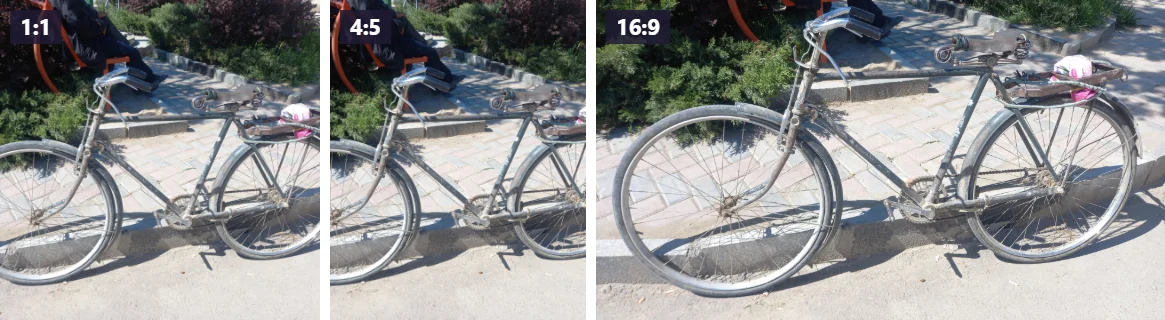
La relación de aspecto es simplemente el ancho comparado con el alto. 1:1 es un cuadrado; 16:9 es la forma de una tele panorámica; 4:5 es un rectángulo algo vertical. Las plataformas fijan una proporción para cada hueco, y cuando tu imagen no encaja, la recortan ellas, normalmente desde el centro y normalmente no donde tú lo habrías hecho. Si la recortas tú antes, decides qué se queda.
Cada proporción de la herramienta, para qué sirve y qué tamaño buscar:
- Cuadrado 1:1. Fotos de perfil casi en todas partes, miniaturas de anuncios de segunda mano, fotos de producto en muchas tiendas online y publicaciones cuadradas de Instagram. Para una foto de perfil bastan 400 × 400 píxeles o más; para una publicación, apunta al menos a 1080 × 1080.
- Vertical 4:5. El formato más alto que Instagram muestra completo en el feed, y el tamaño más recomendado para publicaciones: 1080 × 1350 píxeles. Una publicación más alta ocupa más pantalla mientras la gente hace scroll, y por eso la usan tantas cuentas.
- Foto 3:4. Desde 2025, la cuadrícula del perfil de Instagram muestra cada publicación como miniatura 3:4, y acepta publicaciones 3:4 de 1080 × 1440. También es la forma clásica de las fotos de móvil en vertical.
- Horizontal 1.91:1. La forma de las vistas previas de enlaces en Facebook, LinkedIn y muchas apps de mensajería, normalmente 1200 × 630 píxeles, y de las publicaciones horizontales de Instagram (1080 × 566).
- Panorámico 16:9. Miniaturas de YouTube, portadas de vídeo, diapositivas y fondos de escritorio. YouTube recomienda ahora 3840 × 2160 píxeles para una miniatura, con un ancho mínimo de 640; en la práctica, 1280 × 720 se sigue viendo nítido en todos los sitios donde aparece una miniatura.
- Foto 3:2. La forma nativa de la mayoría de cámaras réflex y sin espejo, y de una copia de 10 × 15 cm. Recorta a 3:2 y el laboratorio no cortará nada.
- Pasaporte 35×45. La foto de 35 × 45 mm que se usa para pasaportes y visados en gran parte de Europa y muchos otros países, una proporción de 7:9. Más sobre fotos de documentos abajo, incluida la medida española, que es distinta.
- Banner 2:1. Cabeceras de webs, banners de blog y encabezados de correo, donde una franja ancha va encima del contenido.
- Libre. Sin forma fija. Para recortar bordes, quitar algo de un lado de la foto o cuando no tienes ninguna plataforma en mente.
Si el tamaño que necesitas no está en la lista, escríbelo en «Proporción personalizada». Da igual la unidad, siempre que los dos números usen la misma: 26 : 32 (milímetros), 13 : 18 (centímetros) y 1000 : 1400 (píxeles) funcionan igual. A la herramienta solo le importa la proporción.
Todos los tamaños actuales de Instagram, incluidas las historias, las portadas de reels y lo que la cuadrícula le quita a una publicación 4:5, están en nuestra guía de tamaños de imagen para Instagram. Los detalles de las miniaturas de YouTube, como el límite de 2 MB al subirlas desde el móvil, están en la guía del tamaño de miniatura de YouTube.
Recortar a un tamaño exacto en píxeles
Una proporción fija la forma, no el tamaño. Un recorte 4:5 puede medir 400 × 500 píxeles o 2400 × 3000; los dos son 4:5. Las plataformas y los formularios suelen exigir ambas cosas: Instagram quiere 4:5 y al menos 1080 píxeles de ancho, y una foto de pasaporte de EE. UU. debe ser cuadrada y medir entre 600 y 1200 píxeles por lado.
Cuando necesites un tamaño exacto, escríbelo en Tamaño exacto, por ejemplo 1080 × 1350, y pulsa Fijar. La selección se ajusta a esa forma, la colocas sobre la parte que quieres y la descarga sale exactamente con esos píxeles. Probamos 1080 × 1350 y 400 × 400 y los dos salieron clavados. Si la zona elegida tiene más píxeles, se reduce limpiamente; si tiene menos, se estira, y de ahí puede salir un resultado blando.
La lectura «Selección» bajo la foto muestra el tamaño de la zona elegida en píxeles del original, así que ves enseguida en cuál de estos tres casos estás:
- La selección es bastante más grande de lo necesario. Es lo normal con fotos de móvil. Recorta al tamaño exacto y súbela. Si el formulario además limita el peso, pasa el resultado por el compresor de imágenes.
- La selección se queda un poco corta. Agranda el recuadro si el encuadre lo permite. Un recorte ajustado de una cara en una foto de grupo suele quedar por debajo de 600 píxeles; ensancharlo un palmo puede bastar.
- La selección es demasiado pequeña. Si necesitas 1080 píxeles y tu recorte tiene 500, recortar no basta: en esa parte de la foto no hay suficientes píxeles. Recorta primero y luego amplía el resultado con el upscaler de imágenes con IA, que añade detalle en lugar de estirar los píxeles. Nuestra guía para aumentar la resolución de una imagen explica qué esperar de verdad de 2x y 4x.
El orden importa. Primero recorta y después amplía: así el upscaler trabaja solo con la parte que conservas, va más rápido y te deja usar un factor mayor dentro del límite de memoria del dispositivo.
Fotos de pasaporte, DNI y visado
Es el caso en que más importa recortar con exactitud, porque una comprobación automática o un funcionario rechaza la foto si se desvía aunque sea un poco. La herramienta te ayuda con la forma y el tamaño; las reglas sobre la foto en sí tienes que comprobarlas tú.
Las medidas más habituales:
- DNI y pasaporte en España: 32 × 26 mm (32 de alto por 26 de ancho), con fondo blanco y liso. Escribe 26 : 32 en «Proporción personalizada». Se entrega en papel, así que lo que importa es la proporción y una buena resolución para imprimir.
- 35 × 45 mm (visados Schengen y pasaportes de la mayoría de países europeos, Reino Unido, Japón, Corea del Sur y muchos otros): la proporción «Pasaporte 35×45».
- Visa o pasaporte de Estados Unidos: 2 × 2 pulgadas, es decir, «Cuadrado 1:1». Para la solicitud en línea de la visa, el archivo digital debe medir entre 600 × 600 y 1200 × 1200 píxeles, y una foto que se desvíe un solo píxel (800 × 801) no pasa la comprobación automática. El indicador te dice el tamaño antes de exportar.
- Canadá: 50 × 70 mm, escribe 50 : 70.
- China: 33 × 48 mm, escribe 33 : 48.
Probamos la proporción 35×45 con un retrato de 3746 × 3746 píxeles: el recorte salió de 2622 × 3371 píxeles, exactamente 7:9, y uno personalizado de 50 : 70 con la misma foto salió de 2408 × 3371, exactamente 5:7. Si lo imprimes en una tienda de fotos, lo que cuenta es la proporción; el tamaño de la copia se elige al encargarla.
Las proporciones son solo la mitad. Casi todas las normas fijan también cuánto debe ocupar la cabeza en el encuadre, cuánto espacio queda por encima y que la cara esté centrada. Para la foto española de 32 × 26 mm, por ejemplo, la cabeza ocupa la mayor parte del alto, con muy poco margen sobre el pelo. Encuadra el recuadro para que la cabeza llene esa parte del alto, con los ojos más o menos a dos tercios de la altura. Nuestra guía de tamaños de foto de pasaporte recoge las normas de cada país con las cifras concretas.
Lo que un recorte no arregla: sombras, un fondo con dibujos, reflejos en las gafas o la cabeza ladeada. Y cuidado con editar más allá del recorte. Muchas autoridades, entre ellas el Departamento de Estado de Estados Unidos, no aceptan fotos retocadas digitalmente, y eso puede incluir cambiar el fondo. Lo más seguro es ponerse delante de una pared clara y lisa, y recortar el resultado.
Recortar para imprimir
Las copias impresas también tienen proporciones, y el laboratorio cortará lo que no encaje. Ajustarlas antes te permite decidir qué se pierde:
- 10 × 15 cm: 3:2 (la proporción «Foto 3:2»).
- 13 × 18 cm: escribe 13 : 18.
- 20 × 30 cm: también 3:2.
- A4 y demás formatos A: aproximadamente 1:1,414, así que escribe 210 : 297.
- Copias cuadradas: 1:1.
Luego comprueba que haya píxeles suficientes. Una copia que se mira en la mano se ve nítida a unos 300 píxeles por pulgada (unos 118 píxeles por centímetro); un póster que se ve desde varios metros se conforma con la mitad. Una copia de 10 × 15 necesita unos 1800 × 1200 píxeles, una de 20 × 30 unos 3500 × 2400. Nuestro recorte de 2203 píxeles de ancho de la foto del gato se imprimiría nítido hasta unos 18 cm de ancho. Si te faltan píxeles para el tamaño que quieres, amplía la imagen antes de encargar la copia.
Algunas reglas para que los recortes queden mejor
Casi siempre se recorta para quitar algo, pero un buen recorte también coloca bien lo que queda. Unos cuantos hábitos marcan la diferencia:
- No lo centres todo. Situar el motivo, o el horizonte, a un tercio del borde suele quedar más natural que justo en el centro. La excepción son los retratos para documentos y perfiles, que van centrados.
- Deja aire hacia donde mira el sujeto. Una persona que mira a la izquierda necesita más espacio a la izquierda. Si cortas justo por ese lado, la foto se siente apretada.
- No cortes por las articulaciones. Si el recorte pasa por una persona, corta a mitad del muslo o del brazo, no justo en la rodilla, el codo o la muñeca, que parece una amputación.
- Mira los bordes. Medio coche, un codo ajeno o una mancha de luz en el borde se llevan la mirada fuera de la foto. Un recorte un poco más ajustado suele resolverlo.
- Ten en cuenta lo que la plataforma pone encima. YouTube muestra la duración del vídeo abajo a la derecha de la miniatura, y la cuadrícula del perfil de Instagram le quita una franja estrecha a cada lado a una publicación 4:5. Aleja caras y textos de esas zonas.
Como la herramienta gira de 90 en 90 grados, no puede enderezar un horizonte torcido un par de grados. Para eso necesitas un editor de fotos con la función de enderezar, como los editores integrados de iPhone y Android.
Recortar en círculo para fotos de perfil y avatares
La mayoría de las plataformas guardan la foto de perfil como un cuadrado y la muestran como un círculo: WhatsApp, Instagram, LinkedIn, X, las cuentas de Google, Teams y Zoom lo hacen. Para ellas basta con un recorte cuadrado pensado para el círculo.
Cuando quieras la imagen redonda en sí, para una web, una presentación, una firma de correo o un sticker, elige Círculo. La selección se vuelve un círculo y la descarga es una imagen cuadrada con las esquinas recortadas: transparentes en PNG o WebP y blancas en JPG, porque el JPG no admite transparencia. En nuestra prueba las esquinas salieron totalmente transparentes en el PNG y blanco puro en el JPG.
En los dos casos, centra la cara y deja un poco de aire sobre la cabeza para que el círculo no corte el pelo. Que la cara se vea bastante grande: cabeza y hombros llenan un círculo pequeño mucho mejor que una foto de cuerpo entero, en la que te conviertes en un punto. No pongas nada importante en las esquinas, porque nadie lo verá. Una selección de 400 × 400 píxeles o más basta en cualquier sitio; las plataformas la reducen igualmente.
Girar y voltear: fotos de lado y selfis en espejo
Los móviles suelen guardar las fotos de lado y añadir una pequeña etiqueta que indica a las apps cómo girarlas. Algunos programas antiguos la ignoran, y una foto que se ve bien en el móvil aparece tumbada después de enviarla. El recortador lee esa etiqueta y muestra la foto derecha. Lo probamos con una foto de iPhone guardada de lado: apareció derecha en la herramienta, y el archivo recortado salió como un retrato vertical de 2203 × 2937 píxeles, con el giro aplicado a los propios píxeles. Así se ve bien en todas partes, también en programas que ignoran las etiquetas de giro.
Si aun así una foto aparece de lado o al revés, usa los botones de girar. Después de cada giro la foto se vuelve a encajar en el marco y el recuadro empieza centrado.
Voltear sirve para los selfis. Las cámaras frontales a menudo guardan una imagen en espejo, que a ti te parece normal (es lo que ves en el espejo) pero que invierte cualquier texto de la foto y te pone la raya del pelo al otro lado para los demás. «Voltear H» lo corrige. No voltees fotos con texto, logotipos o lugares conocidos, salvo que quieras verlos al revés.
Fotos de producto para tiendas online y anuncios
Los marketplaces premian la coherencia: una fila de fotos de producto con la misma forma y el mismo margen alrededor de cada artículo parece profesional; una mezcla de formatos parece un rastrillo. Una rutina que funciona en casi todas las tiendas:
- Fotografía los productos sobre un fondo liso, con algo de espacio alrededor.
- Si el fondo está desordenado o la tienda exige blanco puro, quítalo primero con la herramienta para quitar el fondo y expórtalo sobre blanco. Nuestra guía sobre el fondo blanco para fotos de producto explica qué blanco y qué encuadre exigen Amazon y otros marketplaces.
- Recorta cada foto con «Cuadrado 1:1» de forma que el producto ocupe cerca del 85 % del encuadre. Mantener el mismo margen en todas es lo que hace que la serie se vea uniforme.
- Comprueba que la selección tiene al menos 1000 píxeles en el lado más largo. Amazon, por ejemplo, solo activa el zoom en imágenes de ese tamaño o más; si la tuya es menor, pásala por el upscaler.
- Exporta en JPG, salvo que la tienda acepte PNG o WebP con transparencia y la quieras.
Recorta después de quitar el fondo, no antes. La eliminación de fondo funciona mejor con algo de contexto alrededor del artículo, y recortar después te deja poner exactamente el mismo margen en cada producto.
Recortar los datos personales
Recortar es también la herramienta de privacidad más sencilla que existe. Antes de publicar una foto, mira sus bordes: un número de portal, un cartel de la calle, una matrícula, una carta encima de la mesa, el escudo del colegio en la sudadera de un niño o un reflejo en una ventana pueden identificarte con tanta precisión como el GPS. Al recortarlos desaparecen para siempre, porque esos píxeles ya no están en el archivo nuevo, a diferencia de un desenfoque o una pegatina, que a veces se pueden deshacer en parte.
Como efecto secundario, el archivo recortado no lleva los metadatos del original, como comprobamos arriba. Pero los detalles visibles y los datos ocultos son dos problemas distintos. Si compartes la foto sin recortar, la herramienta para eliminar metadatos se encarga de la parte oculta, y nuestra guía para quitar la ubicación de una foto explica cómo evitar que el móvil la añada.
Recortar capturas de pantalla
Las capturas son lo otro que se recorta a todas horas, casi siempre para enseñar solo una parte de la pantalla: un mensaje de error, un gráfico, unas líneas de un chat. Dos consejos las mejoran.
Primero, recorta la barra de estado del móvil y todo lo que rodea la parte que quieres enseñar. La barra muestra la hora, tu operador y la batería, y las notificaciones de arriba pueden mostrar nombres y vistas previas de mensajes que nunca quisiste compartir. Un recorte las elimina del todo; un tachón con el rotulador no siempre.
Segundo, piensa el formato de otra manera que con las fotos. Las capturas son sobre todo colores planos y texto nítido, y el PNG deja las letras perfectamente limpias, sin las pequeñas manchas que el JPG deja alrededor. La penalización en tamaño es pequeña: un recorte de 1080 × 600 de una pantalla de texto pesó 77 KB en PNG, 58 KB en JPG y 34 KB en WebP en nuestra prueba. PNG para que se lea bien, WebP cuando tiene que ocupar poco, y JPG solo si un formulario no acepta otra cosa.
Solución de problemas
El recuadro no se hace más pequeño
El recuadro tiene un tamaño mínimo de 48 píxeles en pantalla para que sus tiradores sean fáciles de agarrar. Para recortar una zona diminuta, haz zoom primero; así el recuadro cubre una parte mucho menor de la foto.
Las zonas transparentes salieron blancas
El JPG no admite transparencia, así que las zonas transparentes se rellenan de blanco al exportar en JPG. Para conservarla, elige PNG o WebP. (Muchas herramientas las rellenan de negro; nosotros usamos blanco porque es el fondo que esperan los anuncios de producto y los documentos.)
El archivo descargado pesa más que el original
O exportaste una foto en PNG, o el original estaba guardado con poca calidad JPG, como en nuestra prueba con el retrato. Exporta en JPG o WebP, o comprime el resultado.
La imagen recortada se ve borrosa
Recortar no desenfoca, pero sí deja a la vista. Cuando recortas una zona pequeña y luego la miras a pantalla completa, o una plataforma la amplía, ves los pocos píxeles que tenía de verdad. Mira el indicador «Selección»: un recorte de 300 píxeles de ancho se verá blando en cualquier pantalla moderna. Usa una parte mayor de la foto si puedes, o amplía el recorte con el upscaler con IA.
La foto no se abre
La herramienta acepta JPG, PNG y WebP. Las fotos HEIC del iPhone hay que convertirlas antes a JPG; en Ajustes, Cámara, Formatos, «Más compatible» hace que la cámara guarde en JPG a partir de ese momento. Las fotos muy grandes pueden ir lentas o no abrirse en móviles con poca memoria; en ese caso, prueba en un ordenador.
Las cifras de «Selección» no coinciden exactamente con el resultado
El indicador redondea al píxel más cercano mientras arrastras, así que la imagen exportada puede diferir en un píxel (2938 frente a 2937 en una de nuestras pruebas). Cuando el tamaño tiene que ser exacto, mira el «Tamaño Recortado» bajo el resultado, que es el tamaño real del archivo.
Si tu problema no aparece aquí, la página de solución de problemas reúne soluciones para todas las herramientas del sitio.
Comparado con recortar en el móvil o en un editor
Los editores integrados de iPhone y Android recortan bien, traen las proporciones habituales y pueden enderezar un horizonte torcido, algo que esta herramienta no hace. Sus límites: casi nunca muestran el recorte en píxeles exactos, no tienen medidas de pasaporte ni de DNI, y la edición suele quedarse ligada a la foto de tu galería, así que lo que llega depende de cómo la compartas.
Los programas de escritorio como Photoshop, GIMP o Affinity Photo lo hacen todo, incluido recortar a unas dimensiones exactas en un solo paso. Si ya trabajas con ellos, son la herramienta adecuada. Para un recorte rápido a una forma conocida, son mucho programa que abrir.
La app Fotos de Windows y Vista Previa en Mac recortan las dos, y Vista Previa muestra el tamaño de la selección. Ninguna tiene proporciones de plataformas ni de documentos, y Vista Previa guarda sobre el original si no lo duplicas antes.
Esta herramienta está hecha para el caso más común: una forma conocida, un vistazo rápido al tamaño en píxeles, un archivo en el formato que necesitas y el original intacto. Funciona igual en el móvil que en el ordenador, no sube nada y no cuesta nada.
Herramientas y guías relacionadas
- ¿Necesitas el recorte más grande de lo que da la foto? Amplíalo con el upscaler de imágenes con IA y lee cómo aumentar la resolución de una imagen sin el desenfoque de siempre.
- ¿El archivo es demasiado grande para un formulario? El compresor de imágenes lo deja por debajo del límite, y la guía para comprimir una imagen a 100 KB muestra qué calidad esperar.
- ¿Foto de pasaporte, DNI o visado? Revisa la guía de tamaños de foto de pasaporte antes de imprimir o subir.
- ¿Para redes sociales? Consulta la guía de tamaños de imagen para Instagram y la guía del tamaño de miniatura de YouTube.
- ¿Vendes online? Combina el recortador con la herramienta para quitar el fondo y sigue la guía del fondo blanco para fotos de producto.
- Más en el blog: Las fotos de producto borrosas pueden costarte una venta: así se arreglan.