
Tamaño de las miniaturas de YouTube
YouTube recomienda ahora miniaturas de 3840 × 2160 píxeles en 16:9, con un ancho mínimo de 640 píxeles, en JPG o PNG. El límite de archivo es de 2 MB si subes desde el móvil y de 50 MB en el ordenador. Las miniaturas de Shorts son 9:16 (2160 × 3840). Aquí tienes cómo llegar a esas cifras, por qué el antiguo 1280 × 720 sigue valiendo y qué hace legible una miniatura al tamaño diminuto en que la ve casi todo el mundo.
Las cifras, según la propia ayuda de YouTube
| Miniatura de vídeo | Miniatura de Short | |
|---|---|---|
| Tamaño recomendado | 3840 × 2160 | 2160 × 3840 |
| Formato | 16:9 | 9:16 |
| Mínimo | 640 píxeles de ancho | 640 píxeles de alto |
| Tipos de archivo | JPG o PNG | JPG o PNG |
| Peso máximo | 2 MB desde el móvil, 50 MB en el ordenador | 50 MB en el ordenador |
| Quién puede subirla | Canales verificados | |
Si has visto «1280 × 720, menos de 2 MB» en otros sitios, esa fue la recomendación de YouTube durante muchos años, y la mayoría de guías la siguen repitiendo. No está mal: 1280 × 720 queda muy por encima del mínimo y se acepta en todas partes. La cifra nueva en 4K encaja con cómo se ven hoy los vídeos, en televisores grandes y portátiles de alta resolución, donde una miniatura de 720p puede verse blanda.
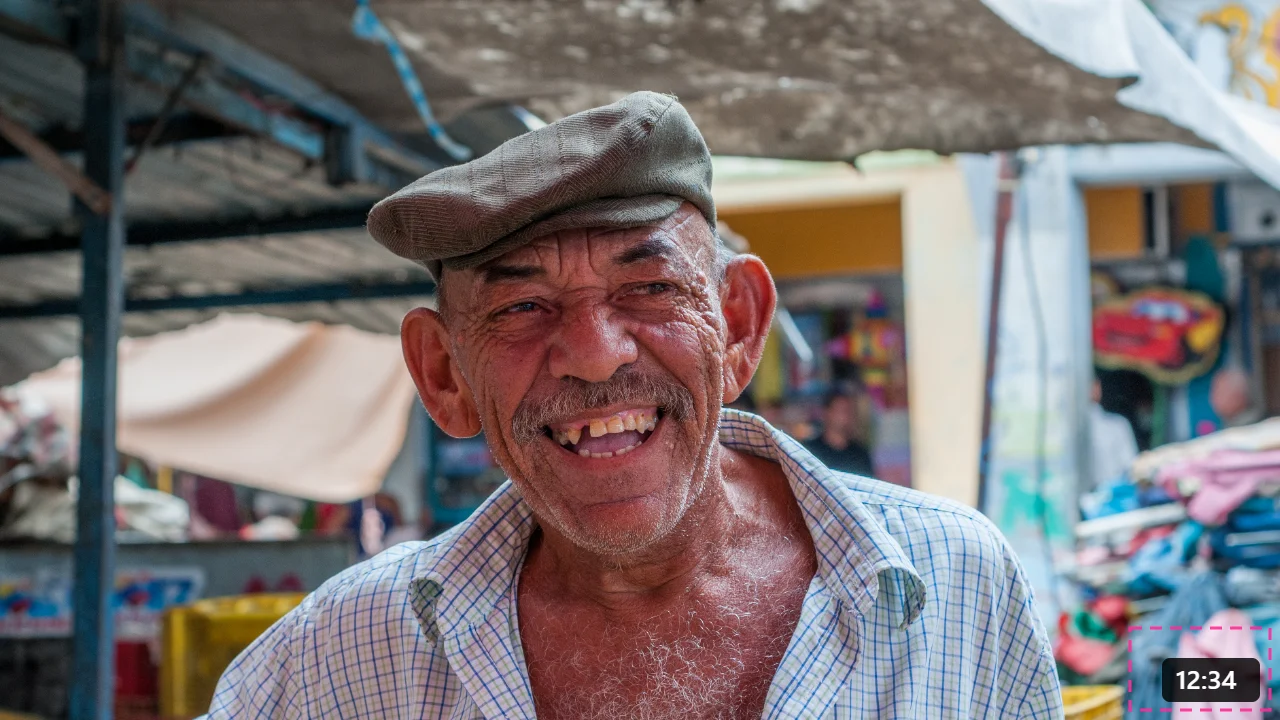
La regla práctica: haz la miniatura a 3840 × 2160 si tu imagen de partida lo permite, a 1920 × 1080 si es lo que tienes, y nunca por debajo de 1280 × 720 si puedes evitarlo.
Qué peso esperar
4K suena pesado. En JPG no lo es. Hicimos miniaturas 16:9 a partir de dos fotos normales y las guardamos como lo hacen nuestras herramientas:
- 3840 × 2160 en JPG al 92 %: 1323 y 1393 KB. Al 80 %: 691 y 806 KB.
- 3840 × 2160 en PNG: 11 800 y 14 129 KB.
- 1280 × 720 en JPG al 92 %: 166 y 225 KB. En PNG: 1579 y 1976 KB.
Así que un JPG en 4K cabe holgadamente incluso en el límite de 2 MB del móvil, mientras que un PNG en 4K lo supera con creces y solo se puede subir desde el ordenador. Usa JPG para miniaturas basadas en fotos. Usa PNG solo para miniaturas gráficas planas, con texto nítido y pocos colores, en las que el PNG ocupa poco, y comprueba el peso antes de subir desde el móvil.
Crear una miniatura a partir de una foto o un fotograma
- Consigue la imagen. La mejor foto de la sesión o un fotograma del vídeo. Pausar un vídeo 1080p y hacer una captura te da 1920 × 1080, ya en 16:9.
- Recorta a 16:9. Abre el recortador de imágenes, elige Panorámico 16:9 y encuadra el sujeto. El indicador «Selección» bajo la foto muestra el tamaño que obtendrás.
- Amplía si hace falta. Si el recorte tiene menos de 1920 píxeles de ancho, o quieres 4K de verdad, pásalo por el upscaler de imágenes. Un fotograma de 1920 × 1080 a 2x queda exactamente en 3840 × 2160; la guía para convertir una imagen a 4K tiene los factores para otros tamaños.
- Añade el texto y los gráficos en el editor que uses. Hazlo después de ampliar, para que el texto se dibuje a resolución completa y no se amplíe con la foto.
- Exporta en JPG con calidad alta. Si subes desde el móvil y el archivo pasa de 2 MB, pásalo por el compresor de imágenes con un objetivo de unos 1900 KB.
Para la miniatura de un Short, haz lo mismo con un recorte 9:16: en el recortador, escribe 9 y 16 en las casillas de proporción personalizada y pulsa Aplicar.
Diseñar para el tamaño al que se ve de verdad
Una miniatura se crea a 3840 píxeles de ancho y casi siempre se ve a unos pocos cientos: en la columna de vídeos sugeridos, en los resultados de búsqueda del móvil, en la pantalla de inicio de la tele desde el otro lado del salón. Todo el diseño se deriva de eso.
- El texto tiene que sobrevivir a la reducción. En un móvil, una miniatura de 3840 píxeles puede mostrarse a una décima parte de ese ancho. Un texto de 100 píxeles de alto a tamaño completo acaba midiendo unos 10: apenas legible. Haz el titular de al menos 250 a 300 píxeles de alto en un lienzo 4K (unos 80 a 100 en 1280 × 720), con tres o cuatro palabras, no una frase.
- Un solo sujeto, grande. Una cara o un objeto que ocupe un tercio del encuadre se entiende a cualquier tamaño. Una escena amplia llena de detalles se convierte en textura.
- Más contraste que color. Texto claro sobre zona oscura, o al revés, con contorno o sombra si el fondo es recargado. Compruébalo en escala de grises: si el texto desaparece, falta contraste.
- Deja libre la esquina inferior derecha. Ahí pone YouTube la duración del vídeo. No pongas texto importante ni una cara debajo.
- Mírala en pequeño antes de subirla. Reduce la miniatura a unos 320 píxeles de ancho en pantalla o mírala en el móvil. Si no se entiende en un segundo, nadie que haga scroll la entenderá.
Ponerte tú en la miniatura
Muchos creadores usan un recorte de sí mismos o de un producto sobre un fondo sencillo, porque una forma clara sobre un color liso se entiende a cualquier tamaño. No hace falta un estudio:
- Hazte una foto con buena luz uniforme, a ser posible delante de un fondo que contraste con tu ropa y tu pelo.
- Pásala por la herramienta para quitar el fondo. Elige Transparente si te vas a colocar sobre un diseño en otro editor, o Color para ponerte directamente sobre un color liso.
- Coloca el recorte en grande, normalmente a un lado del encuadre, y el texto al otro.
Dos detalles marcan la diferencia. Primero, recorta a partir de la foto a tamaño completo, no de una copia pequeña; si la foto es pequeña, amplíala antes y recorta después, que en nuestras pruebas dio bordes más nítidos. Segundo, si el recorte tiene un ligero halo del fondo original, un contorno fino blanco u oscuro en tu editor lo disimula y ayuda a que el sujeto destaque en tamaños pequeños. La guía para hacer el fondo transparente trata los halos y el peso de los archivos con más detalle.
Dónde aparece tu miniatura
Conviene recordar cuántos sitios usan la misma imagen, porque eso define qué significa «legible»:
- El feed de inicio y los resultados de búsqueda, en móviles, ordenadores y televisores.
- La columna de vídeos sugeridos junto a otro vídeo, donde se ve más pequeña.
- Las vistas previas de enlace cuando alguien comparte tu vídeo en un chat o una red social.
- Las listas de reproducción y la página de tu canal.
Una miniatura que funciona en la columna de sugeridos a unos pocos cientos de píxeles funcionará en cualquier otro sitio. Diseña primero para ese tamaño y luego revisa la versión completa para comprobar la nitidez.
Problemas habituales
- No aparece la opción de miniatura personalizada. El canal aún no está verificado. La verificación se hace una vez, en los ajustes de YouTube, con un número de teléfono.
- Falla la subida desde el móvil. Seguramente el archivo pasa de 2 MB, a menudo por ser PNG. Guárdalo en JPG o comprímelo, o súbelo desde el ordenador.
- Franjas negras alrededor de la miniatura. La imagen no es 16:9. Recórtala exactamente a 16:9 antes de subirla.
- La miniatura se ve borrosa en la tele. Se hizo demasiado pequeña o se amplió después de añadir el texto. Rehazla a 1920 × 1080 o 3840 × 2160 añadiendo el texto a ese tamaño.
- Los colores cambian tras subirla. Exporta en sRGB. Las imágenes en espacios de color más amplios pueden verse apagadas o saturadas cuando YouTube las procesa.
Las miniaturas y las normas de YouTube
Las miniaturas tienen que cumplir las Normas de la Comunidad de YouTube igual que el vídeo, y una miniatura que tergiversa el contenido puede retirarse. Más allá de las normas, una miniatura que promete algo que el vídeo no da suele jugar en tu contra: la gente se va enseguida, y eso le dice a YouTube que el vídeo no era lo que buscaban.
Si tu canal tiene acceso a la función «Probar y comparar» de YouTube, puedes subir hasta tres miniaturas para un vídeo y dejar que YouTube las muestre a distintos espectadores y te diga cuál se ve más. Es la forma más fiable de saber qué funciona con tu público, en lugar de adivinarlo.
Tamaño de la miniatura frente a resolución del vídeo
La miniatura no tiene por qué coincidir con el vídeo. Un vídeo 1080p puede llevar una miniatura 4K, y un vídeo 4K funciona con una de 1280 × 720. Lo que importa es que sea 16:9 y nítida. Si además haces el banner del canal o un vídeo en 4K, se aplican el mismo recorte 16:9 y los mismos pasos de ampliación; y para las versiones de Instagram de esa misma imagen, la guía de tamaños de imagen para Instagram recoge los formatos que necesitarás.
Preguntas frecuentes
¿Cuál es el tamaño correcto de una miniatura de YouTube?
La página de ayuda de YouTube recomienda 3840 × 2160 píxeles para las miniaturas de vídeo, en formato 16:9 y con al menos 640 píxeles de ancho. Acepta JPG y PNG. Para los Shorts recomienda 2160 × 3840 (9:16), con al menos 640 píxeles de alto.
¿Sigue valiendo 1280 × 720 para una miniatura?
Sí. Está por encima del mínimo de 640 píxeles y fue la medida que YouTube recomendó durante años. 3840 × 2160 es la recomendación actual y se ve más nítida en pantallas grandes, pero una miniatura limpia de 1280 × 720 se acepta y se ve bien en el móvil.
¿Cuál es el peso máximo de una miniatura de YouTube?
2 MB si subes desde el móvil y 50 MB en el ordenador, según la página de ayuda de YouTube. En nuestras pruebas, una miniatura de 3840 × 2160 en JPG pesó de 0,7 a 1,4 MB; las mismas imágenes en PNG, de 12 a 14 MB.
¿Por qué no puedo subir una miniatura personalizada?
El canal tiene que estar verificado para usar miniaturas personalizadas. Revisa también el archivo: JPG o PNG, al menos 640 píxeles de ancho y por debajo del límite de peso del dispositivo que uses.
¿Cómo pongo una miniatura en 16:9?
Abre el recortador de imágenes, elige el preajuste Panorámico 16:9, encuadra el sujeto y descarga. Si el resultado es más pequeño de lo que quieres, amplíalo con el upscaler; si pesa demasiado, comprímelo a un peso objetivo en KB.
¿Qué tamaño tiene la miniatura de un Short?
9:16, recomendado 2160 × 3840 píxeles, con al menos 640 píxeles de alto. La cuenta tiene que estar verificada para poner una.