
¿Qué es el compresor de imágenes gratis?
Es un compresor de imágenes online y gratuito que reduce el peso de archivos JPG, PNG y WebP sin que se vean peor en pantalla. Se usa sobre todo cuando un archivo es demasiado grande para su destino: un portal de empleo o de exámenes que rechaza fotos de más de 100 KB, 50 KB o 20 KB, el límite de adjuntos del correo o una web que carga lenta por culpa de imágenes pesadas. Puedes elegir una calidad y ver el peso estimado antes de descargar, y fijar a la vez un ancho exacto en píxeles.
Funciona en tu navegador, así que la foto nunca se sube, y no hay registro ni marca de agua. Es una de las seis herramientas gratuitas de Free Image Scaler; más abajo mostramos lo que hace con fotos reales, con las cifras que medimos.
Qué hace este compresor de imágenes, con mediciones
Este compresor de imágenes gratis reduce el peso de tus fotos de dos maneras: eligiendo un nivel de calidad y viendo el tamaño del archivo antes de descargarlo, o escribiendo el tamaño que necesitas en KB para que la herramienta lo consiga. También puedes fijar un ancho exacto en píxeles. Todo ocurre en tu navegador, así que la foto nunca se sube, y no hay cuenta, marca de agua ni límite.
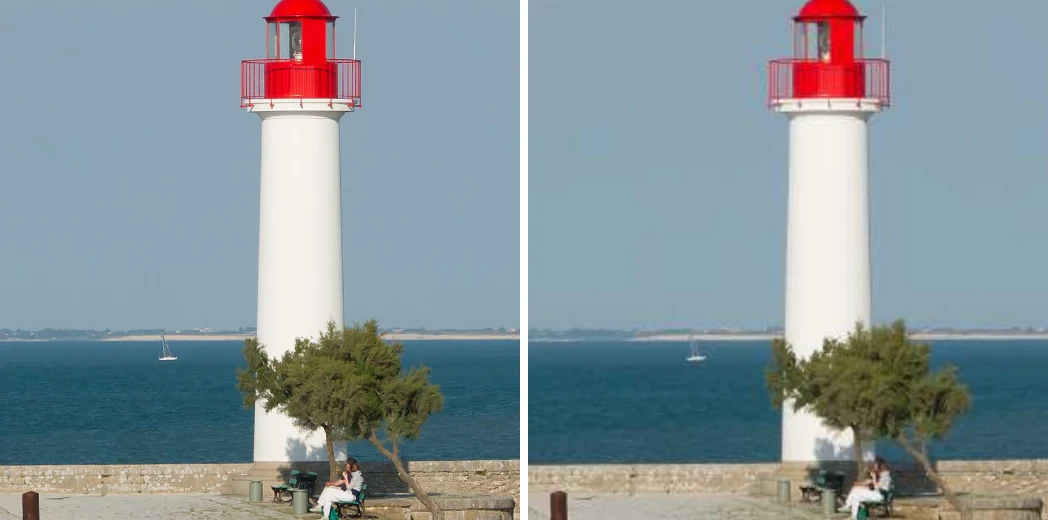
Un ejemplo real. Tomamos una foto normal de móvil de 8 megapíxeles de un gato: 3264 × 2448 píxeles, 4,15 MB en JPG. Con 1080 píxeles de ancho y calidad del 80 %, salió con 217 KB, un 95 % menos, y en la pantalla del móvil cuesta distinguirla del original. Al pedirle «menos de 100 KB», la herramienta devolvió 99,2 KB a 869 × 652 píxeles. Con «menos de 20 KB», 19,8 KB a 365 × 274.
Esas cifras ya muestran lo más útil de esta página: los archivos pequeños salen sobre todo de tener menos píxeles, no de bajar la calidad. Más abajo enseñamos con mediciones cómo se equilibran calidad, dimensiones y formato, para que elijas los ajustes sabiendo lo que haces en lugar de mover el control hasta que el número cuadre.
Cómo comprimir una imagen
- Añade la imagen. Arrastra un JPG, PNG o WebP a la zona de subida o haz clic para elegirlo. El tamaño original y las dimensiones aparecen al momento.
- Elige el modo. «Calidad %» te da un control deslizante y una estimación del tamaño en directo. «Tamaño Objetivo (KB)» recibe un número y busca el mejor resultado por debajo de él. Más abajo explicamos cuándo usar cada uno.
- Elige el formato. JPG funciona en todas partes; WebP pesa menos con la misma calidad; PNG no tiene pérdida y solo está disponible en el modo Tamaño Objetivo, donde la herramienta puede reducirlo bajando sus dimensiones.
- Si quieres, fija un ancho. Escribe un ancho en píxeles y el alto se ajusta para mantener la forma; al lado verás el tamaño resultante, por ejemplo 1080 × 810 px. Déjalo vacío para conservar las dimensiones originales. La herramienta nunca amplía una imagen; para eso está el upscaler de imágenes con IA.
- Comprime. Pulsa «Comprimir Imagen». El resultado aparece con su nuevo tamaño, el porcentaje ahorrado y sus dimensiones.
- Descarga. El archivo se guarda con «-compressed» en el nombre. Tu original no se toca, así que puedes volver a probar con otros ajustes.
En el modo Calidad % la estimación bajo el control no es una suposición: la herramienta codifica de verdad la imagen con ese ajuste y te dice el tamaño real. Lo que ves es lo que descargas.
Qué hace de verdad el control de calidad
JPG y WebP son formatos con pérdida. Descartan los detalles que el ojo menos echa de menos, sobre todo texturas finas y variaciones sutiles de color, y el ajuste de calidad decide cuántos. Para ver qué significa en la práctica, comprimimos la misma foto del gato de 8 MP en cada nivel de calidad y apuntamos el tamaño:
- 100 %: 5,76 MB. Más grande que el original de 4,15 MB.
- 90 %: 2,02 MB
- 80 %: 1,33 MB
- 70 %: 1,05 MB
- 60 %: 899 KB
- 50 %: 784 KB
- 40 %: 678 KB
- 30 %: 569 KB
- 20 %: 434 KB
- 10 %: 264 KB
Destacan tres cosas. Primero, bajar de 100 a 80 % recorta el archivo en más de tres cuartas partes, mientras que por debajo del 60 % cada paso ahorra cada vez menos. Segundo, el 100 % es una trampa: dio un archivo mayor que el original, porque el original ya era un JPG comprimido y volver a guardarlo a calidad máxima gasta bytes en conservar con todo cuidado el ruido de compresión que ya tenía. Tercero, incluso al 10 %, que ya se ve claramente en bloques, esta foto seguía pesando 264 KB. Si un formulario pide 100 KB, ningún nivel de calidad lleva ahí una foto de móvil a tamaño completo.
Cuánto daño hace cada nivel
El tamaño es solo media historia, así que también medimos cuánto se aleja cada versión del original con el PSNR, una medida habitual en la que un valor más alto significa más parecido al original (por encima de unos 40 dB las diferencias son prácticamente invisibles; hacia los 30 dB empiezan a notarse si miras de cerca). En una zona de 1024 × 1024 de la foto:
- 95 %: 42,2 dB
- 90 %: 38,0 dB
- 80 %: 34,5 dB
- 60 %: 32,1 dB
- 40 %: 30,8 dB
- 20 %: 28,5 dB
- 10 %: 25,8 dB
La curva es empinada arriba y plana en medio: pasar de 95 a 80 % cuesta unos 8 dB y deja el archivo a la mitad, mientras que pasar de 60 a 40 % cuesta poca calidad visible pero también ahorra poco. En la práctica, entre el 75 y el 85 % está el punto justo para fotos que se van a mirar con atención, y entre el 60 y el 70 % basta para miniaturas, vistas previas y correo. Por debajo del 50 %, las zonas lisas como cielos, piel y paredes empiezan a mostrar bloques y franjas de color.
Por qué la resolución importa más que la calidad
El peso del archivo sigue al número de píxeles. Si reduces a la mitad el ancho y el alto de una foto, te quedas con una cuarta parte de los píxeles y, más o menos, una cuarta parte del archivo. Pusimos la misma foto del gato a distintos anchos, todos con calidad del 80 %:
- 3264 píxeles de ancho (original): 1,33 MB
- 2048 de ancho: 620 KB
- 1920 de ancho: 554 KB
- 1280 de ancho: 280 KB
- 1080 de ancho: 217 KB
Compáralo con la lista de calidad: llevar esta foto a 217 KB solo con la calidad es imposible, pero a 1080 píxeles de ancho se consigue con un 80 %, que se ve limpio. Y 1080 píxeles no es un sacrificio para la mayoría de usos: es el ancho al que Instagram muestra las fotos, más que la mayoría de pantallas de móvil y más que la columna de texto de casi cualquier web.
Por eso el modo Tamaño Objetivo funciona como funciona. Primero intenta llegar al límite bajando la calidad, pero nunca por debajo del 60 %. Si con un 60 % la imagen sigue siendo demasiado grande, reduce las dimensiones justo lo que indica el tamaño medido y vuelve a probar. El resultado es la imagen más grande y limpia que cabe por debajo de tu número, no una imagen a tamaño completo destrozada al 10 % de calidad.
Modo Tamaño Objetivo: llegar a 500, 100, 50 o 20 KB
Así quedó la foto del gato con límites habituales, en JPG:
- Menos de 2000 KB: 1854 KB, todavía a tamaño completo de 3264 × 2448 (solo se bajó la calidad).
- Menos de 500 KB: 499,4 KB a 2231 × 1673.
- Menos de 200 KB: 197,3 KB a 1285 × 964.
- Menos de 100 KB: 99,2 KB a 869 × 652.
- Menos de 50 KB: 49,5 KB a 592 × 443.
- Menos de 20 KB: 19,8 KB a 365 × 274.
La herramienta se queda justo por debajo del límite, no muy por debajo, así que obtienes toda la calidad que el límite permite. En WebP, los mismos objetivos dieron imágenes algo mayores (899 × 674 con 100 KB, 606 × 455 con 50 KB), porque WebP guarda el mismo detalle en menos bytes.
Un consejo para formularios que fijan a la vez dimensiones y peso: pon primero el ancho y después el objetivo. Una foto a 600 píxeles de ancho con objetivo de 50 KB salió a 600 × 450 y 49,1 KB; la herramienta solo tuvo que ajustar la calidad. Nuestras guías profundizan en límites concretos: cómo comprimir una imagen a 100 KB, a 50 KB y a 20 KB, con lo que cabe esperar en cada caso.
Cuando un formulario también pide un tamaño mínimo
Algunos formularios rechazan los archivos demasiado pequeños además de los demasiado grandes, por ejemplo cuando una foto tiene que pesar entre 20 y 50 KB. Si el resultado queda por debajo del mínimo (una imagen pequeña y sencilla puede comprimirse muchísimo), cambia al modo Calidad % y sube la calidad, o pon un ancho mayor, hasta que la estimación quede dentro del rango. Comprueba siempre los requisitos vigentes de cada portal, también las dimensiones y el formato.
Cuatro imágenes más, cuatro resultados distintos
Una sola foto no lo cuenta todo, así que pasamos por la herramienta cuatro imágenes muy diferentes. Cada una se comportó a su manera, y cada una enseña algo que conviene saber antes de comprimir las tuyas.
Un retrato que ya venía comprimido. Un retrato de 3746 × 3746 píxeles descargado de un banco de fotos pesaba solo 419 KB, lo que para 14 megapíxeles significa que ya lo habían apretado mucho. Al 80 % salió con 295 KB, así que aún había algo que ganar. El ahorro de verdad llegó con el ancho: a 1080 píxeles y 80 % pesaba 32 KB, un 92 % menos, y en el móvil se veía igual de bien que el original. Unas dimensiones grandes con un archivo pequeño son señal de que la imagen pide que la reduzcas, no que la vuelvas a comprimir.
Una foto de producto pequeña. Una foto de una taza de 960 × 1280, 117 KB, se hizo un poco más grande al 80 %: 119,8 KB. Su original estaba guardado con una calidad parecida, así que recodificarla al mismo tamaño no ganaba nada. Al pedirle 50 KB, la herramienta dio 49,9 KB a 687 × 916 píxeles, suficiente aún para una miniatura de marketplace. Las imágenes pequeñas tienen poca grasa que perder; para aligerarlas mucho hay que renunciar a píxeles.
Una foto grande de cámara. Una foto de un pescadero de 3765 × 2581, 6,51 MB, pesaba 1,33 MB al 80 %. Con un objetivo de 1000 KB, la herramienta mantuvo los 9,7 megapíxeles completos y solo bajó la calidad, hasta 977 KB. Con 300 KB pasó a 2209 × 1515 píxeles y 297,7 KB. Las fotos grandes y detalladas dan más margen: si tu límite ronda el megabyte, muchas veces se conserva la resolución completa.
Una captura llena de texto. Hicimos una captura tipo móvil de 1080 × 1920 con 40 líneas de texto. Guardada en PNG por el navegador pesaba 820 KB. Con un objetivo de 100 KB, la versión PNG tuvo que encogerse hasta 182 × 324 píxeles, donde el texto no se lee. La versión JPG se quedó en 469 × 834 y la WebP en 537 × 956, las dos legibles. Si una captura tiene que cumplir un límite de peso, JPG y sobre todo WebP mantienen el texto legible a un tamaño mucho mayor que el PNG. Sin límite, el PNG sigue siendo lo más nítido.
¿JPG, WebP o PNG?
- JPG es la opción segura. Lo aceptan todas las webs, formularios, programas de correo e impresoras, y trata bien las fotos. Elígelo siempre que no sepas qué admite el destino. No tiene transparencia: las zonas transparentes se rellenan de blanco.
- WebP da más calidad por byte. Con casi el mismo peso, nuestra versión WebP puntuó unos 3 dB más que la JPG (220 KB con 36,4 dB frente a 206 KB con 33,1 dB), una diferencia visible en las zonas lisas. Al 80 % de calidad, la foto completa pesaba 978 KB en WebP frente a 1,33 MB en JPG. Úsalo en webs y donde lo acepten; evítalo en portales de la administración, programas antiguos e imprentas salvo que digan que lo admiten.
- PNG no tiene pérdida: nunca pierde detalle, así que no tiene ajuste de calidad, y la única forma de que pese menos es que tenga menos píxeles. Por eso solo aparece en el modo Tamaño Objetivo. Es el formato adecuado para capturas, logotipos, diagramas y todo lo que lleve transparencia, y el equivocado para fotos. Si necesitas un archivo pequeño a partir de una foto, pásala a JPG o WebP.
Cómo funciona la compresión de imágenes, en palabras sencillas
No hace falta saberlo para usar la herramienta, pero explica casi todos los resultados de arriba, incluidos los raros.
El JPG separa la imagen en un canal de luminosidad y dos de color. El ojo es mucho más sensible a la luminosidad que al color, así que el JPG suele guardar el color a la mitad de resolución en cada dirección y nadie lo nota. Luego corta la imagen en bloques de 8 × 8 píxeles y describe cada bloque como una mezcla de patrones sencillos, desde lisos hasta finamente rayados. La calidad decide con qué precisión se guardan esos patrones. Con calidad alta se conservan las rayas finas; con calidad baja se redondean y cada bloque tiende a un color plano. Por eso un JPG muy comprimido se ve en bloques, y por eso aparecen ondas suaves alrededor de bordes nítidos como el texto: se han tirado los patrones finos que harían el borde limpio.
El WebP, en su modo habitual con pérdida, viene de la compresión de vídeo. En lugar de describir cada bloque desde cero, lo predice a partir de los píxeles de alrededor y guarda solo la diferencia, que suele ser pequeña. Además suaviza las juntas entre bloques al decodificar. Por eso un WebP del mismo peso suele mostrar menos defectos, y cuando se degrada se ve blando en vez de en bloques. De ahí la ventaja de 3 dB que medimos.
El PNG nunca tira nada. Mira cada fila de píxeles, la predice a partir de la fila de arriba o del píxel de la izquierda y luego comprime el resultado como un archivo ZIP. Funciona de maravilla cuando hay zonas grandes idénticas (un fondo blanco, un botón plano, una línea de texto sobre un color liso) y mal con fotos, donde los píxeles vecinos casi nunca son exactamente iguales. Una foto guardada en PNG puede pesar fácilmente de cinco a diez veces más que un buen JPG.
De ahí salen dos consecuencias prácticas. Las fotos van en JPG o WebP; los gráficos de colores planos, en PNG o WebP. Y lo que un formato con pérdida ha tirado ya no lo recupera ningún ajuste: comprimir otra vez solo quita más. Si más adelante necesitas una versión mayor o más nítida, vuelve al original o usa el upscaler de imágenes con IA, que reconstruye detalle en lugar de recuperarlo.
Por qué algunas imágenes apenas se reducen y otras crecen
El archivo creció. Si el original ya era un JPG comprimido, volver a guardarlo con calidad alta (90 % o más) puede dar un archivo mayor, como mostró nuestra prueba al 100 %. Baja la calidad al 80 % o menos, o pon un ancho menor.
Una captura en PNG apenas se reduce. Las capturas y los gráficos ya son eficientes en PNG. Pasarlos a JPG suele ayudar menos de lo que crees y emborrona el texto. Reducir el ancho ayuda más, igual que WebP, que trata bien tanto fotos como gráficos planos.
Una foto de ruido, césped o grava sigue pesando mucho. El detalle fino y aleatorio es lo más difícil de comprimir. Una foto de un césped puede pesar el doble que una de cielo despejado con los mismos píxeles. Aquí la resolución es tu herramienta principal.
Una imagen pequeña ya es diminuta. Una foto de perfil de 400 × 400 puede pesar 40 KB de partida. Queda poco que ahorrar, y apretar más cuesta calidad visible enseguida.
Comprimir varias fotos
La herramienta trabaja con una imagen cada vez. Para unas cuantas fotos es rápido: elige los ajustes una vez, añade una imagen, comprime, descarga y añade la siguiente. El modo, el ancho y el tamaño objetivo se mantienen al cambiar de imagen, así que no tienes que escribirlos de nuevo. Solo el formato se ajusta al de cada imagen nueva, así que échale un vistazo. Para cientos de fotos a la vez, como un álbum entero para una web, es mejor un programa con procesamiento por lotes.
No comprimas dos veces el mismo archivo
Cada guardado con pérdida tira un poco más. Comprimir un JPG ya comprimido y luego comprimir otra vez el resultado va sumando: los bloques y las franjas empeoran cada vez mientras el archivo apenas baja. Parte siempre de la mejor versión que tengas, el original de la cámara o del móvil, y comprime una sola vez, al tamaño que de verdad necesitas.
Lo mismo vale para el orden al editar: primero recorta y corrige, al final comprime. Si recortas la imagen después de comprimirla, el recortador la vuelve a guardar y el archivo puede crecer. Si vas a quitar el fondo o a ampliar una foto pequeña, hazlo también antes de comprimir; las dos cosas funcionan mejor con píxeles limpios a calidad completa.
¿Qué tamaño debería tener tu imagen?
El tamaño adecuado depende de adónde va la imagen. Algunas referencias útiles:
- Correo electrónico. Gmail admite adjuntos de hasta 25 MB por mensaje y Outlook hasta 20 MB, pero unas cuantas fotos de móvil a tamaño completo lo llenan rápido, y los adjuntos grandes van lentos con datos móviles. Para fotos que se van a ver en pantalla, entre 1600 y 2048 píxeles de ancho al 80 % (unos 300 a 600 KB para una foto típica) se ven nítidas en cualquier pantalla.
- Imágenes dentro del texto de una web. Una imagen en la columna de texto de un blog o una tienda rara vez se muestra a más de unos 800 a 1200 píxeles. Con 1200 a 1600 píxeles cubres también las pantallas de alta densidad; con JPG al 75-80 % o en WebP, la mayoría de fotos quedan entre 100 y 300 KB.
- Banners a todo el ancho. 1920 píxeles bastan para la mayoría de pantallas; apunta a 200-400 KB. Las imágenes de cabecera grandes suelen ser lo más lento de una página.
- Redes sociales. Las plataformas recomprimen todo lo que subes, así que no tiene sentido mandarles un archivo diminuto y muy comprimido: lo estarías comprimiendo dos veces. Súbelo al tamaño en que se muestra (1080 píxeles de ancho en Instagram) y con calidad alta. La guía de tamaños de imagen para Instagram recoge las medidas exactas.
- Apps de mensajería. WhatsApp y apps parecidas ya reducen las fotos al enviarlas de forma normal, a menudo bastante. Comprimir antes apenas aporta y supone comprimir dos veces. Para enviar una foto con más calidad, usa la opción HD de la app o envíala como documento; así el archivo llega sin cambios, metadatos incluidos.
- Formularios y portales. Respeta exactamente los límites indicados, tanto en píxeles como en KB. El modo Tamaño Objetivo con un ancho fijado está pensado justo para esto.
- Anuncios en marketplaces. Muchos marketplaces necesitan al menos 1000 píxeles en el lado más largo para activar el zoom; unos 1600 píxeles al 80 % mantienen archivos manejables sin perderlo.
Imágenes y velocidad de una web
En la mayoría de webs, las imágenes son la mayor parte de lo que descarga un visitante, y una foto demasiado grande es una de las causas más frecuentes de que una página vaya lenta. Google mide, dentro de las Core Web Vitals, lo rápido que aparece el elemento más grande de la pantalla (lo llama Largest Contentful Paint), y en muchas páginas ese elemento es una imagen. Una foto de 4 MB directa del móvil, mostrada a 800 píxeles de ancho, obliga a cada visitante a descargar unas veinte veces más de lo que puede ver.
El remedio es sencillo y se nota más que la mayoría de ajustes técnicos: antes de subirla, pon el ancho aproximado al mayor tamaño en que se mostrará la imagen y comprime al 75-85 %. Si tu web admite WebP, úsalo. Nuestra foto de prueba pasó de 4,15 MB a 217 KB a 1080 píxeles de ancho sin pérdida visible, y con una conexión móvil lenta eso es la diferencia entre una foto que aparece al momento y una que se carga a trozos.
Dos costumbres ayudan además. Guarda los originales en un sitio seguro, porque si más adelante necesitas una versión mayor querrás partir del original y no ampliar una copia comprimida. Y quita los metadatos de cámara de las imágenes que publicas: añaden peso y pueden incluir el lugar donde se hizo la foto. Las imágenes que salen de este compresor ya los tienen quitados, como explicamos ahora.
Privacidad: qué pasa con tu foto
La compresión se hace en tu dispositivo, en tu navegador. La imagen nunca se sube a un servidor, algo que importa con fotos de documentos y fotos personales que no querrías guardadas en otro sitio.
Los archivos comprimidos salen además sin los metadatos de cámara del original. Revisamos todos los archivos de nuestras pruebas y ninguno contenía datos EXIF ni coordenadas GPS, porque la imagen se vuelve a dibujar y se guarda como archivo nuevo. Las fotos de móvil guardadas de lado salen con el giro aplicado a los píxeles, así que se siguen viendo derechas en todas partes. Si quieres quitar los metadatos sin comprimir, es decir, sin ningún cambio en la imagen, usa la herramienta para eliminar metadatos, que los borra sin pérdida y te enseña lo que había. Nuestra guía sobre qué son los datos EXIF explica qué contienen esos campos ocultos.
Comprimir imágenes para formularios, paso a paso
Los formularios son donde casi todo el mundo se topa con un límite de peso, normalmente con un mensaje de error y ninguna explicación. Una rutina que funciona:
- Lee el requisito con atención. Apunta el formato (casi siempre JPG), el rango de peso (por ejemplo, de 20 a 50 KB) y las dimensiones en píxeles o el tamaño físico si los hay (por ejemplo, 32 × 26 mm para una foto de DNI).
- Si la foto tiene que tener una forma concreta, recórtala con la proporción correcta primero. Nuestra guía de tamaños de foto de pasaporte recoge las medidas habituales de fotos de documento.
- Abre aquí la imagen recortada. Si te dan dimensiones en píxeles, escribe el ancho.
- Cambia a Tamaño Objetivo, elige JPG y escribe el límite superior, o unos KB menos para ir sobre seguro.
- Revisa el resultado: ¿está dentro del rango y la cara o el texto se ven claros? Si queda por debajo de un mínimo, usa el modo Calidad % y sube la calidad.
- Descarga y sube. Guarda el archivo por si el formulario te lo vuelve a pedir.
Las firmas, escanéalas o fotografíalas sobre papel blanco con buena luz, recórtalas bien ajustadas y luego comprímelas. Un recorte ajustado quita papel vacío, que cuesta bytes sin aportar nada.
Solución de problemas
«No se pudo alcanzar del todo … KB»
La herramienta reduce la imagen hasta que cabe, pero se detiene en 16 píxeles en el lado más corto. Solo verás este mensaje con objetivos muy pequeños para imágenes muy grandes o detalladas, o con archivos PNG, que solo pueden reducirse perdiendo píxeles. Elige JPG o WebP, o acepta un objetivo algo mayor.
La imagen se ve en bloques o con franjas de color
La calidad es demasiado baja para esta imagen. En el modo Calidad %, sube el control al 70 u 80 %; en el modo Tamaño Objetivo, pon un ancho menor para que la herramienta pueda mantener la calidad más alta, o permite un archivo mayor.
Las zonas transparentes salieron blancas
El JPG no guarda transparencia, así que las zonas transparentes se rellenan de blanco. Elige PNG o WebP para mantenerlas transparentes.
La estimación tarda en aparecer
La estimación es una codificación real de toda la imagen, así que con una foto muy grande o un móvil lento puede tardar un par de segundos. Fijar antes un ancho la acelera.
El Tamaño Objetivo tarda unos segundos
Prueba varias calidades y tamaños para encontrar el mejor ajuste y codifica la imagen cada vez. Cuenta con unos segundos en fotos grandes; aun así es más rápido que ir probando a mano.
La foto no se abre
La herramienta acepta JPG, PNG y WebP. Las fotos HEIC del iPhone hay que convertirlas antes a JPG; en el iPhone, Ajustes, Cámara, Formatos, «Más compatible» hace que la cámara guarde en JPG a partir de ese momento.
Si tu problema no aparece aquí, la página de solución de problemas reúne soluciones para todas las herramientas del sitio.
Comparado con otras formas de comprimir
Los compresores online con servidor suben tu imagen, la comprimen en sus máquinas y te la devuelven. Muchos lo hacen bien, pero tu archivo sale de tu dispositivo, las versiones gratuitas suelen limitar el tamaño o el número de archivos, y no ves la relación entre calidad y peso antes de decidir.
Squoosh, la app web de código abierto de Google, también comprime en el navegador y ofrece una comparación lado a lado y ajustes avanzados de códec. Es excelente para una imagen cuando quieres control fino; no admite un tamaño objetivo en KB.
Los editores de fotos como Photoshop, GIMP o Affinity Photo tienen diálogos de exportación con ajustes de calidad y tamaño. Si ya tienes la imagen abierta ahí, expórtala desde ahí.
Las opciones de compartir del móvil a veces ofrecen «pequeño, mediano, grande» al enviar fotos por correo. Es rápido, pero no sabes ni el peso ni la calidad del resultado.
Esta herramienta está hecha para el caso más común: tienes una foto y un límite, o una foto y una página donde tiene que cargar rápido. Ves el tamaño real antes de descargar, puedes pedir un límite exacto en KB, fijar el ancho, y no se sube nada.
Herramientas y guías relacionadas
- En detalle: cómo reducir el tamaño de una imagen sin perder calidad, con las cifras que medimos.
- Límites por tamaño: comprimir una imagen a 100 KB, a 50 KB y a 20 KB.
- ¿Necesitas antes una forma concreta? Usa el recortador de imágenes y consulta la guía de tamaños de foto de pasaporte para fotos de documento.
- ¿La imagen se queda corta en vez de pasarse? El upscaler de imágenes con IA la amplía, y la guía para aumentar la resolución de una imagen explica qué esperar.
- ¿Vendes online? Deja la foto limpia con la herramienta para quitar el fondo y luego comprímela para tu tienda.
- ¿Compartes fotos en público? Quita la ubicación oculta con la herramienta para eliminar metadatos.