
무료 이미지 압축 도구란?
JPG, PNG, WebP 파일을 화면에서 보기에 거의 차이 없이 가볍게 만들어 주는 무료 온라인 이미지 압축 도구입니다. 100KB, 50KB, 20KB를 넘는 사진을 받지 않는 지원서나 시험 접수 사이트, 이메일 첨부 용량 제한, 무거운 이미지 때문에 느린 웹사이트처럼 파일이 너무 커서 곤란할 때 가장 많이 쓰입니다. 화질을 고르면 내려받기 전에 예상 용량을 볼 수 있고, 동시에 가로 크기를 픽셀 단위로 정할 수도 있습니다.
브라우저 안에서 작동하므로 사진은 업로드되지 않고, 가입이나 워터마크도 없습니다. Free Image Scaler의 무료 도구 6가지 중 하나이며, 아래에서 실제 사진에 어떤 일이 일어나는지 저희가 측정한 수치와 함께 보여 드립니다.
이 이미지 압축 도구가 하는 일, 측정한 결과로
이 무료 이미지 압축 도구는 사진 용량을 두 가지 방법으로 줄입니다. 품질을 고르고 다운로드 전에 파일 크기를 확인하는 방법, 그리고 필요한 크기를 KB로 입력하면 도구가 그 크기에 맞춰 주는 방법입니다. 가로 크기를 픽셀 단위로 정할 수도 있습니다. 모든 처리는 브라우저 안에서 이루어져 사진이 업로드되지 않으며, 가입도 워터마크도 횟수 제한도 없습니다.
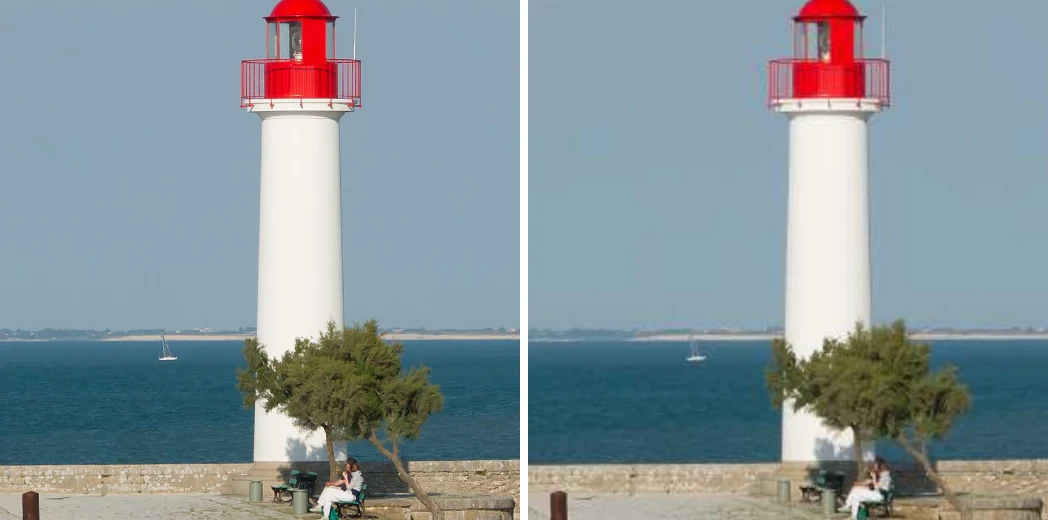
실제 예를 들어 보겠습니다. 휴대폰으로 찍은 평범한 800만 화소 고양이 사진, 3264×2448픽셀에 JPG로 4.15MB인 파일입니다. 가로 1080픽셀, 품질 80%로 설정하니 217KB가 되었습니다. 95%가 줄었는데도 휴대폰 화면에서는 원본과 거의 구분이 되지 않습니다. "100KB 이하"를 요청하자 869×652픽셀에 99.2KB, "20KB 이하"를 요청하자 365×274픽셀에 19.8KB가 나왔습니다.
이 숫자들이 이 페이지에서 가장 중요한 사실을 보여 줍니다. 파일을 작게 만드는 건 주로 픽셀 수를 줄이는 것이지, 품질을 낮추는 게 아닙니다. 아래에서 품질, 크기, 형식이 서로 어떻게 맞물리는지 측정값과 함께 설명합니다. 숫자가 맞을 때까지 슬라이더를 이리저리 움직이는 대신, 알고 고를 수 있도록요.
이미지 압축하는 방법
- 이미지 추가. JPG, PNG, WebP 이미지를 업로드 영역에 끌어다 놓거나 클릭해서 고릅니다. 원본 용량과 가로세로 크기가 바로 표시됩니다.
- 모드 선택. "품질 %"는 슬라이더와 실시간 예상 크기를 보여 줍니다. "목표 크기 (KB)"는 숫자를 받아 그 아래에서 가장 좋은 결과를 찾습니다. 언제 무엇을 쓸지는 아래에서 설명합니다.
- 형식 선택. JPG는 어디서나 쓸 수 있고, WebP는 같은 품질에서 더 작습니다. PNG는 무손실 형식이라 목표 크기 모드에서만 고를 수 있고, 이 모드에서는 이미지 크기를 줄여 용량을 낮춥니다.
- 필요하면 가로 크기 지정. 가로를 픽셀로 입력하면 비율을 유지하며 세로가 따라오고, 옆에 결과 크기(예: 1080×810 px)가 표시됩니다. 비워 두면 원래 크기 그대로입니다. 이 도구는 이미지를 키우지 않습니다. 키우려면 AI 이미지 업스케일러를 쓰세요.
- 압축. "이미지 압축"을 누르면 새 용량, 감소율, 가로세로 크기가 결과와 함께 나타납니다.
- 다운로드. 파일 이름에 "-compressed"가 붙어 저장됩니다. 원본은 그대로이니 다른 설정으로 다시 해 볼 수 있습니다.
품질 모드에서 슬라이더 아래 예상 크기는 짐작이 아닙니다. 도구가 그 설정으로 실제 인코딩을 해서 진짜 크기를 보여 주므로, 보이는 그대로 다운로드됩니다.
품질 슬라이더가 실제로 하는 일
JPG와 WebP는 손실 압축 형식입니다. 미세한 질감이나 미묘한 색 차이처럼 눈이 잘 알아채지 못하는 정보부터 버리고, 품질 설정이 그 양을 정합니다. 실제로 어떤지 보려고 같은 800만 화소 고양이 사진을 품질별로 압축해 크기를 기록했습니다.
- 100%: 5.76MB (원본 4.15MB보다 큼)
- 90%: 2.02MB
- 80%: 1.33MB
- 70%: 1.05MB
- 60%: 899KB
- 50%: 784KB
- 40%: 678KB
- 30%: 569KB
- 20%: 434KB
- 10%: 264KB
세 가지가 눈에 띕니다. 첫째, 100%에서 80%로만 내려도 파일이 4분의 1 이하로 줄지만, 60% 아래로는 한 단계마다 줄어드는 양이 점점 작아집니다. 둘째, 100%는 함정입니다. 원본이 이미 압축된 JPG였기 때문에, 최고 품질로 다시 저장하면 원래 있던 압축 노이즈까지 정성껏 보존하느라 원본보다 큰 파일이 됩니다. 셋째, 블록이 뚜렷이 보이는 10%에서도 이 사진은 여전히 264KB였습니다. 양식이 100KB를 요구한다면, 원래 크기의 휴대폰 사진은 어떤 품질로도 그 아래로 내려가지 않습니다.
단계마다 얼마나 손상되나
용량은 절반의 이야기일 뿐이라, 각 버전이 원본과 얼마나 달라졌는지도 PSNR이라는 흔한 지표로 측정했습니다. 값이 높을수록 원본에 가깝고, 약 40dB 이상이면 차이가 사실상 보이지 않으며, 30dB 근처에서는 가까이 보면 티가 나기 시작합니다. 사진 가운데 1024×1024 영역에서 잰 결과입니다.
- 95%: 42.2dB
- 90%: 38.0dB
- 80%: 34.5dB
- 60%: 32.1dB
- 40%: 30.8dB
- 20%: 28.5dB
- 10%: 25.8dB
곡선은 위쪽이 가파르고 가운데가 평평합니다. 95%에서 80%로 내리면 약 8dB를 잃고 파일은 절반이 되며, 60%에서 40%로 내리면 눈에 보이는 손상은 적지만 줄어드는 용량도 적습니다. 실제로는 자세히 볼 사진이라면 75~85%, 썸네일이나 미리보기, 이메일용이라면 60~70%면 충분합니다. 50% 아래로 내려가면 하늘, 피부, 벽처럼 매끈한 부분에 블록과 색 띠가 생깁니다.
품질보다 해상도가 중요한 이유
파일 크기는 픽셀 수를 따라갑니다. 가로세로를 각각 절반으로 줄이면 픽셀은 4분의 1이 되고, 파일도 대략 4분의 1이 됩니다. 같은 고양이 사진을 품질 80%로 두고 가로 크기만 바꿔 봤습니다.
- 가로 3264픽셀(원본): 1.33MB
- 가로 2048: 620KB
- 가로 1920: 554KB
- 가로 1280: 280KB
- 가로 1080: 217KB
품질 목록과 비교해 보세요. 품질만으로는 이 사진을 217KB로 만들 수 없지만, 가로 1080픽셀이면 깔끔한 품질 80%로 가능합니다. 게다가 1080픽셀은 대부분의 용도에서 손해가 아닙니다. 인스타그램이 사진을 보여 주는 너비이고, 대부분의 휴대폰 화면보다, 거의 모든 웹사이트의 본문 폭보다 넓습니다.
목표 크기 모드가 지금처럼 동작하는 이유가 여기에 있습니다. 먼저 품질을 낮춰 한도에 맞춰 보되, 60% 아래로는 내리지 않습니다. 60%에서도 크면, 측정한 파일 크기가 알려 주는 만큼 정확히 가로세로를 줄인 뒤 다시 시도합니다. 그 결과 품질 10%로 망가진 원래 크기 이미지가 아니라, 한도 안에 들어가는 가장 크고 깨끗한 이미지를 얻게 됩니다.
목표 크기 모드: 500KB, 100KB, 50KB, 20KB 맞추기
흔한 한도에서 고양이 사진이 어떻게 되었는지 JPG 기준으로 보여 드립니다.
- 2000KB 이하: 1854KB, 여전히 원래 크기 3264×2448(품질만 낮춤)
- 500KB 이하: 2231×1673에 499.4KB
- 200KB 이하: 1285×964에 197.3KB
- 100KB 이하: 869×652에 99.2KB
- 50KB 이하: 592×443에 49.5KB
- 20KB 이하: 365×274에 19.8KB
도구는 한도 바로 아래에서 멈추고 필요 이상으로 줄이지 않으므로, 한도가 허락하는 최대한의 품질을 얻습니다. WebP에서는 같은 목표에서도 이미지가 조금 더 컸습니다(100KB에서 899×674, 50KB에서 606×455). WebP가 같은 정보를 더 적은 바이트로 저장하기 때문입니다.
픽셀 크기와 용량을 둘 다 정해 둔 양식이라면 가로를 먼저 넣고 목표 크기를 정하는 게 요령입니다. 가로 600픽셀에 목표 50KB로 해 보니 600×450픽셀, 49.1KB가 나왔습니다. 도구는 품질만 조정하면 됐습니다. 한도별로 무엇을 기대할 수 있는지는 이미지를 100KB로 줄이는 방법, 50KB로 줄이는 방법, 20KB로 줄이는 방법 가이드에서 자세히 다룹니다.
최소 크기도 정해진 양식이라면
너무 큰 파일뿐 아니라 너무 작은 파일도 받지 않는 양식이 있습니다. 예를 들어 사진이 20~50KB 사이여야 하는 경우입니다. 작고 단순한 이미지는 놀랄 만큼 작게 압축되기도 하니, 결과가 하한보다 작으면 품질 모드로 바꿔 품질을 올리거나 가로를 더 크게 넣어 예상 크기가 범위 안에 들어오게 하세요. 요건은 바뀔 수 있으니 픽셀 크기와 형식까지 최신 안내를 꼭 확인하세요.
다른 이미지 네 장, 네 가지 결과
사진 한 장으로는 전체를 알 수 없어서 성격이 전혀 다른 이미지 네 장을 더 넣어 봤습니다. 저마다 다르게 반응했고, 각각 직접 압축하기 전에 알아 두면 좋은 점을 보여 줍니다.
이미 압축된 인물 사진. 이미지 사이트에서 받은 3746×3746픽셀 인물 사진은 겨우 419KB였습니다. 1400만 화소에 이 정도라면 이미 강하게 압축된 상태입니다. 품질 80%로는 295KB가 되어 아직 줄일 여지가 있었습니다. 진짜 효과는 가로 크기에서 나왔습니다. 가로 1080픽셀, 품질 80%로 32KB, 92% 감소인데 휴대폰에서는 원본만큼 좋아 보였습니다. 크기는 큰데 파일이 작은 이미지는 다시 압축하기보다 크기를 줄이라는 신호입니다.
작은 상품 사진. 960×1280픽셀, 117KB짜리 머그잔 사진은 품질 80%에서 오히려 살짝 커졌습니다(119.8KB). 원본이 비슷한 품질로 저장되어 있어서 같은 크기로 다시 저장해도 얻을 게 없었던 것입니다. 목표 50KB를 주자 687×916픽셀에 49.9KB가 나왔고, 쇼핑몰 썸네일로는 여전히 충분했습니다. 작은 이미지는 줄일 여지가 적어서, 많이 가볍게 하려면 픽셀을 포기해야 합니다.
큰 카메라 사진. 3765×2581픽셀, 6.51MB짜리 생선 가게 사진은 품질 80%에서 1.33MB였습니다. 목표 1000KB에서는 970만 화소를 그대로 두고 품질만 낮춰 977KB가 됐고, 목표 300KB에서는 2209×1515픽셀, 297.7KB가 됐습니다. 크고 디테일한 사진일수록 조정할 여유가 많아서, 한도가 1MB 정도라면 원래 해상도를 유지하는 경우가 많습니다.
글자가 가득한 스크린샷. 휴대폰 화면 크기인 1080×1920픽셀에 글자 40줄이 들어간 스크린샷을 만들었습니다. 브라우저에서 PNG로 저장하니 820KB였습니다. 목표 100KB를 주자 PNG는 182×324픽셀까지 줄어 글자를 읽을 수 없었습니다. JPG는 469×834, WebP는 537×956픽셀로 둘 다 읽을 수 있었습니다. 용량 제한이 있는 스크린샷이라면 JPG, 특히 WebP가 PNG보다 훨씬 큰 크기에서 글자를 읽을 수 있게 지켜 줍니다. 제한이 없다면 가장 선명한 건 여전히 PNG입니다.
JPG, WebP, PNG 중 무엇을?
- JPG는 무난한 선택입니다. 모든 사이트, 양식, 메일 프로그램, 프린터가 받아 주고 사진도 잘 다룹니다. 받는 쪽이 무엇을 지원하는지 모르겠다면 JPG를 고르세요. 투명을 지원하지 않아서 투명한 부분은 흰색으로 채워집니다.
- WebP는 같은 바이트로 더 높은 화질을 냅니다. 거의 같은 크기에서 WebP가 JPG보다 약 3dB 높았습니다(220KB에 36.4dB, JPG는 206KB에 33.1dB). 매끈한 부분에서는 눈으로도 보이는 차이입니다. 품질 80% 원래 크기에서는 WebP가 978KB, JPG가 1.33MB였습니다. 웹사이트처럼 지원하는 곳에서는 적극적으로 쓰고, 관공서 시스템이나 오래된 프로그램, 인화점에서는 지원한다고 밝히지 않는 한 피하세요.
- PNG는 무손실이라 디테일을 전혀 잃지 않는 대신 품질 설정이 없고, 가볍게 하려면 픽셀을 줄일 수밖에 없습니다. 그래서 목표 크기 모드에서만 고를 수 있습니다. 스크린샷, 로고, 도표, 투명한 이미지에는 최적이지만 사진에는 맞지 않습니다. 사진을 작은 파일로 만들어야 한다면 JPG나 WebP로 바꾸세요.
이미지 압축은 어떻게 작동할까
도구를 쓰는 데 꼭 알아야 하는 건 아니지만, 위의 결과 대부분과 이상해 보이는 결과까지 이것으로 설명됩니다.
JPG는 이미지를 밝기 정보 하나와 색 정보 둘로 나눕니다. 사람 눈은 색보다 밝기 차이에 훨씬 민감해서, JPG는 보통 색 정보를 가로세로 절반 해상도로 저장하는데 아무도 눈치채지 못합니다. 그다음 이미지를 8×8픽셀 블록으로 나누고, 각 블록을 밋밋한 것부터 촘촘한 줄무늬까지 단순한 패턴의 조합으로 표현합니다. 품질 설정은 이 패턴을 얼마나 정밀하게 기록할지를 정합니다. 품질이 높으면 촘촘한 줄무늬까지 남고, 낮으면 반올림되어 블록이 평평한 색에 가까워집니다. 강하게 압축한 JPG가 블록처럼 보이고, 글자 같은 선명한 경계 주변에 물결 같은 자국이 생기는 이유가 이것입니다. 경계를 선명하게 만들 촘촘한 패턴이 버려졌기 때문입니다.
WebP(흔히 쓰는 손실 모드)는 동영상 압축 기술에서 나왔습니다. 블록을 매번 처음부터 기록하지 않고, 주변 픽셀로 예측한 다음 그 차이만 저장합니다. 차이는 대개 작습니다. 또 표시할 때 블록 경계를 매끄럽게 다듬습니다. 그래서 같은 용량이면 WebP 쪽이 눈에 띄는 결함이 적고, 화질이 떨어져도 블록이 아니라 흐릿한 느낌이 됩니다. 측정에서 나온 3dB 차이가 여기서 옵니다.
PNG는 아무것도 버리지 않습니다. 픽셀을 한 줄씩 보며 위쪽 줄이나 왼쪽 픽셀로 예측하고, 그 결과를 ZIP 파일처럼 압축합니다. 흰 배경, 평평한 버튼, 단색 위의 글자처럼 같은 색이 넓게 있는 이미지에서는 아주 효율적이지만, 이웃한 픽셀이 거의 같지 않은 사진에는 약합니다. 사진을 PNG로 저장하면 잘 만든 JPG의 5~10배가 되는 일도 흔합니다.
여기서 두 가지 결론이 나옵니다. 사진은 JPG나 WebP, 단색이 많은 그래픽은 PNG나 WebP. 그리고 손실 형식이 한번 버린 정보는 어떤 설정으로도 돌아오지 않습니다. 다시 압축하면 더 잃을 뿐입니다. 나중에 더 크거나 선명한 버전이 필요하면 원본으로 돌아가거나, 정보를 되찾는 대신 새로 그려 채우는 AI 이미지 업스케일러를 쓰세요.
거의 줄지 않는 이미지, 오히려 커지는 이미지
파일이 커졌다. 원본이 이미 압축된 JPG라면, 90% 이상의 높은 품질로 다시 저장할 때 파일이 커질 수 있습니다. 100% 테스트가 그랬습니다. 품질을 80% 이하로 낮추거나 가로를 줄이세요.
PNG 스크린샷이 잘 안 줄어든다. 스크린샷과 그래픽은 PNG로 이미 효율적으로 저장되어 있습니다. JPG로 바꿔도 생각보다 덜 줄고 글자가 번지기 쉽습니다. 가로를 줄이는 쪽이 더 효과적이고, 사진과 그래픽을 모두 잘 다루는 WebP도 좋습니다.
노이즈, 잔디, 자갈 사진이 계속 크다. 촘촘하고 불규칙한 무늬는 가장 압축하기 어렵습니다. 같은 픽셀 수라도 잔디 사진은 맑은 하늘 사진의 두 배가 되기 쉽습니다. 이런 사진에서는 해상도가 가장 큰 열쇠입니다.
작은 이미지는 이미 작다. 400×400픽셀 프로필 사진이라면 처음부터 40KB 정도일 수 있습니다. 줄일 여지가 적고, 더 누르면 금방 화질 손상이 보입니다.
여러 장을 압축할 때
이 도구는 한 번에 한 장씩 처리합니다. 몇 장 정도라면 금방입니다. 설정을 한 번 정해 두고 이미지 추가, 압축, 다운로드, 다음 이미지 추가를 반복하면 됩니다. 모드, 가로 크기, 목표 크기는 이미지를 바꿔도 그대로 남아서 매번 다시 입력할 필요가 없습니다. 형식만 새 이미지의 형식에 맞춰 바뀌니 한 번 확인하세요. 웹사이트용 앨범 전체처럼 수백 장을 한꺼번에 처리하려면 일괄 처리 기능이 있는 프로그램이 낫습니다.
휴대폰에서 압축할 때
이 도구는 휴대폰 브라우저에서도 똑같이 작동합니다. 사진 보관함에서 바로 고르면 되고, 앱을 설치할 필요가 없습니다. 다운로드한 파일은 아이폰이라면 파일 앱의 다운로드 폴더에, 안드로이드라면 보통 내 파일의 다운로드 폴더에 저장됩니다. 아이폰 사진이 HEIC 형식이라 열리지 않으면 먼저 JPG로 바꿔야 합니다. 휴대폰은 컴퓨터보다 처리 속도가 느려서 큰 사진의 목표 크기 압축은 몇 초 더 걸릴 수 있습니다. 가로를 먼저 줄여 두면 훨씬 빨라집니다.
같은 파일을 두 번 압축하지 마세요
손실 형식으로 저장할 때마다 조금씩 더 잃습니다. 압축한 JPG를 다시 압축하고, 그 결과를 또 압축하면 손실이 쌓입니다. 블록과 색 띠는 매번 심해지는데 파일은 거의 줄지 않습니다. 언제나 가진 것 중 가장 좋은 버전, 즉 카메라나 휴대폰에서 나온 원본에서 시작해 정말 필요한 크기로 한 번만 압축하세요.
편집 순서도 마찬가지입니다. 자르기와 보정을 먼저 하고 압축은 마지막에 하세요. 압축한 뒤에 이미지를 자르면 자르기 도구가 다시 저장하면서 파일이 커질 수 있습니다. 배경을 지우거나 작은 사진을 키울 계획이라면 그것도 압축 전에 하세요. 둘 다 손상 없는 깨끗한 픽셀에서 더 잘 됩니다.
이미지는 어느 정도 크기가 적당할까
알맞은 크기는 이미지를 어디에 쓰느냐에 따라 달라집니다. 자주 쓰는 기준을 몇 가지 소개합니다.
- 이메일. 지메일은 메일 한 통에 25MB, 아웃룩은 20MB까지 첨부할 수 있지만 원래 크기 휴대폰 사진 몇 장이면 금방 차고, 큰 첨부 파일은 모바일 데이터에서 느립니다. 화면으로 볼 사진이라면 가로 1600~2048픽셀, 품질 80%(보통 사진 기준 300~600KB 정도)면 어떤 화면에서도 선명합니다.
- 웹사이트 본문 이미지. 블로그나 쇼핑몰 본문에 들어가는 이미지는 800~1200픽셀보다 크게 표시되는 일이 드뭅니다. 1200~1600픽셀이면 고해상도 화면까지 대응하고, JPG 75~80%나 WebP라면 대부분 100~300KB 사이에 들어옵니다.
- 전체 폭 배너. 대부분의 화면에는 가로 1920픽셀이면 충분하고, 200~400KB를 목표로 하세요. 큰 상단 이미지는 페이지에서 가장 느린 요소가 되기 쉽습니다.
- SNS. SNS는 올린 이미지를 모두 다시 압축하므로, 작고 강하게 압축한 파일을 올리면 이중 압축이 될 뿐입니다. 보이는 크기(인스타그램은 가로 1080픽셀)에 높은 품질로 올리세요. 정확한 크기는 인스타그램 이미지 크기 가이드에 정리했습니다.
- 카카오톡 같은 메신저. 일반 전송만으로도 사진이 꽤 줄어듭니다. 미리 압축해도 별 의미가 없고 이중 압축이 될 뿐입니다. 좋은 화질로 보내고 싶다면 앱의 원본·고화질 옵션을 쓰거나 파일로 보내세요. 그러면 메타데이터까지 포함해 원본 파일이 그대로 전달됩니다.
- 신청 양식과 포털. 정해진 픽셀 크기와 KB 한도를 정확히 지키세요. 가로를 지정한 목표 크기 모드가 바로 이런 용도입니다.
- 쇼핑몰과 중고거래 상품 이미지. 확대 기능 때문에 긴 변 1000픽셀 이상을 요구하는 곳이 많습니다. 1600픽셀 안팎, 품질 80%면 그 조건을 지키면서 파일도 가볍게 유지할 수 있습니다.
이미지와 웹사이트 속도
대부분의 웹사이트에서 방문자가 내려받는 데이터 중 가장 큰 부분은 이미지이고, 지나치게 큰 사진은 페이지가 느리게 느껴지는 가장 흔한 원인 중 하나입니다. 구글은 코어 웹 바이탈의 하나로 화면에서 가장 큰 요소가 나타나는 속도(Largest Contentful Paint)를 측정하는데, 많은 페이지에서 그 요소가 이미지입니다. 휴대폰에서 바로 꺼낸 4MB 사진을 가로 800픽셀로 보여 주면, 방문자는 볼 수 있는 것의 약 20배를 내려받게 됩니다.
해결책은 간단하고, 웬만한 기술적 조정보다 효과가 큽니다. 올리기 전에 가로를 표시될 가장 큰 크기 정도로 맞추고 품질 75~85%로 압축하세요. 사이트가 WebP를 지원하면 WebP를 쓰세요. 테스트 사진은 가로 1080픽셀에서 눈에 띄는 손실 없이 4.15MB가 217KB가 되었습니다. 느린 모바일 연결에서는 바로 뜨는 사진과 위에서부터 조금씩 그려지는 사진의 차이입니다.
두 가지 습관이 더 도움이 됩니다. 원본은 안전한 곳에 보관하세요. 나중에 큰 버전이 필요할 때 압축본을 키우는 것보다 원본에서 다시 만드는 편이 낫습니다. 그리고 공개할 이미지에서는 카메라 메타데이터를 지우세요. 용량을 차지하고 촬영 장소가 들어 있을 수도 있습니다. 이 압축 도구로 저장한 이미지는 아래 설명처럼 이미 메타데이터가 빠져 있습니다.
개인정보: 사진은 어떻게 처리될까
압축은 사용하는 기기의 브라우저 안에서 이루어집니다. 이미지가 서버로 업로드되지 않으니 증명사진, 서류, 다른 곳에 저장되길 원치 않는 개인 사진도 안심하고 처리할 수 있습니다.
압축한 파일에는 원본의 카메라 메타데이터도 들어 있지 않습니다. 테스트로 만든 파일을 모두 확인했는데 EXIF 데이터도 GPS 좌표도 없었습니다. 이미지를 새로 그려 새 파일로 저장하기 때문입니다. 옆으로 저장된 휴대폰 사진도 회전이 픽셀에 반영된 채로 나와서 어디서 열어도 바른 방향으로 보입니다. 압축하지 않고, 즉 이미지는 전혀 건드리지 않고 메타데이터만 지우고 싶다면 손실 없이 지우고 무엇이 있었는지도 보여 주는 메타데이터 삭제 도구를 쓰세요. 숨은 항목에 무엇이 기록되는지는 EXIF 데이터란 무엇인가 가이드에서 설명합니다.
양식용 이미지 압축, 단계별로
용량 제한에 부딪히는 곳은 대부분 양식이고, 설명 없는 오류 메시지만 뜨는 경우가 많습니다. 다음 순서면 확실합니다.
- 요건을 꼼꼼히 읽습니다. 형식(대개 JPG), 용량 범위(예: 20~50KB), 픽셀 크기나 실제 크기(예: 증명사진 3.5×4.5cm)가 있으면 적어 둡니다.
- 사진 모양이 정해져 있다면 먼저 맞는 비율로 자르세요. 흔한 증명사진 크기는 여권 사진 크기 가이드에 있습니다.
- 자른 이미지를 여기서 엽니다. 픽셀 크기가 정해져 있으면 가로를 입력합니다.
- 목표 크기 모드로 바꾸고 JPG를 고른 뒤 상한을 입력합니다. 안전하게 몇 KB 적게 넣어도 좋습니다.
- 결과를 확인합니다. 범위 안에 있는지, 얼굴이나 글자가 여전히 선명한지. 하한보다 작으면 품질 모드에서 품질을 올립니다.
- 다운로드해서 올립니다. 다시 요구할 때를 대비해 파일은 보관해 두세요.
서명은 흰 종이에 써서 밝은 곳에서 스캔하거나 찍고, 서명 주변을 바짝 자른 다음 압축하세요. 빈 종이를 잘라 내기만 해도 쓸모없는 데이터가 줄어듭니다. 그림자가 지지 않게 종이를 평평하게 두고, 펜은 가는 볼펜보다 조금 굵은 펜이 작은 크기에서도 또렷하게 남습니다.
문제가 생겼을 때
"이 이미지에서는 …KB에 완전히 도달하지 못했습니다"라고 나온다
도구는 들어갈 때까지 이미지를 줄이지만 짧은 변이 16픽셀이 되면 멈춥니다. 이 메시지는 아주 크거나 디테일이 많은 이미지에 아주 작은 목표를 줬을 때, 또는 픽셀을 줄이는 것 말고는 방법이 없는 PNG에서만 나옵니다. JPG나 WebP를 고르거나 목표를 조금 키우세요.
이미지가 블록처럼 보이거나 색 띠가 생긴다
이 이미지에 비해 품질이 너무 낮습니다. 품질 모드라면 슬라이더를 70~80%로 올리고, 목표 크기 모드라면 가로를 줄여서 도구가 품질을 높게 유지할 수 있게 하거나 더 큰 파일을 허용하세요.
투명했던 부분이 흰색이 되었다
JPG는 투명을 저장할 수 없어서 흰색으로 채워집니다. 투명을 유지하려면 PNG나 WebP를 고르세요.
예상 크기가 늦게 나온다
예상 크기는 이미지 전체를 실제로 인코딩해서 계산하므로, 아주 큰 사진이나 느린 휴대폰에서는 1~2초 걸릴 수 있습니다. 가로를 먼저 지정하면 빨라집니다.
목표 크기 모드가 몇 초 걸린다
가장 잘 맞는 조합을 찾으려고 품질과 크기를 여러 번 바꿔 인코딩하기 때문입니다. 큰 사진이라면 몇 초 걸리지만, 손으로 이것저것 시도하는 것보다는 훨씬 빠릅니다.
사진이 열리지 않는다
JPG, PNG, WebP를 지원합니다. 아이폰 HEIC 사진은 먼저 JPG로 변환하세요. 아이폰 설정 → 카메라 → 포맷에서 "높은 호환성"을 고르면 이후 JPG로 저장됩니다.
여기에 없는 문제는 문제 해결 페이지에서 사이트의 모든 도구에 대한 해결 방법을 확인할 수 있습니다.
다른 압축 방법과 비교하면
서버형 온라인 압축 서비스는 이미지를 업로드받아 서버에서 압축한 뒤 돌려줍니다. 결과가 좋은 곳도 많지만, 파일이 기기 밖으로 나가고, 무료 버전은 용량이나 장수 제한이 있는 경우가 많으며, 결정하기 전에 품질과 용량의 관계를 볼 수 없습니다.
Squoosh는 구글이 만든 오픈 소스 웹 앱으로, 이것도 브라우저 안에서 압축하며 나란히 비교하는 화면과 세부 코덱 설정을 제공합니다. 한 장을 세밀하게 다루기에는 훌륭하지만 KB 단위 목표 크기는 지정할 수 없습니다.
포토샵, 김프, 어피니티 포토 같은 편집 프로그램에는 품질과 크기를 정할 수 있는 내보내기 기능이 있습니다. 이미 그 프로그램에서 이미지를 열어 둔 상태라면 거기서 내보내는 게 빠릅니다.
휴대폰 공유 기능에는 사진을 메일로 보낼 때 "작게, 중간, 크게"를 고르는 옵션이 있기도 합니다. 간편하지만 결과 용량도 화질도 알 수 없습니다.
이 도구는 가장 흔한 상황을 위한 것입니다. 사진과 한도가 있거나, 사진과 빨리 떠야 하는 페이지가 있을 때. 다운로드 전에 실제 크기를 확인하고, KB 단위로 한도를 정하고, 가로를 지정할 수 있으며, 아무것도 업로드되지 않습니다.
관련 도구와 가이드
- 자세한 내용은 화질 저하 없이 이미지 용량 줄이는 법에서 측정 수치와 함께 설명합니다.
- 용량별 한도: 이미지를 100KB로 줄이는 방법, 50KB로 줄이는 방법, 20KB로 줄이는 방법.
- 먼저 모양을 맞춰야 한다면 이미지 자르기를 쓰고, 증명사진이라면 여권 사진 크기 가이드도 확인하세요.
- 너무 큰 게 아니라 너무 작다면 AI 이미지 업스케일러로 키울 수 있고, 이미지 해상도 높이는 방법에서 무엇을 기대할 수 있는지 설명합니다.
- 온라인 판매를 한다면 배경 제거로 사진을 정리한 뒤 쇼핑몰용으로 압축하세요.
- 사진을 공개한다면 메타데이터 삭제로 숨은 위치 정보를 지우세요.