
화질 저하 없이 이미지 용량 줄이는 법: 직접 측정한 결과
사진 용량을 줄이는 법을 찾을 때 가장 많이 덧붙이는 말이 "화질 저하 없이"입니다. 여기에는 솔직한 답이 필요합니다. 사진을 가볍게 만드는 방법은 거의 모두 어떤 정보를 버립니다. 진짜 중요한 건 버린 것이 눈에 보이느냐입니다. 잘하면 사진 용량을 90% 줄여도 화면에서는 똑같아 보입니다. 잘못하면 파일이 충분히 작아지기 훨씬 전에 윤곽이 깍두기처럼 깨지고 색이 번집니다.
무엇이 정말 효과가 있는지 알아보려고, 평범한 800만 화소 휴대폰 사진(고양이, 3264×2448픽셀, JPG로 4.15MB)을 저희 이미지 압축 도구로 수십 가지 방법으로 압축했습니다. 용량을 측정했고, 화질 단계별로는 결과가 원본과 얼마나 달라졌는지도 측정했습니다. 알아낸 것을 효과가 큰 순서대로 정리했습니다.
"화질 저하 없이"의 진짜 의미
압축에는 두 종류가 있습니다. PNG가 쓰는 무손실 압축은 같은 픽셀을 더 촘촘하게 담아 원본을 그대로 되돌려 줍니다. JPG와 대부분의 WebP가 쓰는 손실 압축은 매끈한 면 속의 아주 작은 색 변화처럼 눈이 잘 알아채지 못하는 디테일을 버립니다. 무손실은 모든 것을 지키지만 사진에서는 별로 줄지 않고, 손실 압축은 크게 줄일 수 있으며 적절한 설정이라면 손실이 보이지 않습니다.
정말로 손실이 전혀 없는 절약도 하나 있습니다. 숨어 있는 메타데이터를 지우는 것입니다. 테스트 사진에는 GPS 위치를 포함한 64KB의 카메라 정보가 들어 있었습니다. 메타데이터 삭제 도구로 지워도 픽셀은 하나도 바뀌지 않습니다. 다만 4MB 사진에서는 약 2%에 불과하므로, 제대로 줄이려면 아래 단계가 필요합니다.
이미지 용량이 큰 이유
파일이 큰 이유는 거의 항상 다음 네 가지 중 하나이고, 어느 쪽인지 알면 어떤 단계가 가장 도움이 될지도 알 수 있습니다.
- 픽셀이 너무 많음: 휴대폰 카메라는 화면에서 가로 몇백 픽셀로만 보일 사진도 보통 1200만 화소 이상의 최대 해상도로 저장합니다. 800만 화소 테스트 사진은 찍은 그대로 4.15MB였습니다.
- 최고 화질로 저장됨: 편집 앱과 일부 휴대폰은 화질 95~100%로 저장해, 아무도 보지 못하는 디테일까지 남기며 파일을 필요 이상으로 키웁니다.
- 맞지 않는 형식: PNG로 저장한 사진이나 사진을 캡처한 스크린샷은 같은 이미지를 JPG나 WebP로 저장한 것보다 10~20배 클 수 있습니다.
- 숨은 데이터: 카메라 정보, 내장된 미리보기 이미지, 편집 기록이 수십 KB를 더할 수 있습니다. 그것만으로는 크게 줄지 않지만, 아무것도 잃지 않는 유일한 절약입니다.
1단계: 먼저 이미지를 알맞은 크기로
이 단계가 대부분의 일을 하는데도 가장 많이 건너뜁니다. 파일 용량은 픽셀 수를 따라갑니다. 휴대폰 사진은 보통 가로 3000~4000픽셀로, 웹페이지나 이메일, 신청 양식이 보여 주는 크기를 훨씬 넘습니다. 같은 사진을 화질 80% JPG로, 가로 크기만 바꿔 저장한 결과입니다.
| 가로 크기 | 용량(JPG, 80%) |
|---|---|
| 3264 px(원본 크기) | 1.33MB |
| 2048 px | 620KB |
| 1920 px | 554KB |
| 1280 px | 280KB |
| 1080 px | 217KB |
가로 1080픽셀이면 원본보다 95% 작아지지만, 휴대폰 화면에서는 둘을 거의 구별할 수 없습니다. 휴대폰은 원래 그 정도 픽셀만 보여 주기 때문입니다. 가로 크기는 쓰임새에 맞춰 고르세요. 이메일, 채팅, 대부분의 SNS는 1080~1280픽셀, 웹사이트의 큰 이미지는 1600~2000, 원본 크기는 인쇄할 때만 있으면 됩니다.
2단계: 화질은 70~85%로
화질 슬라이더에 마법을 기대하는 사람이 많습니다. 도움은 되지만 크기 조절보다 효과가 작고, 어느 지점부터는 거의 이득이 없습니다. 원본 크기 그대로 JPG 화질만 바꾼 결과입니다.
| 화질 | JPG 용량 | 원본과의 차이 |
|---|---|---|
| 100% | 5.76MB | 원본 4.15MB보다 큼 |
| 90% | 2.02MB | 눈에 보이는 차이 없음 |
| 80% | 1.33MB | 보통 크기에서는 차이 없음 |
| 70% | 1.05MB | 화면용으로 충분 |
| 60% | 899KB | 미세한 디테일이 살짝 뭉개짐 |
| 10% | 264KB | 깍두기 현상과 번짐 |
두 가지가 눈에 띕니다. 첫째, 100%는 "원본 그대로"가 아닙니다. 거의 아무것도 버리지 않고 다시 저장했기 때문에 파일이 오히려 커졌습니다. 둘째, 크게 줄어드는 구간은 100%에서 80% 사이입니다. 1024픽셀 크롭으로 원본과의 차이를 표준 지표(PSNR, 단위 데시벨, 높을수록 원본에 가까움)로 측정했더니 95%에서 42.2, 80%에서 34.5, 60%에서 32.1이었고, 그동안 파일은 점점 더디게 줄었습니다. 60% 아래로 내리면 작은 절약을 위해 눈에 보이는 화질을 내주게 되고, 10%로도 이 800만 화소 사진은 100KB 아래로 내려가지 않았습니다. 그건 크기 조절만 할 수 있습니다.
저희 기준은 이렇습니다. 소중한 사진은 80~85%, 용량이 정말 중요할 때는 70~75%, 그리고 60% 밑으로 내릴 바에는 크기를 줄이세요.
3단계: 형식 고르기(JPG, WebP, PNG)
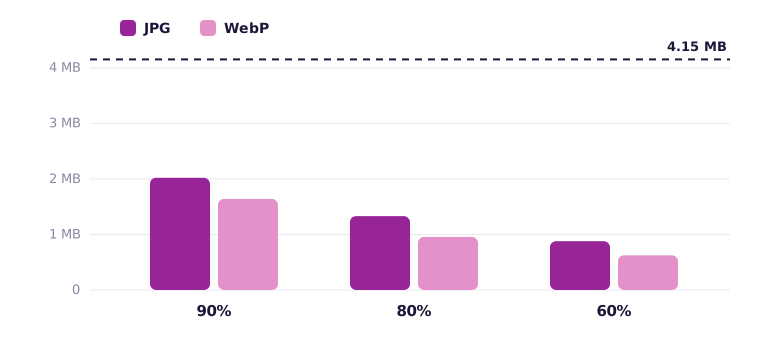
WebP는 현재 모든 브라우저가 지원하는 비교적 새로운 형식으로, 같은 화질이면 언제나 JPG보다 작았습니다. 화질 80% 원본 크기에서 JPG는 1.33MB, WebP는 978KB로 약 4분의 1 작았습니다. 원본과의 차이로 비교해도 220KB WebP는 36.4, 비슷한 206KB JPG는 33.1이었습니다. WebP는 작을 뿐 아니라 같은 용량이면 화질도 더 좋습니다.
- WebP: 웹사이트, 블로그처럼 이미지가 어떻게 보일지 직접 정할 수 있는 곳에. 같은 모습에서 가장 작고, 투명도도 유지합니다.
- JPG: 다른 사람에게 보내거나, 양식에 올리거나, 인화할 사진에. 오래된 프로그램이나 WebP를 받지 않는 까다로운 양식에서도 어디서나 열립니다.
- PNG: 스크린샷, 로고, 단색 면과 선명한 글자가 있는 그래픽에. 사진에 쓰는 건 함정입니다. 담 위의 고양이를 확대한 사진이 PNG로 6.85MB, WebP로 337KB였지만 눈에 보이는 차이는 없었습니다.
스크린샷이라고 해서 PNG가 무조건 가장 작은 것도 아닙니다. 글자만 있는 1080×600 스크린샷은 PNG 77KB, JPG 58KB, WebP 34KB였습니다. PNG는 글자를 완벽하게 선명하게 지켜 주므로 작은 글씨에는 그만한 가치가 있지만, 용량 제한이 빠듯하다면 고화질 WebP가 좋은 절충안입니다.
같은 파일을 두 번 압축하지 않기
손실 방식으로 저장할 때마다 정보가 조금씩 더 사라집니다. 휴대폰 앱, 메신저, 웹사이트에서 이미 압축된 사진을 다시 압축하면 거의 줄지 않고 손상만 늘어나는 경우가 많습니다. 한 테스트에서 117KB 상품 사진을 화질 80% JPG로 다시 저장했더니 119.8KB가 되어, 조금 커지고 조금 나빠졌습니다. 항상 카메라나 휴대폰에서 바로 꺼낸 원본 파일로 시작하세요. 채팅에서 저장한 사본이나 SNS에서 내려받은 파일은 피하는 게 좋습니다.
정해진 제한 맞추기: 100KB, 50KB, 20KB
채용 사이트, 시험 접수 양식, 비자 신청에는 엄격한 용량 제한이 흔합니다. 화질을 짐작해 정하고 용량을 확인하는 건 번거로우니, 압축 도구의 "목표 크기" 모드에 맡기세요. 제한을 입력하면 그 안에 들어가는 가장 높은 화질을 찾고, 화질 60%로도 너무 클 때만 가로세로 크기를 줄입니다. 테스트 사진으로는 100KB 목표에서 869×652픽셀 99.2KB, 50KB에서 592×443 49.5KB, 20KB에서 365×274 19.8KB가 나왔습니다. 모두 크기만 작아진 평범하고 깨끗한 사진이고, 이런 양식이 원하는 것이 바로 이것입니다.
한 가지를 조심하세요. 이 도구는 1KB를 1024바이트로 계산하지만, 1000바이트로 계산하는 양식도 있습니다. 99.5KB로 표시되는 파일이 엄격한 "100KB" 제한을 아주 조금 넘을 수 있습니다. 들어가야 할 파일이 거부되면 100 대신 97을 입력하세요. 자주 쓰는 양식은 100KB, 50KB, 20KB 가이드에서 자세히 다룹니다.
압축으로 할 수 없는 것
- 흐린 사진을 선명하게 만들 수 없습니다: 압축은 정보를 덜어 낼 뿐입니다. 처음부터 초점이 흐리거나 너무 작은 사진에는 이미지 업스케일러가 맞고, 그 결과를 나중에 압축하면 됩니다.
- 아주 작은 글씨는 살릴 수 없습니다: 작은 글씨가 가득한 스크린샷에는 픽셀이 필요합니다. 제한에 맞추려고 크게 줄이면 글씨를 읽을 수 없으니, 먼저 필요한 부분만 잘라 내세요.
- JPG에서는 투명도를 유지할 수 없습니다: JPG에는 투명한 픽셀이 없어서, 로고나 누끼 이미지를 JPG로 저장하면 배경이 채워집니다. 이런 이미지는 WebP나 PNG를 쓰세요.
용도별 빠른 설정
- 이메일, 채팅: 가로 1280픽셀, JPG 화질 80%. 일반적인 휴대폰 사진이면 약 300KB가 됩니다.
- 내 웹사이트, 블로그: 큰 이미지는 가로 1600~2000픽셀, WebP 화질 75~80%.
- 제한이 있는 양식: 목표 크기 모드에 제한(또는 몇 KB 낮게)을 입력하고, 양식에 다른 요구가 없다면 JPG로.
- SNS: 대부분의 SNS는 올린 이미지를 다시 압축합니다. 이미 많이 압축한 파일 대신 보이는 크기(예: 가로 1080픽셀)에 화질 85~90%의 깨끗한 파일을 올리세요.
- 인쇄: 압축하지 마세요. 원본 크기와 높은 화질을 유지하고, 인쇄소의 파일 제한을 먼저 확인하세요.
어떤 설정보다 중요한 건 순서입니다. 먼저 크기, 다음은 형식, 마지막이 화질입니다. 이 순서대로 하면 손실이 보이기 시작하는 설정 근처까지 갈 일이 거의 없습니다.
자주 묻는 질문
화질을 전혀 잃지 않고 이미지를 압축할 수 있나요?
PNG로 저장하거나 메타데이터를 지우는 무손실 방법이라면 가능합니다. 픽셀은 바뀌지 않지만 사진에서는 별로 줄지 않습니다. JPG나 WebP 같은 손실 압축이 훨씬 많이 줄이고, 화질 80~85%라면 화면에서 차이가 보이지 않습니다.
JPG 화질은 몇 %가 가장 좋나요?
소중한 사진이라면 80~85%입니다. 테스트에서 80%는 800만 화소 사진을 4.15MB에서 1.33MB로 줄였지만 눈에 보이는 차이는 없었고, 100%는 오히려 원본보다 커졌습니다.
WebP가 JPG보다 가볍나요?
같은 모습이라면 그렇습니다. 화질 80%에서 테스트 사진은 WebP 978KB, JPG 1.33MB였습니다. WebP를 받지 않는 양식이나 오래된 프로그램에는 JPG를 쓰세요.
함께 읽어 보세요
브라우저에서 바로 쓰는 무료 이미지 도구
업스케일링, 배경 제거, 메타데이터 삭제, 자르기, 압축, QR 코드 만들기. 업로드, 가입, 워터마크 없음.