
Cómo reducir el tamaño de una imagen sin perder calidad: lo que medimos
"Sin perder calidad" es lo que más se añade al buscar cómo hacer más pequeña una foto, y merece una respuesta sincera. Casi cualquier forma de reducir una foto descarta algo de información. La pregunta real es si se nota lo que se descarta. Bien hecho, una foto puede perder el 90 % de su peso y verse igual en pantalla. Mal hecho, aparecen bordes en bloques y colores emborronados mucho antes de que el archivo sea lo bastante pequeño.
Para saber qué importa de verdad, tomamos una foto normal de móvil de 8 megapíxeles, un gato (3264 × 2448 píxeles, 4,15 MB en JPG), y la comprimimos de decenas de formas con nuestro compresor de imágenes, midiendo el peso y, en los pasos de calidad, cuánto se alejaba cada resultado del original. Esto es lo que encontramos, ordenado por lo mucho que ayuda cada paso.
Qué significa de verdad "sin perder calidad"
Hay dos tipos de compresión. La compresión sin pérdida, la de PNG, empaqueta los mismos píxeles de forma más compacta y devuelve exactamente el original. La compresión con pérdida, la de JPG y la mayoría de archivos WebP, descarta detalles que la vista apenas percibe, como pequeñas variaciones de color dentro de una zona lisa. La primera lo conserva todo pero en fotos rara vez ahorra mucho; la segunda ahorra muchísimo y, con ajustes sensatos, la pérdida no se ve.
Hay además un ahorro realmente sin pérdida: quitar los metadatos ocultos. Nuestra foto de prueba llevaba un bloque de 64 KB de datos de la cámara, incluida su posición GPS. Quitarlo con el eliminador de metadatos no cambia ningún píxel. En una foto de 4 MB eso es solo un 2 % aproximadamente, así que para ahorrar de verdad hacen falta los pasos siguientes.
¿Por qué pesa tanto mi imagen?
Un archivo grande casi siempre se debe a una de estas cuatro cosas, y saber cuál es la tuya te dice qué paso te ayudará más:
- Demasiados píxeles. Las cámaras de los móviles guardan a resolución completa, normalmente 12 megapíxeles o más, aunque la foto solo vaya a verse en una pantalla de unos cientos de píxeles de ancho. Nuestra foto de prueba de 8 megapíxeles pesaba 4,15 MB recién salida de la cámara.
- Guardada a calidad máxima. Las apps de edición y algunos móviles guardan al 95 o 100 % de calidad, que conserva detalle que nadie ve y hace el archivo mucho más grande de lo necesario.
- El formato equivocado. Una foto guardada como PNG, o una captura de pantalla de una foto, puede pesar diez o veinte veces más que la misma imagen en JPG o WebP.
- Datos ocultos. La información de la cámara, una miniatura incrustada y el historial de edición pueden añadir decenas de kilobytes. Por sí solo rara vez importa mucho, pero es el único ahorro que no cuesta nada.
Paso 1: deja la imagen del tamaño adecuado
Este es el paso que hace la mayor parte del trabajo, y el que más gente se salta. El peso del archivo depende del número de píxeles. Una foto de móvil suele medir entre 3000 y 4000 píxeles de ancho, mucho más de lo que mostrará una web, un correo o un formulario. Esta es la misma foto guardada en JPG al 80 % de calidad, con distintos anchos:
| Ancho | Peso (JPG, 80 %) |
|---|---|
| 3264 px (tamaño original) | 1,33 MB |
| 2048 px | 620 KB |
| 1920 px | 554 KB |
| 1280 px | 280 KB |
| 1080 px | 217 KB |
Con 1080 píxeles de ancho el archivo es un 95 % más pequeño que el original y, en la pantalla de un móvil, cuesta distinguirlos, porque el móvil nunca iba a mostrar muchos más píxeles que esos. Elige el ancho según el destino: entre 1080 y 1280 píxeles para correo, chats y la mayoría de redes sociales, entre 1600 y 2000 para una imagen grande en una web, y el tamaño completo solo para imprimir.
Paso 2: usa una calidad entre el 70 y el 85 %
El control de calidad es donde la gente espera la magia, y ayuda, pero menos que reducir el tamaño y con un punto claro a partir del cual compensa poco. Esta es la foto a tamaño completo con distintas calidades JPG:
| Calidad | Peso JPG | Parecido con el original |
|---|---|---|
| 100 % | 5,76 MB | Más grande que el original de 4,15 MB |
| 90 % | 2,02 MB | Sin diferencia visible |
| 80 % | 1,33 MB | Sin diferencia visible a tamaño normal |
| 70 % | 1,05 MB | Bien para pantallas |
| 60 % | 899 KB | Leve suavizado en el detalle fino |
| 10 % | 264 KB | En bloques y emborronada |
Destacan dos cosas. Primero, el 100 % no es "el original": hizo el archivo más grande, porque la foto se volvió a codificar sin descartar casi nada. Segundo, el gran ahorro está entre el 100 y el 80 %. En un recorte de 1024 píxeles medimos cuánto se alejaba cada versión del original con una puntuación estándar en la que más alto significa más parecido (PSNR, en decibelios). Pasó de 42,2 al 95 % a 34,5 al 80 % y 32,1 al 60 %, mientras el archivo se reducía cada vez más despacio. Por debajo del 60 % cambias calidad visible por ahorros pequeños, y ni siquiera el 10 % logró bajar esta foto de 8 megapíxeles de 100 KB. Eso solo lo consigue reducir el tamaño.
Nuestra regla: entre el 80 y el 85 % para las fotos que te importan, entre el 70 y el 75 % cuando el peso importa de verdad, y reducir el tamaño antes que bajar del 60 %.
Paso 3: elige el formato adecuado: JPG, WebP o PNG
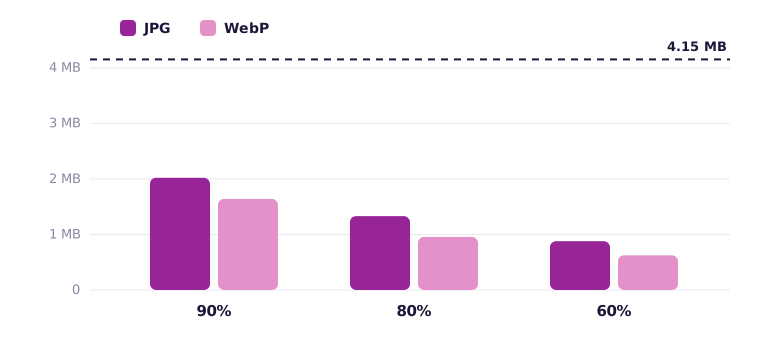
WebP es un formato más reciente que todos los navegadores actuales admiten, y fue siempre más ligero con la misma calidad. Al 80 %, la foto a tamaño completo pesaba 1,33 MB en JPG y 978 KB en WebP, aproximadamente una cuarta parte menos. Midiendo el parecido con el original, WebP con 220 KB puntuó 36,4 mientras que JPG con unos 206 KB similares puntuó 33,1, así que WebP no solo es más ligero, sino mejor con el mismo peso.
- WebP para webs, blogs y cualquier sitio donde tú controles cómo se muestra la imagen. Archivos más pequeños con el mismo aspecto, y conserva la transparencia.
- JPG para fotos que envías a otras personas, subes a formularios o imprimes. Se abre en todas partes, incluidos programas antiguos y formularios estrictos que no aceptan WebP.
- PNG para capturas de pantalla, logotipos y gráficos con colores planos y texto nítido. Para fotos es una trampa: una foto ampliada de un gato sobre un muro pesaba 6,85 MB en PNG y 337 KB en WebP, sin diferencia visible.
Ni siquiera en las capturas PNG es automáticamente el más ligero. Una captura de 1080 × 600 con texto simple pesaba 77 KB en PNG, 58 KB en JPG y 34 KB en WebP. PNG mantiene las letras perfectamente nítidas, algo que compensa con texto pequeño, pero si el límite es estricto, WebP con calidad alta es un buen término medio.
No comprimas dos veces el mismo archivo
Cada guardado con pérdida descarta un poco más. Si una foto ya se comprimió, en una app del móvil, en una app de mensajería o en una web, volver a comprimirla suele ahorrar casi nada y solo añade daño. En una prueba, una foto de producto de 117 KB guardada de nuevo en JPG al 80 % salió con 119,8 KB: algo más grande y algo peor. Parte siempre del archivo original, el que sale directamente de la cámara o del móvil, no de una copia guardada desde un chat o descargada de una red social.
Llegar a un límite exacto: 100 KB, 50 KB o 20 KB
Los portales de empleo, los formularios de exámenes y las solicitudes de visado suelen fijar un límite estricto. Probar una calidad y mirar el peso es lento, así que el modo Tamaño objetivo del compresor lo hace por ti: escribes el límite y busca la calidad más alta que cabe, y solo si al 60 % de calidad sigue siendo demasiado grande reduce las dimensiones. Con nuestra foto de prueba dio 99,2 KB a 869 × 652 píxeles para un objetivo de 100 KB, 49,5 KB a 592 × 443 para 50 KB y 19,8 KB a 365 × 274 para 20 KB. Cada resultado es una foto normal y limpia a un tamaño menor, que es justo lo que piden esos formularios.
Un detalle pilla a mucha gente: la herramienta cuenta 1 KB como 1024 bytes y algunos formularios cuentan 1000. Un archivo que aparece como 99,5 KB puede pasarse por poco de un límite estricto de "100 KB". Si un formulario rechaza un archivo que debería caber, escribe 97 en lugar de 100. Nuestras guías para 100 KB, 50 KB y 20 KB explican en detalle los formularios más habituales.
Lo que la compresión no puede hacer
- No puede volver nítida una foto borrosa. Comprimir solo quita información. Si una foto está desenfocada o es demasiado pequeña desde el principio, la herramienta adecuada es el upscaler de imágenes, y después puedes comprimir el resultado.
- No puede salvar un texto diminuto. Una captura llena de texto pequeño necesita sus píxeles. Reducirla mucho para cumplir un límite deja el texto ilegible, así que recorta primero la parte que importa.
- No puede mantener la transparencia en JPG. JPG no tiene píxeles transparentes, así que un logotipo o un recorte guardado en JPG recibe un fondo sólido. Para eso usa WebP o PNG.
Recetas rápidas
- Correo o chat: 1280 píxeles de ancho, JPG al 80 %. Una foto de móvil típica queda en unos 300 KB.
- Tu propia web o blog: entre 1600 y 2000 píxeles de ancho para imágenes grandes, WebP entre el 75 y el 80 %.
- Formulario con límite: modo Tamaño objetivo con el límite (o unos KB por debajo), en JPG salvo que el formulario diga otra cosa.
- Redes sociales: la mayoría vuelve a comprimir lo que subes, así que dales un archivo limpio al tamaño en que lo muestran, por ejemplo 1080 píxeles de ancho, al 85 o 90 %, en lugar de uno ya muy comprimido.
- Imprimir: no comprimas. Mantén el tamaño completo y una calidad alta, y consulta antes el límite de archivo de la imprenta.
El orden importa más que cualquier ajuste concreto: primero el tamaño, luego el formato y por último la calidad. Siguiendo ese orden, rara vez tendrás que acercarte a los ajustes en los que la pérdida empieza a notarse.
Preguntas frecuentes
¿Se puede comprimir una imagen sin perder nada de calidad?
Solo con métodos sin pérdida, como guardar en PNG o quitar los metadatos. No cambian ningún píxel, pero en fotos rara vez ahorran mucho. La compresión con pérdida (JPG, WebP) ahorra muchísimo más y, con una calidad del 80 al 85 %, la diferencia no se ve en pantalla.
¿Cuál es la mejor calidad para un JPG?
Entre el 80 y el 85 % para las fotos que te importan. En nuestra prueba, el 80 % bajó una foto de 8 megapíxeles de 4,15 MB a 1,33 MB sin diferencia visible, mientras que el 100 % la dejó más grande que el original.
¿WebP pesa menos que JPG?
Sí, con el mismo aspecto. Al 80 % de calidad, nuestra foto de prueba pesaba 978 KB en WebP y 1,33 MB en JPG. Usa JPG cuando un formulario o un programa antiguo no acepte WebP.
Sigue leyendo
Herramientas de imagen gratis, en tu navegador
Amplía, quita fondos, borra metadatos, recorta, comprime o crea un código QR. Sin subir nada, sin registro y sin marca de agua.