
5 errores al usar un upscaler de imágenes con IA gratis (y dos que cometimos nosotros)
Un upscaler con IA es de las herramientas más fáciles de usar: subes una foto, eliges el factor y descargas. Precisamente por eso los mismos errores aparecen una y otra vez. Ninguno es grave, pero cada uno te cuesta calidad, tiempo o un archivo diez veces más pesado de lo necesario. Aquí van los cinco que más vemos, con los números de nuestras pruebas que muestran por qué importan, y dos errores que fueron nuestros y no tuyos.
1. Elegir 4x por defecto
Más grande suena mejor, así que mucha gente elige el factor máximo. Pero el factor correcto es el que llega al tamaño que de verdad necesitas, ni más ni menos.
Esto es lo que cuesta el factor de más. En nuestro ordenador de pruebas, una foto de 1,7 megapíxeles tardó unos 20 segundos a 2x. Una foto de 960 × 1280 tardó 16,6 segundos a 2x y 18,6 segundos a 4x, y el archivo a 4x pesaba más del doble (756 KB frente a 315 KB en WebP). El resultado a 4x medía 3840 × 5120 píxeles: unos 20 megapíxeles para una foto que seguramente iba a acabar en una web o en una diapositiva.
La solución es una cuenta de diez segundos. Divide el ancho que necesitas entre el que tienes y redondea hacia arriba a 2 o 4:
- Una imagen de 1920 × 1080 para una pantalla 4K necesita exactamente 2x.
- Una foto de producto de 600 píxeles para una tienda que pide 1000 píxeles para el zoom necesita 2x.
- Una foto de 640 × 480 para una copia de 20 × 25 cm necesita unas 4,7x a 300 píxeles por pulgada, así que 4x, y aceptas quedarte un poco por debajo de 300 ppp. Enmarcada sigue viéndose bien.
La guía para aumentar la resolución de una imagen tiene una tabla completa con los tamaños de impresión y los píxeles que necesita cada uno.
2. Guardar las fotos en PNG
El PNG tiene fama de ser el formato de "alta calidad", así que parece la opción segura. Para fotos, sobre todo sirve para crear archivos enormes.
En nuestras pruebas, una foto de 1600 × 1066 ampliada a 2x pesó 6,85 MB en PNG, 581 KB en JPG y 337 KB en WebP. Un retrato ampliado a 1920 × 1920 pesó 1,24 MB en PNG, 141 KB en JPG y 57 KB en WebP. En pantalla, una al lado de otra, las tres versiones se veían iguales. El PNG no tiene pérdidas, algo útil para capturas de pantalla, logotipos y gráficos con texto, pero en fotos solo desperdicia espacio.
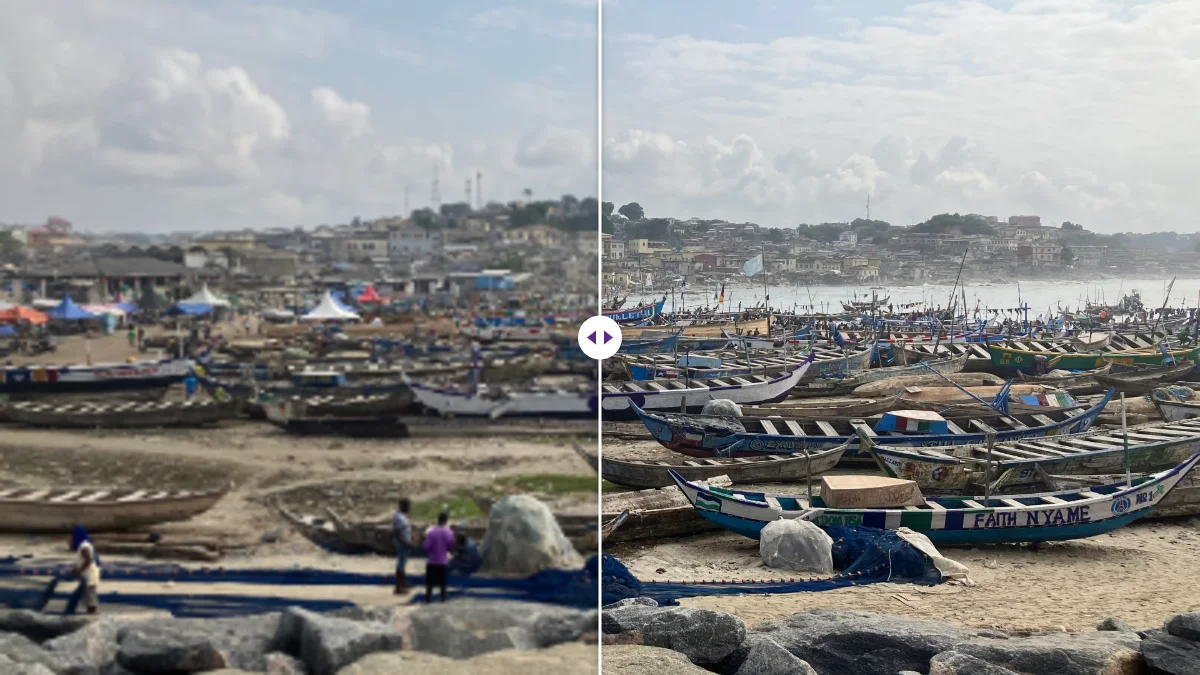
Usa WebP si la web donde vas a subir la imagen lo acepta, JPG si no lo tienes claro, y PNG solo si vas a seguir editando el archivo o es un gráfico con texto nítido. Si un formulario sigue rechazando el resultado por pesar demasiado, pásalo por el compresor de imágenes, que puede buscar un peso exacto en KB sin cambiar las nuevas dimensiones.
3. Cambiar los ppp en lugar de los píxeles
La imprenta te pide "300 ppp". Abres la foto en un editor, cambias 72 por 300, guardas y la envías. Te la vuelven a rechazar.
Probamos exactamente eso: cogimos un JPG de 960 × 1280 y pusimos su campo de resolución en 300. El archivo siguió pesando 117.361 bytes, ni uno más ni uno menos. Cambiaron cinco bytes de la cabecera y todos los píxeles quedaron idénticos. Lo único que cambió fue el tamaño al que el archivo dice que se imprime: 960 píxeles a 300 ppp son 8,1 cm de ancho, mientras que esos mismos píxeles a 72 ppp dicen medir 33,9 cm.
El número de ppp es una indicación, no calidad. Lo que la impresora necesita de verdad son píxeles suficientes para llenar la copia a 300 por pulgada: 2480 × 3508 para un A4, o 2400 × 3000 para 20 × 25 cm. Si la foto no los tiene, ahí es donde el upscaler se gana el sueldo.
4. Ampliar una copia en vez del original
La causa más habitual de un resultado decepcionante no es el upscaler. Es el archivo que le das.
Las fotos enviadas por apps de mensajería de la forma normal se comprimen y se reducen. Las imágenes guardadas de redes sociales ya se han redimensionado para el feed. Las capturas de pantalla de fotos son aún más pequeñas y llevan doble compresión. Una foto que salió del móvil a 4032 × 3024 puede llegarte con 1600 píxeles de ancho y bloques de compresión visibles. Si la amplías, la IA agranda fielmente esos bloques junto con la imagen.
Así que antes de ampliar nada, comprueba si existe un original mejor. Pide a quien te la mandó que la comparta como documento o archivo, descárgala de la nube en lugar de una vista previa compartida, o pide el archivo a tamaño completo a quien la publicó. Para logotipos, pide la versión vectorial (SVG, PDF, EPS o AI), que se amplía sin perder nada. Un original más grande gana a cualquier upscaler.
5. Subir la nitidez en una foto con ruido
Los controles de mejora tientan: una foto se ve algo blanda y subes la nitidez a 40. En una foto limpia eso añade halos; en una foto granulada y con poca luz es peor, porque al enfocar también se enfoca el grano.
El orden que funciona es este: deja los controles a cero en la primera pasada y mira el resultado. La mayoría de los resultados con IA ya salen bastante nítidos. Si la foto tiene grano, pon la reducción de ruido en 10 o 15 y vuelve a procesarla. Solo después, si aún se ve blanda, añade un poco de nitidez o de recuperación de detalle. Tocar un control cada vez es más lento, pero es la única forma de ver qué le hace cada uno a tu foto. Si aparecen finos contornos blancos alrededor de los bordes oscuros, te has pasado.
Un sexto: ampliar imágenes que ya son bastante grandes
A veces lo mejor que puedes hacer con un upscaler es no usarlo. Una imagen solo necesita más píxeles si el lugar donde va a mostrarse va a enseñar más píxeles de los que tiene.
Una forma rápida de comprobarlo: compara el ancho de la imagen con el ancho al que se va a ver o imprimir. Una foto de 1600 píxeles para una columna de 1200 píxeles en una web ya es más grande de lo que se mostrará; ampliarla solo hace la página más lenta. Una foto de producto de 3000 píxeles para un marketplace que hace zoom a 1000 píxeles triplica lo necesario. La mayoría de las fotos de móvil actuales (4032 × 3024) ya tienen más píxeles que una pantalla 4K; para un fondo de pantalla necesitan un recorte a 16:9, no una ampliación.
Donde los píxeles extra sí ayudan es en impresión, pantallas grandes y zoom. Si la imagen se va a ver más pequeña que su tamaño actual, redúcela, y si tiene que bajar de un límite de peso, comprímela. Las dos cosas son trabajo del compresor de imágenes, no del upscaler.
También hay un motivo de calidad para dejar en paz las imágenes grandes. Cada pasada de IA inventa un poco de detalle. En una foto que ya tiene detalle real de sobra, esa invención no aporta nada y puede hacer que las texturas parezcan algo artificiales. Ampliar funciona mejor como rescate para imágenes a las que de verdad les faltan píxeles.
Un error extra: esperar que la IA recupere lo que no existe
Redujimos un retrato a 480 × 480 píxeles y lo ampliamos a 4x. Medida frente a un redimensionado normal, la versión con IA tenía unas once veces más detalle en los bordes, y las pestañas, los dientes y el nacimiento del pelo quedaron bien definidos. Pero la piel salió más lisa que en una foto real de alta resolución, un poco como con un retoque suave.
Ese es el límite honesto de cualquier upscaler con IA: las formas y los bordes se reconstruyen de forma convincente, pero la textura fina y aleatoria (poros, tramas de tela, grava) se inventa para que parezca creíble, no se recupera. Para una copia colgada en la pared, no pasa nada. Para leer una matrícula o identificar una cara en una imagen diminuta, el resultado ampliado es una suposición y hay que tratarlo como tal.
Y dos errores que fueron nuestros
Probamos nuestras herramientas con tareas reales, y dos veces eso destapó fallos que vale la pena reconocer.
El "JPG" que en realidad era un PNG. Hasta octubre de 2026, elegir JPG en nuestro upscaler guardaba datos PNG con extensión .jpg, porque el código pedía al navegador un nombre de formato que no reconocía. Un "JPG" a 4x pesaba 1,24 MB; tras la corrección, la misma exportación pesa 141 KB. Si antes de esa fecha descargaste JPG sospechosamente pesados, vuelve a procesar las fotos y obtendrás archivos mucho más ligeros.
Recortes que volvían con fondo negro. Mientras probábamos si conviene quitar el fondo o ampliar primero, vimos que al ampliar un PNG transparente la zona transparente se volvía negra: el modelo de IA solo lee color, y los píxeles transparentes se leen como negro. Ahora el upscaler conserva la transparencia y, en JPG, pone el fondo en blanco.
Lista rápida
- Parte del mejor original que puedas conseguir.
- Calcula el factor a partir del tamaño que necesitas; elige 2x salvo que 4x sea realmente necesario.
- Deja los controles a cero en la primera pasada. Reduce el ruido antes de enfocar.
- Descarga en WebP o JPG para fotos y en PNG para gráficos.
- Revisa el resultado al 100 % antes de imprimir o subir.
- En el móvil se usa el motor clásico en lugar del modelo de IA; para fotos pequeñas o antiguas, usa un ordenador, donde la IA funciona con imágenes de hasta unos 10 megapíxeles.
Si buscas un tamaño de pantalla concreto, la guía para ampliar una imagen a 4K explica las proporciones y cuándo no hace falta ampliar. La mayoría de las fotos de móvil actuales, por ejemplo, ya tienen más píxeles que el 4K y solo necesitan un recorte.
Preguntas frecuentes
¿Elijo 2x o 4x?
Divide el ancho que necesitas entre el que tienes y redondea hacia arriba. 2x cubre el paso de Full HD a 4K y la mayoría de las fotos de producto. Elige 4x solo si 2x se queda corto, porque tarda más y genera un archivo mucho más pesado.
¿En qué formato guardo una foto ampliada?
WebP para el archivo más ligero, JPG si no sabes si el destino acepta WebP, y PNG solo para capturas, logotipos y gráficos con texto. En nuestra prueba, la misma foto pesó 6,85 MB en PNG y 337 KB en WebP.
¿Cambiar los ppp hace que una foto se imprima más nítida?
No. Pasar de 72 a 300 ppp solo cambia un número en la cabecera del archivo; los píxeles siguen siendo los mismos. Para imprimir hacen falta píxeles suficientes, por ejemplo 2480 × 3508 para un A4 a 300 píxeles por pulgada.
Sigue leyendo
Herramientas de imagen gratis, en tu navegador
Amplía, quita fondos, borra metadatos, recorta, comprime o crea un código QR. Sin subir nada, sin registro y sin marca de agua.