
Qué hace esta herramienta para quitar el fondo
Le das una foto y averigua qué parte es el sujeto y qué parte es fondo; después hace el fondo transparente. El resultado es un recorte que puedes descargar como PNG transparente, poner sobre un fondo blanco puro o colocar sobre el color que elijas. Sin pinceles, sin lazo y sin capas. Con la mayoría de fotos de personas, productos y mascotas, todo tarda unos dos segundos una vez cargado el modelo de IA.
Lo probamos con varias fotos reales para ver dónde funciona bien y dónde no. Un retrato de busto de 3746 × 3746 píxeles salió con bordes limpios en el pelo y los hombros. Una taza de café humeante, un perro en una playa, un par de zapatillas de lona y un pescadero sonriente con gorra también quedaron limpios. En un PC de sobremesa con un chip gráfico que el navegador podía usar, cada una tardó entre 1,6 y 2,6 segundos.
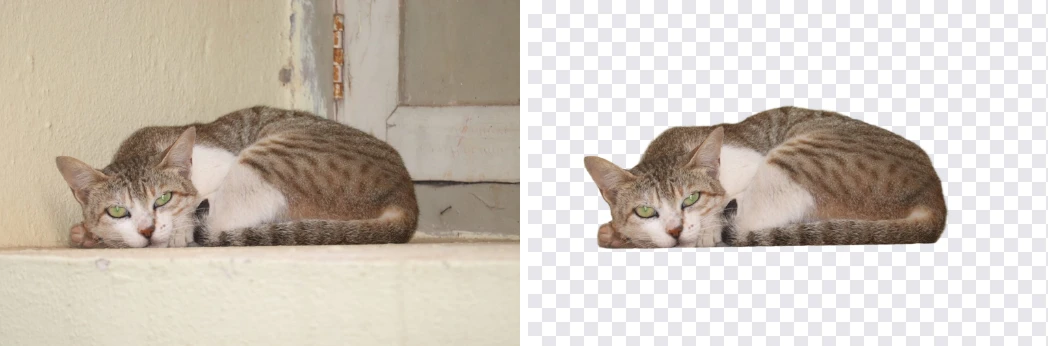
El resultado más útil vino de una foto que falló con la primera versión de esta herramienta. Muestra un gato atigrado gris sentado sobre tierra gris bajo unas hojas de un verde intenso. El modelo anterior, más ligero, se quedó con las hojas y borró al gato: para él, lo más llamativo del encuadre eran las hojas. El modelo que la herramienta usa ahora en ordenadores recortó al gato limpiamente, con orejas, bigotes y cola, en 2,2 segundos. Los móviles y los navegadores sin WebGPU siguen usando el modelo ligero, y con él bastó recortar la foto alrededor del gato: lo separó en 0,6 segundos, con solo un leve rastro de un tronco en un borde. Más abajo explicamos por qué pasa y cómo aprovecharlo.
Todo ocurre en tu navegador. Tu foto nunca se sube, no hay cuenta, ni créditos, ni límite de imágenes, ni marca de agua en el resultado.
Cómo quitar el fondo de una imagen
- Añade la foto. Haz clic en el recuadro, arrastra un archivo JPG, PNG o WebP o simplemente pega una imagen con Ctrl+V (Cmd+V en Mac) en cualquier parte de la página. Esto último va genial con capturas de pantalla: copiar, pegar y listo. Se aceptan archivos de hasta 50 MB.
- Espera el recorte. La herramienta empieza en cuanto añades la imagen. La primera vez descarga el modelo de IA, unos 115 MB en un ordenador (88 MB en el móvil); verás una barra de progreso. Esa descarga ocurre una sola vez. El navegador guarda el modelo, así que en la siguiente visita la herramienta arranca mucho antes.
- Elige el fondo. «Transparente» es la opción por defecto y muestra el resultado sobre un patrón de cuadros. «Blanco» pone el sujeto sobre blanco puro. «Color» te deja elegir cualquier color con el selector, útil para un color de marca o una plantilla de presentación.
- Elige el formato. Con fondo transparente, la descarga siempre es PNG, porque es el formato que conserva la transparencia. Con fondo blanco o de color puedes elegir PNG o JPG; JPG da un archivo mucho más pequeño.
- Descarga. El archivo se guarda con «-no-bg» añadido al nombre original, para que no sobrescribas el original por error.
Debajo del resultado verás las dimensiones de la imagen, cuánto tardó el proceso y qué motor y modelo hicieron el trabajo, por ejemplo GPU (WebGPU) · BiRefNet o CPU (WebAssembly) · ISNet. El resultado tiene siempre exactamente las mismas dimensiones que tu original. No se recorta ni se redimensiona nada.
Transparente, blanco o de color: qué fondo elegir
Elige el fondo según adónde va la imagen, no según lo que más bonito quede en la vista previa.
- PNG transparente para imágenes que irán encima de otra cosa: un logotipo en una diapositiva, un producto en una sección web con su propio color de fondo, una persona en un collage o en una miniatura de YouTube, un sticker. Todo lo que vayas a colocar en otro diseño debe seguir transparente para que sea el diseño quien decida qué hay detrás.
- Blanco para marketplaces, catálogos y documentos. Muchas tiendas online quieren las fotos de producto sobre blanco puro, y un fondo blanco además se imprime limpio en papel normal.
- Un color para imágenes terminadas que tienen que encajar con algo: una página de equipo donde cada retrato va sobre el mismo azul corporativo, o fichas de producto sobre un tono pastel. Úsalo cuando quieras una imagen final y no una pieza para montar.
Un aviso práctico sobre formatos: el JPG no puede guardar transparencia. Si guardas un recorte transparente como JPG en cualquier sitio (aquí la herramienta no te deja, pero otros programas sí), la zona transparente se convierte en un color sólido, normalmente negro o blanco. Si una app te dice que «se perdió la transparencia», casi siempre es eso. Mantén los recortes en PNG hasta el último paso.
Los PNG de fotos pesan mucho. En nuestras pruebas, el retrato de 3746 × 3746 salió como un PNG transparente de 2.534 KB, mientras que el mismo recorte sobre blanco guardado en JPG ocupaba 393 KB. La taza de café de 3940 × 2686 pesaba 3.195 KB en PNG y 597 KB en JPG. Es lo normal: el PNG guarda cada píxel sin pérdidas más el canal de transparencia, y el JPG comprime y no tiene transparencia que guardar. Si lo necesitas más ligero y no te hace falta transparencia, elige Blanco o Color y JPG. Si necesitas transparencia y un archivo menor, reduce la imagen al tamaño en que la vas a usar antes de guardarla. El compresor de imágenes puede bajar un PNG a un tamaño objetivo reduciendo sus dimensiones.
Cómo comprobar que un PNG es transparente de verdad
Muchos «no ha funcionado» con imágenes transparentes son culpa del visor, no de la imagen. La app Fotos de Windows, muchos programas de correo y algunas apps de chat muestran las zonas transparentes en blanco o negro, así que un PNG transparente perfecto parece que aún tiene fondo. Tres comprobaciones rápidas:
- Arrastra el PNG a una pestaña nueva del navegador. Si la zona alrededor del sujeto coincide con el color de fondo de la pestaña y no con la foto original, es transparente.
- Insértalo en una diapositiva de PowerPoint, Keynote o Presentaciones de Google sobre una forma de color. Las zonas transparentes dejan ver el color.
- Ábrelo en un editor que muestre un patrón de cuadros detrás de los píxeles transparentes, como la vista previa de esta página.
Si en las tres pruebas la zona es sólida, el archivo se convirtió por el camino a un formato sin transparencia, normalmente en una app que lo guarda todo como JPG.
Cómo decide la IA qué conservar
En ordenadores con WebGPU, la herramienta usa BiRefNet, un modelo de segmentación publicado como código abierto con licencia MIT, en su versión «lite» y en una compilación adaptada para que todo el modelo funcione en la tarjeta gráfica. Los móviles, los navegadores sin WebGPU y las pocas tarjetas gráficas en las que BiRefNet falla usan ISNet, un modelo más pequeño con la misma licencia, y el cambio es automático. Los dos se ejecutan en tu navegador con ONNX Runtime, y el flujo de trabajo está adaptado de erase-bg, otro proyecto de código abierto con licencia MIT. El modelo mira una versión de tu foto ajustada a 1024 × 1024 píxeles y genera una «máscara»: un mapa en escala de grises en el que el blanco significa «sujeto», el negro «fondo» y los grises intermedios transparencia parcial. Después la herramienta escala esa máscara al tamaño completo de tu foto y la usa como canal alfa. Como la máscara tiene valores suaves y no solo sí o no, bordes como el pelo o el pelaje se difuminan poco a poco en lugar de quedar cortados a tijera.
La palabra clave es «llamativo». Los dos modelos se entrenaron para separar el objeto principal de una imagen de todo lo demás. Ninguno sabe qué objeto te importa a ti. Eligen lo que más destaca: lo que está enfocado, con más contraste respecto a su entorno, normalmente cerca del centro. En un retrato, es la persona. En una foto de producto, el producto. BiRefNet mira a la vez la imagen completa y el detalle fino, y por eso acertó con nuestro gato gris sobre gris, donde el modelo ligero eligió las hojas verdes. En una foto en la que otra cosa domina de verdad el encuadre, cualquiera de los dos puede equivocarse.
De ahí salen dos ideas, las más útiles para cualquier herramienta automática de quitar fondos:
- Haz que el sujeto sea el sujeto evidente. Si algo más del encuadre compite por la atención, recórtalo antes. Nuestro gato pasó del fracaso al éxito solo con un recorte. El recortador de imágenes está a un clic.
- El detalle fino se decide a 1024 píxeles. En una foto de 4000 píxeles, la máscara se calcula a una cuarta parte del ancho y luego se amplía con suavidad. Los bordes quedan lisos, pero mechones sueltos de pelo o los huecos de una valla metálica pueden salir más suaves que en el original. Casi nunca se nota; en una foto de producto de alta gama de un peluche, quizá sí.
Un recorte limpio: lo que más influye
Casi toda la calidad se decide antes de abrir esta página, al hacer la foto. Si vas a fotografiar algo para recortarlo después, esto es lo que más ayuda, más o menos en orden de importancia:
- Contraste entre sujeto y fondo. Un producto oscuro contra una pared clara, una persona delante de una puerta lisa. El modelo separa las cosas por lo distintas que se ven, así que hazlas distintas.
- Un fondo más sencillo que el sujeto. Papeles pintados con dibujo, estanterías llenas y jardines frondosos compiten por la atención del modelo.
- Sujeto bien enfocado. Un fondo desenfocado ayuda (por eso las fotos en modo retrato se recortan tan bien), pero un sujeto desenfocado vuelve inseguros los bordes.
- Luz uniforme. Las sombras duras sobre el fondo a veces se toman como parte del sujeto, sobre todo una sombra marcada justo debajo de un objeto.
- Algo de espacio alrededor. No encuadres tan justo que los bordes toquen el marco. Un poco de aire ayuda al modelo a ver el contorno completo.
Y si la foto ya existe y no es ideal: recorta primero al sujeto, y si el sujeto es pequeño en el encuadre, recorta y luego amplíalo con el upscaler de imágenes con IA antes de quitar el fondo. La máscara se decide a 1024 píxeles, así que un sujeto que ocupa más de esos píxeles recibe un borde más detallado.
Bordes, pelo y pelaje: qué esperar de cerca
Amplía cualquier recorte al 100 % y el borde te dirá cómo ha ido. Hay tres cosas normales que conviene conocer antes de dar un resultado por «malo».
El borde es suave, no duro. La máscara tiene grises, así que los píxeles más exteriores del sujeto son parcialmente transparentes. En el pelo es justo lo que quieres: los mechones se desvanecen en lugar de quedar cortados. En un producto de contorno nítido, como una caja o un móvil, el borde puede verse uno o dos píxeles más suave que en el original. A tamaño normal no se aprecia; solo al ampliar.
Los píxeles semitransparentes conservan un rastro del fondo antiguo. Un mechón fotografiado delante de un seto verde lleva un poco de verde. Si pones el recorte sobre blanco, quizá veas un leve tono verde en el nacimiento del pelo; sobre un fondo oscuro, un fondo original claro se nota como un contorno pálido. Se llama contaminación de color y todas las herramientas de quitar fondos la producen en algún grado. La solución práctica es elegir un fondo nuevo de brillo parecido al antiguo, o fotografiar contra una pared gris o blanca cuando sabes que vas a recortar al sujeto.
Los huecos dentro del sujeto no siempre se vacían. El espacio entre un brazo y el cuerpo o el interior del asa de una taza es fondo, y el modelo normalmente lo elimina. Si el hueco es pequeño o está en sombra, a veces lo deja. Revisa asas, brazos y huecos antes de publicar.
Quitar el fondo a muchas fotos
La herramienta procesa una imagen cada vez; no tiene modo por lotes. En la práctica importa menos de lo que parece, porque con el modelo cargado cada foto tarda unos dos segundos en un ordenador con WebGPU. Algunos hábitos agilizan una serie:
- Deja la pestaña abierta. El motor se prepara una vez por carga de página. La herramienta empieza a hacerlo en segundo plano en cuanto te acercas a la zona de subida, y en nuestras pruebas la primera foto tardó así unos 5 segundos en lugar de 10. Recargar repite ese paso. Deja la página abierta y ve añadiendo imágenes.
- Pega en lugar de buscar. Copia una imagen en el explorador de archivos o en tu app de fotos y pulsa Ctrl+V en esta página. Empieza al momento.
- Elige el fondo una vez. La opción de fondo se mantiene entre imágenes; si estás haciendo un catálogo entero sobre blanco, solo eliges Blanco una vez.
- Fotografía la serie igual. Si todas tus fotos de producto tienen el mismo fondo y la misma luz, todas se recortarán igual y podrás revisarlas rápido una al lado de otra.
Velocidad: GPU, CPU y la primera visita
Tiempos reales de nuestras pruebas, todos en el mismo PC de sobremesa:
- Primer uso, modelo aún sin descargar: unos 21 segundos en total en nuestra prueba, de los que unos 12 fueron la descarga del modelo de 115 MB con una conexión rápida. Con una conexión más lenta tarda más, pero solo una vez.
- Modelo en caché, con GPU (WebGPU, BiRefNet): 1,6 segundos para fotos de alrededor de 1 megapíxel, entre 2,2 y 2,6 segundos para fotos de 8 a 10,6 megapíxeles. La primera foto tras abrir la página tarda más mientras se prepara el motor.
- Modelo en caché, solo CPU (WebAssembly, ISNet): 10,4 segundos para la taza de 960 × 1280 y 12,2 segundos para el retrato.
La vía GPU necesita un navegador con WebGPU activado. Las versiones recientes de Chrome y Edge en Windows, macOS y ChromeOS lo tienen; otros navegadores pasan a la CPU y al modelo ligero. La CPU funciona en todas partes, solo que más despacio. Diez segundos están bien para una foto y se hacen largos para cincuenta. La línea del motor bajo el resultado te dice cuál se usó.
También funciona en el móvil. Usa el modelo ligero, una descarga de 88 MB, así que haz la primera prueba con wifi y no con datos. Después queda guardado en el móvil igual que en el ordenador. En fotos difíciles, como un sujeto que se confunde con el fondo, recorta primero al sujeto.
Dos detalles que suelen confundir en el móvil: al tocar el recuadro de subida se abre un selector donde eliges tu galería o tus fotos. Y en el iPhone la descarga no va directa a la app Fotos, sino a la app Archivos, carpeta Descargas. Ábrela ahí, toca Compartir y luego «Guardar imagen», y el recorte aparecerá en tus fotos. En Android suele ir directamente a Descargas y aparece en la galería.
Para qué se usa una herramienta de quitar fondos
Fotos de producto para tiendas online
Es el uso más frecuente y el de reglas más estrictas. La imagen principal de un producto en Amazon, por ejemplo, tiene que ir sobre blanco puro (RGB 255, 255, 255), con el producto ocupando aproximadamente el 85 % del encuadre, y Amazon recomienda al menos 1000 píxeles en el lado más largo para que el comprador pueda hacer zoom. Revisa la guía de imágenes actual de Seller Central antes de subir nada, porque estas normas cambian. Un flujo que las cumple: quita el fondo aquí, elige Blanco y descarga en JPG; si el producto queda pequeño en el encuadre, recórtalo en el recortador para que ocupe casi todo el cuadrado. Si la foto tiene menos de 1000 píxeles, pásala por el upscaler de imágenes a 2x. Nuestra guía paso a paso de fotos de producto con fondo blanco trata también la luz y las sombras.
Un ejemplo completo: de la foto del proveedor a la imagen del anuncio
Este es uno de nuestros archivos de prueba llevado hasta el final, con los números reales de cada paso. El punto de partida era la foto de producto de una taza, de 960 × 1280 píxeles y 115 KB, sobre un fondo cualquiera.
- Quitar el fondo. 1,6 segundos con el modelo ya cargado. Con Blanco y guardado en JPG, el resultado pesaba 38 KB. Como PNG transparente habría pesado 268 KB.
- Hacerla cuadrada. La mayoría de marketplaces muestran imágenes cuadradas. Una foto de 960 × 1280 se convierte en un cuadrado de 960 × 960 en el recortador, con la taza grande en el encuadre en vez de flotando en el blanco.
- Hacerla lo bastante grande para el zoom. 960 píxeles quedan por debajo de los 1000 que suelen pedir las tiendas. Un 2x en el upscaler de imágenes convierte 960 × 960 en 1920 × 1920, bien por encima.
- Revisar el peso. Si la tienda o tu web tiene un límite de subida, el compresor puede llevar el JPG final a un tamaño objetivo en KB.
Tras hacerlo un par de veces, toda la secuencia lleva un par de minutos por producto, y en ningún paso la foto se sube a un tercero.
Retratos y fotos de perfil
Una página de equipo coherente suele significar todos los retratos sobre el mismo fondo. Recorta a cada persona, elige Color y usa el mismo valor hexadecimal en todas las fotos. Las personas funcionan bien con esta herramienta porque cara y hombros son sujetos nítidos y con contraste. Lo más difícil es el pelo sobre un fondo recargado; una pared lisa detrás de la persona soluciona casi todo.
Foto para el currículum
En España y en buena parte de Latinoamérica es habitual incluir foto en el CV, y un fondo neutro y uniforme queda más profesional que la cocina o el salón de casa. La opción Color sirve justo para eso: un gris claro o un azul apagado suele quedar mejor que el blanco puro, que se mezcla con camisas claras. Elige un fondo de brillo parecido al original para que no aparezca un contorno raro en el pelo.
Miniaturas, diapositivas y collages
Miniaturas de YouTube con una cara recortada, diapositivas con un producto flotando sobre un fondo corporativo, gráficos para redes: todos empiezan por un PNG transparente. Mantén el recorte transparente y monta el diseño en la herramienta que uses. Si haces miniaturas, la guía de tamaño de miniatura de YouTube explica el formato de 1280 × 720 y dónde el texto sigue siendo legible.
Mascotas
Nuestra foto del perro se recortó limpia, pelaje incluido, porque el perro destacaba sobre la arena de la playa. Una mascota en un sofá del mismo color que su pelo es otra historia. Ponle una manta que contraste o recorta bien ajustado.
Logotipos y gráficos sencillos
Un logotipo fotografiado o escaneado sobre papel blanco se puede convertir en un PNG transparente. Si el logotipo tiene líneas finas o texto pequeño, revisa bien el resultado. Los gráficos planos se recortan mejor con herramientas basadas en el color que con un modelo entrenado con fotos, y siempre es mejor pedir el archivo vectorial a quien diseñó el logotipo: un SVG o un PDF se imprime nítido a cualquier tamaño, y una foto recortada solo tan grande como píxeles tenga.
Fotos de carné y pasaporte: revisa las normas primero
Es tentador arreglar una foto hecha contra una pared crema poniéndola sobre blanco. Cuidado: muchas normas de pasaporte y visado exigen que la foto no esté alterada digitalmente, y algunas oficinas detectan fondos editados. Lee primero los requisitos de tu país; nuestra guía de tamaño de foto de pasaporte enlaza las normas oficiales de varios países. Ante la duda, repite la foto delante de una pared lisa y clara.
Qué pasa con tus fotos
Tu foto se queda en tu dispositivo. La página descarga dos cosas de internet: el motor ONNX Runtime (desde la red jsDelivr) y el archivo del modelo de IA (desde Hugging Face, donde está publicado). Ninguna de las dos descargas contiene ni envía tu imagen. Una vez cargadas, el recorte se calcula entero en la memoria de tu navegador y se te entrega como descarga.
El modelo se guarda en el almacenamiento de caché del navegador para que no lo descargues en cada visita (unos 115 MB en un ordenador). Si quieres liberar ese espacio, al borrar los datos de este sitio en la configuración del navegador se elimina; simplemente se volverá a descargar la próxima vez.
Un paso de privacidad más que merece la pena: el PNG que descargas no lleva los datos EXIF de tu cámara, porque es una imagen nueva, pero la foto original de tu dispositivo sí. Si compartes también los originales, pásalos por la herramienta para eliminar metadatos y borra la ubicación GPS y los datos de la cámara.
Límites: cuándo el resultado no será bueno
Toda herramienta automática para quitar fondos tiene fotos que no sabe resolver. Estas son las que te advertiríamos, según cómo funciona el modelo y lo que vimos en las pruebas:
- Poco contraste entre sujeto y fondo. El gato gris sobre tierra gris es el caso de manual. Recorta ajustado o repite la foto contra algo diferente.
- Varios sujetos. Una foto de grupo de la que solo quieres a una persona, o una mesa llena de productos de la que solo quieres uno. El modelo puede quedarse con todos o con el más llamativo. Recorta al que quieres.
- Cristal, agua y objetos transparentes. Una copa de vino es sobre todo el fondo visto a través del cristal. El modelo tiene que adivinar qué es objeto y qué es fondo, y el resultado suele quedar demasiado sólido o demasiado tenue.
- Sombras y reflejos. Casi siempre se eliminan con el fondo. Si quieres una sombra natural bajo un producto, añádela después en un programa de diseño.
- Cosas que el sujeto sostiene o toca. Una mano en una barandilla, una persona apoyada en un coche. El límite entre «sujeto» y «fondo» es una decisión, y el modelo puede tomar otra distinta a la tuya.
- Detalle muy fino en fotos muy grandes. La máscara se decide a 1024 píxeles. Los mechones de pelo en una foto de 24 megapíxeles saldrán más suaves que en el original.
No hay un pincel manual para devolver zonas perdidas o borrar restos. Cuando el resultado automático se acerca pero no del todo, lo más fiable es cambiar la imagen de partida: recortar, subir un poco el contraste o ampliar un sujeto pequeño y probar otra vez.
Solución de problemas
La descarga del modelo falla o se detiene
El modelo viene de huggingface.co. Algunas redes de empresa o de centros educativos lo bloquean, y algunas extensiones del navegador bloquean descargas grandes. Prueba con otra red o desactiva los bloqueadores para esta página. Si la descarga se cortó, al recargar la página empieza de nuevo.
Va lento
Mira la línea del motor bajo el resultado. Si pone CPU (WebAssembly), tu navegador no ofrece WebGPU. Actualizar Chrome o Edge, o usar uno de ellos, normalmente te pasa a la vía GPU, que en nuestras pruebas fue unas cinco veces más rápida y usa el mejor modelo.
Se quedó con lo que no era
El modelo eligió el objeto más llamativo. Recorta la foto para que tu sujeto domine el encuadre y vuelve a intentarlo.
Hay un borde oscuro o claro alrededor
Los píxeles semitransparentes del borde conservan algo del color del fondo antiguo. Sobre un fondo de color muy distinto se ve como un contorno fino. Un fondo nuevo de brillo parecido al original lo disimula. En fotos de producto sobre blanco, partir de una foto hecha contra un fondo claro lo evita del todo.
El PNG pesa demasiado para subirlo
Si no necesitas transparencia, elige Blanco o Color y descarga en JPG. Si la necesitas, reduce antes la imagen. El compresor puede dejar un PNG por debajo de un límite reduciendo sus dimensiones.
El fondo transparente salió negro o blanco en otra app
Esa app (o algún paso intermedio) convirtió la imagen a JPG, que no admite transparencia. Usa directamente el archivo PNG y, si subes a una plataforma que lo convierte todo a JPG, elige aquí tú mismo el color de fondo.
Cómo se compara con otras formas de quitar el fondo
Hoy muchos programas quitan fondos, y vale la pena saber qué tienes ya.
En iPhone y iPad con iOS 16 o posterior, puedes mantener pulsado el sujeto de una foto para separarlo del fondo y copiarlo o compartirlo. Es estupendo para un sticker o un mensaje rápido. Resulta menos práctico cuando necesitas un color de fondo concreto, un archivo a resolución completa en el ordenador o una tanda de fotos de producto.
En Windows 11, la app Paint tiene un botón para quitar el fondo. Es rápido para una sola imagen que ya está en ese PC.
Editores de fotos como Photoshop, con sus funciones de quitar fondo y seleccionar sujeto, te dan el resultado automático y los pinceles para corregirlo a mano. Es la elección profesional cuando cada borde tiene que ser perfecto. Cuesta dinero y tiempo de aprendizaje.
Los servicios online para quitar fondos suelen subir tu foto a sus servidores. Muchos dan gratis una descarga de baja resolución y cobran créditos por la resolución completa. Algunos usan modelos más grandes de los que puede ejecutar un navegador y resuelven muy bien el pelo difícil.
Esta herramienta está pensada para el caso común bien resuelto y en privado: un recorte a resolución completa de un sujeto claro, transparente o sobre cualquier color, en cualquier dispositivo, sin subir nada, sin cuenta y sin límites. Con fotos realmente difíciles, un editor profesional con pinceles manuales gana a cualquier herramienta de un clic, incluida esta.
Quitar fondo, eliminar fondo, fondo transparente: las palabras
Esta herramienta aparece en las búsquedas con muchos nombres. «Quitar fondo» y «eliminar fondo» describen lo mismo: separar el sujeto de lo que hay detrás. «Fondo transparente» o «hacer el fondo transparente» es el resultado visto desde el fondo. «Recortar una imagen» se usa a veces como sinónimo, pero también puede significar simplemente cortar un rectángulo; eso lo hace nuestro recortador de imágenes, no esta herramienta. Y «cambiar el fondo» o «poner fondo blanco» es quitar el fondo y añadir otro, aquí con las opciones Blanco y Color. Uses las palabras que uses, si lo que quieres es el sujeto sin su fondo original, estás en la página correcta.
Qué hacer después con tu recorte
- Aprende las distintas formas de hacer un fondo transparente, incluido cuándo funciona mejor un recorte por color que la IA.
- Sigue la guía de fotos de producto con fondo blanco para anuncios listos para cualquier marketplace.
- Amplía un recorte pequeño, o una foto pequeña antes de recortarla, con el upscaler de imágenes con IA.
- Deja el resultado en cuadrado, 4:5 o 16:9 con el recortador de imágenes y baja un archivo grande de un límite de subida con el compresor de imágenes.
- Borra la ubicación y los datos de la cámara de las fotos originales con la herramienta para eliminar metadatos antes de compartirlas.