
Cosa fa questo strumento per rimuovere lo sfondo
Gli dai una foto, capisce quale parte è il soggetto e quale lo sfondo, poi rende lo sfondo trasparente. Il risultato è uno scontorno che puoi scaricare come PNG trasparente, mettere su uno sfondo bianco puro o appoggiare sul colore che preferisci. Niente pennelli, niente lazo, niente livelli. Con la maggior parte delle foto di persone, prodotti e animali, tutto richiede circa due secondi una volta caricato il modello AI.
L'abbiamo provato su una serie di foto vere per vedere dove funziona bene e dove no. Un ritratto a mezzo busto da 3746 × 3746 pixel è uscito con bordi puliti su capelli e spalle. Una tazza di caffè fumante, un cane su una spiaggia, un paio di scarpe di tela e un pescivendolo sorridente con il cappello sono venuti puliti anche loro. Su un PC fisso con un chip grafico utilizzabile dal browser, ognuna ha richiesto tra 1,6 e 2,6 secondi.
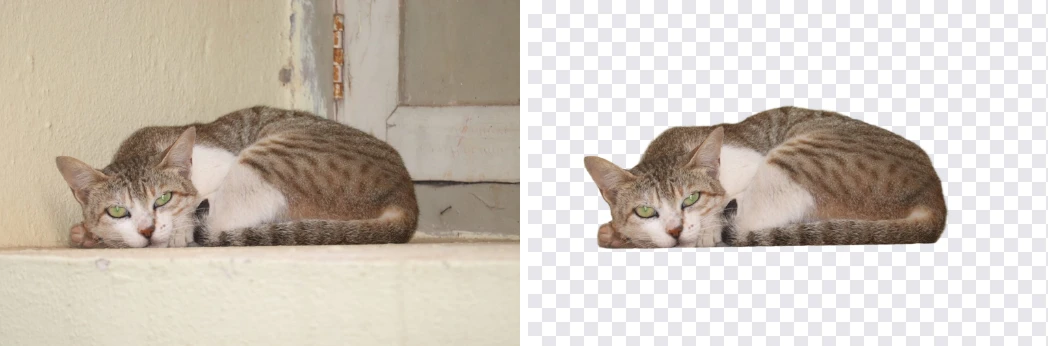
Il risultato più utile viene da una foto su cui la prima versione di questo strumento aveva fallito. Mostra un gatto tigrato grigio seduto sulla terra grigia sotto alcune foglie di un verde acceso. Il modello precedente, più leggero, aveva tenuto le foglie e cancellato il gatto: per lui la cosa più vistosa dell'inquadratura erano le foglie. Il modello che lo strumento usa ora sui computer ha scontornato il gatto in modo pulito, orecchie, baffi e coda compresi, in 2,2 secondi. Telefoni e browser senza WebGPU usano ancora il modello leggero; con quello è bastato ritagliare la foto attorno al gatto: 0,6 secondi, con solo una leggera ombra di un tronco su un bordo. Più sotto spieghiamo perché succede e come sfruttarlo.
Tutto avviene nel tuo browser. La foto non viene mai caricata, non c'è account, né crediti, né limite di immagini, né filigrana sul risultato.
Come rimuovere lo sfondo da un'immagine
- Aggiungi la foto. Clicca il riquadro, trascinaci un file JPG, PNG o WebP oppure incolla semplicemente un'immagine con Ctrl+V (Cmd+V su Mac) in qualsiasi punto della pagina. Comodissimo con gli screenshot: copia, incolla, fatto. Sono accettati file fino a 50 MB.
- Aspetta lo scontorno. Lo strumento parte appena aggiungi l'immagine. La primissima volta scarica il modello AI, circa 115 MB su computer (88 MB sul telefono); vedrai una barra di avanzamento. Quel download avviene una volta sola. Il browser conserva il modello, quindi alla visita successiva lo strumento parte molto prima.
- Scegli lo sfondo. «Trasparente» è l'impostazione predefinita e mostra il risultato su una scacchiera. «Bianco» mette il soggetto su bianco puro. «Colore» ti lascia scegliere qualsiasi tinta con il selettore, utile per un colore aziendale o un modello di presentazione.
- Scegli il formato. Con lo sfondo trasparente il download è sempre un PNG, l'unico formato che conserva la trasparenza. Con sfondo bianco o colorato puoi scegliere PNG o JPG; il JPG produce un file molto più leggero.
- Scarica. Il file riceve «-no-bg» in fondo al nome originale, così non sovrascrivi l'originale per sbaglio.
Sotto il risultato vedi le dimensioni dell'immagine, quanto è durata l'elaborazione e quale motore e quale modello hanno lavorato, per esempio GPU (WebGPU) · BiRefNet o CPU (WebAssembly) · ISNet. Il risultato ha sempre esattamente le stesse dimensioni dell'originale. Non viene ritagliato né ridimensionato nulla.
Trasparente, bianco o colorato: quale sfondo scegliere
Scegli lo sfondo in base a dove andrà l'immagine, non a ciò che sembra più bello nell'anteprima.
- PNG trasparente per immagini che andranno sopra qualcos'altro: un logo su una slide, un prodotto in una sezione del sito con il suo colore di sfondo, una persona in un collage o in una miniatura di YouTube, uno sticker. Tutto ciò che inserirai in un'altra grafica deve restare trasparente, così è la grafica a decidere cosa c'è dietro.
- Bianco per marketplace, cataloghi e documenti. Molti negozi online vogliono le foto prodotto su bianco puro, e uno sfondo bianco si stampa pulito anche su carta normale.
- Un colore per immagini finite che devono abbinarsi a qualcosa: una pagina del team in cui ogni ritratto sta sullo stesso blu aziendale, o schede prodotto su un tono pastello. Usalo quando vuoi un'immagine finale e non un pezzo da montare.
Un avvertimento sui formati: il JPG non può salvare la trasparenza. Se uno scontorno trasparente viene salvato in JPG da qualche parte (qui lo strumento non lo permette, altri programmi sì), la zona trasparente diventa un colore pieno, di solito nero o bianco. Quando un'app dice che «la trasparenza è andata persa», quasi sempre è questo. Tieni gli scontorni in PNG fino all'ultimo passaggio.
I PNG delle foto pesano molto. Nei nostri test il ritratto da 3746 × 3746 è uscito come PNG trasparente da 2.534 KB, mentre lo stesso scontorno su bianco salvato in JPG pesava 393 KB. La tazza di caffè da 3940 × 2686 pesava 3.195 KB in PNG e 597 KB in JPG. È normale: il PNG salva ogni pixel senza perdita più il canale di trasparenza, il JPG comprime e non ha trasparenza da salvare. Se ti serve un file più leggero e non hai bisogno della trasparenza, scegli Bianco o Colore e JPG. Se ti servono trasparenza e un file più piccolo, riduci l'immagine alle dimensioni in cui la userai prima di salvarla. Il compressore di immagini può portare un PNG a una dimensione obiettivo riducendone le misure.
Come verificare che un PNG sia davvero trasparente
Molti «non ha funzionato» con le immagini trasparenti dipendono dal visualizzatore, non dall'immagine. L'app Foto di Windows, molti programmi di posta e alcune app di messaggi mostrano le zone trasparenti in bianco o in nero, così un PNG trasparente perfetto sembra avere ancora uno sfondo. Tre controlli rapidi:
- Trascina il PNG in una nuova scheda del browser. Se la zona intorno al soggetto ha il colore di sfondo della scheda e non quello della foto originale, è trasparente.
- Inseriscilo in una slide di PowerPoint, Keynote o Presentazioni Google sopra una forma colorata. Le zone trasparenti lasciano vedere il colore.
- Aprilo in un programma che mostra una scacchiera dietro i pixel trasparenti, come l'anteprima di questa pagina.
Se in tutti e tre i casi la zona è piena, il file è stato convertito lungo la strada in un formato senza trasparenza, di solito da un'app che salva tutto in JPG.
Come l'AI decide cosa tenere
Sui computer con WebGPU, lo strumento usa BiRefNet, un modello di segmentazione pubblicato come open source con licenza MIT, nella versione «lite» e in una build adattata perché tutto il modello giri sulla scheda grafica. Telefoni, browser senza WebGPU e le rare schede grafiche su cui BiRefNet non funziona usano ISNet, un modello più piccolo con la stessa licenza, e il passaggio è automatico. Entrambi girano nel browser tramite ONNX Runtime, e il funzionamento è adattato da erase-bg, un altro progetto open source con licenza MIT. Il modello guarda una versione della tua foto portata a 1024 × 1024 pixel e produce una «maschera»: una mappa in scala di grigi in cui il bianco significa «soggetto», il nero «sfondo» e i grigi intermedi trasparenza parziale. Lo strumento poi riporta la maschera alle dimensioni reali della foto e la usa come canale alfa. Siccome la maschera ha valori morbidi e non solo sì o no, bordi come capelli e pelo sfumano gradualmente invece di sembrare tagliati con le forbici.
La parola chiave è «evidente». Entrambi i modelli sono stati addestrati a separare l'oggetto principale di un'immagine da tutto il resto. Nessuno dei due sa quale oggetto ti interessa. Scelgono ciò che spicca di più: a fuoco, con il contrasto più forte rispetto all'ambiente, di solito vicino al centro. In un ritratto è la persona. In una foto prodotto, il prodotto. BiRefNet guarda insieme l'immagine intera e i dettagli fini, ed è così che ha riconosciuto il nostro gatto grigio su grigio, dove il modello leggero aveva scelto le foglie verdi. In una foto in cui qualcos'altro domina davvero l'inquadratura, entrambi possono comunque sbagliare.
Ne derivano due regole, le più utili per qualsiasi strumento automatico che rimuove lo sfondo:
- Fai del soggetto il soggetto evidente. Se qualcos'altro nell'inquadratura attira l'attenzione, ritaglialo prima. Il nostro gatto è passato dal fallimento al successo con un semplice ritaglio. Lo strumento di ritaglio è a un clic.
- Il dettaglio fine si decide a 1024 pixel. Su una foto da 4000 pixel, la maschera viene calcolata a circa un quarto della larghezza e poi ingrandita in modo morbido. I bordi restano lisci, ma ciocche di capelli ribelli o i buchi di una rete metallica possono venire più morbidi che nell'originale. Quasi sempre non si nota; in una foto prodotto di fascia alta di un peluche, forse sì.
Uno scontorno pulito: cosa conta di più
Gran parte della qualità si decide prima di aprire questa pagina, al momento dello scatto. Se fotografi qualcosa apposta per scontornarlo, ecco cosa aiuta di più, più o meno in ordine di importanza:
- Contrasto tra soggetto e sfondo. Un prodotto scuro davanti a una parete chiara, una persona davanti a una porta liscia. Il modello separa le cose in base a quanto sono diverse: rendile diverse.
- Uno sfondo più semplice del soggetto. Carte da parati a motivi, scaffali pieni e giardini fitti competono tutti per l'attenzione del modello.
- Soggetto a fuoco. Uno sfondo sfocato aiuta (per questo le foto in modalità ritratto si scontornano così bene), un soggetto sfocato rende incerti i bordi.
- Luce uniforme. Le ombre nette sullo sfondo a volte vengono considerate parte del soggetto, soprattutto un'ombra marcata proprio sotto un oggetto.
- Un po' di spazio attorno. Non inquadrare così stretto che i bordi tocchino la cornice. Un po' d'aria aiuta il modello a vedere tutto il contorno.
E se la foto esiste già e non è ideale: ritaglia prima sul soggetto, e se il soggetto è piccolo nell'inquadratura, ritaglia e poi ingrandiscilo con l'upscaler di immagini AI prima di rimuovere lo sfondo. La maschera si decide a 1024 pixel, quindi un soggetto che occupa più di quei pixel ottiene un bordo più dettagliato.
Bordi, capelli e pelo: cosa aspettarsi da vicino
Ingrandisci qualsiasi scontorno al 100% e il bordo ti dirà com'è andata. Tre cose sono normali e conviene saperle prima di giudicare «sbagliato» un risultato.
Il bordo è morbido, non netto. La maschera ha dei grigi, quindi i pixel più esterni del soggetto sono parzialmente trasparenti. Sui capelli è proprio quello che vuoi: le ciocche sfumano invece di essere tagliate. Su un prodotto dal contorno netto, come una scatola o un telefono, il bordo può sembrare un pixel o due più morbido dell'originale. A dimensione normale non si vede; solo ingrandendo.
I pixel semitrasparenti conservano una traccia del vecchio sfondo. Una ciocca fotografata davanti a una siepe verde contiene un po' di verde. Mettendo lo scontorno su bianco, potresti notare una leggera dominante verde all'attaccatura dei capelli; su uno sfondo scuro, un vecchio sfondo chiaro si vede come un alone pallido. Si chiama contaminazione di colore e ogni strumento di scontorno ne produce un po'. La soluzione pratica: scegliere un nuovo sfondo di luminosità simile al vecchio, o fotografare davanti a una parete grigia o bianca quando sai che scontornerai il soggetto.
I vuoti dentro il soggetto non sempre vengono svuotati. Lo spazio tra un braccio e il corpo o l'interno del manico di una tazza è sfondo, e di solito il modello lo rimuove. Se il vuoto è piccolo o in ombra, a volte lo lascia. Controlla manici, braccia e spazi prima di pubblicare.
Rimuovere lo sfondo da tante foto
Lo strumento elabora un'immagine alla volta; non c'è una modalità multipla. In pratica pesa meno di quanto sembri, perché con il modello caricato ogni foto richiede circa due secondi su un computer con WebGPU. Alcune abitudini velocizzano una serie:
- Lascia la scheda aperta. Il motore viene preparato una volta per caricamento di pagina. Lo strumento inizia a farlo in background appena ti avvicini all'area di caricamento, e nei nostri test la prima foto ha così richiesto circa 5 secondi invece di 10. Ricaricare la pagina ripete il passaggio. Lascia aperta la pagina e continua ad aggiungere immagini.
- Incolla invece di cercare. Copia un'immagine nel gestore file o nell'app delle foto e premi Ctrl+V su questa pagina. Parte subito.
- Scegli lo sfondo una volta. La scelta dello sfondo resta tra un'immagine e l'altra; se fai un intero catalogo su bianco, scegli Bianco una volta sola.
- Fotografa la serie allo stesso modo. Se tutte le foto prodotto hanno lo stesso sfondo e la stessa luce, verranno scontornate tutte allo stesso modo e potrai controllarle velocemente affiancate.
Velocità: GPU, CPU e prima visita
Tempi reali dei nostri test, tutti sullo stesso PC fisso:
- Primo utilizzo, modello non ancora scaricato: circa 21 secondi in totale nel nostro test, di cui una dozzina per il download del modello da 115 MB con una connessione veloce. Con una connessione più lenta ci vuole di più, ma una volta sola.
- Modello in cache, GPU disponibile (WebGPU, BiRefNet): 1,6 secondi per foto di circa 1 megapixel, da 2,2 a 2,6 secondi per foto da 8 a 10,6 megapixel. La prima foto dopo l'apertura della pagina richiede più tempo, mentre si prepara il motore.
- Modello in cache, solo CPU (WebAssembly, ISNet): 10,4 secondi per la tazza da 960 × 1280 e 12,2 secondi per il ritratto.
La via GPU richiede un browser con WebGPU attivo. Le versioni recenti di Chrome ed Edge su Windows, macOS e ChromeOS lo hanno; altri browser ripiegano sulla CPU e sul modello leggero. La CPU funziona ovunque, solo più lentamente. Dieci secondi vanno bene per una foto e diventano lunghi per cinquanta. La riga «Motore» sotto il risultato ti dice quale è stato usato.
Funziona anche sul telefono. Usa il modello leggero, un download di 88 MB, quindi fai la prima prova in Wi-Fi e non con i dati mobili. Poi resta in cache sul telefono come sul computer. Con le foto difficili, per esempio un soggetto che si confonde con lo sfondo, ritaglia prima sul soggetto.
Due passaggi che spesso confondono sul telefono: toccando il riquadro di caricamento si apre un selettore in cui scegli la galleria o la libreria foto. E sull'iPhone il download non finisce direttamente nell'app Foto, ma nell'app File, cartella Download. Aprilo lì, tocca Condividi e poi «Salva immagine», e lo scontorno comparirà nelle tue foto. Su Android di solito finisce direttamente in Download e compare nella galleria.
A cosa serve uno strumento per rimuovere lo sfondo
Foto prodotto per l'e-commerce
È l'uso più frequente e quello con le regole più severe. L'immagine principale di un prodotto su Amazon, per esempio, deve stare su bianco puro (RGB 255, 255, 255), con il prodotto che occupa circa l'85% dell'inquadratura, e Amazon consiglia almeno 1000 pixel sul lato più lungo perché il cliente possa fare zoom. Controlla la guida alle immagini aggiornata in Seller Central prima di caricare, perché queste regole cambiano. Un procedimento che le rispetta: rimuovi lo sfondo qui, scegli Bianco e scarica in JPG; se il prodotto è troppo piccolo nell'inquadratura, ritaglialo nello strumento di ritaglio perché riempia quasi tutto il quadrato. Se la foto ha meno di 1000 pixel, passala a 2x nell'upscaler di immagini. La nostra guida passo passo alla foto prodotto con sfondo bianco parla anche di luce e ombre.
Un esempio completo: dalla foto del fornitore all'immagine dell'annuncio
Ecco una delle nostre foto di prova portata fino in fondo, con i numeri reali di ogni passaggio. Il punto di partenza era la foto prodotto di una tazza, 960 × 1280 pixel, 115 KB, su uno sfondo qualunque.
- Rimuovere lo sfondo. 1,6 secondi con il modello già caricato. Con Bianco e salvato in JPG, il risultato pesava 38 KB. Come PNG trasparente sarebbe stato 268 KB.
- Renderla quadrata. La maggior parte dei marketplace mostra immagini quadrate. Una foto da 960 × 1280 diventa un quadrato da 960 × 960 nello strumento di ritaglio, con la tazza grande nell'inquadratura invece che sperduta nel bianco.
- Abbastanza grande per lo zoom. 960 pixel sono sotto i 1000 spesso richiesti. Un passaggio a 2x nell'upscaler di immagini trasforma 960 × 960 in 1920 × 1920, ben sopra.
- Controllare il peso. Se il negozio o il tuo sito ha un limite di caricamento, il compressore porta il JPG finale a una dimensione obiettivo in KB.
Dopo qualche prova, l'intera sequenza richiede un paio di minuti per prodotto, e in nessun passaggio la foto viene caricata da terzi.
Ritratti e foto profilo
Una pagina del team coerente di solito significa ogni ritratto sullo stesso sfondo. Scontorna ogni persona, scegli Colore e usa lo stesso valore esadecimale per tutte le foto. Le persone si prestano bene a questo strumento, perché volto e spalle sono soggetti nitidi e contrastati. La parte più difficile sono i capelli su uno sfondo affollato; una parete liscia dietro la persona risolve quasi tutto.
Foto per il curriculum
In Italia la foto sul CV è ancora molto diffusa, e uno sfondo neutro e uniforme fa più professionale del soggiorno o della cucina. L'opzione Colore serve proprio a questo: un grigio chiaro o un blu spento di solito rende meglio del bianco puro, che si confonde con le camicie chiare. Scegli uno sfondo di luminosità simile all'originale per evitare un alone strano attorno ai capelli.
Miniature, slide e collage
Miniature di YouTube con un volto scontornato, slide con un prodotto che fluttua su uno sfondo aziendale, grafiche per i social: tutto parte da un PNG trasparente. Lascia lo scontorno trasparente e fai l'impaginazione nello strumento che usi. Per le miniature, la guida alle dimensioni delle miniature di YouTube spiega il formato 1280 × 720 e dove il testo resta leggibile.
Animali
La nostra foto del cane è stata scontornata pulita, pelo compreso, perché il cane spiccava sulla sabbia della spiaggia. Un animale su un divano dello stesso colore del suo pelo è un'altra storia. Mettilo su una coperta a contrasto o ritaglia stretto.
Loghi e grafiche semplici
Un logo fotografato o scansionato su carta bianca può diventare un PNG trasparente. Per loghi con linee sottili o testo piccolo, controlla bene il risultato. Le grafiche piatte si scontornano spesso meglio con strumenti basati sul colore che con un modello addestrato sulle foto, e la soluzione migliore resta chiedere il file vettoriale a chi ha disegnato il logo: un SVG o un PDF si stampa nitido a qualsiasi dimensione, una foto scontornata solo grande quanto i suoi pixel.
Fototessere e foto per documenti: prima controlla le regole
Viene voglia di sistemare una foto scattata davanti a un muro color crema mettendola su bianco. Attenzione: molte regole per passaporti e visti richiedono che la foto non sia alterata digitalmente, e alcuni uffici riconoscono gli sfondi modificati. Leggi prima i requisiti del tuo paese; la nostra guida alle dimensioni della foto tessera rimanda alle regole ufficiali di diversi paesi. Nel dubbio, rifai la foto davanti a una parete chiara e liscia.
Cosa succede alle tue foto
La foto resta sul tuo dispositivo. La pagina scarica da internet due cose: il motore ONNX Runtime (tramite la rete jsDelivr) e il file del modello AI (da Hugging Face, dove è pubblicato). Nessuno dei due download contiene o invia la tua immagine. Una volta caricati, lo scontorno viene calcolato interamente nella memoria del browser e ti viene consegnato come download.
Il modello viene salvato nella cache del browser, così non lo riscarichi a ogni visita (circa 115 MB su computer). Se vuoi liberare quello spazio, cancellare i dati di questo sito nelle impostazioni del browser lo rimuove; verrà semplicemente riscaricato la volta successiva.
Un ulteriore passo per la privacy: il PNG che scarichi non contiene i dati EXIF della fotocamera, perché è un'immagine ridisegnata, ma la foto originale sul tuo dispositivo sì. Se condividi anche gli originali, passali nello strumento per rimuovere i metadati per cancellare posizione GPS e dati della fotocamera.
Limiti: quando il risultato non sarà buono
Ogni strumento automatico per rimuovere lo sfondo ha foto che non riesce a gestire. Ecco quelle su cui ti avvertiremmo, in base a come funziona il modello e a ciò che abbiamo visto nei test:
- Poco contrasto tra soggetto e sfondo. Il gatto grigio sulla terra grigia è il caso da manuale. Ritaglia stretto o rifai la foto davanti a qualcosa di diverso.
- Più soggetti. Una foto di gruppo da cui vuoi una sola persona, o un tavolo pieno di prodotti da cui ne vuoi uno. Il modello può tenerli tutti, o il più vistoso. Ritaglia su quello che ti serve.
- Vetro, acqua e oggetti trasparenti. Un calice è in gran parte lo sfondo visto attraverso il vetro. Il modello deve indovinare cosa è oggetto e cosa è sfondo, e il risultato di solito è troppo pieno o troppo tenue.
- Ombre e riflessi. Quasi sempre spariscono con lo sfondo. Se vuoi un'ombra naturale sotto un prodotto, aggiungila dopo in un programma di grafica.
- Cose che il soggetto tiene o tocca. Una mano su una ringhiera, una persona appoggiata a un'auto. Il confine tra «soggetto» e «sfondo» è una scelta, e il modello può decidere diversamente da te.
- Dettagli finissimi su foto molto grandi. La maschera si decide a 1024 pixel. Le ciocche su una foto da 24 megapixel verranno più morbide dell'originale.
Non c'è un pennello manuale per ridipingere zone mancanti o cancellare residui. Quando il risultato automatico ci va vicino ma non del tutto, la cosa più affidabile è cambiare la foto di partenza: ritagliare, alzare un po' il contrasto o ingrandire un soggetto piccolo e riprovare.
Risoluzione dei problemi
Il download del modello fallisce o si blocca
Il modello arriva da huggingface.co. Alcune reti aziendali o scolastiche lo bloccano, e alcune estensioni del browser bloccano i download grandi. Prova un'altra rete o disattiva i blocchi dei contenuti per questa pagina. Se il download si è interrotto, ricaricare la pagina lo fa ripartire.
È lento
Guarda la riga «Motore» sotto il risultato. Se dice CPU (WebAssembly), il browser non offre WebGPU. Aggiornare Chrome o Edge, o usare uno dei due, di solito ti porta sulla via GPU, circa cinque volte più veloce nei nostri test e con il modello migliore.
Ha tenuto la cosa sbagliata
Il modello ha scelto l'oggetto più vistoso. Ritaglia la foto perché il tuo soggetto domini l'inquadratura e riprova.
C'è un alone scuro o chiaro attorno ai bordi
I pixel semitrasparenti del bordo conservano un po' del colore del vecchio sfondo. Su uno sfondo di colore molto diverso si vede come un alone sottile. Un nuovo sfondo di luminosità simile all'originale lo nasconde. Per le foto prodotto su bianco, partire da una foto scattata su sfondo chiaro lo evita del tutto.
Il PNG è troppo pesante da caricare
Se non ti serve la trasparenza, scegli Bianco o Colore e scarica in JPG. Se ti serve, riduci prima l'immagine. Il compressore può portare un PNG sotto un limite di dimensione riducendone le misure.
Lo sfondo trasparente è diventato nero o bianco in un'altra app
Quell'app (o un passaggio intermedio) ha convertito l'immagine in JPG, che non supporta la trasparenza. Usa direttamente il file PNG e, se carichi su una piattaforma che converte tutto in JPG, scegli tu qui il colore di sfondo.
Confronto con altri strumenti per rimuovere lo sfondo
Oggi molti programmi rimuovono gli sfondi, e vale la pena sapere cosa hai già.
Su iPhone e iPad con iOS 16 o successivi, puoi tenere premuto il soggetto di una foto per staccarlo dallo sfondo e copiarlo o condividerlo. È ottimo per uno sticker o un messaggio veloce. È meno pratico quando ti serve un colore di sfondo preciso, un file a piena risoluzione sul computer o una serie di foto prodotto.
Su Windows 11, l'app Paint ha un pulsante per rimuovere lo sfondo. È veloce per una sola immagine già su quel PC.
I programmi di fotoritocco come Photoshop, con le funzioni per rimuovere lo sfondo e selezionare il soggetto, danno il risultato automatico e i pennelli per correggerlo a mano. È la scelta professionale quando ogni bordo deve essere perfetto. Costa e richiede tempo per impararlo.
I servizi online di scontorno di solito caricano la foto sui loro server. Molti offrono gratis un download a bassa risoluzione e fanno pagare crediti per la piena risoluzione. Alcuni usano modelli più grandi di quelli che un browser può eseguire e gestiscono molto bene i capelli difficili.
Questo strumento è pensato per il caso comune, risolto bene e in privato: uno scontorno a piena risoluzione di un soggetto chiaro, trasparente o su qualsiasi colore, su qualsiasi dispositivo, senza upload, senza account e senza limiti. Con foto davvero difficili, un programma professionale con pennelli manuali batte qualsiasi strumento a un clic, compreso questo.
Rimuovere lo sfondo, scontornare, sfondo trasparente: le parole
Questo strumento si cerca con tanti nomi. «Scontornare un'immagine» è il termine del fotoritocco e indica proprio ciò che succede qui: separare il soggetto dal suo sfondo. «Rimuovere lo sfondo», «togliere lo sfondo» e «rendere lo sfondo trasparente» descrivono lo stesso risultato dal punto di vista dello sfondo. «Ritagliare», invece, di solito significa tagliare un rettangolo; quello lo fa il nostro strumento di ritaglio, non questo. E «cambiare lo sfondo» o «mettere lo sfondo bianco» significa scontornare e aggiungere un nuovo sfondo, qui con le opzioni Bianco e Colore. Qualunque parola usi, se vuoi il soggetto senza il suo sfondo originale, sei nel posto giusto.
Cosa fare dopo con il tuo scontorno
- Scopri i diversi modi per ottenere uno sfondo trasparente, compreso quando uno scontorno basato sul colore funziona meglio dell'AI.
- Segui la guida alla foto prodotto con sfondo bianco per annunci pronti per qualsiasi marketplace.
- Ingrandisci uno scontorno piccolo, o una foto piccola prima di scontornarla, con l'upscaler di immagini AI.
- Porta il risultato in quadrato, 4:5 o 16:9 con lo strumento di ritaglio e fai stare un file grande sotto un limite di caricamento con il compressore di immagini.
- Cancella posizione e dati della fotocamera dalle foto originali con lo strumento per rimuovere i metadati prima di condividerle.