
Le dimensioni delle miniature YouTube
YouTube ora consiglia miniature da 3840 × 2160 pixel in 16:9, larghe almeno 640 pixel, in JPG o PNG. Il limite del file è 2 MB se carichi dal telefono e 50 MB dal computer. Le miniature degli Shorts sono 9:16 (2160 × 3840). Ecco come arrivare a questi numeri, perché il vecchio 1280 × 720 funziona ancora e cosa rende leggibile una miniatura alla dimensione minuscola in cui la vede quasi chiunque.
I numeri, secondo l'assistenza di YouTube
| Miniatura del video | Miniatura dello Short | |
|---|---|---|
| Dimensione consigliata | 3840 × 2160 | 2160 × 3840 |
| Formato | 16:9 | 9:16 |
| Minimo | 640 pixel di larghezza | 640 pixel di altezza |
| Tipi di file | JPG o PNG | JPG o PNG |
| Peso massimo | 2 MB dal telefono, 50 MB dal computer | 50 MB dal computer |
| Chi può caricarla | Canali verificati | |
Se altrove hai letto "1280 × 720, sotto i 2 MB", è stata la raccomandazione di YouTube per molti anni, e quasi tutte le guide la ripetono ancora. Non è sbagliata: 1280 × 720 è ben sopra il minimo ed è accettata ovunque. Il nuovo valore 4K rispecchia come si guardano i video oggi, su TV grandi e portatili ad alta risoluzione, dove una miniatura a 720p può sembrare morbida.
La regola pratica: crea la miniatura a 3840 × 2160 se l'immagine di partenza lo permette, a 1920 × 1080 se è ciò che hai, e mai sotto 1280 × 720 se puoi evitarlo.
Che peso aspettarsi
Il 4K sembra pesante. In JPG non lo è. Abbiamo creato miniature 16:9 da due foto qualsiasi e le abbiamo salvate come fanno i nostri strumenti:
- 3840 × 2160 in JPG al 92%: 1323 e 1393 KB. All'80%: 691 e 806 KB.
- 3840 × 2160 in PNG: 11.800 e 14.129 KB.
- 1280 × 720 in JPG al 92%: 166 e 225 KB. In PNG: 1579 e 1976 KB.
Quindi un JPG in 4K sta comodamente anche nel limite di 2 MB del telefono, mentre un PNG in 4K lo supera di molto e si carica solo dal computer. Usa il JPG per le miniature basate su foto. Il PNG solo per miniature grafiche piatte, con testo netto e pochi colori, dove i file PNG restano leggeri, e controlla il peso prima di caricare dal telefono.
Creare una miniatura da una foto o da un fotogramma
- Procurati l'immagine. La foto migliore delle riprese o un fotogramma del video. Mettere in pausa un video 1080p e fare uno screenshot dà 1920 × 1080, già in 16:9.
- Ritaglia in 16:9. Apri lo strumento per ritagliare immagini, scegli Widescreen 16:9 e inquadra il soggetto. L'indicatore "Selezione" sotto la foto mostra la dimensione che otterrai.
- Ingrandisci se serve. Se il ritaglio è largo meno di 1920 pixel, o vuoi un vero 4K, passalo nell'upscaler di immagini. Un fotogramma 1920 × 1080 a 2x diventa esattamente 3840 × 2160; la guida per convertire un'immagine in 4K riporta i fattori per altre dimensioni.
- Aggiungi testo e grafica nel programma che usi. Fallo dopo l'ingrandimento, così il testo viene disegnato a piena risoluzione invece di essere ingrandito con la foto.
- Esporta in JPG ad alta qualità. Se carichi dal telefono e il file supera i 2 MB, passalo nel compressore di immagini con un obiettivo di circa 1900 KB.
Per la miniatura di uno Short, stessa procedura con un ritaglio 9:16: nello strumento scrivi 9 e 16 nelle caselle della proporzione personalizzata e premi Applica.
Progettare per la dimensione a cui viene vista davvero
Una miniatura si crea a 3840 pixel di larghezza e si vede quasi sempre a qualche centinaio: nella colonna dei video suggeriti, nei risultati di ricerca sul telefono, nella schermata iniziale della TV dal divano. Tutto il design discende da qui.
- Il testo deve sopravvivere alla riduzione. Sul telefono, una miniatura da 3840 pixel può essere mostrata a circa un decimo di quella larghezza. Un testo alto 100 pixel a piena dimensione finisce a circa 10: appena leggibile. Fai il titolo alto almeno 250-300 pixel su una tela 4K (circa 80-100 a 1280 × 720), con tre o quattro parole, non una frase.
- Un solo soggetto, grande. Un volto o un oggetto che occupa un terzo dell'inquadratura si legge a qualsiasi dimensione. Una scena ampia piena di dettagli diventa una texture.
- Più contrasto che colore. Testo chiaro su zona scura o viceversa, con contorno o ombra se lo sfondo è movimentato. Verifica in scala di grigi: se il testo sparisce, il contrasto è troppo basso.
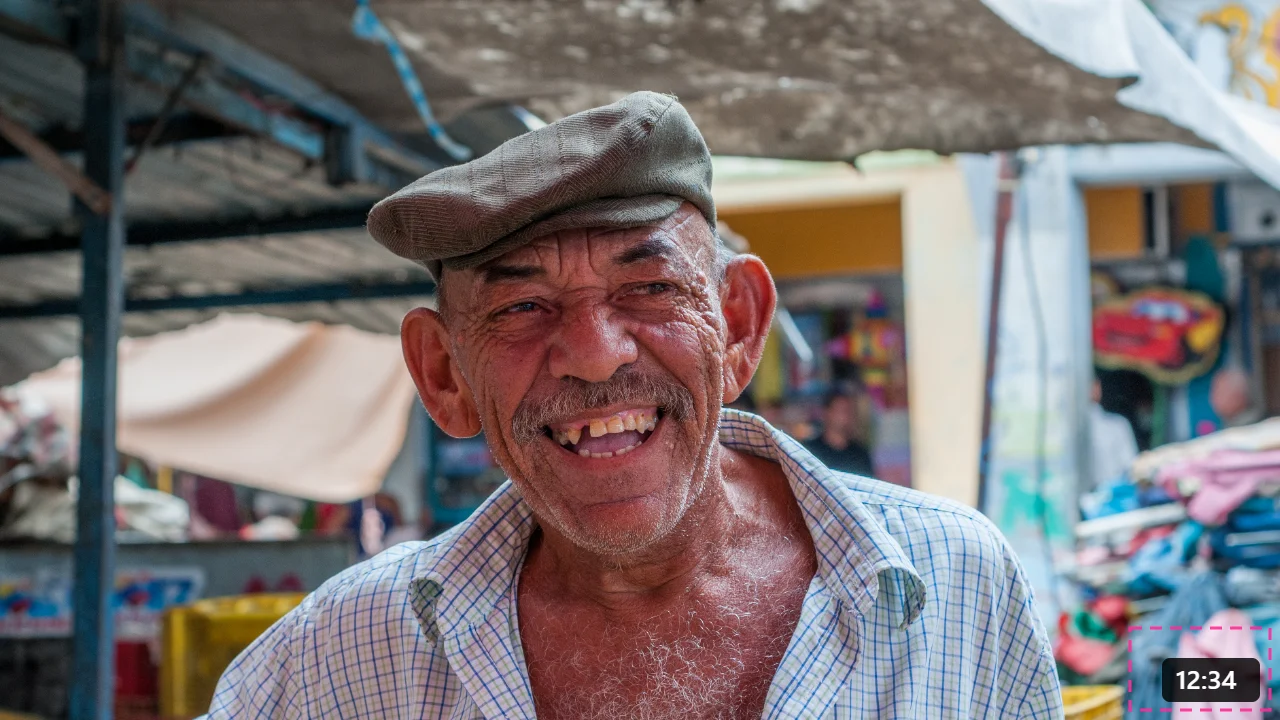
- Lascia libero l'angolo in basso a destra. Lì YouTube mostra la durata del video. Non metterci sotto testo importante o un volto.
- Guardala in piccolo prima di caricarla. Riduci la miniatura a circa 320 pixel di larghezza sullo schermo o guardala sul telefono. Se non si capisce in un secondo, nessuno che scorre la capirà.
Metterti nella miniatura
Molti creator usano uno scontorno di sé o di un prodotto su uno sfondo semplice, perché una forma netta su un colore pieno si legge a qualsiasi dimensione. Non serve uno studio:
- Scatta una foto con una buona luce uniforme, possibilmente davanti a uno sfondo che contrasti con vestiti e capelli.
- Passala nello strumento per rimuovere lo sfondo. Scegli Trasparente se ti metterai sopra una grafica in un altro programma, o Colore per stare direttamente su un colore pieno.
- Posiziona lo scontorno in grande, di solito su un lato dell'inquadratura, e il testo sull'altro.
Due dettagli fanno la differenza. Primo, scontorna partendo dalla foto a piena dimensione, non da una copia piccola; se la foto è piccola, ingrandiscila prima e scontorna dopo, che nei nostri test ha dato bordi più netti. Secondo, se lo scontorno ha un leggero alone dello sfondo originale, un sottile contorno bianco o scuro nel tuo programma lo nasconde e aiuta il soggetto a risaltare in piccolo. La guida per rendere lo sfondo trasparente approfondisce aloni e peso dei file.
Dove appare la tua miniatura
Conviene ricordare quanti posti usano la stessa immagine, perché è questo a definire cosa significa "leggibile":
- La home e i risultati di ricerca, su telefono, computer e TV.
- La colonna dei video suggeriti accanto a un altro video, dove è più piccola.
- Le anteprime dei link quando qualcuno condivide il tuo video in una chat o sui social.
- Le playlist e la pagina del tuo canale.
Una miniatura che funziona nella colonna dei suggeriti a qualche centinaio di pixel funzionerà ovunque. Progetta prima per quella dimensione, poi controlla la nitidezza della versione completa.
Problemi frequenti
- Manca l'opzione della miniatura personalizzata. Il canale non è ancora verificato. La verifica si fa una volta sola, nelle impostazioni di YouTube, con un numero di telefono.
- Il caricamento dal telefono non riesce. Probabilmente il file supera i 2 MB, spesso perché è un PNG. Salvalo in JPG o comprimilo, oppure caricalo dal computer.
- Bande nere intorno alla miniatura. L'immagine non è 16:9. Ritagliala esattamente in 16:9 prima di caricarla.
- La miniatura sembra sfocata sulla TV. È stata creata troppo piccola o ingrandita dopo aver aggiunto il testo. Rifalla a 1920 × 1080 o 3840 × 2160 aggiungendo il testo a quella dimensione.
- I colori cambiano dopo il caricamento. Esporta in sRGB. Le immagini in spazi colore più ampi possono apparire spente o troppo sature una volta elaborate da YouTube.
Le miniature e le regole di YouTube
Le miniature devono rispettare le Norme della community di YouTube come il video stesso, e una miniatura che travisa il contenuto può essere rimossa. Al di là delle regole, una miniatura che promette ciò che il video non mantiene di solito ti danneggia: gli spettatori se ne vanno presto, e questo segnala a YouTube che il video non era ciò che cercavano.
Se il tuo canale ha accesso alla funzione "Testa e confronta" di YouTube, puoi caricare fino a tre miniature per un video e lasciare che YouTube le mostri a spettatori diversi, indicandoti quale viene guardata di più. È il modo più affidabile per capire cosa funziona con il tuo pubblico, invece di tirare a indovinare.
Dimensioni della miniatura e risoluzione del video
La miniatura non deve corrispondere al video. Un video 1080p può avere una miniatura 4K, e un video 4K funziona con una miniatura 1280 × 720. Conta che sia 16:9 e nitida. Se crei anche il banner del canale o un video in 4K, valgono lo stesso ritaglio 16:9 e gli stessi passaggi di ingrandimento; e per le versioni Instagram della stessa grafica, la guida alle dimensioni delle immagini per Instagram elenca i formati che ti servono.
Domande frequenti
Qual è la dimensione giusta per una miniatura YouTube?
La pagina di assistenza di YouTube consiglia 3840 × 2160 pixel per le miniature dei video, in 16:9, larghe almeno 640 pixel. Sono accettati JPG e PNG. Per gli Shorts consiglia 2160 × 3840 (9:16), alte almeno 640 pixel.
1280 × 720 va ancora bene per una miniatura?
Sì. È sopra il minimo di 640 pixel ed è stata la misura consigliata da YouTube per anni. 3840 × 2160 è la raccomandazione attuale e appare più nitida sugli schermi grandi, ma una miniatura pulita a 1280 × 720 viene accettata e sul telefono si vede bene.
Qual è il peso massimo di una miniatura YouTube?
2 MB se carichi dal telefono e 50 MB dal computer, secondo la pagina di assistenza di YouTube. Nei nostri test una miniatura 3840 × 2160 in JPG pesava da 0,7 a 1,4 MB; le stesse immagini in PNG da 12 a 14 MB.
Perché non riesco a caricare una miniatura personalizzata?
Il canale deve essere verificato per usare le miniature personalizzate. Controlla anche il file: JPG o PNG, largo almeno 640 pixel e sotto il limite di peso del dispositivo che usi.
Come porto una miniatura in 16:9?
Apri lo strumento di ritaglio, scegli il formato Widescreen 16:9, inquadra il soggetto e scarica. Se il risultato è più piccolo di quanto vorresti, ingrandiscilo con l'upscaler; se pesa troppo, comprimilo a un peso obiettivo in KB.
Che dimensioni ha la miniatura di uno Short?
9:16, consigliato 2160 × 3840 pixel, alta almeno 640 pixel. L'account deve essere verificato per impostarne una.