
Tamanho da thumbnail do YouTube
O YouTube agora recomenda thumbnails de 3840 × 2160 pixels em 16:9, com largura mínima de 640 pixels, em JPG ou PNG. O limite do arquivo é 2 MB se você envia pelo celular e 50 MB no computador. As thumbnails de Shorts são 9:16 (2160 × 3840). Veja como chegar a esses números, por que o antigo 1280 × 720 ainda funciona e o que deixa uma thumbnail legível no tamanho minúsculo em que quase todo mundo a vê.
Os números, segundo a própria ajuda do YouTube
| Thumbnail de vídeo | Thumbnail de Short | |
|---|---|---|
| Tamanho recomendado | 3840 × 2160 | 2160 × 3840 |
| Formato | 16:9 | 9:16 |
| Mínimo | 640 pixels de largura | 640 pixels de altura |
| Tipos de arquivo | JPG ou PNG | JPG ou PNG |
| Tamanho máximo | 2 MB pelo celular, 50 MB no computador | 50 MB no computador |
| Quem pode enviar | Canais verificados | |
Se você viu "1280 × 720, até 2 MB" em outro lugar, essa foi a recomendação do YouTube por muitos anos, e a maioria dos guias ainda repete. Não está errado: 1280 × 720 fica bem acima do mínimo e é aceito em todo lugar. O número novo em 4K combina com o jeito que os vídeos são vistos hoje, em TVs grandes e notebooks de alta resolução, onde uma thumbnail em 720p pode parecer mole.
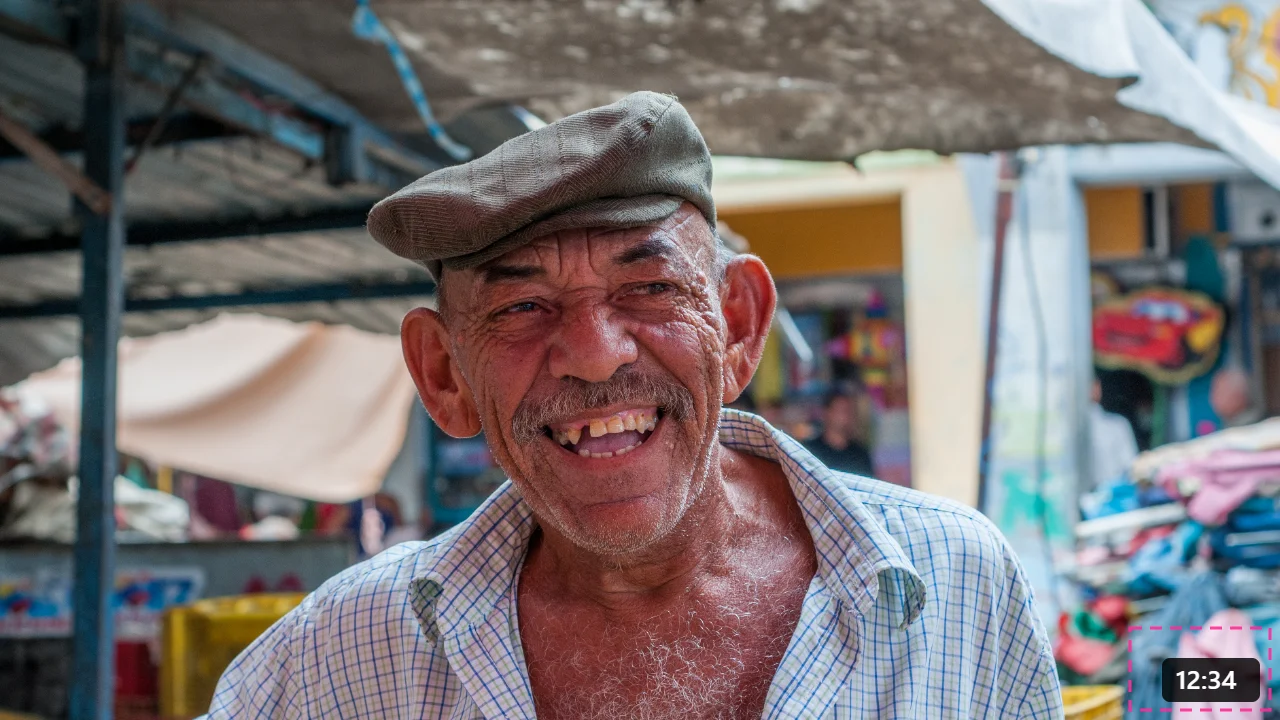
A regra prática: faça a thumbnail em 3840 × 2160 se a imagem de origem permitir, em 1920 × 1080 se for o que você tem, e nunca abaixo de 1280 × 720 se der para evitar.
Que tamanho de arquivo esperar
4K parece pesado. Em JPG, não é. Fizemos thumbnails 16:9 a partir de duas fotos comuns e salvamos do jeito que nossas ferramentas salvam:
- 3840 × 2160 em JPG a 92%: 1.323 e 1.393 KB. A 80%: 691 e 806 KB.
- 3840 × 2160 em PNG: 11.800 e 14.129 KB.
- 1280 × 720 em JPG a 92%: 166 e 225 KB. Em PNG: 1.579 e 1.976 KB.
Então um JPG em 4K cabe com folga até no limite de 2 MB do celular, enquanto um PNG em 4K passa muito disso e só sobe pelo computador. Use JPG para thumbnails feitas com foto. Use PNG só para thumbnails gráficas chapadas, com texto nítido e poucas cores, em que o PNG fica leve, e confira o tamanho antes de enviar pelo celular.
Criar uma thumbnail a partir de uma foto ou de um quadro do vídeo
- Pegue a imagem de origem. A melhor foto da gravação ou um quadro do vídeo. Pausar um vídeo 1080p e tirar um print dá 1920 × 1080, já em 16:9.
- Recorte em 16:9. Abra o cortador de imagens, escolha Widescreen 16:9 e enquadre o assunto. O indicador "Seleção" abaixo da foto mostra o tamanho que você vai ter.
- Amplie se precisar. Se o recorte tiver menos de 1920 pixels de largura, ou se você quiser 4K de verdade, passe pelo upscaler de imagens. Um quadro de 1920 × 1080 em 2x vira exatamente 3840 × 2160; o guia para converter imagem para 4K tem os fatores para outros tamanhos.
- Coloque texto e artes no editor que você usa. Faça isso depois de ampliar, para o texto ser desenhado em resolução cheia em vez de ampliado junto com a foto.
- Exporte em JPG com qualidade alta. Se for enviar pelo celular e o arquivo passar de 2 MB, passe pelo compressor de imagens com um alvo de uns 1900 KB.
Para a thumbnail de um Short, faça o mesmo com um recorte 9:16: no cortador, digite 9 e 16 nos campos de proporção personalizada e clique em Aplicar.
Pensar no tamanho em que ela é vista de verdade
Uma thumbnail é feita com 3840 pixels de largura e quase sempre vista com algumas centenas: na coluna de vídeos sugeridos, nos resultados de busca no celular, na tela inicial da TV do outro lado da sala. Todo o design parte disso.
- O texto precisa sobreviver à redução. No celular, uma thumbnail de 3840 pixels pode aparecer com cerca de um décimo dessa largura. Um texto de 100 pixels de altura no tamanho cheio acaba com uns 10: quase ilegível. Faça o título com pelo menos 250 a 300 pixels de altura numa tela 4K (uns 80 a 100 em 1280 × 720), com três ou quatro palavras, não uma frase.
- Um assunto só, grande. Um rosto ou objeto que ocupa um terço do quadro é entendido em qualquer tamanho. Uma cena ampla cheia de detalhes vira textura.
- Contraste antes da cor. Texto claro sobre área escura, ou o contrário, com contorno ou sombra se o fundo for carregado. Confira em tons de cinza: se o texto sumir, falta contraste.
- Deixe livre o canto inferior direito. É ali que o YouTube mostra a duração do vídeo. Não coloque texto importante nem rosto embaixo.
- Olhe pequena antes de enviar. Reduza a thumbnail para uns 320 pixels de largura na tela ou veja no celular. Se não der para entender em um segundo, ninguém rolando a tela vai entender.
Colocar você na thumbnail
Muitos criadores usam um recorte de si mesmos ou de um produto sobre um fundo simples, porque uma forma clara sobre uma cor lisa é entendida em qualquer tamanho. Não precisa de estúdio:
- Tire uma foto com luz boa e uniforme, de preferência na frente de um fundo que contraste com a roupa e o cabelo.
- Passe pela ferramenta para remover fundo. Escolha Transparente se for se colocar sobre uma arte em outro editor, ou Cor para ficar direto sobre uma cor lisa.
- Coloque o recorte grande, geralmente de um lado do quadro, e o texto do outro.
Dois detalhes fazem diferença. Primeiro, recorte a partir da foto em tamanho cheio, não de uma cópia pequena; se a foto for pequena, amplie antes e recorte depois, o que nos nossos testes deu bordas mais nítidas. Segundo, se o recorte tiver um leve halo do fundo original, um contorno fino branco ou escuro no seu editor disfarça e ajuda o assunto a se destacar em tamanho pequeno. O guia para deixar o fundo transparente fala mais de halos e tamanho de arquivo.
Onde sua thumbnail aparece
Vale lembrar quantos lugares usam a mesma imagem, porque é isso que define o que é "legível":
- A página inicial e os resultados de busca, no celular, no computador e na TV.
- A coluna de vídeos sugeridos ao lado de outro vídeo, onde ela aparece menor.
- As prévias de link quando alguém compartilha seu vídeo numa conversa ou rede social.
- As playlists e a página do seu canal.
Uma thumbnail que funciona na coluna de sugeridos com algumas centenas de pixels vai funcionar em qualquer outro lugar. Pense primeiro nesse tamanho e depois confira a nitidez na versão completa.
Problemas comuns
- A opção de thumbnail personalizada não aparece. O canal ainda não está verificado. A verificação é feita uma vez, nas configurações do YouTube, com um número de telefone.
- O envio falha pelo celular. Provavelmente o arquivo passa de 2 MB, muitas vezes porque é PNG. Salve em JPG ou comprima, ou envie pelo computador.
- Faixas pretas em volta da thumbnail. A imagem não é 16:9. Recorte exatamente em 16:9 antes de enviar.
- A thumbnail fica borrada na TV. Foi feita pequena demais ou ampliada depois do texto. Refaça em 1920 × 1080 ou 3840 × 2160 colocando o texto nesse tamanho.
- As cores mudam depois do envio. Exporte em sRGB. Imagens em espaços de cor mais amplos podem ficar apagadas ou saturadas depois que o YouTube processa.
Thumbnails e as regras do YouTube
As thumbnails precisam seguir as Diretrizes da Comunidade do YouTube como o próprio vídeo, e uma thumbnail que engana sobre o conteúdo pode ser removida. Além das regras, uma thumbnail que promete o que o vídeo não entrega costuma te prejudicar: as pessoas saem logo, e isso diz ao YouTube que o vídeo não era o que elas queriam.
Se o seu canal tem acesso ao recurso "Testar e comparar" do YouTube, você pode enviar até três thumbnails para um vídeo e deixar o YouTube mostrá-las para espectadores diferentes e dizer qual é mais assistida. É o jeito mais confiável de descobrir o que funciona com o seu público, em vez de chutar.
Tamanho da thumbnail e resolução do vídeo
A thumbnail não precisa combinar com o vídeo. Um vídeo 1080p pode ter thumbnail 4K, e um vídeo 4K funciona com uma thumbnail 1280 × 720. O que importa é estar em 16:9 e nítida. Se você também faz o banner do canal ou um vídeo em 4K, valem o mesmo recorte 16:9 e os mesmos passos de ampliação; e para versões da mesma arte no Instagram, o guia de tamanhos de imagem para o Instagram lista os formatos que você vai precisar.
Perguntas frequentes
Qual o tamanho certo da thumbnail do YouTube?
A página de ajuda do YouTube recomenda 3840 × 2160 pixels para thumbnails de vídeo, no formato 16:9, com pelo menos 640 pixels de largura. JPG e PNG são aceitos. Para Shorts, recomenda 2160 × 3840 (9:16), com pelo menos 640 pixels de altura.
1280 × 720 ainda serve para thumbnail?
Serve. Está acima do mínimo de 640 pixels e foi o tamanho recomendado pelo YouTube por anos. 3840 × 2160 é a recomendação atual e fica mais nítido em telas grandes, mas uma thumbnail caprichada em 1280 × 720 é aceita e fica boa no celular.
Qual o tamanho máximo do arquivo da thumbnail?
2 MB pelo celular e 50 MB no computador, segundo a página de ajuda do YouTube. Nos nossos testes, uma thumbnail 3840 × 2160 em JPG ficou com 0,7 a 1,4 MB; as mesmas imagens em PNG, com 12 a 14 MB.
Por que não consigo enviar uma thumbnail personalizada?
O canal precisa estar verificado para usar thumbnails personalizadas. Confira também o arquivo: JPG ou PNG, pelo menos 640 pixels de largura e abaixo do limite de tamanho do aparelho que você está usando.
Como deixo uma thumbnail em 16:9?
Abra o cortador de imagens, escolha a predefinição Widescreen 16:9, enquadre o assunto e baixe. Se o resultado ficar menor do que você quer, amplie com o upscaler; se ficar pesado demais, comprima para um tamanho alvo em KB.
Qual o tamanho da thumbnail de um Short?
9:16, recomendado 2160 × 3840 pixels, com pelo menos 640 pixels de altura. A conta precisa estar verificada para definir uma.