
Como deixar o fundo de uma imagem transparente
Para a foto de uma pessoa, um produto ou um pet, o caminho mais rápido é uma ferramenta de remover fundo com IA: adicione a foto, mantenha a opção Transparente e baixe o PNG. Logos e assinaturas são outro trabalho, e a IA nem sempre é a melhor ferramenta para eles. Testamos os dois casos, e este guia mostra qual método usar em cada um, como manter a transparência depois de conseguir e como diminuir o arquivo sem perdê-la.
A resposta rápida para fotos
- Abra a ferramenta para remover fundo e adicione uma foto JPG, PNG ou WebP (ou cole com Ctrl+V).
- Espere alguns segundos. Na primeira vez, a página baixa o modelo de IA (cerca de 115 MB no computador, 88 MB no celular); depois ele fica em cache e a ferramenta abre bem mais rápido.
- Deixe o fundo em Transparente. A prévia mostra a área transparente como um quadriculado cinza.
- Clique em Baixar Imagem. Você recebe um PNG do mesmo tamanho do original, com "-no-bg" no nome.
A foto é processada no seu navegador. Ela não é enviada para lugar nenhum, o que faz diferença se for uma foto dos seus filhos, do seu documento ou de um produto que ainda não foi lançado.
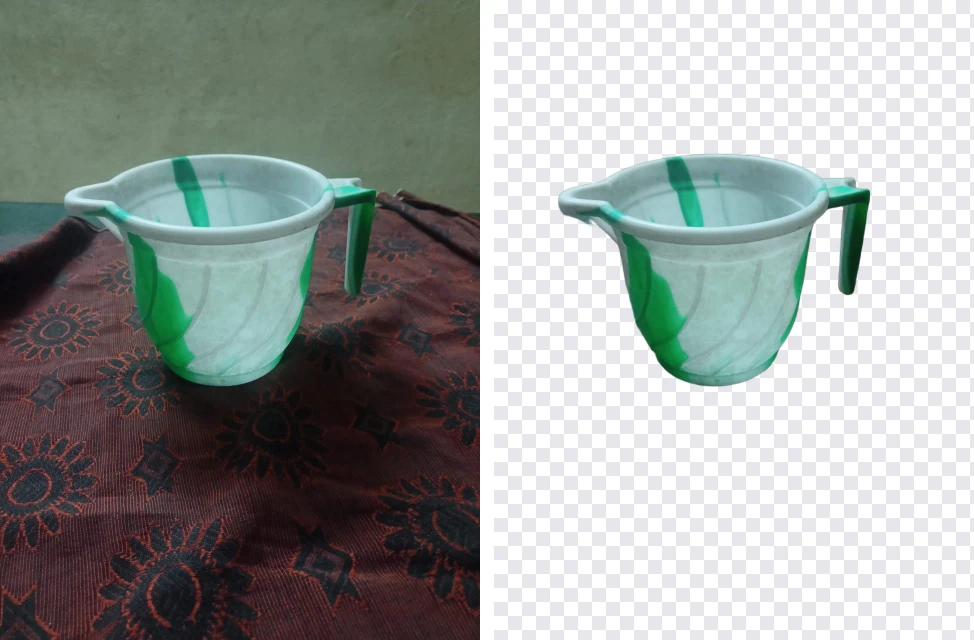
Para a maioria das pessoas, produtos e animais, isso basta. O resto do guia trata dos casos em que não dá tão certo e do que pega até quem tem experiência: manter a transparência intacta depois de conseguir.
O que "transparente" significa dentro de um arquivo
Uma foto comum guarda três valores por pixel: vermelho, verde e azul. Uma imagem transparente guarda um quarto, chamado alfa, que diz o quanto aquele pixel deixa ver o que está atrás, de totalmente opaco a totalmente invisível. O quadriculado dos editores não faz parte da imagem; é só o jeito que os programas desenham "aqui não tem nada".
O alfa tem gradações. Um bom recorte não é um molde de bordas duras: os pixels do cabelo, do pelo e das bordas suaves são parcialmente transparentes, e o objeto se mistura com o que você colocar atrás. Por isso um recorte de uma ferramenta decente fica natural num fundo novo, enquanto um de bordas duras parece colado.
Só alguns formatos guardam alfa:
- PNG: transparência completa e suave. O padrão, e o que a ferramenta entrega.
- WebP: também transparência completa, num arquivo bem menor. Funciona em todos os navegadores atuais e na maioria dos apps modernos.
- GIF: cada pixel é totalmente visível ou totalmente invisível, sem meio-termo, então as bordas de cabelo e curvas ficam serrilhadas.
- SVG: um formato vetorial para logos e ícones, transparente por natureza.
- JPG: nenhuma transparência. Salve um recorte em JPG e a área transparente vira uma cor sólida, geralmente branca ou preta.
Cuidado com PNG transparente falso
Se você já pesquisou "logo PNG transparente", baixou uma imagem com quadriculado e depois viu o quadriculado ir junto para o slide, encontrou um falso. Alguns sites mostram imagens com os quadradinhos cinza e brancos pintados nos pixels. O arquivo é uma imagem opaca comum que só parece transparente.
Dois jeitos de saber: numa imagem transparente de verdade, os quadradinhos ficam do mesmo tamanho na tela quando você dá zoom, porque quem desenha é o programa. Num falso, os quadradinhos crescem junto com a imagem. E se você arrastar o arquivo para uma aba do navegador, uma imagem de verdade mostra o fundo liso da aba atrás do objeto, enquanto um falso continua mostrando quadradinhos.
Renomear ou salvar de novo um falso não o deixa transparente; os quadradinhos fazem parte da imagem. Você precisa de um recorte de verdade: passe pela ferramenta como qualquer outra imagem ou, melhor ainda, consiga o arquivo original com o dono do logo.
Logos e assinaturas: onde a IA tropeça
As ferramentas de remover fundo com IA são treinadas principalmente com fotos de pessoas, produtos e animais. Para ver como a nossa se sai com artes chapadas, desenhamos três imagens de teste, passamos pela ferramenta e contamos exatamente quais pixels saíram transparentes.
- Um logo sobre branco puro (um anel azul com a palavra ACME). Todo o azul ficou e quase todo o branco em volta foi removido. Mas o furo branco no meio do anel continuou branco. O modelo viu o anel como um objeto maciço e manteve tudo o que estava dentro.
- Uma assinatura sobre branco puro com um sublinhado separado. O traço principal, contínuo, saiu limpo, mas o sublinhado sumiu completamente. Em números, só 68% da tinta sobreviveu.
- A mesma assinatura sobre papel fotografado, com aquele degradê de creme para cinza. A IA se comportou exatamente como no branco: tirou o papel, e o sublinhado foi junto.
Também testamos a alternativa clássica, uma ferramenta que remove uma única cor exata (é assim que funciona o "Definir Cor Transparente" do PowerPoint). No logo limpo, ela removeu 99,6% do branco, incluindo o furo do anel, e manteve todo o azul. No papel fotografado, removeu menos de 3% do fundo, porque papel de verdade não tem uma cor só.
Então o método certo depende do que você tem:
- Um logo ou arte digital sobre branco puro: use uma ferramenta de cor única. No PowerPoint ou no Word, selecione a imagem, vá em Formato da Imagem > Cor > Definir Cor Transparente e clique no branco. No Mac, o Alfa Instantâneo do Pré-Visualização (na barra de marcação) faz o mesmo. Depois salve ou exporte em PNG. Melhor ainda: peça o SVG ou PNG original a quem criou o logo.
- Uma assinatura ou logo fotografado no papel: fotografe com luz do dia uniforme, em papel bem branco, preenchendo o quadro. Depois experimente a ferramenta com IA e confira com atenção se pingos, sublinhados e pequenas marcas separadas continuam lá. Se não, use uma ferramenta com ajuste de tolerância, como Cores > Cor para alfa no GIMP, que é gratuito e lida bem com papel irregular.
- Um produto, uma pessoa ou um pet: a IA é a ferramenta certa.
Como conseguir um recorte limpo de uma foto
A IA decide qual é o objeto principal e remove todo o resto. Ela se sai bem quando o objeto se destaca. Nos nossos testes, uma caneca, um cachorro ao ar livre, um peixeiro sorridente de boné e um retrato com cabelo solto saíram limpos. A única falha foi instrutiva: um gato rajado cinza sobre terra cinza, na frente de folhas de um verde bem vivo. O modelo manteve as folhas e removeu o gato, porque as folhas eram o que mais chamava atenção no quadro.
A solução foi simples: recortamos a foto em volta do gato no cortador de imagens, rodamos de novo e o gato saiu bem. Se a IA ficar com a coisa errada, recorte mais perto do que você quer antes de tentar de novo. Outras coisas que ajudam:
- Um objeto que contraste com o fundo em brilho ou cor.
- O objeto inteiro no quadro. Um produto cortado na borda da foto fica com uma borda reta e chapada no recorte.
- Uma resolução razoável. Uma imagem minúscula dá pouco material para o modelo trabalhar em bordas finas como cabelo.
Vidro, fumaça, véus e outros objetos translúcidos são difíceis para qualquer ferramenta automática, porque o fundo aparece através do próprio objeto.
Como não perder a transparência
A maioria dos casos de "a transparência sumiu" acontece depois do recorte, no meio do caminho:
- Salvar ou exportar em JPG. Qualquer programa que salva em JPG preenche a área transparente. Fique no PNG ou WebP até o último passo.
- Mandar como foto por app de mensagem. Muitos apps convertem fotos para JPG para economizar dados. Envie como documento ou arquivo.
- Subir num site que converte imagens. Alguns marketplaces e formulários convertem tudo para JPG. Se você sabe que isso vai acontecer, escolha o fundo na própria ferramenta (Branco, ou Cor com o tom exato que precisa) em vez de deixar para o site.
- Um visualizador que não mostra transparência. O app Fotos do Windows e alguns programas de e-mail desenham áreas transparentes em preto ou branco. O arquivo pode estar certo. Confira arrastando para uma aba do navegador ou colocando sobre uma forma colorida num slide.
Transparência em slides e documentos
Um PNG transparente entra direto no PowerPoint, Keynote, Apresentações Google, Word e Documentos Google. No Word, mude a disposição da imagem para "Na frente do texto" se quiser movê-la livremente por cima do resto.
Uma coisa confunde muita gente. O controle "Transparência" do Word, do PowerPoint e do Apresentações Google não tira o fundo. Ele deixa a imagem inteira translúcida, objeto incluído, o que serve para uma marca d'água discreta, mas não para um recorte. Para tirar o fundo, você precisa de um recorte (da ferramenta) ou do Definir Cor Transparente para artes chapadas.
Diminuir o arquivo sem perder a transparência
PNG transparente de foto é pesado. Nosso retrato de 3746 × 3746 saiu da ferramenta como um PNG de 2.534 KB, muitas vezes grande demais para um formulário e lento num site.
Passamos esse arquivo pelo compressor de imagens com qualidade 80 para ver o que acontecia com a transparência:
| Salvo como | Dimensões | Tamanho | Transparência |
|---|---|---|---|
| PNG (recorte original) | 3746 × 3746 | 2.534 KB | Sim |
| WebP | 3746 × 3746 | 220 KB | Sim |
| PNG | 1200 × 1200 | 482 KB | Sim |
| WebP | 1200 × 1200 | 44 KB | Sim |
| JPG | 1200 × 1200 | 34 KB | Não, preenchido de branco |
O WebP manteve a transparência com cerca de um décimo do tamanho do PNG, nas mesmas dimensões. Se o lugar onde você vai usar a imagem aceita WebP (sites, a maioria das ferramentas de design, apps de apresentação recentes), esse é o formato. Se ele exige PNG, reduza a largura para o que realmente precisa; 1200 pixels sobram para um slide ou uma página. E se você não precisa de transparência, um fundo branco ou colorido em JPG é o mais leve de todos.
Quando não vale a pena deixar o fundo transparente
- Fotos de passaporte e documento. Muitos órgãos recusam fotos com fundo trocado digitalmente. Tire a foto na frente de uma parede lisa e clara; o guia de tamanho de foto para passaporte explica o que conferir.
- Fotos de produto para marketplace. A maioria das lojas quer branco puro, não transparência. O guia de foto de produto com fundo branco trata desse caso.
- Imagens para impressão. Pergunte à gráfica. Muitas querem a cor de fundo final já na imagem, ou um PDF.
Perguntas frequentes
Como deixo o fundo de uma imagem transparente de graça?
Abra a ferramenta de remover fundo, adicione a foto e deixe o fundo em Transparente. A IA recorta o objeto e você baixa um PNG com fundo transparente. Tudo acontece no navegador: sem upload, sem cadastro e sem marca d'água.
Por que meu PNG transparente aparece com fundo preto ou branco?
Geralmente é o visualizador, não o arquivo. O app Fotos do Windows e muitos apps de conversa e e-mail mostram áreas transparentes em preto ou branco. Se o fundo aparece sólido em todo lugar, inclusive numa aba do navegador, o arquivo foi convertido para JPG em algum momento, e o JPG não guarda transparência.
Quais formatos aceitam fundo transparente?
PNG e WebP guardam transparência completa e suave. O GIF só tem transparência de sim ou não, então as bordas ficam serrilhadas. O SVG (para gráficos vetoriais) também aceita. O JPG não aceita transparência.
Como tiro o fundo branco de um logo?
Se o logo é um arquivo digital limpo sobre branco puro, funciona melhor uma ferramenta que remove uma única cor, como Definir Cor Transparente no PowerPoint ou Alfa Instantâneo no Pré-Visualização do Mac. No nosso teste, a ferramenta com IA manteve o centro branco de um logo em forma de anel em vez de removê-lo.
Dá para deixar o fundo de uma assinatura transparente?
Dá, mas confira o resultado. No nosso teste, a IA manteve perfeitamente o traço principal de uma assinatura e apagou por completo um sublinhado separado. Confira se nenhum traço sumiu e, se fotografou a assinatura no papel, use uma ferramenta com ajuste de tolerância.
Como diminuo um PNG transparente?
Salve como WebP, que também mantém a transparência. Nosso PNG transparente de 2.534 KB caiu para 220 KB em WebP nas mesmas dimensões, e para 44 KB com 1200 pixels de largura, com a área transparente intacta.