
Comment rendre le fond d'une image transparent
Pour la photo d'une personne, d'un produit ou d'un animal, le plus rapide est un outil de détourage par IA : ajoutez la photo, gardez l'option Transparent et téléchargez le PNG. Les logos et les signatures, c'est un autre travail, et l'IA n'est pas toujours le meilleur outil pour ça. Nous avons testé les deux, et ce guide montre quelle méthode choisir dans chaque cas, comment garder la transparence une fois obtenue et comment alléger le fichier sans la perdre.
La réponse rapide pour une photo
- Ouvrez l'outil pour supprimer le fond et ajoutez une photo JPG, PNG ou WebP (ou collez-la avec Ctrl+V).
- Patientez quelques secondes. La première fois, la page télécharge son modèle d'IA (environ 115 Mo sur ordinateur, 88 Mo sur téléphone) ; ensuite il reste en cache et l'outil démarre bien plus vite.
- Laissez le fond sur Transparent. L'aperçu affiche la zone transparente sous forme de damier gris.
- Cliquez sur Télécharger l'Image. Vous obtenez un PNG aux mêmes dimensions que l'original, avec « -no-bg » ajouté au nom.
La photo est traitée dans votre navigateur. Elle n'est envoyée nulle part, ce qui compte s'il s'agit d'une photo de vos enfants, de votre pièce d'identité ou d'un produit pas encore lancé.
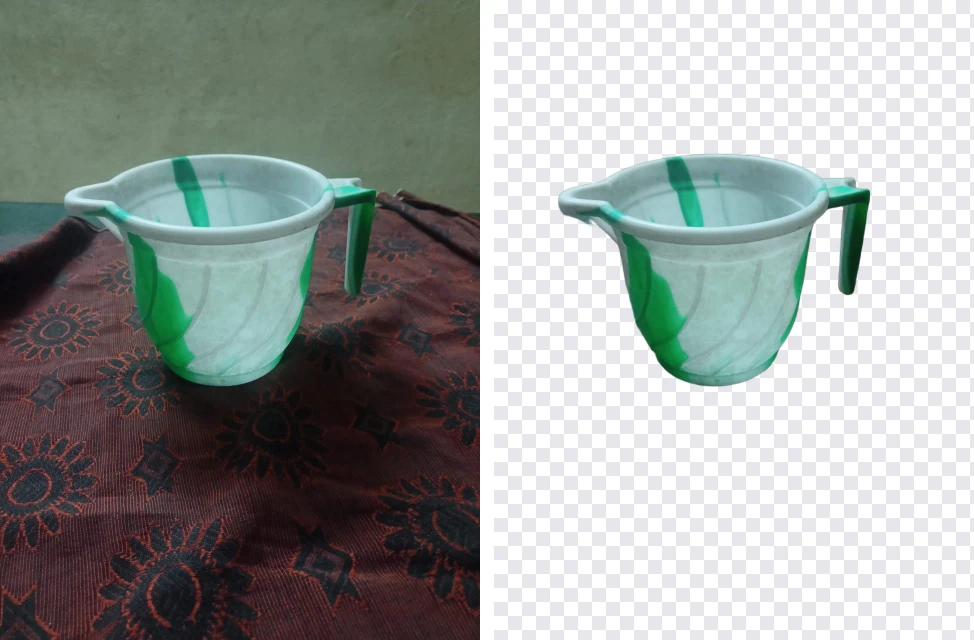
Pour la plupart des personnes, produits et animaux, ça suffit. La suite du guide traite des cas où ça se passe moins bien, et de ce qui piège même les habitués : garder la transparence intacte une fois qu'on l'a.
Ce que « transparent » veut dire dans un fichier
Une photo ordinaire stocke trois valeurs par pixel : rouge, vert et bleu. Une image transparente en stocke une quatrième, appelée alpha, qui indique à quel point ce pixel laisse voir ce qu'il y a derrière, de totalement opaque à totalement invisible. Le damier des logiciels ne fait pas partie de l'image ; c'est seulement leur façon de dessiner « rien ici ».
L'alpha a des nuances. Un bon détourage n'est pas un pochoir aux bords nets : les pixels des cheveux, de la fourrure et des contours doux sont partiellement transparents, et le sujet se fond dans ce que vous placez derrière. C'est pour ça qu'un détourage fait avec un bon outil paraît naturel sur un nouveau fond, alors qu'un détourage aux bords durs a l'air collé.
Seuls certains formats savent stocker l'alpha :
- PNG : transparence complète et progressive. Le choix standard, et ce que donne l'outil de détourage.
- WebP : transparence complète aussi, dans un fichier bien plus léger. Pris en charge par tous les navigateurs actuels et la plupart des applis récentes.
- GIF : chaque pixel est soit totalement visible, soit totalement invisible, sans intermédiaire, d'où des contours crénelés autour des cheveux ou des courbes.
- SVG : un format vectoriel pour logos et icônes, transparent par nature.
- JPG : aucune transparence. Enregistrez un détourage en JPG et la zone transparente devient une couleur unie, en général blanche ou noire.
Méfiez-vous des faux PNG transparents
Si vous avez déjà cherché « logo PNG transparent », téléchargé une image avec un damier, puis vu le damier arriver avec elle dans votre diapositive, vous êtes tombé sur un faux. Certains sites affichent des images où les carrés gris et blancs sont peints dans les pixels. Le fichier est une image opaque ordinaire qui a juste l'air transparente.
Deux façons de le savoir : dans une vraie image transparente, les carrés du damier gardent la même taille à l'écran quand vous zoomez, parce que c'est le logiciel qui les dessine. Dans un faux, les carrés grossissent avec l'image. Et si vous faites glisser le fichier dans un onglet de navigateur, une vraie image laisse voir le fond uni de l'onglet derrière le sujet, alors qu'un faux montre toujours des carrés.
Renommer ou réenregistrer un faux ne le rend pas transparent : les carrés font partie de l'image. Il faut un vrai détourage. Passez-le dans l'outil comme n'importe quelle image ou, mieux, récupérez le fichier d'origine auprès du propriétaire du logo.
Logos et signatures : là où l'IA bute
Les outils de détourage par IA sont entraînés surtout sur des photos de personnes, de produits et d'animaux. Pour voir comment le nôtre s'en sort avec des visuels plats, nous avons dessiné trois images de test, les avons passées dedans et avons compté exactement quels pixels ressortaient transparents.
- Un logo sur blanc pur (un anneau bleu avec le mot ACME). Tout le bleu a été gardé et presque tout le blanc autour supprimé. Mais le trou blanc au centre de l'anneau est resté blanc. Le modèle a vu l'anneau comme un objet plein et a gardé tout ce qu'il y avait dedans.
- Une signature sur blanc pur avec un soulignement séparé. Le trait principal, d'un seul tenant, est ressorti proprement, mais le soulignement a complètement disparu. En chiffres, seuls 68 % de l'encre ont survécu.
- La même signature sur papier photographié, avec l'habituel dégradé crème vers gris. L'IA s'est comportée exactement comme sur le blanc : le papier a été retiré, le soulignement avec.
Nous avons aussi essayé l'alternative classique, un outil qui supprime une seule couleur exacte (c'est le principe de « Définir une couleur transparente » dans PowerPoint). Sur le logo propre, il a retiré 99,6 % du blanc, trou de l'anneau compris, et gardé tout le bleu. Sur le papier photographié, il a retiré moins de 3 % du fond, parce qu'un vrai papier n'a pas une seule couleur.
La bonne méthode dépend donc de ce que vous avez :
- Un logo ou visuel numérique sur blanc pur : un outil à couleur unique. Dans PowerPoint ou Word, sélectionnez l'image, puis Format de l'image > Couleur > Définir une couleur transparente, et cliquez sur le blanc. Sur Mac, l'Alpha instantané d'Aperçu (dans la barre d'annotation) fait la même chose. Enregistrez ou exportez ensuite en PNG. Mieux encore, demandez le SVG ou le PNG d'origine à la personne qui a créé le logo.
- Une signature ou un logo photographié sur papier : prenez la photo à la lumière du jour, uniforme, sur un papier bien blanc, en remplissant le cadre. Essayez ensuite l'outil de détourage et vérifiez de près que les points, soulignements et petites marques séparées sont toujours là. Sinon, utilisez un outil avec un réglage de tolérance, comme Couleurs > Couleur vers alpha dans GIMP, gratuit, qui gère bien un papier inégal.
- Un produit, une personne ou un animal : l'IA est le bon outil.
Obtenir un détourage propre à partir d'une photo
L'IA décide quel est le sujet principal et retire tout le reste. Elle s'en sort bien quand le sujet se détache. Dans nos tests, un mug, un chien en extérieur, un poissonnier souriant avec sa casquette et un portrait aux cheveux détachés sont tous ressortis proprement. Le seul échec était instructif : un chat tigré gris sur une terre grise, devant des feuilles d'un vert éclatant. Le modèle a gardé les feuilles et retiré le chat, parce que les feuilles étaient ce qui attirait le plus l'œil.
La solution était simple : nous avons recadré la photo sur le chat avec l'outil de recadrage, relancé le détourage, et le chat est bien ressorti. Si l'IA garde la mauvaise chose, recadrez plus près de ce que vous voulez avant de réessayer. Ce qui aide aussi :
- Un sujet qui contraste avec le fond en luminosité ou en couleur.
- Le sujet entier dans le cadre. Un produit coupé au bord de la photo garde un bord plat et droit dans le détourage.
- Une résolution raisonnable. Une toute petite image donne peu de matière au modèle autour des détails fins comme les cheveux.
Le verre, la fumée, les voiles et autres objets translucides sont difficiles pour tous les outils automatiques, parce que le fond se voit à travers le sujet lui-même.
Garder la transparence une fois obtenue
La plupart des « la transparence a disparu » arrivent après le détourage, en chemin :
- Enregistrer ou exporter en JPG. Tout logiciel qui enregistre en JPG remplit la zone transparente. Gardez du PNG ou du WebP jusqu'à la toute dernière étape.
- Envoyer l'image comme photo dans une messagerie. Beaucoup d'applis convertissent les photos en JPG pour économiser des données. Envoyez-la plutôt comme document ou fichier.
- La mettre en ligne sur un site qui convertit les images. Certaines places de marché et certains formulaires convertissent tout en JPG. Si vous le savez, choisissez vous-même le fond dans l'outil (Blanc, ou Couleur avec la teinte exacte voulue) plutôt que de laisser faire le site.
- Une visionneuse qui n'affiche pas la transparence. Photos de Windows et certains clients mail dessinent les zones transparentes en noir ou en blanc. Le fichier est peut-être très bien. Vérifiez en le glissant dans un onglet de navigateur ou en le posant sur une forme colorée dans une diapositive.
La transparence dans les diapositives et documents
Un PNG transparent s'insère tel quel dans PowerPoint, Keynote, Google Slides, Word et Google Docs. Dans Word, réglez l'habillage de l'image sur « Devant le texte » pour la déplacer librement par-dessus le reste.
Un point embrouille beaucoup de monde. Le curseur « Transparence » de Word, PowerPoint et Google Slides ne supprime pas le fond. Il rend toute l'image translucide, sujet compris, ce qui sert pour un filigrane discret mais pas pour un détourage. Pour retirer le fond, il faut un détourage (avec l'outil) ou Définir une couleur transparente pour les visuels plats.
Alléger le fichier sans perdre la transparence
Les PNG transparents de photos sont lourds. Notre portrait de 3746 × 3746 est sorti de l'outil en PNG de 2 534 Ko, souvent trop pour un formulaire et lent sur un site.
Nous avons passé ce fichier dans le compresseur d'images en qualité 80 pour voir ce que devenait la transparence :
| Enregistré en | Dimensions | Poids | Transparence |
|---|---|---|---|
| PNG (détourage d'origine) | 3746 × 3746 | 2 534 Ko | Oui |
| WebP | 3746 × 3746 | 220 Ko | Oui |
| PNG | 1200 × 1200 | 482 Ko | Oui |
| WebP | 1200 × 1200 | 44 Ko | Oui |
| JPG | 1200 × 1200 | 34 Ko | Non, rempli de blanc |
Le WebP a gardé la transparence pour environ un dixième du poids du PNG, aux mêmes dimensions. Si l'endroit où vous utilisez l'image accepte le WebP (sites web, la plupart des outils de création, applis de présentation récentes), c'est le format à choisir. S'il impose le PNG, réduisez la largeur à ce dont vous avez vraiment besoin ; 1200 pixels suffisent largement pour une diapositive ou une page web. Et si la transparence ne vous sert à rien, un fond blanc ou coloré en JPG reste le plus léger.
Quand ne pas rendre le fond transparent
- Photos d'identité et de passeport. Beaucoup d'administrations refusent les photos au fond remplacé numériquement. Prenez la photo devant un mur uni et clair ; le guide sur la taille des photos de passeport explique quoi vérifier.
- Photos produit pour les places de marché. La plupart veulent du blanc pur, pas de la transparence. Le guide des photos produit sur fond blanc traite ce cas.
- Images destinées à l'impression. Demandez à l'imprimeur. Beaucoup veulent la couleur de fond finale intégrée, ou un PDF.
Questions fréquentes
Comment rendre le fond d'une image transparent gratuitement ?
Ouvrez l'outil pour supprimer le fond, ajoutez la photo et laissez le fond sur Transparent. L'IA détoure le sujet et vous téléchargez un PNG à fond transparent. Tout se passe dans votre navigateur : rien n'est envoyé, sans inscription ni filigrane.
Pourquoi mon PNG transparent s'affiche-t-il sur fond noir ou blanc ?
En général, c'est la visionneuse, pas le fichier. L'application Photos de Windows et beaucoup d'applis de messagerie ou d'e-mail affichent les zones transparentes en noir ou en blanc. Si le fond est plein partout, y compris dans un onglet de navigateur, le fichier a été converti en JPG quelque part, et le JPG ne gère pas la transparence.
Quels formats gèrent le fond transparent ?
PNG et WebP gardent une transparence complète et progressive. Le GIF n'a qu'une transparence tout ou rien, d'où des contours crénelés. Le SVG (graphismes vectoriels) la gère aussi. Le JPG ne la gère pas du tout.
Comment enlever le fond blanc d'un logo ?
Si le logo est un fichier numérique propre sur blanc pur, un outil qui supprime une seule couleur fonctionne mieux, comme Définir une couleur transparente dans PowerPoint ou Alpha instantané dans Aperçu sur Mac. Dans notre test, l'outil IA a gardé le centre blanc d'un logo en forme d'anneau au lieu de le retirer.
Peut-on rendre transparent le fond d'une signature ?
Oui, mais vérifiez le résultat. Dans notre test, l'IA a parfaitement gardé le trait principal d'une signature et complètement supprimé un soulignement séparé. Vérifiez qu'aucun trait ne manque et, si la signature a été photographiée sur papier, utilisez un outil avec un réglage de tolérance.
Comment alléger un PNG transparent ?
Enregistrez-le en WebP, qui garde aussi la transparence. Notre PNG transparent de 2 534 Ko est passé à 220 Ko en WebP aux mêmes dimensions, et à 44 Ko en 1200 pixels de large, avec la zone transparente intacte.