
이미지 배경을 투명하게 만드는 방법
사람, 상품, 반려동물 사진이라면 AI 배경 제거가 가장 빠릅니다. 사진을 추가하고 '투명'을 그대로 둔 채 PNG를 내려받으면 끝입니다. 하지만 로고와 서명은 다른 문제라서 AI가 항상 최선은 아닙니다. 둘 다 직접 테스트해 보고, 무엇에 어떤 방법을 쓸지, 투명을 지키는 요령, 투명한 채로 파일을 줄이는 방법을 정리했습니다.
사진이라면 이것만
- 배경 제거를 열고 JPG, PNG, WebP 사진을 추가합니다(Ctrl+V로 붙여 넣어도 됩니다).
- 몇 초 기다립니다. 처음에만 AI 모델(컴퓨터는 약 115MB, 휴대폰은 88MB)을 내려받고, 그다음부터는 캐시로 훨씬 빨리 시작합니다.
- 배경은 투명 그대로 둡니다. 미리보기에서 투명한 부분은 회색 체크무늬로 보입니다.
- 이미지 다운로드를 누르면 원본과 같은 크기의 PNG가 파일명에 '-no-bg'가 붙어 저장됩니다.
사진은 브라우저 안에서 처리되고 어디에도 업로드되지 않습니다. 아이 사진, 신분증, 출시 전 상품이라면 중요한 부분입니다.
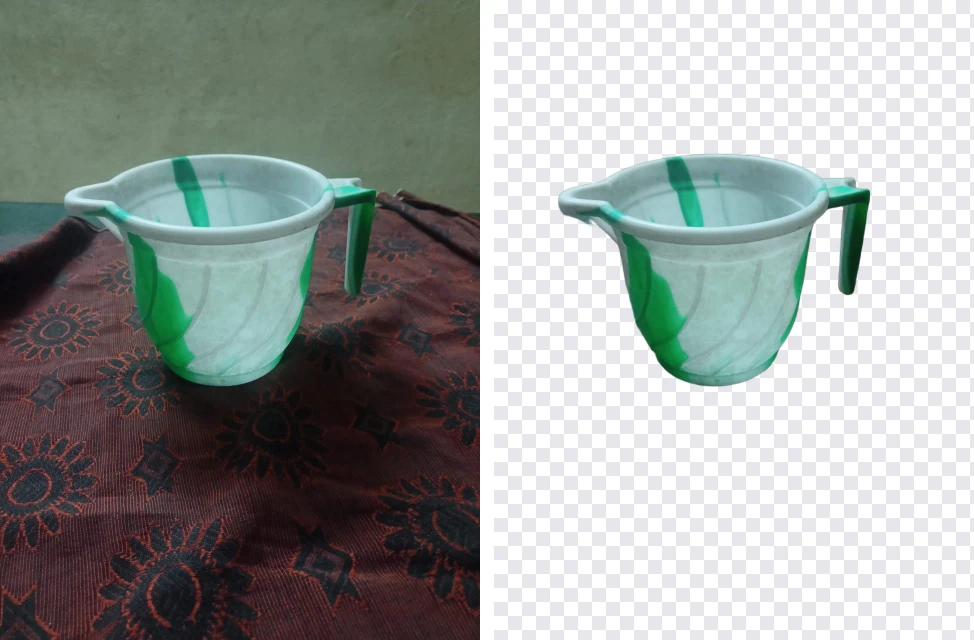
사람, 상품, 동물은 대부분 이걸로 충분합니다. 여기부터는 잘 안 되는 경우와, 익숙한 사람도 자주 실수하는 '만든 투명을 지키는 법'을 다룹니다.
파일 안의 '투명'이란
보통 사진은 픽셀마다 빨강, 초록, 파랑 세 가지 값을 저장합니다. 투명 이미지는 여기에 '알파'라는 네 번째 값을 더해, 그 픽셀이 얼마나 비치는지를 완전히 불투명부터 완전히 투명까지 기록합니다. 편집 프로그램의 체크무늬는 이미지의 일부가 아니라 '여기에는 아무것도 없다'를 표시하는 방식일 뿐입니다.
알파에는 중간 단계가 있습니다. 좋은 누끼는 가장자리가 딱딱한 오려 내기가 아니라, 머리카락이나 털, 부드러운 윤곽의 픽셀이 반투명이라 어떤 배경에 올려도 자연스럽게 어울립니다. 괜찮은 도구로 딴 누끼가 새 배경에서 자연스럽고, 윤곽이 딱딱한 누끼가 붙여 넣은 티가 나는 이유입니다.
알파를 저장할 수 있는 형식은 정해져 있습니다.
- PNG: 부드러운 투명을 완전히 지원합니다. 표준이고, 배경 제거 도구도 PNG로 내보냅니다.
- WebP: 역시 투명을 완전히 지원하면서 파일은 훨씬 가볍습니다. 현재 주요 브라우저와 대부분의 최신 앱에서 열립니다.
- GIF: 픽셀이 완전히 보이거나 완전히 사라지거나 둘 중 하나라서, 머리카락이나 곡선의 윤곽이 계단처럼 됩니다.
- SVG: 로고와 아이콘용 벡터 형식으로 원래 투명이 됩니다.
- JPG: 투명을 지원하지 않습니다. 누끼를 JPG로 저장하면 투명한 부분이 흰색이나 검은색 같은 단색으로 채워집니다.
가짜 투명 PNG를 조심하세요
'로고 투명 PNG'를 검색해서 체크무늬 이미지를 받았는데 슬라이드에 넣으니 체크무늬까지 그대로 나왔다면 가짜를 만난 겁니다. 회색과 흰색 칸을 아예 픽셀로 그려 넣은 이미지를 올려 두는 사이트가 있습니다. 실제로는 평범한 불투명 이미지인데 투명해 보이기만 합니다.
구별하는 방법은 두 가지입니다. 진짜 투명 이미지는 확대·축소해도 체크무늬 칸 크기가 화면에서 그대로입니다. 프로그램이 그리는 것이기 때문입니다. 가짜는 칸도 이미지와 함께 커집니다. 또 파일을 브라우저 탭으로 끌어다 놓으면 진짜는 피사체 뒤로 탭의 단색 배경이 보이고, 가짜는 계속 체크무늬입니다.
가짜는 이름을 바꾸거나 다시 저장해도 투명해지지 않습니다. 체크무늬가 이미지의 일부이기 때문입니다. 진짜로 오려 내야 합니다. 다른 이미지처럼 배경 제거에 넣거나, 가능하면 로고 주인에게 원본 파일을 받으세요.
로고와 서명: AI가 약한 부분
AI 배경 제거는 주로 사람, 상품, 동물 사진으로 학습합니다. 평면 그래픽을 어떻게 다루는지 보려고 테스트 이미지 세 장을 그려 저희 도구에 넣고, 어느 픽셀이 투명해졌는지 정확히 셌습니다.
- 새하얀 바탕의 로고(파란 고리와 ACME 글자): 파란색은 전부 남고 주변 흰색은 거의 다 지워졌습니다. 그런데 고리 가운데의 흰 구멍은 흰색 그대로였습니다. 모델이 고리를 속이 꽉 찬 물체로 보고 안쪽까지 통째로 남긴 겁니다.
- 새하얀 바탕의 서명(떨어진 밑줄 포함): 이어진 본 획은 깔끔하게 남았지만 밑줄은 흔적도 없이 사라졌습니다. 숫자로는 잉크의 68%만 남았습니다.
- 종이를 찍은 사진 위의 같은 서명(크림색에서 회색으로 번지는 흔한 얼룩): AI는 흰 바탕일 때와 똑같이 종이를 지웠고, 밑줄도 함께 지웠습니다.
전통적인 방법, 즉 지정한 한 가지 색만 지우는 도구(파워포인트 '투명한 색 설정'의 원리)도 시험했습니다. 깔끔한 로고에서는 고리 구멍까지 포함해 흰색의 99.6%를 지우고 파란색은 모두 남겼습니다. 반면 종이를 찍은 사진에서는 배경의 3%도 못 지웠습니다. 진짜 종이는 한 가지 색이 아니기 때문입니다.
그래서 무엇을 가지고 있느냐에 따라 맞는 방법이 다릅니다.
- 새하얀 바탕의 디지털 로고·그래픽: 한 가지 색을 지우는 도구를 쓰세요. 파워포인트나 워드에서 그림을 선택하고 그림 서식 > 색 > 투명한 색 설정을 누른 뒤 흰색을 클릭합니다. Mac은 미리보기의 '인스턴트 알파'(마크업 도구 막대)로 같은 작업을 할 수 있습니다. 그다음 PNG로 저장하거나 내보내세요. 가장 좋은 건 로고를 만든 사람에게 원본 SVG나 PNG를 받는 것입니다.
- 종이에 쓴 서명이나 로고를 찍은 사진: 고른 낮 빛에서 새하얀 종이에 쓴 것을 화면 가득 찍으세요. 그런 다음 배경 제거를 해 보고 점, 밑줄, 떨어진 작은 획이 남았는지 꼼꼼히 확인하세요. 사라졌다면 허용 범위를 조절할 수 있는 도구를 쓰세요. 무료인 GIMP의 색 > 색을 알파로 기능은 얼룩진 종이도 잘 처리합니다.
- 상품, 사람, 반려동물: AI가 정답입니다.
사진 누끼를 깔끔하게 따는 요령
AI는 주인공을 정하고 나머지를 모두 지웁니다. 주인공이 뚜렷하면 잘 됩니다. 테스트에서 머그컵, 야외의 강아지, 모자를 쓰고 웃는 생선 가게 주인, 머리를 푼 인물 사진은 모두 깔끔하게 나왔습니다. 유일한 실패가 교훈적이었습니다. 회색 흙 위의 회색 고양이 뒤로 선명한 초록 잎이 있는 사진이었는데, 모델이 잎을 남기고 고양이를 지웠습니다. 화면에서 가장 눈에 띄는 게 잎이었기 때문입니다.
해결은 간단했습니다. 이미지 자르기로 고양이 주변만 잘라 다시 넣었더니 고양이가 잘 나왔습니다. AI가 엉뚱한 걸 남기면 원하는 대상 가까이로 잘라서 다시 해 보세요. 그 밖에 도움이 되는 것:
- 밝기나 색이 배경과 확실히 다른 피사체.
- 피사체 전체가 화면 안에 있을 것. 가장자리에서 잘린 상품은 누끼에서도 평평하고 곧은 단면이 남습니다.
- 적당한 해상도. 너무 작은 이미지는 머리카락 같은 가는 윤곽을 판단할 단서가 부족합니다.
유리, 연기, 베일처럼 비치는 물체는 피사체 너머로 배경이 보이기 때문에 어떤 자동 도구로도 어렵습니다.
만든 투명을 잃지 않으려면
'투명이 사라졌다'는 문제는 대부분 누끼를 딴 뒤 중간 어딘가에서 생깁니다.
- JPG로 저장하거나 내보냄: JPG로 저장하는 프로그램은 모두 투명한 부분을 채웁니다. 마지막 단계까지 PNG나 WebP를 유지하세요.
- 메신저로 사진처럼 보냄: 데이터를 아끼려고 사진을 JPG로 바꾸는 앱이 많습니다. 파일로 보내세요.
- 이미지를 변환하는 사이트에 올림: 뭐든 JPG로 바꾸는 쇼핑몰이나 양식이 있습니다. 그렇다는 걸 안다면 사이트에 맡기지 말고 배경 제거에서 배경(흰색, 또는 원하는 색)을 직접 고르세요.
- 투명을 표시하지 못하는 뷰어로 봄: Windows 사진 앱과 일부 메일 프로그램은 투명한 부분을 검은색이나 흰색으로 보여 줍니다. 파일은 멀쩡할 수 있습니다. 브라우저 탭에 끌어다 놓거나 슬라이드에서 색이 있는 도형 위에 올려 확인하세요.
슬라이드와 문서에서 쓰기
투명 PNG는 파워포인트, Keynote, Google 프레젠테이션, 워드, Google 문서에 그대로 넣을 수 있습니다. 워드에서 다른 내용 위로 자유롭게 옮기려면 텍스트 줄 바꿈을 '텍스트 앞'으로 바꾸세요.
여기서 자주 하는 착각이 있습니다. 워드, 파워포인트, Google 프레젠테이션의 '투명도' 슬라이더는 배경을 지우는 기능이 아닙니다. 피사체까지 포함해 그림 전체를 반투명하게 만드는 기능이라 옅은 워터마크에는 좋지만 누끼는 아닙니다. 배경을 지우려면 배경 제거로 누끼를 따거나, 평면 그래픽이라면 '투명한 색 설정'을 쓰세요.
투명을 유지한 채 용량 줄이기
사진의 투명 PNG는 무겁습니다. 3746×3746 인물 사진은 배경 제거에서 2,534KB PNG로 나왔습니다. 양식에 올리기엔 너무 크고 웹에서는 느립니다.
이 파일을 이미지 압축에서 품질 80으로 돌려 투명이 어떻게 되는지 확인했습니다.
| 저장 형식 | 크기 | 용량 | 투명 |
|---|---|---|---|
| PNG(원래 누끼) | 3746 × 3746 | 2,534KB | 있음 |
| WebP | 3746 × 3746 | 220KB | 있음 |
| PNG | 1200 × 1200 | 482KB | 있음 |
| WebP | 1200 × 1200 | 44KB | 있음 |
| JPG | 1200 × 1200 | 34KB | 없음(흰색으로 채움) |
WebP는 같은 크기에서 PNG의 약 10분의 1 용량으로 투명을 유지했습니다. 쓰려는 곳이 WebP를 받는다면(웹사이트, 대부분의 디자인 도구, 최신 발표 앱) WebP를 고르세요. PNG만 받는다면 가로를 실제로 필요한 만큼 줄이세요. 슬라이드나 웹 페이지라면 1200픽셀이면 넉넉합니다. 투명이 필요 없다면 흰색이나 색 배경의 JPG가 가장 가볍습니다.
배경을 투명하게 하지 않는 게 나은 경우
- 여권·증명사진: 배경을 디지털로 바꾼 사진을 받지 않는 기관이 많습니다. 밝은 단색 벽 앞에서 찍으세요. 확인할 점은 여권 사진 규격 가이드에 있습니다.
- 쇼핑몰 상품 사진: 대부분의 쇼핑몰은 투명이 아니라 새하얀 배경을 원합니다. 흰 배경 상품 사진 가이드를 보세요.
- 인쇄용 이미지: 인쇄소에 물어보세요. 최종 배경색이 들어간 이미지나 PDF를 원하는 곳이 많습니다.
자주 묻는 질문
이미지 배경을 무료로 투명하게 하려면?
배경 제거 도구를 열고 사진을 추가한 뒤 배경을 '투명'으로 둡니다. AI가 피사체를 오려 내고, 배경이 투명한 PNG를 내려받을 수 있습니다. 브라우저 안에서 동작하므로 업로드, 가입, 워터마크가 없습니다.
투명 PNG 배경이 검은색이나 흰색으로 보이는 이유는?
대개 파일이 아니라 보는 프로그램 때문입니다. Windows 사진 앱과 많은 메신저·메일 앱은 투명한 부분을 검은색이나 흰색으로 보여 줍니다. 브라우저 탭에서 열어도 배경이 꽉 차 있다면 중간에 JPG로 바뀐 것이고, JPG는 투명을 저장하지 못합니다.
투명 배경을 지원하는 형식은?
PNG와 WebP는 부드러운 투명을 저장합니다. GIF는 투명 아니면 불투명 둘 중 하나라 윤곽이 계단처럼 됩니다. 벡터 형식인 SVG도 지원합니다. JPG는 투명을 지원하지 않습니다.
로고의 흰 배경을 투명하게 하려면?
새하얀 바탕 위의 깔끔한 디지털 파일이라면 한 가지 색만 지우는 방법이 낫습니다. 파워포인트의 '투명한 색 설정'이나 Mac 미리보기의 '인스턴트 알파'입니다. 저희 테스트에서 AI는 고리 모양 로고 가운데의 흰 부분을 지우지 않고 남겼습니다.
서명 배경도 투명하게 할 수 있나요?
할 수 있지만 결과를 꼭 확인하세요. 테스트에서 AI는 서명의 이어진 획은 깔끔하게 남겼지만 떨어진 밑줄은 통째로 지웠습니다. 빠진 획이 없는지 확인하고, 종이에 쓴 서명을 찍은 사진이라면 허용 범위를 조절할 수 있는 도구를 쓰세요.
투명 PNG 용량을 줄이려면?
투명을 유지하는 WebP로 저장하세요. 2,534KB 투명 PNG가 같은 크기의 WebP로 220KB, 가로 1200픽셀이면 44KB가 됐고 투명한 부분도 그대로였습니다.