
Hintergrund transparent machen: so geht's
Bei einem Foto von einer Person, einem Produkt oder einem Haustier geht es am schnellsten mit einem KI-Werkzeug zum Freistellen: Foto hinzufügen, Option Transparent lassen, PNG herunterladen. Logos und Unterschriften sind eine andere Aufgabe, und dafür ist die KI nicht immer das beste Werkzeug. Wir haben beides getestet. Diese Anleitung zeigt, welche Methode wofür passt, wie die Transparenz erhalten bleibt und wie die Datei kleiner wird, ohne sie zu verlieren.
Die schnelle Antwort für Fotos
- Öffnen Sie Hintergrund entfernen und fügen Sie ein JPG, PNG oder WebP hinzu (oder fügen Sie es mit Strg+V ein).
- Warten Sie ein paar Sekunden. Beim ersten Mal lädt die Seite ihr KI-Modell (am Computer etwa 115 MB, am Smartphone 88 MB); danach liegt es im Cache und das Werkzeug startet viel schneller.
- Lassen Sie den Hintergrund auf Transparent. Die Vorschau zeigt den transparenten Bereich als graues Schachbrett.
- Klicken Sie auf Bild herunterladen. Sie erhalten ein PNG in der Größe des Originals, mit „-no-bg“ im Dateinamen.
Das Foto wird in Ihrem Browser verarbeitet. Es wird nirgendwohin hochgeladen, was zählt, wenn es ein Bild Ihrer Kinder, Ihres Ausweises oder eines noch nicht vorgestellten Produkts ist.
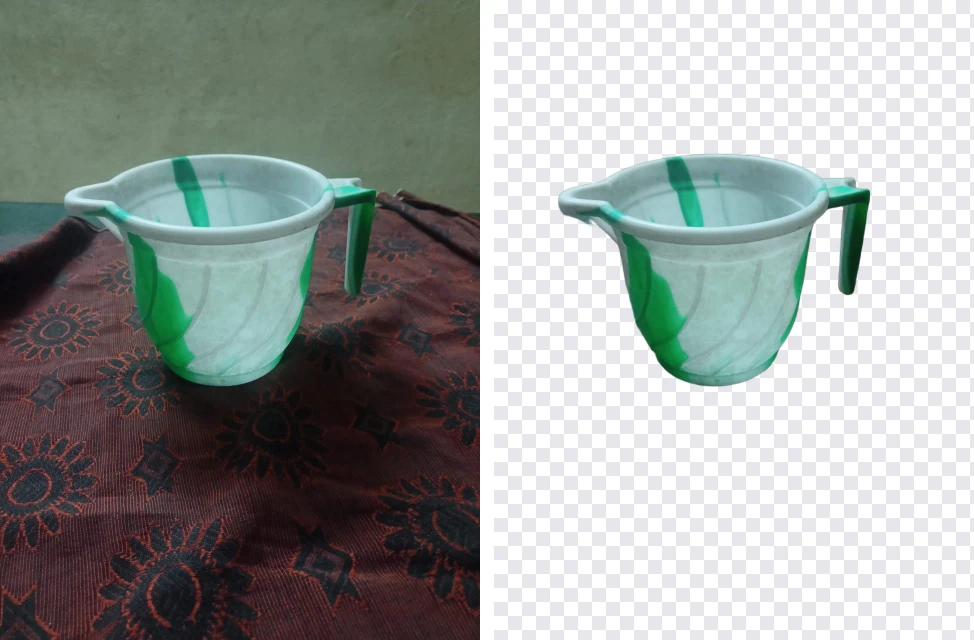
Für die meisten Personen, Produkte und Tiere reicht das. Der Rest der Anleitung behandelt die Fälle, in denen es nicht so glatt läuft, und das, worüber selbst erfahrene Nutzer stolpern: die Transparenz zu behalten, wenn man sie einmal hat.
Was „transparent“ in einer Datei bedeutet
Ein normales Foto speichert pro Pixel drei Werte: Rot, Grün und Blau. Ein transparentes Bild speichert einen vierten, den Alphakanal. Er sagt, wie durchsichtig das Pixel ist, von voll deckend bis unsichtbar. Das Schachbrett in Bildprogrammen gehört nicht zum Bild; so zeichnen Programme einfach „hier ist nichts“.
Alpha hat Abstufungen. Eine gute Freistellung ist keine Schablone mit harten Kanten: Die Pixel an Haaren, Fell und weichen Rändern sind teilweise transparent, sodass das Motiv mit dem neuen Hintergrund verschmilzt. Deshalb wirkt eine Freistellung aus einem ordentlichen Werkzeug auf einem neuen Hintergrund natürlich, eine hartkantige dagegen aufgeklebt.
Nur manche Formate können Alpha speichern:
- PNG: volle, stufenlose Transparenz. Der Standard und das, was das Werkzeug liefert.
- WebP: ebenfalls volle Transparenz, in einer viel kleineren Datei. Alle aktuellen Browser und die meisten modernen Programme unterstützen es.
- GIF: Jedes Pixel ist entweder ganz sichtbar oder ganz unsichtbar, nichts dazwischen. Kanten an Haaren oder Rundungen wirken gezackt.
- SVG: ein Vektorformat für Logos und Symbole, von Natur aus transparent.
- JPG: keine Transparenz. Speichern Sie eine Freistellung als JPG, wird der transparente Bereich zu einer Vollfarbe, meist Weiß oder Schwarz.
Vorsicht vor gefälschten transparenten PNGs
Wer schon einmal nach „Logo PNG transparent“ gesucht, ein Bild mit Schachbrett heruntergeladen und es dann samt Schachbrett auf einer Folie wiedergefunden hat, ist auf eine Fälschung hereingefallen. Manche Seiten zeigen Bilder, in denen die grau-weißen Kästchen in die Pixel gemalt sind. Die Datei ist ein normales, deckendes Bild, das nur transparent aussieht.
Zwei Wege, das zu erkennen: Bei einem echten transparenten Bild bleiben die Schachbrettkästchen beim Zoomen gleich groß auf dem Bildschirm, weil das Programm sie zeichnet. Bei einer Fälschung wachsen die Kästchen mit dem Bild. Und ziehen Sie die Datei in einen Browser-Tab, zeigt ein echtes Bild den einfarbigen Tab-Hintergrund hinter dem Motiv, eine Fälschung weiterhin Kästchen.
Umbenennen oder neu speichern macht eine Fälschung nicht transparent; die Kästchen sind Teil des Bildes. Sie brauchen eine echte Freistellung: das Bild wie jedes andere durch das Werkzeug schicken oder, besser, die Originaldatei beim Inhaber des Logos besorgen.
Logos und Unterschriften: wo die KI stolpert
KI-Werkzeuge zum Freistellen werden vor allem mit Fotos von Menschen, Produkten und Tieren trainiert. Um zu sehen, wie unseres mit flachen Grafiken zurechtkommt, haben wir drei Testbilder gezeichnet, durchlaufen lassen und genau gezählt, welche Pixel transparent wurden.
- Ein Logo auf reinem Weiß (ein blauer Ring mit dem Wort ACME). Das ganze Blau blieb erhalten, fast das ganze Weiß drumherum verschwand. Aber das weiße Loch in der Mitte des Rings blieb weiß. Das Modell sah den Ring als massives Objekt und behielt alles darin.
- Eine Unterschrift auf reinem Weiß mit separater Unterstreichung. Der zusammenhängende Hauptzug kam sauber heraus, die Unterstreichung verschwand komplett. In Zahlen überlebten nur 68 % der Tinte.
- Dieselbe Unterschrift auf fotografiertem Papier, mit dem üblichen Verlauf von Creme zu Grau. Die KI verhielt sich genau wie auf Weiß: Das Papier wurde entfernt, die Unterstreichung gleich mit.
Wir haben auch die klassische Alternative ausprobiert, ein Werkzeug, das eine einzige exakte Farbe entfernt (so arbeitet „Transparente Farbe bestimmen“ in PowerPoint). Beim sauberen Logo entfernte es 99,6 % des Weiß, das Loch im Ring eingeschlossen, und behielt alles Blau. Beim fotografierten Papier entfernte es weniger als 3 % des Hintergrunds, weil echtes Papier nicht nur eine Farbe hat.
Die richtige Methode hängt also davon ab, was Sie haben:
- Ein digitales Logo oder eine Grafik auf reinem Weiß: ein Ein-Farben-Werkzeug. In PowerPoint oder Word das Bild markieren, dann Bildformat > Farbe > Transparente Farbe bestimmen und ins Weiß klicken. Am Mac macht Sofort-Alpha in der Vorschau (in der Markierungsleiste) dasselbe. Danach als PNG speichern oder exportieren. Noch besser: beim Ersteller des Logos die Original-SVG oder -PNG anfragen.
- Eine Unterschrift oder ein Logo, auf Papier fotografiert: bei gleichmäßigem Tageslicht auf hellweißem Papier fotografieren, bildfüllend. Dann das KI-Werkzeug versuchen und genau prüfen, ob Punkte, Unterstreichungen und kleine separate Zeichen noch da sind. Wenn nicht, ein Werkzeug mit Toleranz-Einstellung nutzen, etwa Farben > Farbe zu Transparenz im kostenlosen GIMP, das mit ungleichmäßigem Papier zurechtkommt.
- Ein Produkt, eine Person oder ein Tier: Hier ist die KI das richtige Werkzeug.
So wird die Freistellung eines Fotos sauber
Die KI entscheidet, was das Hauptmotiv ist, und entfernt alles andere. Das klappt gut, wenn sich das Motiv abhebt. In unseren Tests kamen eine Tasse, ein Hund im Freien, ein lächelnder Fischhändler mit Mütze und ein Porträt mit offenen Haaren sauber heraus. Der einzige Fehlschlag war lehrreich: eine graue Tigerkatze auf grauer Erde vor leuchtend grünen Blättern. Das Modell behielt die Blätter und entfernte die Katze, weil die Blätter das Auffälligste im Bild waren.
Die Lösung war einfach: Wir haben das Foto mit Bild zuschneiden auf die Katze beschnitten, noch einmal durchlaufen lassen, und die Katze kam gut heraus. Behält die KI das Falsche, schneiden Sie enger auf das Gewünschte zu und versuchen es erneut. Was außerdem hilft:
- Ein Motiv, das sich in Helligkeit oder Farbe vom Hintergrund abhebt.
- Das ganze Motiv im Bild. Ein am Rand abgeschnittenes Produkt bekommt in der Freistellung eine flache, gerade Kante.
- Eine vernünftige Auflösung. Ein winziges Bild gibt dem Modell an feinen Kanten wie Haaren wenig Material.
Glas, Rauch, Schleier und andere durchsichtige Dinge sind für jedes automatische Werkzeug schwierig, weil der Hintergrund durch das Motiv selbst hindurchscheint.
Die Transparenz behalten
Die meisten „Die Transparenz ist weg“-Probleme entstehen nach dem Freistellen, irgendwo unterwegs:
- Als JPG speichern oder exportieren. Jedes Programm, das JPG speichert, füllt den transparenten Bereich. Bleiben Sie bis zum letzten Schritt bei PNG oder WebP.
- Als Foto über einen Messenger schicken. Viele Messenger wandeln Fotos in JPG um, um Daten zu sparen. Schicken Sie die Datei stattdessen als Dokument.
- Auf eine Seite hochladen, die Bilder umwandelt. Manche Marktplätze und Formulare machen aus allem JPG. Wenn Sie das wissen, wählen Sie den Hintergrund im Werkzeug selbst (Weiß, oder Farbe mit dem genauen Farbton) und überlassen es nicht der Seite.
- Ein Betrachter, der keine Transparenz anzeigt. Die Windows-Fotos-App und manche Mail-Programme zeigen transparente Bereiche schwarz oder weiß. Die Datei kann trotzdem in Ordnung sein. Prüfen Sie es, indem Sie sie in einen Browser-Tab ziehen oder auf einer Folie über eine farbige Form legen.
Transparenz in Folien und Dokumenten
Ein transparentes PNG lässt sich direkt in PowerPoint, Keynote, Google Präsentationen, Word und Google Docs einfügen. In Word stellen Sie den Textumbruch des Bildes auf „Vor den Text“, wenn Sie es frei über andere Inhalte schieben möchten.
Eine Sache verwirrt viele. Der Regler „Transparenz“ in Word, PowerPoint und Google Präsentationen entfernt keinen Hintergrund. Er macht das ganze Bild durchscheinend, Motiv inklusive. Das ist praktisch für ein dezentes Wasserzeichen, aber keine Freistellung. Um den Hintergrund zu entfernen, brauchen Sie eine Freistellung (aus dem Werkzeug) oder bei flachen Grafiken Transparente Farbe bestimmen.
Die Datei verkleinern, ohne die Transparenz zu verlieren
Transparente PNGs von Fotos sind groß. Unser Porträt mit 3746 × 3746 Pixeln kam als PNG mit 2.534 KB aus dem Werkzeug. Für ein Upload-Formular ist das oft zu viel, auf einer Website zu langsam.
Wir haben die Datei mit Qualität 80 durch den Bildkomprimierer geschickt, um zu sehen, was mit der Transparenz passiert:
| Gespeichert als | Abmessungen | Dateigröße | Transparenz |
|---|---|---|---|
| PNG (Original-Freistellung) | 3746 × 3746 | 2.534 KB | Ja |
| WebP | 3746 × 3746 | 220 KB | Ja |
| PNG | 1200 × 1200 | 482 KB | Ja |
| WebP | 1200 × 1200 | 44 KB | Ja |
| JPG | 1200 × 1200 | 34 KB | Nein, weiß gefüllt |
WebP behielt die Transparenz bei etwa einem Zehntel der PNG-Größe und gleichen Abmessungen. Akzeptiert der Einsatzort WebP (Websites, die meisten Design-Werkzeuge, moderne Präsentationsprogramme), ist das das Format der Wahl. Besteht er auf PNG, verkleinern Sie die Breite auf das, was Sie wirklich brauchen; 1200 Pixel reichen für eine Folie oder Webseite locker. Und wenn Sie keine Transparenz brauchen, ist ein weißer oder farbiger Hintergrund als JPG am kleinsten.
Wann ein transparenter Hintergrund keine gute Idee ist
- Pass- und Ausweisfotos. Viele Behörden lehnen Fotos mit digital ersetztem Hintergrund ab, und in Deutschland werden Passbilder ohnehin nur noch digital beim Fotografen oder im Amt aufgenommen. Die Anleitung zur Passbildgröße erklärt, was zu prüfen ist.
- Produktfotos für Marktplätze. Die meisten Shops wollen reines Weiß, keine Transparenz. Die Anleitung für Produktfotos mit weißem Hintergrund behandelt diesen Fall.
- Bilder für den Druck. Fragen Sie die Druckerei. Viele möchten die endgültige Hintergrundfarbe im Bild oder ein PDF.
Häufige Fragen
Wie mache ich den Hintergrund eines Bildes kostenlos transparent?
Öffnen Sie das Werkzeug zum Hintergrund entfernen, fügen Sie das Foto hinzu und lassen Sie den Hintergrund auf Transparent. Die KI stellt das Motiv frei, und Sie laden ein PNG mit transparentem Hintergrund herunter. Alles läuft im Browser: kein Upload, keine Anmeldung, kein Wasserzeichen.
Warum zeigt mein transparentes PNG einen schwarzen oder weißen Hintergrund?
Meist liegt es am Bildbetrachter, nicht an der Datei. Die Windows-Fotos-App und viele Chat- und Mail-Programme zeigen transparente Bereiche schwarz oder weiß an. Ist der Hintergrund überall deckend, auch in einem Browser-Tab, wurde die Datei unterwegs in JPG umgewandelt, und JPG kann keine Transparenz speichern.
Welche Formate unterstützen einen transparenten Hintergrund?
PNG und WebP speichern volle, stufenlose Transparenz. GIF kennt nur an oder aus, Kanten wirken deshalb gezackt. SVG (für Vektorgrafiken) kann es auch. JPG unterstützt keine Transparenz.
Wie entferne ich den weißen Hintergrund eines Logos?
Ist das Logo eine saubere digitale Datei auf reinem Weiß, funktioniert ein Werkzeug am besten, das eine einzelne Farbe entfernt, etwa Transparente Farbe bestimmen in PowerPoint oder Sofort-Alpha in der Vorschau am Mac. In unserem Test ließ das KI-Werkzeug die weiße Mitte eines ringförmigen Logos stehen, statt sie zu entfernen.
Kann ich den Hintergrund einer Unterschrift transparent machen?
Ja, aber prüfen Sie das Ergebnis. In unserem Test behielt die KI den Hauptzug einer Unterschrift tadellos und entfernte eine separate Unterstreichung komplett. Kontrollieren Sie, dass jeder Strich da ist, und nehmen Sie bei einer auf Papier fotografierten Unterschrift ein Werkzeug mit Toleranz-Einstellung.
Wie mache ich ein transparentes PNG kleiner?
Speichern Sie es als WebP, das ebenfalls Transparenz behält. Unser transparentes PNG mit 2.534 KB wurde als WebP bei gleicher Größe 220 KB groß und bei 1200 Pixeln Breite 44 KB, mit intakter Transparenz.