
Was dieses Tool zum Hintergrund entfernen macht
Sie geben ihm ein Foto, und es erkennt, welcher Teil das Motiv ist und welcher der Hintergrund. Dann macht es den Hintergrund transparent. Heraus kommt ein freigestelltes Bild, das Sie als transparentes PNG herunterladen, auf einen rein weißen Hintergrund setzen oder vor eine beliebige Farbe stellen können. Kein Pinsel, kein Lasso, keine Ebenen. Bei den meisten Fotos von Menschen, Produkten und Tieren dauert das Ganze etwa zwei Sekunden, sobald das KI-Modell geladen ist.
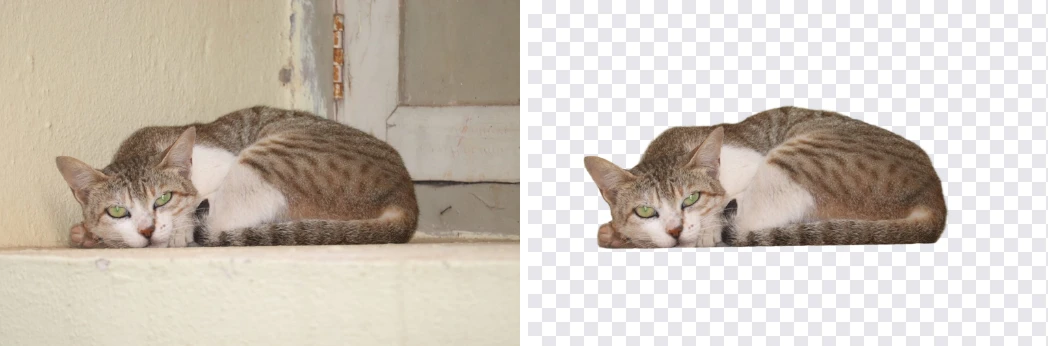
Wir haben es an einer Reihe echter Fotos ausprobiert, um zu sehen, wo es gut ist und wo nicht. Ein Porträt mit Kopf und Schultern in 3746 × 3746 Pixeln kam mit sauberen Kanten an Haaren und Schultern heraus. Eine dampfende Kaffeetasse, ein Hund am Strand, ein Paar Stoffschuhe und ein lachender Fischhändler mit Mütze wurden ebenfalls sauber freigestellt. Auf einem Desktop-PC mit nutzbarem Grafikchip dauerte jedes dieser Fotos zwischen 1,6 und 2,6 Sekunden.
Das lehrreichste Ergebnis stammt von einem Foto, an dem die erste Version dieses Tools gescheitert war. Es zeigt eine graue Tigerkatze auf grauer Erde unter ein paar leuchtend grünen Blättern. Das frühere, leichtere Modell behielt die Blätter und löschte die Katze: Für es waren die Blätter das auffälligste Element im Bild. Das Modell, das das Tool jetzt auf Computern nutzt, hat die Katze sauber freigestellt, mit Ohren, Schnurrhaaren und Schwanz, in 2,2 Sekunden. Smartphones und Browser ohne WebGPU nutzen weiterhin das leichtere Modell; damit half es, das Foto auf die Katze zuzuschneiden: 0,6 Sekunden, nur am Rand blieb ein schwacher Rest eines Baumstamms. Warum das passiert und wie Sie damit umgehen, steht weiter unten.
Alles passiert in Ihrem Browser. Ihr Foto wird nie hochgeladen, es gibt kein Konto, keine Credits, keine Begrenzung der Bildanzahl und kein Wasserzeichen auf dem Ergebnis.
Bild Hintergrund entfernen: so geht's
- Foto hinzufügen. Klicken Sie auf das Upload-Feld, ziehen Sie eine JPG-, PNG- oder WebP-Datei hinein oder fügen Sie ein Bild einfach mit Strg+V (am Mac Cmd+V) irgendwo auf der Seite ein. Das ist praktisch für Screenshots: kopieren, einfügen, fertig. Dateien bis 50 MB sind möglich.
- Auf das freigestellte Bild warten. Das Tool startet, sobald das Bild da ist. Beim allerersten Mal lädt es das KI-Modell herunter, rund 115 MB am Computer (88 MB am Smartphone); ein Fortschrittsbalken zeigt den Stand. Dieser Download passiert nur einmal. Der Browser behält das Modell, sodass das Tool beim nächsten Besuch viel schneller startet.
- Hintergrund wählen. „Transparent“ ist voreingestellt und zeigt das Ergebnis auf einem Schachbrettmuster. „Weiß“ setzt das Motiv auf reines Weiß. „Farbe“ lässt Sie mit dem Farbwähler jede Farbe nehmen, praktisch für eine Markenfarbe oder eine Folienvorlage.
- Dateiformat wählen. Mit transparentem Hintergrund ist der Download immer ein PNG, denn nur so bleibt die Transparenz erhalten. Bei weißem oder farbigem Hintergrund können Sie zwischen PNG und JPG wählen; JPG ergibt eine viel kleinere Datei.
- Herunterladen. Die Datei bekommt „-no-bg“ an den ursprünglichen Namen angehängt, damit Sie das Original nicht versehentlich überschreiben.
Unter dem Ergebnis sehen Sie die Bildmaße, wie lange die Verarbeitung gedauert hat und welche Engine und welches Modell gearbeitet haben, zum Beispiel GPU (WebGPU) · BiRefNet oder CPU (WebAssembly) · ISNet. Das Ergebnis hat immer exakt dieselben Maße wie Ihr Original. Nichts wird beschnitten oder skaliert.
Transparent, weiß oder farbig: welcher Hintergrund passt
Wählen Sie den Hintergrund danach, wo das Bild landet, nicht danach, was in der Vorschau am schönsten aussieht.
- Transparentes PNG ist für Bilder, die auf etwas anderem liegen: ein Logo auf einer Folie, ein Produkt in einem Website-Abschnitt mit eigener Hintergrundfarbe, eine Person in einer Collage oder einem YouTube-Thumbnail, ein Sticker. Alles, was Sie in ein anderes Layout setzen, sollte transparent bleiben, damit das Layout entscheidet, was dahinter liegt.
- Weiß ist für Marktplätze, Kataloge und Dokumente. Viele Online-Shops wollen Produktfotos auf reinem Weiß, und ein weißer Hintergrund druckt sich auf normalem Papier sauber.
- Eine Farbe ist für fertige Bilder, die zu etwas passen sollen: eine Teamseite, auf der jedes Porträt vor demselben Markenblau steht, oder Produktkacheln auf einem Pastellton. Nehmen Sie sie, wenn Sie ein fertiges Bild wollen und kein Bauteil.
Ein Hinweis zu Formaten: JPG kann überhaupt keine Transparenz speichern. Wird ein transparentes Bild irgendwo als JPG gespeichert (hier lässt das Tool das nicht zu, andere Programme schon), wird der transparente Bereich zu einer festen Farbe, meist Schwarz oder Weiß. Meldet eine App, die Transparenz sei „verloren gegangen“, ist fast immer genau das passiert. Bewahren Sie freigestellte Bilder bis zum letzten Schritt als PNG auf.
PNG-Dateien von Fotos sind groß. In unseren Tests wurde das 3746 × 3746 große Porträt als transparentes PNG 2.534 KB groß, dasselbe Bild auf Weiß als JPG nur 393 KB. Die Kaffeetasse in 3940 × 2686 Pixeln hatte als PNG 3.195 KB und als JPG 597 KB. Das ist normal: PNG speichert jedes Pixel verlustfrei plus den Transparenzkanal, JPG komprimiert und hat keine Transparenz zu speichern. Brauchen Sie die Datei kleiner und keine Transparenz, wählen Sie „Weiß“ oder „Farbe“ und JPG. Brauchen Sie Transparenz und eine kleinere Datei, verkleinern Sie das Bild vor dem Speichern auf die Größe, in der Sie es tatsächlich verwenden. Der Bildkomprimierer kann PNGs durch Verkleinern auf eine Zielgröße bringen.
So prüfen Sie, ob ein PNG wirklich transparent ist
Viele „Es hat nicht geklappt“-Meldungen zu transparenten Bildern liegen am Bildbetrachter, nicht am Bild. Die Windows-App Fotos, viele Mailprogramme und manche Chat-Apps zeigen transparente Bereiche weiß oder schwarz an, sodass ein einwandfreies transparentes PNG aussieht, als hätte es noch einen Hintergrund. Drei schnelle Prüfungen:
- Ziehen Sie das PNG in einen neuen Browser-Tab. Entspricht der Bereich um das Motiv der Hintergrundfarbe des Tabs statt dem ursprünglichen Foto, ist er transparent.
- Fügen Sie es in PowerPoint, Keynote oder Google Präsentationen auf einer farbigen Form ein. Transparente Bereiche lassen die Farbe durch.
- Öffnen Sie es in einem Bildprogramm, das hinter transparenten Pixeln ein Schachbrett zeigt, wie die Vorschau auf dieser Seite.
Ist der Bereich in allen drei Fällen massiv, wurde die Datei unterwegs in ein Format ohne Transparenz umgewandelt, meist von einer App, die alles als JPG speichert.
Wie die KI entscheidet, was bleibt
Auf Computern mit WebGPU nutzt das Tool BiRefNet, ein als Open Source unter der MIT-Lizenz veröffentlichtes Segmentierungsmodell, in der Version „lite“ und in einer Fassung, die so angepasst ist, dass das ganze Modell auf der Grafikkarte läuft. Smartphones, Browser ohne WebGPU und die seltenen Grafikkarten, auf denen BiRefNet scheitert, bekommen ISNet, ein kleineres Modell unter derselben Lizenz; der Wechsel geschieht automatisch. Beide laufen über ONNX Runtime direkt im Browser, der Ablauf basiert auf erase-bg, einem weiteren Open-Source-Projekt unter MIT-Lizenz. Das Modell betrachtet eine auf 1024 × 1024 Pixel gebrachte Version Ihres Fotos und erzeugt eine „Maske“: eine Graustufenkarte, in der Weiß „Motiv“, Schwarz „Hintergrund“ und die Grautöne dazwischen teilweise Transparenz bedeuten. Diese Maske skaliert das Tool auf die volle Größe Ihres Fotos zurück und nutzt sie als Alphakanal. Weil die Maske weiche Werte hat statt nur an und aus, laufen Kanten wie Haare und Fell sanft aus, statt wie mit der Schere abgeschnitten zu wirken.
Das entscheidende Wort ist „auffällig“. Beide Modelle wurden darauf trainiert, das Hauptobjekt eines Bildes von allem anderen zu trennen. Welches Objekt Ihnen wichtig ist, weiß keines davon. Sie nehmen, was am stärksten hervorsticht: scharf, kontrastreich gegenüber der Umgebung, meist nahe der Mitte. Im Porträt ist das die Person, im Produktfoto das Produkt. BiRefNet betrachtet das ganze Bild und die feinen Details zugleich; deshalb hat es unsere graue Katze auf grauem Grund richtig erkannt, wo das leichtere Modell die grünen Blätter wählte. Bei einem Foto, in dem wirklich etwas anderes das Bild beherrscht, kann sich jedes der beiden Modelle trotzdem irren.
Daraus folgen zwei Dinge, die bei jedem automatischen Freistellungstool am nützlichsten zu wissen sind:
- Machen Sie das Motiv zum eindeutigen Motiv. Konkurriert etwas anderes im Bild um Aufmerksamkeit, schneiden Sie es vorher weg. Unsere Katze wurde allein durch einen Zuschnitt vom Fehlschlag zum Erfolg. Der Bildzuschneider ist einen Klick entfernt.
- Feine Details werden bei 1024 Pixeln beurteilt. Bei einem Foto mit 4000 Pixeln entsteht die Maske bei etwa einem Viertel der Breite und wird dann weich hochgerechnet. Kanten bleiben glatt, aber einzelne abstehende Haarsträhnen oder die Lücken in einem Maschendrahtzaun können weicher ausfallen als im Original. Meist merkt man das nicht; bei einem hochwertigen Produktfoto eines flauschigen Stofftiers vielleicht doch.
Saubere Freistellung: was den größten Unterschied macht
Der größte Teil der Qualität entscheidet sich, bevor Sie diese Seite öffnen, nämlich beim Fotografieren. Wenn Sie etwas extra zum Freistellen fotografieren, helfen diese Punkte am meisten, ungefähr nach Wirkung sortiert:
- Kontrast zwischen Motiv und Hintergrund. Ein dunkles Produkt vor heller Wand, eine Person vor einer schlichten Tür. Das Modell trennt Dinge danach, wie verschieden sie aussehen, also machen Sie sie verschieden.
- Ein Hintergrund, der schlichter ist als das Motiv. Gemusterte Tapeten, volle Regale und Gärten voller Blätter konkurrieren alle um die Aufmerksamkeit des Modells.
- Scharfes Motiv. Ein unscharfer Hintergrund hilft (deshalb lassen sich Porträtmodus-Fotos so gut freistellen), ein unscharfes Motiv macht die Kanten unsicher.
- Gleichmäßiges Licht. Harte Schatten auf dem Hintergrund werden manchmal zum Motiv gezählt, vor allem ein harter Schatten direkt unter einem Gegenstand.
- Etwas Platz ums Motiv. Schneiden Sie nicht so knapp, dass Kanten den Bildrand berühren. Etwas Luft hilft dem Modell, die ganze Kontur zu sehen.
Und wenn das Foto schon existiert und nicht ideal ist: zuerst aufs Motiv zuschneiden, und wenn das Motiv im Bild klein ist, zuschneiden und dann mit dem KI-Bild-Upscaler vergrößern, bevor Sie den Hintergrund entfernen. Die Maske wird bei 1024 Pixeln beurteilt; ein Motiv, das mehr dieser Pixel füllt, bekommt eine detailliertere Kante.
Kanten, Haare und Fell: was Sie aus der Nähe erwartet
Zoomen Sie ein freigestelltes Bild auf 100 %, verrät die Kante, wie gut es gelungen ist. Drei Dinge sind normal und gut zu wissen, bevor Sie ein Ergebnis für „falsch“ halten.
Die Kante ist weich, nicht hart. Die Maske hat Graustufen, also sind die äußersten Pixel des Motivs teilweise transparent. Bei Haaren ist das genau richtig: Einzelne Strähnen laufen aus, statt abgehackt zu werden. Bei einem Produkt mit klarer Kontur, etwa einer Schachtel oder einem Handy, kann die Kante ein, zwei Pixel weicher wirken als im Original. In normaler Anzeigegröße sieht man das nicht, nur beim Hineinzoomen.
Halbtransparente Pixel tragen eine Spur des alten Hintergrunds. Eine Haarsträhne vor einer grünen Hecke enthält ein wenig Grün. Setzen Sie das Bild auf Weiß, sehen Sie entlang des Haaransatzes vielleicht einen leichten Grünstich; auf dunklem Hintergrund zeigt sich ein heller Originalhintergrund als blasser Saum. Das nennt man Farbsaum, und jedes Freistellungstool erzeugt etwas davon. Die praktische Lösung: einen neuen Hintergrund wählen, der in der Helligkeit dem alten ähnelt, oder gleich vor einer neutralen grauen oder weißen Wand fotografieren, wenn Sie wissen, dass das Motiv freigestellt wird.
Lücken im Motiv werden nicht immer geleert. Der Raum zwischen Arm und Körper oder das Innere eines Tassenhenkels ist Hintergrund, und meist entfernt das Modell ihn auch. Ist die Lücke klein oder liegt sie im Schatten, bleibt sie manchmal stehen. Prüfen Sie Henkel, Arme und Zwischenräume, bevor Sie veröffentlichen.
Viele Fotos nacheinander freistellen
Das Tool bearbeitet ein Bild nach dem anderen; einen Stapelmodus gibt es nicht. In der Praxis ist das weniger schlimm, als es klingt, denn mit geladenem Modell dauert jedes Foto auf einem Rechner mit WebGPU etwa zwei Sekunden. Ein paar Gewohnheiten machen eine ganze Serie schnell:
- Den Tab offen lassen. Die Engine wird einmal pro Seitenaufruf eingerichtet. Das Tool beginnt damit im Hintergrund, sobald Sie sich dem Upload-Feld nähern; in unseren Tests dauerte das erste Foto so etwa 5 statt 10 Sekunden. Ein Neuladen wiederholt das. Lassen Sie die Seite offen und geben Sie einfach weitere Bilder hinein.
- Einfügen statt suchen. Kopieren Sie ein Bild im Dateimanager oder in der Fotos-App und drücken Sie auf dieser Seite Strg+V. Die Verarbeitung startet sofort.
- Den Hintergrund einmal einstellen. Die Auswahl bleibt zwischen den Bildern erhalten. Wenn Sie einen ganzen Katalog auf Weiß stellen, wählen Sie „Weiß“ nur einmal.
- Die Serie gleich fotografieren. Haben alle Produktfotos denselben Hintergrund und dasselbe Licht, werden sie alle gleich freigestellt, und Sie können sie danach schnell nebeneinander prüfen.
Tempo: GPU, CPU und der erste Besuch
Echte Zeiten aus unseren Tests, alle auf demselben Desktop-PC:
- Erste Nutzung, Modell noch nicht geladen: in unserem Test insgesamt etwa 21 Sekunden, davon rund 12 für den Download des 115 MB großen Modells bei schneller Verbindung. Bei langsamerer Leitung dauert das länger, aber nur einmal.
- Modell im Cache, GPU verfügbar (WebGPU, BiRefNet): 1,6 Sekunden bei Fotos um 1 Megapixel, 2,2 bis 2,6 Sekunden bei 8 bis 10,6 Megapixeln. Das erste Foto nach dem Öffnen der Seite dauert länger, solange die Engine vorbereitet wird.
- Modell im Cache, nur CPU (WebAssembly, ISNet): 10,4 Sekunden für die Tasse mit 960 × 1280 Pixeln und 12,2 Sekunden für das Porträt.
Der GPU-Weg braucht einen Browser mit eingeschaltetem WebGPU. Aktuelle Versionen von Chrome und Edge unter Windows, macOS und ChromeOS haben es; andere Browser fallen auf die CPU und das leichtere Modell zurück. Die CPU funktioniert überall, nur langsamer. Zehn Sekunden sind für ein Foto in Ordnung und für fünfzig mühsam. Die Engine-Zeile unter dem Ergebnis zeigt, welche lief.
Smartphones funktionieren auch. Sie nutzen das leichtere Modell, einen Download von 88 MB, also machen Sie den ersten Durchgang im WLAN statt über mobile Daten. Danach liegt es auf dem Handy im Cache wie am Computer. Bei schwierigen Fotos, etwa einem Motiv, das mit dem Hintergrund verschmilzt, schneiden Sie zuerst auf das Motiv zu.
Zwei Handgriffe, die am Handy oft für Verwirrung sorgen: Tippen Sie auf das Upload-Feld, öffnet sich die Auswahl, in der Sie Ihre Galerie oder Fotomediathek wählen. Und am iPhone landet der Download nicht direkt in der Fotos-App, sondern in der App „Dateien“ im Ordner Downloads. Öffnen Sie ihn dort und tippen Sie auf Teilen und dann „Bild sichern“, dann liegt das freigestellte Bild in Ihren Fotos. Unter Android landet es meist direkt im Ordner Downloads und erscheint in der Galerie.
Wofür man einen Hintergrund-Entferner nutzt
Produktfotos für Online-Shops
Das ist der häufigste Einsatz und der mit den strengsten Regeln. Das Hauptbild bei Amazon muss zum Beispiel auf reinem Weiß stehen (RGB 255, 255, 255), das Produkt soll etwa 85 % der Bildfläche füllen, und Amazon empfiehlt mindestens 1000 Pixel an der längsten Seite, damit Kunden zoomen können. Prüfen Sie vor dem Hochladen die aktuellen Bildrichtlinien im Seller Central, denn diese Regeln ändern sich. Ein Ablauf, der sie erfüllt: hier den Hintergrund entfernen, „Weiß“ wählen, als JPG herunterladen; sitzt das Produkt zu klein im Bild, im Zuschneider so zuschneiden, dass es den größten Teil des Quadrats füllt. Hat das Foto weniger als 1000 Pixel, mit dem Bild-Upscaler um 2x vergrößern. Unser Ratgeber zum Produktfoto mit weißem Hintergrund behandelt auch Licht und Schatten.
Ein Beispiel von Anfang bis Ende: vom Lieferantenfoto zum Angebotsbild
Hier eines unserer Testfotos komplett durchgespielt, mit den echten Zahlen jedes Schritts. Ausgangspunkt war ein Produktfoto einer Tasse, 960 × 1280 Pixel, 115 KB, vor einem gewöhnlichen Hintergrund.
- Hintergrund entfernen. 1,6 Sekunden mit bereits geladenem Modell. Mit „Weiß“ und als JPG gespeichert war das Ergebnis 38 KB groß. Als transparentes PNG wären es 268 KB gewesen.
- Quadratisch machen. Die meisten Marktplätze zeigen quadratische Bilder. Aus 960 × 1280 wird im Zuschneider ein Quadrat mit 960 × 960 Pixeln, bei dem die Tasse groß im Bild bleibt, statt im Weiß zu schweben.
- Groß genug für den Zoom. 960 Pixel liegen unter den häufig verlangten 1000. Ein 2x-Durchgang im Bild-Upscaler macht aus 960 × 960 dann 1920 × 1920, deutlich darüber.
- Dateigröße prüfen. Hat der Shop oder Ihre Website ein Upload-Limit, bringt der Bildkomprimierer das fertige JPG auf eine Zielgröße in KB.
Nach ein paar Durchgängen dauert die ganze Abfolge pro Produkt ein, zwei Minuten, und kein Schritt lädt das Foto bei einem Dritten hoch.
Porträts und Profilbilder
Eine einheitliche Teamseite bedeutet meist: jedes Porträt vor demselben Hintergrund. Stellen Sie jede Person frei, wählen Sie „Farbe“ und verwenden Sie für jedes Foto denselben Hex-Wert. Menschen eignen sich gut für dieses Tool, weil Gesichter und Schultern kontrastreiche, scharfe Motive sind. Am schwierigsten sind Haare vor unruhigem Hintergrund; eine schlichte Wand hinter der Person löst das meiste.
Thumbnails, Folien und Collagen
YouTube-Thumbnails mit freigestelltem Gesicht, Präsentationsfolien mit einem schwebenden Produkt auf Markenhintergrund, Social-Media-Grafiken: Alle beginnen mit einem transparenten PNG. Lassen Sie es transparent und bauen Sie das Layout im Design-Tool Ihrer Wahl. Für Thumbnails erklärt der Ratgeber zur YouTube-Thumbnail-Größe das Format 1280 × 720 und wo Text lesbar bleibt.
Haustiere
Unser Hundefoto wurde samt Fell sauber freigestellt, weil sich der Hund klar vom Sandstrand abhob. Ein Haustier auf einem Sofa in Fellfarbe ist eine andere Geschichte. Legen Sie eine kontrastreiche Decke darunter oder schneiden Sie knapp zu.
Logos und einfache Grafiken
Ein auf weißem Papier fotografiertes oder gescanntes Logo lässt sich in ein transparentes PNG verwandeln. Bei Logos mit dünnen Linien oder kleiner Schrift prüfen Sie das Ergebnis genau. Flache Grafiken lassen sich mit farbbasierten Werkzeugen oft besser freistellen als mit einem Modell, das auf Fotos trainiert wurde, und besser ist immer, bei der Person, die das Logo gestaltet hat, nach der Vektordatei zu fragen. Eine SVG- oder PDF-Datei lässt sich in jeder Größe gestochen scharf ausgeben, ein freigestelltes Foto des Logos dagegen nur so groß, wie das Foto Pixel hat.
Bewerbungsfotos
Für Bewerbungen ist ein ruhiger, einheitlicher Hintergrund üblich, und genau dafür eignet sich die Option „Farbe“. Ein helles Grau oder ein gedecktes Blau wirkt meist professioneller als reines Weiß, das bei hellen Hemden und Blusen schnell ineinanderläuft. Achten Sie auf zwei Dinge: Der neue Hintergrund sollte in der Helligkeit ungefähr dem alten entsprechen, damit an den Haaren kein Farbsaum entsteht, und das Gesicht sollte im Originalfoto gleichmäßig ausgeleuchtet sein. Ein harter Schatten an der Wand hinter Ihnen verschwindet zwar mit dem Hintergrund, aber das Licht auf dem Gesicht verrät trotzdem, wo die Lampe stand.
Passfotos und biometrische Fotos: erst die Regeln prüfen
Es liegt nahe, ein vor einer cremefarbenen Wand aufgenommenes Foto auf Weiß zu setzen. Vorsicht: Viele Pass- und Visumsregeln verlangen, dass das Foto nicht digital verändert wurde, und manche Stellen prüfen auf bearbeitete Hintergründe. Lesen Sie zuerst die Vorgaben Ihres Landes; unser Ratgeber zur Passfoto-Größe verlinkt die offiziellen Regeln mehrerer Länder. Im Zweifel das Foto vor einer hellen, schlichten Wand neu aufnehmen.
Was mit Ihren Fotos passiert
Ihr Foto bleibt auf Ihrem Gerät. Die Seite lädt zwei Dinge aus dem Internet: die ONNX-Runtime-Engine (über das Netzwerk jsDelivr) und die Datei des KI-Modells (von Hugging Face, wo das Modell veröffentlicht ist). Keiner der beiden Downloads enthält Ihr Bild oder schickt es irgendwohin. Sobald beides geladen ist, wird das freigestellte Bild komplett im Arbeitsspeicher Ihres Browsers berechnet und Ihnen als Download übergeben.
Das Modell liegt im Cache-Speicher Ihres Browsers, damit Sie es nicht bei jedem Besuch neu laden (am Computer rund 115 MB). Möchten Sie den Platz freigeben, entfernt das Löschen der Websitedaten dieser Seite in den Browsereinstellungen das Modell; beim nächsten Einsatz wird es einfach neu geladen.
Ein weiterer sinnvoller Schritt für die Privatsphäre: Das heruntergeladene PNG enthält keine EXIF-Daten Ihrer Kamera, weil es ein neu gezeichnetes Bild ist. Das Originalfoto auf Ihrem Gerät enthält sie aber noch. Wenn Sie auch Originale teilen, entfernen Sie GPS-Standort und Kameradaten vorher mit dem Tool zum Metadaten entfernen.
Grenzen: wann das Ergebnis nicht gut wird
Jedes automatische Freistellungstool hat Fotos, an denen es scheitert. Vor diesen würden wir warnen, auf Basis der Funktionsweise des Modells und unserer Tests:
- Wenig Kontrast zwischen Motiv und Hintergrund. Die graue Katze auf grauer Erde ist das Lehrbuchbeispiel. Knapp zuschneiden oder vor etwas anderem neu fotografieren.
- Mehrere Motive. Ein Gruppenfoto, aus dem Sie nur eine Person wollen, oder ein Tisch voller Produkte, aus dem Sie nur eines brauchen. Das Modell behält vielleicht alle oder das auffälligste. Schneiden Sie auf das gewünschte zu.
- Glas, Wasser und durchsichtige Gegenstände. Ein Weinglas besteht größtenteils aus Hintergrund, der durchs Glas zu sehen ist. Das Modell muss raten, was Gegenstand und was Hintergrund ist, und das Ergebnis ist meist zu massiv oder zu blass.
- Schatten und Spiegelungen. Sie werden meist mit dem Hintergrund entfernt. Möchten Sie einen natürlichen Schatten unter einem Produkt, fügen Sie ihn später im Design-Tool hinzu.
- Dinge, die das Motiv hält oder berührt. Eine Hand auf einem Geländer, eine Person, die an einem Auto lehnt. Die Grenze zwischen „Motiv“ und „Hintergrund“ ist Ermessenssache, und das Modell entscheidet vielleicht anders als Sie.
- Sehr feine Details auf sehr großen Fotos. Die Maske wird bei 1024 Pixeln beurteilt. Haarsträhnen auf einem 24-Megapixel-Foto werden weicher als im Original.
Einen manuellen Pinsel, um fehlende Bereiche zurückzumalen oder Reste zu radieren, gibt es nicht. Ist das automatische Ergebnis knapp daneben, hilft am zuverlässigsten eine Änderung am Ausgangsbild: zuschneiden, den Kontrast leicht anheben oder ein kleines Motiv vergrößern und erneut versuchen.
Probleme lösen
Der Modell-Download bricht ab
Das Modell kommt von huggingface.co. Manche Firmen- und Schulnetze sperren diese Adresse, und manche Browser-Erweiterungen blockieren große Downloads. Probieren Sie ein anderes Netz oder schalten Sie Inhaltsblocker für diese Seite ab. Wurde der Download unterbrochen, startet ein Neuladen der Seite ihn erneut.
Es ist langsam
Schauen Sie auf die Engine-Zeile unter dem Ergebnis. Steht dort CPU (WebAssembly), bietet Ihr Browser kein WebGPU an. Ein Update von Chrome oder Edge oder der Wechsel zu einem dieser Browser bringt Sie meist auf den GPU-Weg, der in unseren Tests ungefähr fünfmal schneller war und das bessere Modell nutzt.
Es hat das Falsche behalten
Das Modell hat das auffälligste Objekt gewählt. Schneiden Sie das Foto so zu, dass Ihr Motiv das Bild dominiert, und starten Sie neu.
Um die Kanten liegt ein dunkler oder heller Saum
Halbtransparente Randpixel tragen noch etwas von der Farbe des alten Hintergrunds. Auf einem sehr andersfarbigen Hintergrund zeigt sich das als dünner Saum. Ein neuer Hintergrund mit ähnlicher Helligkeit wie der alte verbirgt ihn. Bei Produktfotos auf Weiß vermeidet ein Foto vor hellem Hintergrund das Problem ganz.
Das PNG ist zu groß zum Hochladen
Brauchen Sie keine Transparenz, wählen Sie „Weiß“ oder „Farbe“ und laden Sie als JPG herunter. Brauchen Sie sie, machen Sie das Bild zuerst kleiner. Der Bildkomprimierer bringt ein PNG durch Verkleinern unter ein Größenlimit.
Der transparente Hintergrund wurde in einer anderen App schwarz oder weiß
Die App (oder ein Schritt dazwischen) hat das Bild in JPG umgewandelt, das keine Transparenz kann. Verwenden Sie die PNG-Datei direkt, und wählen Sie bei Plattformen, die alles in JPG umwandeln, die Hintergrundfarbe lieber selbst hier.
Im Vergleich zu anderen Freistellungstools
Hintergründe entfernen können heute viele Programme, und es lohnt sich zu wissen, was Sie schon haben.
Auf iPhone und iPad mit iOS 16 oder neuer können Sie das Motiv eines Fotos gedrückt halten, um es vom Hintergrund zu lösen und zu kopieren oder zu teilen. Für einen schnellen Sticker oder eine Nachricht ist das hervorragend. Weniger praktisch ist es, wenn Sie eine bestimmte Hintergrundfarbe, eine Datei in voller Auflösung auf dem Computer oder eine Reihe von Produktfotos brauchen.
Unter Windows 11 hat die App Paint eine Schaltfläche zum Entfernen des Hintergrunds. Für ein einzelnes Bild auf diesem PC ist das schnell.
Bildbearbeitungen wie Photoshop mit „Hintergrund entfernen“ und „Motiv auswählen“ liefern das automatische Ergebnis plus die Pinsel, um es von Hand zu korrigieren. Das ist die professionelle Wahl, wenn jede Kante perfekt sein muss. Es kostet Geld und Einarbeitung.
Online-Dienste zum Freistellen laden Ihr Foto in der Regel auf ihre Server. Viele geben einen kostenlosen Download in niedriger Auflösung und verlangen Credits für die volle Auflösung. Manche nutzen größere Modelle, als ein Browser ausführen kann, und kommen mit schwierigen Haaren sehr gut zurecht.
Dieses Tool ist für den häufigen Fall, gut und privat erledigt: ein freigestelltes Bild eines klaren Motivs in voller Auflösung, transparent oder auf jeder Farbe, auf jedem Gerät, ohne Upload, ohne Konto, ohne Limit. Bei wirklich schwierigen Fotos schlägt eine professionelle Bildbearbeitung mit manuellen Pinseln jedes Ein-Klick-Tool, auch dieses.
Freistellen, ausschneiden, transparent machen: die Begriffe
Wer im Netz nach diesem Werkzeug sucht, findet es unter vielen Namen. „Bild freistellen“ ist der Begriff aus der Bildbearbeitung und meint genau das, was hier passiert: das Motiv vom Hintergrund lösen. „Hintergrund entfernen“ und „Hintergrund transparent machen“ beschreiben dasselbe Ergebnis aus Sicht des Hintergrunds. „Bild ausschneiden“ wird oft synonym verwendet, kann aber auch einfach Zuschneiden meinen, also einen rechteckigen Ausschnitt; das erledigt bei uns der Bildzuschneider, nicht dieses Tool. Und „Hintergrund ändern“ oder „Hintergrund weiß machen“ ist das Freistellen plus ein neuer Hintergrund, hier über die Optionen „Weiß“ und „Farbe“. Welche Wörter Sie auch benutzen: Wenn das Ziel ein Motiv ohne den ursprünglichen Hintergrund ist, sind Sie auf dieser Seite richtig.
Wie es mit Ihrem freigestellten Bild weitergeht
- Lernen Sie die verschiedenen Wege, einen Hintergrund transparent zu machen, auch wann eine farbbasierte Freistellung besser funktioniert als KI.
- Folgen Sie dem Ratgeber zum Produktfoto mit weißem Hintergrund für marktplatztaugliche Angebote.
- Vergrößern Sie ein kleines freigestelltes Bild oder ein kleines Foto vor dem Freistellen mit dem KI-Bild-Upscaler.
- Schneiden Sie das Ergebnis im Bildzuschneider auf Quadrat, 4:5 oder 16:9 zu und bringen Sie eine große Datei mit dem Bildkomprimierer unter ein Upload-Limit.
- Entfernen Sie Standort und Kameradaten aus den Originalfotos mit dem Tool zum Metadaten entfernen, bevor Sie sie teilen.