
Ce que fait cet outil pour supprimer l'arrière-plan
Vous lui donnez une photo, il détermine quelle partie est le sujet et quelle partie est l'arrière-plan, puis rend l'arrière-plan transparent. Le résultat est un détourage que vous pouvez télécharger en PNG transparent, poser sur un fond blanc pur ou placer sur la couleur de votre choix. Pas de pinceau, pas de lasso, pas de calques. Pour la plupart des photos de personnes, de produits et d'animaux, l'opération prend environ deux secondes une fois le modèle d'IA chargé.
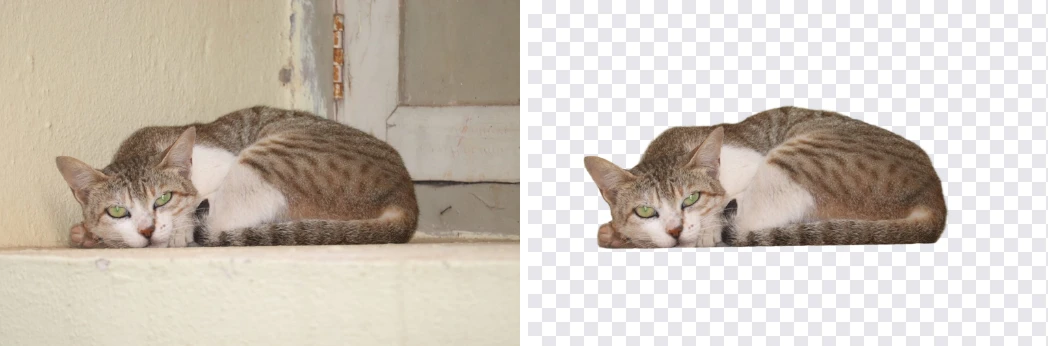
Nous l'avons testé sur une série de vraies photos pour voir où il s'en sort bien et où il peine. Un portrait buste de 3746 × 3746 pixels est ressorti avec des contours propres sur les cheveux et les épaules. Une tasse de café fumante, un chien sur une plage, une paire de chaussures en toile et un poissonnier souriant avec sa casquette ont aussi été détourés proprement. Sur un PC de bureau avec une puce graphique utilisable par le navigateur, chacune a pris entre 1,6 et 2,6 secondes.
Le résultat le plus instructif vient d'une photo qui avait échoué avec la première version de cet outil. Elle montre un chat tigré gris assis sur une terre grise, sous des feuilles d'un vert vif. L'ancien modèle, plus léger, avait gardé les feuilles et effacé le chat : pour lui, les feuilles étaient l'élément le plus voyant du cadre. Le modèle que l'outil utilise désormais sur ordinateur a détouré le chat proprement, oreilles, moustaches et queue comprises, en 2,2 secondes. Les téléphones et les navigateurs sans WebGPU utilisent toujours le modèle léger ; avec lui, recadrer la photo autour du chat a suffi, en 0,6 seconde, avec seulement un léger fantôme de tronc sur un bord. Nous expliquons plus bas pourquoi cela arrive et comment en tirer parti.
Tout se passe dans votre navigateur. Votre photo n'est jamais envoyée, il n'y a ni compte, ni crédits, ni limite d'images, ni filigrane sur le résultat.
Comment supprimer le fond d'une image
- Ajoutez la photo. Cliquez sur la zone de dépôt, glissez-y un fichier JPG, PNG ou WebP, ou collez simplement une image avec Ctrl+V (Cmd+V sur Mac) n'importe où sur la page. Pratique pour les captures d'écran : copier, coller, c'est fait. Les fichiers jusqu'à 50 Mo sont acceptés.
- Attendez le détourage. L'outil démarre dès que l'image est ajoutée. La toute première fois, il télécharge le modèle d'IA, environ 115 Mo sur ordinateur (88 Mo sur téléphone) ; une barre de progression s'affiche. Ce téléchargement n'a lieu qu'une fois. Le navigateur conserve le modèle, donc à la visite suivante l'outil démarre bien plus vite.
- Choisissez l'arrière-plan. « Transparent » est l'option par défaut et affiche le résultat sur un damier. « Blanc » place le sujet sur du blanc pur. « Couleur » vous laisse choisir n'importe quelle teinte avec le sélecteur, utile pour une couleur de marque ou un modèle de présentation.
- Choisissez le format. Avec un fond transparent, le téléchargement est toujours un PNG, seul format qui garde la transparence. Avec un fond blanc ou coloré, vous pouvez choisir PNG ou JPG ; le JPG donne un fichier bien plus léger.
- Téléchargez. Le fichier reçoit « -no-bg » à la fin du nom d'origine, pour ne pas écraser l'original par erreur.
Sous le résultat, vous voyez les dimensions de l'image, la durée du traitement, ainsi que le moteur et le modèle utilisés, par exemple GPU (WebGPU) · BiRefNet ou CPU (WebAssembly) · ISNet. Le résultat a toujours exactement les mêmes dimensions que l'original. Rien n'est recadré ni redimensionné.
Transparent, blanc ou coloré : quel fond choisir
Choisissez le fond selon la destination de l'image, pas selon ce qui rend le mieux dans l'aperçu.
- PNG transparent pour les images qui viendront se poser sur autre chose : un logo sur une diapositive, un produit dans une section de site qui a sa propre couleur, une personne dans un montage ou une miniature YouTube, un sticker. Tout ce que vous placerez dans une autre composition doit rester transparent, pour que ce soit la composition qui décide de ce qu'il y a derrière.
- Blanc pour les marketplaces, les catalogues et les documents. Beaucoup de boutiques en ligne veulent des photos produits sur blanc pur, et un fond blanc s'imprime proprement sur du papier ordinaire.
- Une couleur pour des images finies qui doivent s'accorder à quelque chose : une page équipe où chaque portrait est sur le même bleu de marque, ou des fiches produits sur un ton pastel. À choisir quand vous voulez une image finale plutôt qu'un élément à assembler.
Une mise en garde sur les formats : le JPG ne peut pas stocker de transparence. Si un détourage transparent est enregistré en JPG quelque part (ici l'outil ne le permet pas, d'autres logiciels si), la zone transparente devient une couleur pleine, généralement noire ou blanche. Quand une application annonce que la transparence « a disparu », c'est presque toujours la raison. Gardez vos détourages en PNG jusqu'à la toute dernière étape.
Les PNG de photos sont lourds. Dans nos tests, le portrait de 3746 × 3746 a donné un PNG transparent de 2 534 Ko, contre 393 Ko pour le même détourage sur fond blanc en JPG. La tasse de café de 3940 × 2686 pesait 3 195 Ko en PNG et 597 Ko en JPG. C'est normal : le PNG stocke chaque pixel sans perte plus le canal de transparence, tandis que le JPG compresse et n'a pas de transparence à stocker. Pour un fichier plus léger sans besoin de transparence, choisissez Blanc ou Couleur et JPG. Pour la transparence avec un fichier plus léger, réduisez l'image à la taille réellement utilisée avant de l'enregistrer. Le compresseur d'image peut ramener un PNG à une taille cible en le redimensionnant.
Vérifier qu'un PNG est vraiment transparent
Beaucoup de « ça n'a pas marché » viennent de la visionneuse, pas de l'image. L'application Photos de Windows, de nombreux clients de messagerie et certaines messageries affichent les zones transparentes en blanc ou en noir, si bien qu'un PNG parfaitement transparent semble encore avoir un fond. Trois vérifications rapides :
- Glissez le PNG dans un nouvel onglet du navigateur. Si la zone autour du sujet a la couleur de fond de l'onglet et non celle de la photo d'origine, elle est transparente.
- Insérez-le dans une diapositive PowerPoint, Keynote ou Google Slides par-dessus une forme colorée. Les zones transparentes laissent voir la couleur.
- Ouvrez-le dans un logiciel qui affiche un damier derrière les pixels transparents, comme l'aperçu de cette page.
Si la zone reste pleine dans les trois cas, le fichier a été converti en cours de route dans un format sans transparence, souvent par une application qui enregistre tout en JPG.
Comment l'IA décide de ce qu'elle garde
Sur les ordinateurs dotés de WebGPU, l'outil utilise BiRefNet, un modèle de segmentation publié en open source sous licence MIT, dans sa version « lite » et dans une version adaptée pour que tout le modèle tourne sur la carte graphique. Les téléphones, les navigateurs sans WebGPU et les rares cartes graphiques où BiRefNet échoue passent sur ISNet, un modèle plus petit sous la même licence, et ce basculement est automatique. Les deux tournent dans votre navigateur avec ONNX Runtime, et le fonctionnement est adapté d'erase-bg, un autre projet open source sous licence MIT. Le modèle examine une version de votre photo ramenée à 1024 × 1024 pixels et produit un « masque » : une carte en niveaux de gris où le blanc signifie « sujet », le noir « arrière-plan » et les gris intermédiaires une transparence partielle. L'outil remet ensuite ce masque à la taille réelle de votre photo et s'en sert comme couche alpha. Comme le masque contient des valeurs douces et pas seulement oui ou non, les contours comme les cheveux ou le pelage s'estompent progressivement au lieu d'être coupés aux ciseaux.
Le mot clé est « saillant ». Les deux modèles ont été entraînés à séparer l'objet principal d'une image de tout le reste. Aucun ne sait quel objet compte pour vous. Ils prennent ce qui ressort le plus : ce qui est net, le plus contrasté par rapport à son environnement, en général près du centre. Dans un portrait, c'est la personne. Dans une photo produit, le produit. BiRefNet regarde à la fois l'image entière et les détails fins, c'est ce qui lui a permis de reconnaître notre chat gris sur gris, là où le modèle léger avait choisi les feuilles vertes. Sur une photo où autre chose domine vraiment le cadre, l'un comme l'autre peut encore se tromper.
Il en découle deux règles, les plus utiles à connaître pour n'importe quel outil de détourage automatique :
- Faites du sujet le sujet évident. Si autre chose dans le cadre attire l'attention, recadrez-le avant. Notre chat est passé de l'échec au succès avec un simple recadrage. L'outil de recadrage est à un clic.
- Le détail fin se joue à 1024 pixels. Sur une photo de 4000 pixels, le masque est calculé à environ un quart de la largeur, puis agrandi en douceur. Les contours restent lisses, mais des mèches de cheveux rebelles ou les trous d'un grillage peuvent ressortir plus doux que sur l'original. La plupart du temps on ne le voit pas ; sur une photo produit haut de gamme d'une peluche, peut-être.
Un détourage propre : ce qui compte le plus
L'essentiel de la qualité se joue avant d'ouvrir cette page, au moment de la prise de vue. Si vous photographiez quelque chose pour le détourer ensuite, voici ce qui aide le plus, à peu près par ordre d'impact :
- Le contraste entre sujet et fond. Un produit sombre devant un mur clair, une personne devant une porte unie. Le modèle sépare les choses selon leur différence d'aspect : rendez-les différentes.
- Un fond plus simple que le sujet. Papier peint à motifs, étagères pleines, jardins feuillus : tout cela entre en concurrence pour l'attention du modèle.
- Un sujet net. Un fond flou aide (c'est pourquoi les photos en mode portrait se détourent si bien), un sujet flou rend les contours incertains.
- Une lumière homogène. Les ombres dures sur le fond sont parfois comptées comme faisant partie du sujet, surtout une ombre marquée juste sous un objet.
- Un peu d'espace autour du sujet. Ne cadrez pas si serré que les bords touchent le cadre. Un peu d'air aide le modèle à voir tout le contour.
Et quand la photo existe déjà et n'est pas idéale : recadrez d'abord sur le sujet, et si le sujet est petit dans l'image, recadrez puis agrandissez-le avec l'upscaler d'image IA avant de supprimer le fond. Le masque se joue à 1024 pixels : un sujet qui occupe davantage de ces pixels obtient un contour plus détaillé.
Contours, cheveux et pelage : ce qu'on voit de près
Affichez n'importe quel détourage à 100 % et le contour vous dira si c'est réussi. Trois choses sont normales et bonnes à savoir avant de juger un résultat « raté ».
Le contour est doux, pas dur. Le masque contient des gris, donc les pixels les plus extérieurs du sujet sont partiellement transparents. Sur des cheveux, c'est exactement ce qu'on veut : les mèches s'estompent au lieu d'être tranchées. Sur un produit au contour net, comme une boîte ou un téléphone, le bord peut paraître un ou deux pixels plus doux que l'original. À taille normale, c'est invisible ; on ne le voit qu'en zoomant.
Les pixels semi-transparents gardent une trace de l'ancien fond. Une mèche photographiée devant une haie verte contient un peu de vert. Posez le détourage sur du blanc et vous verrez peut-être une légère teinte verte à la racine des cheveux ; sur un fond sombre, un fond d'origine clair se voit comme un liseré pâle. C'est la contamination de couleur, et tous les outils de détourage en produisent un peu. La solution pratique : choisir un nouveau fond de luminosité proche de l'ancien, ou photographier devant un mur gris ou blanc quand on sait qu'on va détourer.
Les vides à l'intérieur du sujet ne sont pas toujours vidés. L'espace entre un bras et le corps ou l'intérieur d'une anse de tasse fait partie du fond, et le modèle l'enlève en général. Quand le vide est petit ou dans l'ombre, il le laisse parfois. Vérifiez anses, bras et interstices avant de publier.
Détourer beaucoup de photos
L'outil traite une image à la fois ; il n'y a pas de mode par lots. En pratique c'est moins gênant qu'il n'y paraît, car une fois le modèle chargé, chaque photo prend environ deux secondes sur un ordinateur avec WebGPU. Quelques habitudes accélèrent une série :
- Gardez l'onglet ouvert. Le moteur est préparé une fois par chargement de page. L'outil lance cette préparation en arrière-plan dès que vous approchez de la zone d'ajout, et dans nos tests la première photo a ainsi pris environ 5 secondes au lieu de 10. Recharger la page recommence cette étape. Laissez la page ouverte et enchaînez les images.
- Collez au lieu de parcourir. Copiez une image dans l'explorateur de fichiers ou votre appli photo, puis faites Ctrl+V sur cette page. Le traitement démarre aussitôt.
- Réglez le fond une seule fois. Le choix du fond est conservé d'une image à l'autre : pour tout un catalogue sur blanc, vous ne choisissez Blanc qu'une fois.
- Photographiez la série de la même manière. Si toutes vos photos produits ont le même fond et la même lumière, elles se détoureront toutes de la même façon, et vous les vérifierez vite côte à côte.
Vitesse : GPU, CPU et première visite
Temps réels de nos tests, tous sur le même PC de bureau :
- Première utilisation, modèle pas encore téléchargé : environ 21 secondes au total dans notre test, dont une douzaine pour le téléchargement du modèle de 115 Mo sur une connexion rapide. Sur une connexion plus lente c'est plus long, mais une seule fois.
- Modèle en cache, GPU disponible (WebGPU, BiRefNet) : 1,6 seconde pour des photos d'environ 1 mégapixel, 2,2 à 2,6 secondes pour des photos de 8 à 10,6 mégapixels. La première photo après l'ouverture de la page prend plus de temps, le temps de préparer le moteur.
- Modèle en cache, CPU seul (WebAssembly, ISNet) : 10,4 secondes pour la tasse de 960 × 1280 et 12,2 secondes pour le portrait.
Le chemin GPU demande un navigateur où WebGPU est activé. Les versions récentes de Chrome et Edge sous Windows, macOS et ChromeOS l'ont ; d'autres navigateurs basculent sur le CPU et le modèle léger. Le CPU fonctionne partout, simplement plus lentement. Dix secondes, c'est bien pour une photo et pénible pour cinquante. La ligne « Moteur » sous le résultat indique lequel a tourné.
Les téléphones fonctionnent aussi. Ils utilisent le modèle léger, un téléchargement de 88 Mo : faites le premier essai en Wi-Fi plutôt qu'en données mobiles. Ensuite il reste en cache sur le téléphone comme sur l'ordinateur. Sur les photos difficiles, par exemple un sujet qui se confond avec le fond, recadrez d'abord sur le sujet.
Deux gestes qui déroutent souvent sur mobile : en touchant la zone de dépôt, un sélecteur s'ouvre où vous choisissez votre galerie ou votre photothèque. Et sur iPhone, le téléchargement ne va pas directement dans l'app Photos mais dans l'app Fichiers, dossier Téléchargements. Ouvrez-le là, touchez Partager puis « Enregistrer l'image », et le détourage arrive dans vos photos. Sur Android, il va généralement directement dans Téléchargements et apparaît dans la galerie.
À quoi sert un outil de détourage
Photos produits pour l'e-commerce
C'est l'usage le plus courant et celui qui a les règles les plus strictes. L'image principale d'un produit sur Amazon, par exemple, doit être sur fond blanc pur (RVB 255, 255, 255), le produit occupant environ 85 % du cadre, et Amazon recommande au moins 1000 pixels sur le plus grand côté pour que l'acheteur puisse zoomer. Consultez le guide des images à jour dans Seller Central avant d'envoyer quoi que ce soit, car ces règles évoluent. Un enchaînement qui les respecte : supprimez le fond ici, choisissez Blanc et téléchargez en JPG ; si le produit est trop petit dans le cadre, recadrez-le dans l'outil de recadrage pour qu'il remplisse l'essentiel du carré. Si la photo fait moins de 1000 pixels, passez-la en 2x dans l'upscaler d'image. Notre guide pas à pas de la photo produit sur fond blanc traite aussi de la lumière et des ombres.
Un exemple complet : de la photo fournisseur à l'image d'annonce
Voici l'une de nos photos de test menée jusqu'au bout, avec les vrais chiffres de chaque étape. Point de départ : la photo produit d'une tasse, 960 × 1280 pixels, 115 Ko, sur un fond quelconque.
- Supprimer le fond. 1,6 seconde avec le modèle déjà chargé. Avec Blanc et en JPG, le résultat pesait 38 Ko. En PNG transparent, il aurait pesé 268 Ko.
- Le rendre carré. La plupart des marketplaces affichent des images carrées. Une photo de 960 × 1280 devient un carré de 960 × 960 dans l'outil de recadrage, en gardant la tasse grande dans le cadre plutôt que perdue dans le blanc.
- Assez grand pour le zoom. 960 pixels, c'est sous les 1000 couramment demandés. Un passage en 2x dans l'upscaler d'image transforme 960 × 960 en 1920 × 1920, largement au-dessus.
- Vérifier le poids. Si la boutique ou votre site a une limite d'envoi, le compresseur ramène le JPG final à une taille cible en Ko.
Après quelques essais, toute la séquence prend une ou deux minutes par produit, et aucune étape n'envoie la photo à un tiers.
Portraits et photos de profil
Une page équipe cohérente, c'est souvent chaque portrait sur le même fond. Détourez chaque personne, choisissez Couleur et utilisez la même valeur hexadécimale pour toutes les photos. Les personnes se prêtent bien à cet outil, car visage et épaules sont des sujets nets et contrastés. Le plus délicat, ce sont les cheveux sur un fond chargé ; un mur uni derrière la personne règle presque tout.
Photo de CV
En France, la photo sur le CV reste courante, et un fond neutre et uniforme fait plus professionnel que le salon ou la cuisine. L'option Couleur sert exactement à cela : un gris clair ou un bleu sourd passe souvent mieux que le blanc pur, qui se confond avec une chemise claire. Choisissez un fond de luminosité proche de l'original pour éviter un liseré bizarre autour des cheveux.
Miniatures, diapositives et montages
Miniatures YouTube avec un visage détouré, diapositives avec un produit flottant sur un fond de marque, visuels pour les réseaux : tout commence par un PNG transparent. Gardez le détourage transparent et faites la mise en page dans votre outil habituel. Pour les miniatures, le guide de la taille des miniatures YouTube détaille le format 1280 × 720 et les zones où le texte reste lisible.
Animaux
Notre photo de chien a été détourée proprement, pelage compris, parce que le chien ressortait bien sur le sable de la plage. Un animal sur un canapé de la couleur de son pelage, c'est une autre histoire. Posez-le sur un plaid contrasté ou recadrez serré.
Logos et graphismes simples
Un logo photographié ou scanné sur papier blanc peut devenir un PNG transparent. Pour un logo aux traits fins ou au petit texte, vérifiez le résultat de près. Les graphismes en aplats se détourent souvent mieux avec des outils basés sur la couleur qu'avec un modèle entraîné sur des photos, et le mieux reste de demander le fichier vectoriel à la personne qui a créé le logo : un SVG ou un PDF s'imprime net à n'importe quelle taille, une photo détourée seulement aussi grande que ses pixels le permettent.
Photos d'identité : vérifiez les règles d'abord
Il est tentant de corriger une photo prise devant un mur crème en la mettant sur fond blanc. Attention : de nombreuses règles de passeport et de visa exigent que la photo ne soit pas retouchée numériquement, et certains services détectent les fonds modifiés. Lisez d'abord les exigences de votre pays ; notre guide de la taille des photos d'identité renvoie aux règles officielles de plusieurs pays. Dans le doute, refaites la photo devant un mur clair et uni.
Ce qui arrive à vos photos
Votre photo reste sur votre appareil. La page télécharge deux choses sur internet : le moteur ONNX Runtime (via le réseau jsDelivr) et le fichier du modèle d'IA (depuis Hugging Face, où il est publié). Aucun de ces téléchargements ne contient ni n'envoie votre image. Une fois chargés, le détourage est calculé entièrement dans la mémoire de votre navigateur et vous est remis en téléchargement.
Le modèle est stocké dans le cache du navigateur pour que vous ne le retéléchargiez pas à chaque visite (environ 115 Mo sur ordinateur). Pour libérer cet espace, effacer les données de ce site dans les réglages du navigateur le supprime ; il sera simplement retéléchargé la prochaine fois.
Une étape de confidentialité supplémentaire qui vaut le coup : le PNG téléchargé ne contient pas les données EXIF de votre appareil photo, puisque c'est une image redessinée, mais la photo d'origine sur votre appareil les contient toujours. Si vous partagez aussi les originaux, passez-les dans l'outil pour supprimer les métadonnées afin d'effacer la position GPS et les informations de l'appareil.
Limites : quand le résultat ne sera pas bon
Tout outil de détourage automatique a des photos qu'il ne sait pas traiter. Voici celles sur lesquelles nous vous mettrions en garde, d'après le fonctionnement du modèle et nos tests :
- Peu de contraste entre sujet et fond. Le chat gris sur terre grise est le cas d'école. Recadrez serré ou refaites la photo devant autre chose.
- Plusieurs sujets. Une photo de groupe dont vous ne voulez qu'une personne, ou une table couverte de produits dont vous ne voulez qu'un seul. Le modèle peut les garder tous, ou le plus voyant. Recadrez sur celui qui vous intéresse.
- Verre, eau et objets transparents. Un verre à vin, c'est surtout le fond vu à travers le verre. Le modèle doit deviner ce qui est objet et ce qui est fond, et le résultat est souvent trop plein ou trop pâle.
- Ombres et reflets. Ils disparaissent le plus souvent avec le fond. Pour une ombre naturelle sous un produit, ajoutez-la ensuite dans un logiciel de mise en page.
- Ce que le sujet tient ou touche. Une main sur une rambarde, une personne appuyée contre une voiture. La frontière entre « sujet » et « fond » est une question de choix, et le modèle peut trancher autrement que vous.
- Très fins détails sur de très grandes photos. Le masque se joue à 1024 pixels. Des mèches sur une photo de 24 mégapixels seront plus douces que sur l'original.
Il n'y a pas de pinceau manuel pour repeindre une zone oubliée ou effacer des restes. Quand le résultat automatique est proche sans être parfait, le plus fiable est de modifier la photo de départ : recadrer, augmenter un peu le contraste, ou agrandir un petit sujet et réessayer.
Dépannage
Le téléchargement du modèle échoue ou s'arrête
Le modèle vient de huggingface.co. Certains réseaux d'entreprise ou d'établissement scolaire le bloquent, et certaines extensions bloquent les gros téléchargements. Essayez un autre réseau ou désactivez les bloqueurs de contenu pour cette page. Si le téléchargement a été interrompu, recharger la page le relance.
C'est lent
Regardez la ligne « Moteur » sous le résultat. Si elle indique CPU (WebAssembly), votre navigateur ne propose pas WebGPU. Mettre à jour Chrome ou Edge, ou utiliser l'un d'eux, vous fait généralement passer sur le GPU, environ cinq fois plus rapide dans nos tests et avec le meilleur modèle.
Il a gardé la mauvaise chose
Le modèle a choisi l'objet le plus voyant. Recadrez la photo pour que votre sujet domine le cadre, puis relancez.
Un liseré sombre ou clair entoure les contours
Les pixels semi-transparents du bord gardent un peu de la couleur de l'ancien fond. Sur un fond de couleur très différente, cela se voit comme un fin liseré. Un nouveau fond de luminosité proche de l'original le masque. Pour des photos produits sur blanc, partir d'une photo prise devant un fond clair l'évite complètement.
Le PNG est trop lourd à envoyer
Si vous n'avez pas besoin de transparence, choisissez Blanc ou Couleur et téléchargez en JPG. Sinon, réduisez d'abord l'image. Le compresseur peut faire passer un PNG sous une limite de taille en le redimensionnant.
Le fond transparent est devenu noir ou blanc dans une autre application
Cette application (ou une étape intermédiaire) a converti l'image en JPG, qui ne gère pas la transparence. Utilisez directement le fichier PNG et, si vous envoyez sur une plateforme qui convertit tout en JPG, choisissez vous-même la couleur du fond ici.
Comparé aux autres outils de détourage
Beaucoup de logiciels savent aujourd'hui supprimer un fond, et il vaut la peine de savoir ce que vous avez déjà.
Sur iPhone et iPad avec iOS 16 ou plus récent, vous pouvez maintenir le doigt sur le sujet d'une photo pour le détacher de l'arrière-plan, puis le copier ou le partager. C'est excellent pour un sticker ou un message rapide. C'est moins pratique quand il vous faut une couleur de fond précise, un fichier en pleine résolution sur l'ordinateur ou une série de photos produits.
Sous Windows 11, l'application Paint propose un bouton pour supprimer l'arrière-plan. C'est rapide pour une seule image déjà sur ce PC.
Les logiciels de retouche comme Photoshop, avec ses fonctions de suppression d'arrière-plan et de sélection du sujet, donnent le résultat automatique et les pinceaux pour le corriger à la main. C'est le choix professionnel quand chaque contour doit être parfait. Cela coûte de l'argent et demande de l'apprentissage.
Les services de détourage en ligne envoient généralement votre photo sur leurs serveurs. Beaucoup offrent un téléchargement gratuit en basse résolution et font payer des crédits pour la pleine résolution. Certains utilisent des modèles plus gros que ce qu'un navigateur peut exécuter et gèrent très bien les cheveux difficiles.
Cet outil vise le cas courant, bien traité et en toute confidentialité : un détourage en pleine résolution d'un sujet bien visible, transparent ou sur n'importe quelle couleur, sur n'importe quel appareil, sans envoi, sans compte et sans limite. Sur des photos vraiment difficiles, un logiciel professionnel avec pinceaux manuels battra n'importe quel outil en un clic, celui-ci compris.
Détourer, supprimer le fond, fond transparent : les mots
Cet outil se cherche sous bien des noms. « Détourer une image » est le terme de la retouche photo et désigne exactement ce qui se passe ici : séparer le sujet de son fond. « Supprimer l'arrière-plan », « enlever le fond » et « rendre le fond transparent » décrivent le même résultat du point de vue du fond. « Rogner » ou « recadrer », en revanche, signifie couper un rectangle ; c'est le travail de notre outil de recadrage, pas de celui-ci. Et « changer le fond » ou « mettre un fond blanc », c'est détourer puis ajouter un nouveau fond, ici avec les options Blanc et Couleur. Quels que soient vos mots, si vous voulez le sujet sans son fond d'origine, vous êtes au bon endroit.
Que faire ensuite de votre détourage
- Découvrez les différentes façons d'obtenir un fond transparent, y compris quand une suppression par couleur marche mieux que l'IA.
- Suivez le guide de la photo produit sur fond blanc pour des annonces prêtes pour les marketplaces.
- Agrandissez un petit détourage, ou une petite photo avant de la détourer, avec l'upscaler d'image IA.
- Recadrez le résultat en carré, 4:5 ou 16:9 avec l'outil de recadrage, et faites passer un gros fichier sous une limite d'envoi avec le compresseur d'image.
- Effacez la position et les informations de l'appareil des photos d'origine avec l'outil pour supprimer les métadonnées avant de les partager.