
Ce qu'une photo dit de vous à votre insu
Chaque photo prise avec un téléphone ou un appareil photo contient, en plus de l'image, un bloc d'informations cachées : quand elle a été prise, avec quel appareil, avec quels réglages et, très souvent, à quel endroit exactement. Cet outil pour supprimer les métadonnées vous montre ce qu'il y a dans le fichier, puis l'efface sans toucher à un seul pixel de l'image.
Avant d'écrire cette page, nous y avons passé quatre vraies photos, et les chiffres valent le détour. Une photo de rue prise avec un iPhone à Washington contenait 45 champs différents, dont six de localisation : latitude, longitude et altitude GPS, assez précises pour retrouver l'endroit sur une carte. La photo d'un chat en contenait 51, GPS compris. Celle d'un chien sur une plage en contenait 180 : la position GPS, le boîtier et l'objectif, cinq dates différentes et une longue liste d'historique de retouche venue du logiciel par lequel elle était passée, plus des champs de copyright et de légende. Un portrait téléchargé sur une banque d'images en contenait 18, sans GPS. Tout supprimer a pris entre 6 et 37 millisecondes par photo.
Presque personne ne voit ces informations, parce que les téléphones et les applications photo ne les affichent pas tant qu'on ne va pas les chercher. Mais elles voyagent avec le fichier : quand vous l'envoyez par e-mail, le publiez dans une petite annonce, partagez un lien cloud ou l'envoyez comme document dans une messagerie.
L'outil fonctionne entièrement dans votre navigateur. Les photos ne sont jamais envoyées sur un serveur : les informations que vous voulez protéger ne quittent pas votre appareil, même pour être effacées.
Ce que nous avons trouvé dans quatre vraies photos
Un chiffre comme « 45 champs » reste abstrait, alors voici ce que ces champs disaient vraiment. Les quatre photos sont des images publiques sous licence libre, donc les décrire n'expose personne ; nous restons malgré tout vagues sur les lieux.
La photo de rue prise à l'iPhone indiquait le téléphone (un iPhone 4S) et la version exacte de son système (5.0.1). Elle donnait la date et l'heure à la seconde près : un dimanche matin de novembre 2011. Ses champs GPS la plaçaient dans un pâté de maisons précis de G Street, à Washington, avec une altitude de 47 mètres, et notaient la direction dans laquelle l'appareil était pointé : 137 degrés, à peu près vers le sud-est. Avec ça, quelqu'un pourrait se tenir au même endroit, regarder dans la même direction et savoir à quelle heure le photographe y était.
La photo du chat venait d'un smartphone Samsung d'entrée de gamme. Les métadonnées donnaient le numéro de modèle exact et la version du firmware, une date et une heure de mai 2019, des coordonnées dans le nord de Singapour et une altitude de 8 mètres. Elles contenaient aussi un identifiant unique d'image, une valeur qui permet de relier plusieurs copies de la même photo même après un changement de nom.
La photo du chien était la plus complète. Elle venait d'un Nikon D300 équipé d'un 35 mm f/1,8 et enregistrait le numéro de série du boîtier. Quiconque possède deux photos portant le même numéro de série sait qu'elles sortent du même appareil, même publiées sous des noms différents. Le nom complet du photographe apparaissait trois fois, dans trois normes de métadonnées différentes. Le GPS situait la photo sur une plage du Venezuela. Et comme elle avait été retouchée dans Adobe Lightroom 4.3 sous Windows, le bloc XMP contenait la retouche elle-même : température et teinte de la balance des blancs, saturation, réduction du bruit, vignettage, réglages de teinte et de saturation pour les rouges, oranges, jaunes, verts, cyans, bleus et violets, plus un historique de retouche et les identifiants des documents d'origine. C'est de là que venait l'essentiel de ses 180 champs.
Le portrait de la banque d'images n'avait que 18 champs et aucune position : l'agence avait déjà retiré la plupart des données et n'avait gardé que l'appareil et quelques champs descriptifs.
Le schéma est classique. Les téléphones ajoutent la position par défaut. Les appareils photo ajoutent des numéros de série et des données d'objectif. Les logiciels de retouche ajoutent leur propre historique par-dessus. Et les fichiers passés par une plateforme professionnelle arrivent souvent à moitié nettoyés, rarement complètement.
Comment supprimer les métadonnées d'une photo
- Ajoutez vos photos. Glissez une ou plusieurs images dans la zone d'envoi, ou cliquez pour les choisir. Vous pouvez en ajouter jusqu'à 50 à la fois, jusqu'à 100 Mo chacune.
- Lisez le rapport. Chaque photo apparaît dans une liste avec le nombre de champs trouvés. Cliquez sur l'une d'elles pour voir son contenu, classé en localisation, appareil, dates, auteur et copyright, titres et légendes, réglages de prise de vue et autres champs. Si une photo contient des coordonnées GPS, un avertissement le signale en haut.
- Vérifiez les deux options. « Conserver la rotation de la photo » et « Conserver le profil couleur » sont activées par défaut. Nous expliquons plus bas ce qu'elles font ; pour presque tout le monde, les laisser activées est le bon choix.
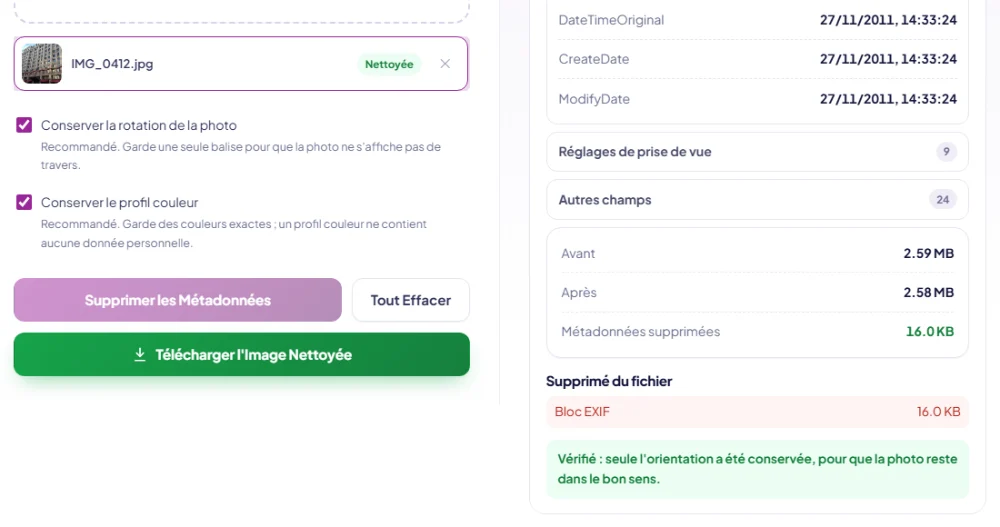
- Cliquez sur « Supprimer les Métadonnées ». L'outil nettoie toutes les photos de la liste. Chaque ligne passe à « Nettoyée », et le rapport de chaque photo montre la taille avant et après ainsi que les blocs exacts qui ont été retirés.
- Téléchargez. Une seule photo se télécharge comme un fichier ; plusieurs photos, ensemble dans un ZIP. Chaque fichier nettoyé porte « -clean » à la fin de son nom, et vos originaux restent intacts.
Après le nettoyage, l'outil relit le nouveau fichier avec le même lecteur de métadonnées qu'au départ et vous dit ce qui reste. Dans nos tests, la réponse a été « aucune métadonnée restante » pour trois photos sur quatre. Pour la photo de l'iPhone, seule l'orientation avait été conservée, ce qui correspond exactement à l'option de rotation.
Ce que montre le rapport et ce que signifie chaque groupe
Les champs sont regroupés pour que vous voyiez d'abord les plus sensibles.
- Localisation. Latitude, longitude, altitude et parfois la direction de l'appareil et un horodatage GPS. Ces valeurs viennent du service de localisation du téléphone au moment de la prise de vue. Pour une photo prise chez vous, elles désignent votre domicile.
- Appareil photo. Marque et modèle (« Apple iPhone 14 Pro », « Canon EOS R6 »), objectif, logiciel qui a enregistré le fichier en dernier et, sur certains appareils, le numéro de série du boîtier ou de l'objectif. Les numéros de série peuvent relier des photos d'un même appareil publiées depuis des comptes différents.
- Dates. Quand la photo a été prise, numérisée et modifiée pour la dernière fois, souvent avec le fuseau horaire. La photo du chien en comptait cinq différentes.
- Auteur et copyright. Des noms saisis dans les réglages de l'appareil, ou ajoutés par des logiciels de retouche et des agences. Utile pour les photographes ; une surprise pour qui a entré son nom dans un appareil il y a des années et l'a oublié.
- Titres, légendes et mots-clés. Des descriptions et des étiquettes ajoutées dans Lightroom, dans une photothèque ou par une agence. Elles peuvent contenir des noms de personnes, de lieux ou de clients.
- Réglages de prise de vue. Vitesse, ouverture, ISO, focale, flash, balance des blancs. Presque toujours sans risque, et surtout intéressants pour les photographes.
- Autres champs. Tout le reste : informations de la vignette, historique de retouche XMP, notes propres à chaque logiciel. Sur la photo du chien, ce groupe comptait à lui seul 148 entrées.
En dessous, la liste « Supprimé du fichier » montre les blocs physiques qui ont été coupés : le bloc EXIF, le bloc XMP, le bloc IPTC/Photoshop, les commentaires, les blocs de texte PNG et toute donnée collée à la fin du fichier. Sur la photo du chat, le bloc EXIF à lui seul pesait 64 Ko.
Sans perte : pourquoi votre photo reste exactement la même
La plupart des façons de retirer les métadonnées réenregistrent l'image sans le dire. Vous ouvrez la photo dans un éditeur, vous l'exportez, et les métadonnées disparaissent, mais un peu de qualité aussi, parce que l'éditeur décompresse le JPEG puis le recompresse. Faites-le plusieurs fois et ça finit par se voir.
Pour les JPG, PNG et WebP, cet outil ne réenregistre rien. Ces formats stockent les métadonnées dans des blocs séparés et étiquetés, à côté des données compressées de l'image. L'outil lit la structure du fichier, écarte les blocs de métadonnées et recopie les données de l'image octet par octet. Rien n'est décompressé, rien n'est recompressé.
Nous l'avons vérifié au lieu de le supposer. Sur six photos de test, nous avons décodé l'original et le fichier nettoyé puis comparé chaque valeur de pixel. Le nombre d'octets différents était de zéro à chaque fois. La taille a baissé exactement du poids des blocs retirés : la photo du chat est passée de 4 151 395 à 4 072 680 octets, soit presque tout le bloc EXIF de 64 Ko plus 13 Ko d'autres données d'application. Une photo qui n'avait aucune métadonnée est ressortie identique à l'octet près.
Les autres formats sont traités autrement. Si vous ajoutez un AVIF, un BMP ou un TIFF, ou une photo HEIC dans Safari (le seul navigateur qui ouvre le HEIC), l'outil ne peut pas couper les blocs sans perte : il redessine l'image et l'enregistre en PNG. Cela supprime aussi toutes les métadonnées, et le rapport vous signale ce qui s'est passé. Le PNG ne perd pas de qualité, donc les pixels sont conservés, mais le fichier est souvent plus lourd que l'original.
Où se trouvent vraiment les données dans le fichier
Pour les curieux, voici ce que « couper les blocs » veut dire dans chaque format, et pourquoi le résultat peut être sans perte.
- Les JPEG sont une suite de segments qui commencent chacun par un marqueur de deux octets. L'image se trouve dans les segments de « scan », vers la fin. Les métadonnées sont dans des segments d'application au début : APP1 contient l'EXIF (et, séparément, le XMP), APP13 les données Photoshop et IPTC, et les segments de commentaire du texte libre. Certains téléphones ajoutent des images supplémentaires après le marqueur de fin d'image, comme des cartes de profondeur ou des cartes de gain HDR, décrites par un segment MPF. L'outil garde ce dont le décodeur a besoin (tables de quantification et de Huffman, données de trame et de scan, en-tête JFIF, marqueur couleur Adobe et, si vous le souhaitez, le profil ICC) et écarte le reste, y compris tout ce qui suit la fin de l'image.
- Les PNG sont faits de blocs aux noms de quatre lettres. Les blocs de texte (tEXt, zTXt, iTXt) contiennent légendes, noms d'auteur et notes de logiciel ; eXIf contient les métadonnées de l'appareil ; tIME une date de modification. L'outil garde les blocs nécessaires pour afficher correctement l'image, y compris la transparence, le gamma et l'animation des PNG animés, et retire le reste.
- Les WebP utilisent un conteneur RIFF avec des blocs nommés. Les blocs EXIF et XMP sont retirés, l'ICC est conservé ou non selon votre choix, et les indicateurs de l'en-tête qui annoncent les blocs présents sont mis à jour pour que le fichier reste valide.
Dans les trois cas, les données compressées de l'image sont recopiées telles quelles, et c'est pour ça que notre comparaison pixel par pixel n'a trouvé aucune différence.
Les deux options : conserver la rotation et le profil de couleur
Conserver la rotation de la photo
Les téléphones ne font pas vraiment pivoter la photo quand vous les tenez à la verticale. Ils enregistrent l'image couchée, telle que le capteur l'a vue, et ajoutent une seule étiquette qui dit « afficher avec une rotation de 90 degrés ». Notre photo de test de l'iPhone était enregistrée ainsi : orientation 6, c'est-à-dire 90 degrés dans le sens des aiguilles d'une montre.
Si cette étiquette disparaît avec le reste, la photo s'affiche couchée dans la plupart des applications. Avec « Conserver la rotation de la photo » activée, l'outil retire donc tout le bloc de métadonnées, puis en écrit un nouveau, minuscule, qui ne contient que la rotation : 26 octets, sans GPS, sans appareil, sans dates. Si l'orientation est déjà normale, rien n'est écrit. Une valeur de rotation n'a rien de personnel, donc aucune raison de la désactiver, sauf si vous voulez précisément un fichier sans aucune métadonnée et que vous acceptez de faire pivoter l'image vous-même.
Conserver le profil couleur
Beaucoup de photos intègrent un profil de couleur, une description de l'espace colorimétrique dans lequel l'image a été enregistrée. Les iPhone récents, par exemple, enregistrent en Display P3, un espace plus large que le sRGB standard. Sans le profil, les applications supposent du sRGB et les couleurs se décalent : les rouges et les verts paraissent un peu ternes. Un profil de couleur décrit un espace colorimétrique, pas une personne ; il ne contient ni position, ni numéro de série, ni nom. Laissez-le activé sauf raison technique de l'enlever.
Quand désactiver les deux options
Il y a un cas où vous voudrez peut-être un fichier sans aucune métadonnée : quand un formulaire, un concours ou une publication exige « sans EXIF » et le vérifie automatiquement. Avec les deux options désactivées, l'outil n'écrit pas de rotation et retire le profil de couleur ; le fichier ne contient plus que l'image. Si la photo était enregistrée couchée, faites-la pivoter ensuite dans le recadreur, qui enregistre l'image tournée sous forme de nouveaux pixels plutôt que d'étiquette.
Nettoyer un dossier entier
L'outil accepte jusqu'à 50 photos à la fois, et le nettoyage est rapide : notre plus grosse photo de test a pris 37 millisecondes. Le plus long, c'est la lecture des métadonnées de chaque photo pour le rapport, qui prend un instant par fichier. Pour un gros dossier, ajoutez les photos par lots de 50, téléchargez chaque ZIP et rangez les dossiers nettoyés à part des originaux, pour toujours savoir quelles photos peuvent être partagées. Chaque fichier nettoyé se termine par « -clean », ce qui facilite le tri dans un dossier mélangé.
Par où les métadonnées fuient, et par où elles ne fuient pas
Que les données cachées arrivent ou non jusqu'aux autres dépend de la façon dont vous partagez la photo. Aucune plateforme ne donne de garantie claire à ce sujet, et le comportement change selon les applications et les versions : prenez ce qui suit comme une vue d'ensemble, et testez votre propre cas avec cet outil (envoyez-vous une photo, téléchargez-la, glissez-la ici et regardez).
En général conservées, le fichier d'origine arrive intact :
- Les pièces jointes d'e-mail, dans Gmail, Outlook, Apple Mail et la plupart des logiciels.
- Les liens de partage cloud : Google Drive, Dropbox, OneDrive et les autres envoient le fichier d'origine.
- AirDrop, le Bluetooth, les câbles USB et les cartes mémoire font des copies exactes.
- Les messageries quand vous envoyez la photo comme document ou fichier plutôt que comme photo.
- Beaucoup de forums, de petits sites d'annonces, de créateurs de sites et de CMS qui conservent le fichier envoyé.
En général retirées de la copie publiée :
- Les grands réseaux sociaux retraitent généralement les photos envoyées et retirent la position et les données de l'appareil de la version que voient les autres.
- Les messageries qui compressent les photos dans leur mode normal « envoyer une photo » les retirent généralement aussi.
Deux nuances importantes. D'abord : même quand une plateforme retire les métadonnées de ce qu'elle publie, elle a reçu l'original ; les données sont arrivées jusqu'à l'entreprise, sinon jusqu'au public. Ensuite : « en général » ne veut pas dire « toujours ». Si une photo a été prise dans un lieu que vous préférez garder pour vous, nettoyez-la vous-même avant qu'elle parte où que ce soit. Ça prend quelques millisecondes.
Qui devrait supprimer les métadonnées avant de partager
- Tous ceux qui vendent depuis chez eux. Une annonce photographiée dans votre salon peut contenir les coordonnées de votre salon. Les acheteurs n'en ont pas besoin.
- Ceux qui louent une chambre ou un logement. Les photos de l'intérieur montrent ce qu'il y a chez vous ; avec le GPS, elles montrent aussi exactement où, avant que vous ayez décidé à qui le confier.
- Les parents qui partagent des photos de leurs enfants. L'école, la crèche, le parc où vous allez chaque samedi : les photos prises là-bas emportent ces lieux avec elles.
- Les utilisateurs d'applis de rencontre et de communautés en ligne qui veulent montrer une photo sans montrer où ils habitent ou travaillent.
- Les journalistes, les chercheurs et tous ceux qui travaillent avec des sources sensibles. Une photo transmise par une source peut identifier son appareil ou sa position.
- Les entreprises qui envoient des photos de clients. Des photos du logement ou des produits d'un client peuvent révéler où et quand la séance a eu lieu, ainsi que les noms de votre équipe enregistrés dans les réglages de l'appareil.
- Tous ceux qui publient des photos sur un site web. Les images envoyées sur votre propre site sont souvent servies telles quelles. Et les métadonnées pèsent : sur la photo du chat, 77 Ko que chaque visiteur télécharge pour rien.
Un groupe devrait y réfléchir à deux fois : les photographes qui tiennent à être crédités. Supprimer les métadonnées retire aussi votre nom et votre mention de copyright. Si vous voulez qu'ils restent attachés à l'image, ne la nettoyez pas, ou retirez seulement le GPS avec un outil professionnel comme ExifTool, qui peut effacer certains champs et en garder d'autres.
Métadonnées et RGPD en entreprise
Pour les entreprises, les associations et les indépendants, la question a une autre dimension. Une position GPS qui correspond à un domicile, un nom dans le champ auteur ou un numéro de série lié au téléphone d'un salarié peuvent constituer des données personnelles au sens du RGPD, s'ils se rapportent à une personne identifiée ou identifiable. Une agence immobilière qui publie des photos de biens, un artisan qui envoie des photos de chantier, une association qui met en ligne des photos d'événement peuvent ainsi partager ces données en même temps que l'image. Ceci n'est pas un conseil juridique : si une obligation précise vous concerne, voyez-le avec la personne chargée de la protection des données dans votre structure. Mais en pratique, les données que vous ne partagez pas n'ont pas à être justifiées. Supprimer les métadonnées avant de publier est une étape simple qui évite beaucoup de questions.
Une routine rapide avant de publier une annonce
Les photos de petites annonces sont la façon la plus courante de publier son adresse sans le vouloir, parce qu'elles sont prises à la maison et envoyées en tant que fichiers. Une routine de moins d'une minute :
- Prenez les photos comme d'habitude et copiez-les sur votre ordinateur, ou ouvrez directement cette page sur votre téléphone.
- Glissez-les toutes d'un coup dans cet outil. Jetez un œil au rapport : toute photo qui porte l'avertissement GPS aurait été publiée avec votre position.
- Cliquez sur « Supprimer les Métadonnées » et téléchargez le ZIP.
- Regardez les images elles-mêmes pour repérer ce qui pourrait vous identifier : un numéro de rue, une enveloppe à votre nom, la vue par la fenêtre. Recadrez-les avec le recadreur.
- Si le site impose une taille maximale, passez les fichiers nettoyés dans le compresseur. La compression ne remet pas les métadonnées.
Les métadonnées sur votre propre site
Si vous publiez des photos sur un site que vous gérez, les métadonnées comptent pour trois raisons différentes.
La vie privée. La plupart des créateurs de sites et des CMS servent le fichier que vous avez envoyé, métadonnées comprises. Un article de blog sur une rénovation, illustré de photos prises au téléphone, peut publier les coordonnées de la maison rénovée.
Le poids. Chaque visiteur télécharge les métadonnées et n'en fait rien. Sur la photo du chat, 77 Ko. Sur une galerie de trente photos, quelques mégaoctets inutiles.
Le crédit. Il y a un cas où vous voudrez peut-être en garder une partie : Google Images peut afficher le créateur, la ligne de crédit et la mention de copyright d'une image quand ces informations figurent dans ses métadonnées IPTC. Si vous êtes photographe, que vous publiez votre propre travail et que vous voulez ce crédit, gardez ces champs et retirez seulement la position avec un outil qui modifie des champs précis, comme ExifTool. Pour tous les autres, tout effacer est l'option la plus simple et la plus sûre.
Cinq idées reçues sur les métadonnées des photos
« J'ai désactivé la localisation, donc mes photos sont tranquilles. » Désactiver la localisation de l'appareil photo ne concerne que les photos prises à partir de ce moment. Toutes celles que vous avez déjà gardent les coordonnées avec lesquelles elles ont été enregistrées, et ces coordonnées suivent le fichier partout.
« Les réseaux sociaux les retirent, donc peu importe. » Les grands réseaux retirent généralement la position de la copie qu'ils publient. Mais ils reçoivent d'abord l'original, et une grande partie de ce que nous partageons ne passe même pas par un réseau social : e-mails, liens cloud, annonces, espaces scolaires, candidatures et messageries en mode fichier transportent le fichier d'origine.
« Convertir en PNG supprime les métadonnées. » Pas de façon fiable. Le PNG a ses propres blocs pour les données d'appareil et le texte, et beaucoup de convertisseurs recopient l'EXIF. En plus, la conversion réencode l'image : vous perdez l'avantage du sans-perte pour rien. Utilisez un outil qui retire directement les métadonnées, et vérifiez le résultat.
« Les captures d'écran n'ont pas de métadonnées. » C'est presque vrai : une capture contient peu de données cachées comparée à une photo, même si certains systèmes enregistrent la date et le logiciel. Le vrai risque d'une capture, c'est ce qu'on y voit : une notification avec un nom, une carte, une barre d'adresse, une icône de batterie qui trahit le modèle de votre téléphone. Vérifiez l'image, pas seulement le fichier.
« Supprimer les métadonnées dégrade la qualité. » Seulement si l'outil réenregistre l'image. Couper les blocs de métadonnées, comme le fait cet outil pour les JPG, PNG et WebP, laisse les données de l'image intactes. Notre comparaison pixel par pixel sur six photos n'a trouvé aucune différence.
Empêcher votre téléphone d'ajouter la position
Nettoyer les photos une par une fonctionne, mais si vous ne voulez presque jamais la position dans vos photos, le plus simple est de ne pas l'enregistrer.
- iPhone : Réglages, Confidentialité et sécurité, Service de localisation, Appareil photo, puis « Jamais ». Les nouvelles photos n'auront plus de coordonnées GPS. Celles que vous avez déjà gardent les leurs.
- iPhone, au moment de partager : quand vous partagez depuis l'app Photos, touchez « Options » en haut de la feuille de partage et désactivez « Position ». Cela ne vaut que pour ce partage ; iOS ne s'en souvient pas.
- Android : ouvrez les réglages de l'application appareil photo et désactivez les balises de localisation, ou retirez l'autorisation de localisation à l'appli appareil photo dans les réglages du système. Les intitulés varient selon les fabricants.
Les appareils photo sans GPS intégré peuvent aussi enregistrer la position : beaucoup de modèles se connectent en Bluetooth à une application du fabricant sur le téléphone et récupèrent la position par là. Si vous avez déjà associé votre appareil à votre téléphone, cherchez l'option de localisation ou de position dans cette application pour la désactiver.
Une remarque sur Google Photos : l'application peut retirer une position estimée ou ajoutée à la main mais, d'après ses propres pages d'aide, pas les coordonnées GPS écrites dans le fichier par l'appareil. Pour celles-là, utilisez cet outil sur une copie téléchargée.
Supprimer les métadonnées IA des images générées
Les images créées ou retouchées avec des outils d'IA portent souvent des étiquettes en plus. Adobe Firefly et les outils d'image d'OpenAI ajoutent des Content Credentials (C2PA), un historique signé de la création de l'image. Beaucoup de générateurs écrivent aussi un champ IPTC qui marque l'image comme générée par IA, et les interfaces de Stable Diffusion comme AUTOMATIC1111 et ComfyUI enregistrent dans le PNG le prompt complet, la graine et le nom du modèle.
Ce suppresseur de métadonnées cherche ces trois éléments, les signale en haut du rapport, puis les supprime avec tout le reste. Dans un JPEG, il retire le bloc XMP et le segment C2PA ; dans un PNG, les blocs de texte et C2PA ; dans un WebP, tout bloc qui n'est pas de l'image. Nous avons testé un fichier de chaque type contenant un bloc C2PA et l'étiquette IPTC d'IA, plus un prompt Stable Diffusion dans le PNG : il n'en restait rien dans les fichiers nettoyés, et les trois s'ouvraient normalement.
Deux choses lui échappent. Certaines images IA portent aussi un filigrane invisible inscrit dans les pixels, comme SynthID de Google ; ce n'est pas une métadonnée, donc aucun suppresseur de métadonnées ne l'enlève. Et retirer une étiquette ne change pas l'origine de l'image : beaucoup de plateformes, et parfois la loi, demandent de signaler les images générées par IA, alors vérifiez les règles là où vous publiez. La bonne raison la plus courante d'effacer ces données reste la vie privée, car un prompt peut en dire plus sur vous que prévu.
Ce que la suppression des métadonnées ne supprime pas
Les métadonnées ne sont que la partie cachée. La partie visible d'une photo peut révéler la même chose, et aucun outil de métadonnées n'y touche.
- Ce qu'on voit dans l'image. Une plaque de rue, un numéro de maison, une plaque d'immatriculation, le logo d'une école sur un pull, une vue reconnaissable par la fenêtre. Ce qui est visible est partagé. Recadrez-le avec le recadreur d'images avant de publier.
- Les reflets. Lunettes de soleil, vitres et surfaces brillantes montrent étonnamment bien ce qui se trouve devant elles.
- Le nom du fichier. Des noms comme IMG_20250614_183012.jpg contiennent la date et l'heure. Renommez-les si ça compte pour vous, par exemple en quelque chose de neutre comme « canape-annonce-1.jpg ».
- Les propriétés des documents. Cet outil travaille sur les fichiers image. Les PDF, les documents Word et les fichiers RAW ont leurs propres métadonnées et demandent d'autres outils.
- Les vidéos. Les vidéos de téléphone enregistrent aussi la position. Cet outil ne traite pas la vidéo.
Résolution des problèmes
L'outil dit n'avoir trouvé aucune métadonnée
Le fichier est peut-être déjà propre. Les captures d'écran, les images enregistrées depuis la plupart des sites, les exports de logiciels de création et les photos passées par un réseau social en ont souvent peu ou pas. C'est un bon résultat, pas une erreur.
La photo nettoyée s'affiche couchée
« Conserver la rotation de la photo » était probablement désactivée. Activez-la et nettoyez à nouveau l'original. L'outil gardera l'étiquette de rotation et la photo s'affichera droite.
Les couleurs semblent un peu différentes
« Conserver le profil couleur » était probablement désactivée et la photo utilisait un espace colorimétrique étendu. Nettoyez à nouveau l'original avec l'option activée.
Le fichier n'est presque pas plus léger
C'est normal. Les métadonnées pèsent en général de quelques Ko à moins de 100 Ko, peu de chose à côté de la photo. Ce qu'on gagne, c'est de la confidentialité, pas de la place. Pour des fichiers plus légers, utilisez le compresseur d'images après le nettoyage.
« Format non pris en charge »
Le navigateur n'a pas pu décoder le fichier. Les photos HEIC de l'iPhone ne s'ouvrent que dans Safari ; dans les autres navigateurs, exportez-les d'abord en JPG (sur l'iPhone, Réglages, Appareil photo, Formats, « Le plus compatible » fait enregistrer directement en JPG). Les formats RAW ne sont pas pris en charge.
Un fichier manque dans le ZIP
Seules les photos marquées « Nettoyée » vont dans le ZIP. Cherchez dans la liste une photo marquée « Échec » et réessayez-la seule.
Comparaison avec les autres façons d'effacer les données EXIF
Windows peut retirer certaines propriétés : clic droit sur le fichier, « Propriétés », onglet « Détails », puis « Supprimer les propriétés et les informations personnelles ». C'est intégré et ça fonctionne avec les JPEG. C'est lent pour beaucoup de fichiers, ça ne montre pas tout ce qu'il y a et ça ne vérifie pas le résultat.
Aperçu sur macOS peut retirer la position depuis l'inspecteur, dans la section GPS. Les autres champs restent.
ExifTool est la référence des professionnels : un programme gratuit en ligne de commande qui lit et modifie tous les types de métadonnées, retire des champs précis et traite des milliers de fichiers. Si vous êtes à l'aise avec un terminal et avez besoin d'un contrôle fin, c'est le meilleur outil qui existe.
Les outils EXIF en ligne envoient généralement votre photo sur leur serveur, la nettoient là-bas et vous la renvoient. Certains recompressent l'image au passage. Pour des métadonnées en particulier, envoyer la photo sur un serveur pour effacer la position qu'elle contient est un drôle d'échange.
Cet outil couvre bien le quotidien : voir ce qu'il y a, tout effacer en un clic, garder la photo identique, cinquante à la fois, vérifier le résultat et ne jamais rien envoyer. Gratuit, sans compte et sans limite.
Outils et guides liés
- Lisez ce que sont les données EXIF pour voir de plus près chaque champ qu'enregistre un appareil photo et à quoi il sert.
- Suivez le guide pas à pas pour supprimer la position d'une photo sur iPhone, Android, Windows et Mac.
- Recadrez numéros de rue, panneaux et visages avec le recadreur d'images, et faites passer le fichier nettoyé sous une limite d'envoi avec le compresseur d'images.
- Vous photographiez des produits pour une annonce ? L'outil pour supprimer le fond crée une nouvelle image sans aucune métadonnée d'appareil, et l'upscaler d'images agrandit les petites photos pour le zoom.