
Cosa racconta di te una foto senza che tu lo sappia
Ogni foto scattata con uno smartphone o una fotocamera contiene, oltre all'immagine, un blocco di informazioni nascoste: quando è stata scattata, con quale dispositivo, con quali impostazioni e, molto spesso, in quale punto preciso. Questo strumento per rimuovere i metadati fa prima da visualizzatore EXIF: ti mostra cosa c'è dentro il file e poi elimina i dati EXIF e tutto il resto, senza toccare un solo pixel dell'immagine.
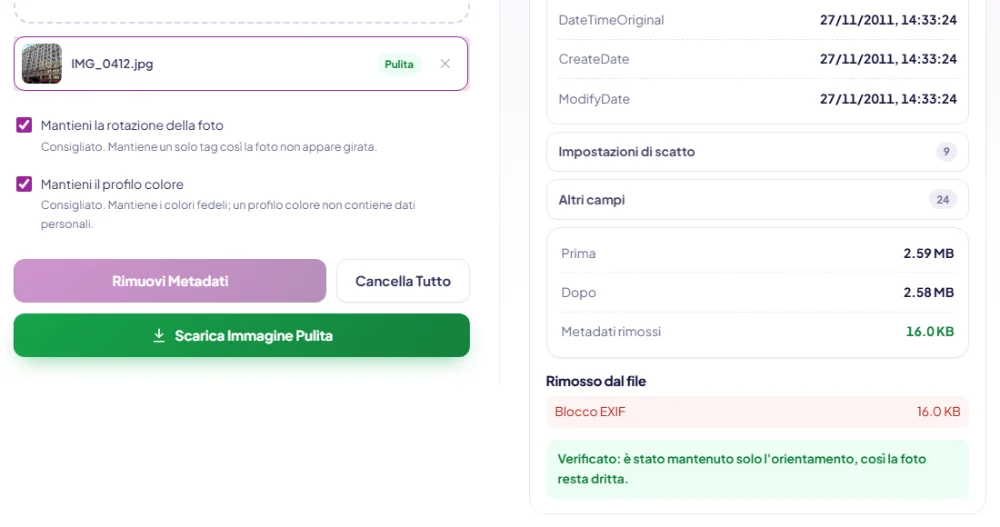
Prima di scrivere questa pagina ci abbiamo fatto passare quattro foto vere, e i numeri meritano attenzione. Una foto di strada scattata con un iPhone a Washington conteneva 45 campi diversi, sei dei quali sulla posizione: latitudine, longitudine e altitudine GPS, abbastanza precise da ritrovare il punto su una mappa. La foto di un gatto ne conteneva 51, GPS compreso. Quella di un cane su una spiaggia ne conteneva 180: la posizione GPS, corpo macchina e obiettivo, cinque date diverse e un lungo elenco di cronologia di modifica dal programma in cui era passata, più campi di copyright e didascalia. Un ritratto scaricato da una banca immagini ne conteneva 18, senza GPS. Cancellare tutto ha richiesto tra 6 e 37 millisecondi per foto.
Quasi nessuno vede queste informazioni, perché telefoni e app per le foto non le mostrano finché non le vai a cercare. Ma viaggiano con il file: quando lo mandi per email, lo carichi in un annuncio dell'usato, condividi un link del cloud o lo invii come documento in un'app di messaggistica.
Lo strumento funziona interamente nel browser. Le foto non vengono mai caricate su un server, quindi le informazioni che vuoi proteggere non lasciano il tuo dispositivo, nemmeno per essere cancellate.
Cosa abbiamo trovato dentro quattro foto vere
Un numero come «45 campi» resta astratto, quindi ecco cosa dicevano davvero quei campi. Le quattro foto sono immagini pubbliche con licenza libera, perciò descriverle non espone nessuno; restiamo comunque generici sui luoghi.
La foto di strada dell'iPhone indicava il telefono (un iPhone 4S) e la versione esatta del sistema (5.0.1). Riportava data e ora al secondo: una domenica mattina di novembre 2011. I campi GPS la collocavano in un isolato preciso di G Street, a Washington, con un'altitudine di 47 metri, e annotavano la direzione in cui era puntata la fotocamera: 137 gradi, più o meno verso sud-est. Con questi dati qualcuno potrebbe mettersi nello stesso punto, guardare nella stessa direzione e sapere a che ora del giorno c'era il fotografo.
La foto del gatto veniva da uno smartphone Samsung economico. I metadati riportavano il numero di modello esatto e la versione del firmware, una data e un'ora di maggio 2019, coordinate nel nord di Singapore e un'altitudine di 8 metri. Contenevano anche un identificativo univoco dell'immagine, un valore che può collegare copie della stessa foto anche dopo un cambio di nome.
La foto del cane era la più completa. Veniva da una Nikon D300 con un obiettivo 35 mm f/1.8 e registrava il numero di serie del corpo macchina. Chiunque abbia due foto con lo stesso numero di serie sa che vengono dalla stessa fotocamera, anche se pubblicate con nomi diversi. Il nome completo del fotografo compariva tre volte, in tre standard di metadati diversi. Il GPS collocava la foto su una spiaggia del Venezuela. E siccome era stata modificata con Adobe Lightroom 4.3 su Windows, il blocco XMP conteneva la modifica stessa: temperatura e tinta del bilanciamento del bianco, saturazione, riduzione del rumore, vignettatura e regolazioni di tonalità e saturazione per rossi, arancioni, gialli, verdi, acquamarina, blu e viola, più una cronologia di modifica e gli identificativi dei documenti di origine. Da lì veniva la maggior parte dei suoi 180 campi.
Il ritratto della banca immagini aveva 18 campi e nessuna posizione: l'agenzia aveva già rimosso quasi tutto, lasciando i dati della fotocamera e qualche campo descrittivo.
Lo schema è quello tipico. I telefoni aggiungono la posizione per impostazione predefinita. Le fotocamere aggiungono numeri di serie e dati dell'obiettivo. I programmi di fotoritocco aggiungono la loro cronologia sopra. E i file passati da una piattaforma professionale spesso arrivano puliti a metà, raramente del tutto.
Come rimuovere i metadati da una foto
- Aggiungi le foto. Trascina una o più immagini nell'area di caricamento oppure fai clic per sceglierle. Puoi aggiungerne fino a 50 alla volta, fino a 100 MB ciascuna.
- Leggi il report. Ogni foto compare in un elenco con il numero di campi trovati. Fai clic su una per vedere cosa contiene, raggruppato in posizione, fotocamera e dispositivo, date, autore e copyright, titoli e didascalie, impostazioni di scatto e altri campi. Se una foto contiene coordinate GPS, un avviso lo segnala in alto.
- Controlla le due opzioni. «Mantieni la rotazione della foto» e «Mantieni il profilo colore» sono attive per impostazione predefinita. Più sotto spieghiamo cosa fanno; per quasi tutti lasciarle attive è la scelta giusta.
- Fai clic su «Rimuovi Metadati». Lo strumento pulisce tutte le foto dell'elenco. Ogni riga passa a «Pulita» e il report di ciascuna foto mostra la dimensione prima e dopo e quali blocchi esattamente sono stati rimossi.
- Scarica. Una sola foto si scarica come file singolo; più foto insieme in un archivio ZIP. Ogni file pulito ha «-clean» aggiunto al nome, quindi gli originali restano intatti.
Dopo la pulizia, lo strumento rilegge il nuovo file con lo stesso lettore di metadati usato all'inizio e ti dice cosa è rimasto. Nei nostri test la risposta è stata «nel file pulito non resta alcun metadato» per tre foto su quattro. Per quella dell'iPhone è rimasto solo l'orientamento, che è esattamente l'opzione di rotazione che fa il suo lavoro.
Cosa mostra il report e cosa significa ogni gruppo
I campi sono raggruppati in modo che tu veda prima quelli delicati.
- Posizione. Latitudine, longitudine, altitudine e a volte la direzione della fotocamera e un orario GPS. Vengono dal servizio di localizzazione del telefono al momento dello scatto. In una foto scattata a casa indicano casa tua.
- Fotocamera e dispositivo. Marca e modello («Apple iPhone 14 Pro», «Canon EOS R6»), obiettivo, il programma che ha salvato il file per ultimo e, su alcune fotocamere, il numero di serie del corpo o dell'obiettivo. I numeri di serie possono collegare foto della stessa fotocamera pubblicate da account diversi.
- Date. Quando la foto è stata scattata, digitalizzata e modificata l'ultima volta, spesso con il fuso orario. La foto del cane ne aveva cinque diverse.
- Autore e copyright. Nomi inseriti nelle impostazioni della fotocamera o aggiunti da programmi di fotoritocco e agenzie. Utili per i fotografi; una sorpresa per chi ha inserito il proprio nome in una fotocamera anni fa e se n'è dimenticato.
- Titoli, didascalie e parole chiave. Descrizioni ed etichette aggiunte in Lightroom, in un archivio fotografico o da un'agenzia. Possono contenere nomi di persone, luoghi o clienti.
- Impostazioni di scatto. Tempo, diaframma, ISO, lunghezza focale, flash, bilanciamento del bianco. Quasi sempre innocue e interessanti soprattutto per i fotografi.
- Altri campi. Tutto il resto: informazioni sulla miniatura, cronologia di modifica XMP, note specifiche dei programmi. Nella foto del cane questo gruppo da solo contava 148 voci.
Più in basso, l'elenco «Rimosso dal file» mostra i blocchi fisici che sono stati tagliati: il blocco EXIF, il blocco XMP, il blocco IPTC/Photoshop, i commenti, i blocchi di testo dei PNG e qualsiasi dato attaccato in fondo al file. Nella foto del gatto il solo blocco EXIF pesava 64 KB.
Senza perdita: perché la tua foto resta identica
La maggior parte dei modi per togliere i metadati salva di nuovo l'immagine senza dirlo. Apri la foto in un editor, la esporti e i metadati spariscono, ma con loro anche un po' di qualità, perché l'editor decomprime il JPEG e lo ricomprime. Fallo qualche volta e si vede.
Con JPG, PNG e WebP questo strumento non salva di nuovo niente. Questi formati tengono i metadati in blocchi separati ed etichettati, accanto ai dati compressi dell'immagine. Lo strumento legge la struttura del file, scarta i blocchi di metadati e copia i dati dell'immagine byte per byte. Niente viene decompresso, niente viene ricompresso.
L'abbiamo verificato invece di darlo per scontato. Su sei foto di prova abbiamo decodificato l'originale e il file pulito e confrontato ogni valore dei pixel. Il numero di byte diversi è stato zero ogni volta. La dimensione è scesa esattamente del peso dei blocchi rimossi: la foto del gatto è passata da 4.151.395 a 4.072.680 byte, quasi tutto il blocco EXIF da 64 KB più 13 KB di altri dati delle app. Una foto che non aveva metadati è uscita identica byte per byte.
Gli altri formati vengono gestiti in modo diverso. Se aggiungi un AVIF, un BMP o un TIFF, oppure una foto HEIC in Safari (l'unico browser che apre l'HEIC), lo strumento non può tagliare i blocchi senza perdita, quindi ridisegna l'immagine e la salva in PNG. Anche così tutti i metadati vengono rimossi, e il report ti avvisa di cosa è successo. Il PNG non perde qualità, quindi i pixel restano quelli, ma il file di solito è più pesante dell'originale.
Dove stanno davvero i dati dentro il file
Per i curiosi, ecco cosa significa «tagliare i blocchi» in ogni formato, e perché il risultato può essere senza perdita.
- I JPEG sono una sequenza di segmenti, ciascuno con un marcatore di due byte all'inizio. L'immagine sta nei segmenti di «scan», verso la fine. I metadati stanno in segmenti applicativi all'inizio: APP1 contiene l'EXIF (e, separatamente, l'XMP), APP13 i dati Photoshop e IPTC, i segmenti di commento testo libero. Alcuni telefoni aggiungono immagini extra dopo il marcatore di fine immagine, come mappe di profondità o mappe di guadagno HDR, descritte da un segmento MPF. Lo strumento tiene ciò che serve al decodificatore (tabelle di quantizzazione e di Huffman, dati di frame e di scan, intestazione JFIF, marcatore colore Adobe e, se vuoi, il profilo ICC) e scarta il resto, compreso tutto ciò che segue la fine dell'immagine.
- I PNG sono fatti di blocchi con nomi di quattro lettere. I blocchi di testo (tEXt, zTXt, iTXt) contengono didascalie, nomi d'autore e note dei programmi; eXIf contiene i metadati della fotocamera; tIME una data di modifica. Lo strumento tiene i blocchi necessari per mostrare correttamente l'immagine, compresi trasparenza, gamma e animazione dei PNG animati, e rimuove il resto.
- I WebP usano un contenitore RIFF con blocchi con nome. I blocchi EXIF e XMP vengono rimossi, l'ICC viene tenuto o no secondo la tua scelta e i flag dell'intestazione che annunciano quali blocchi sono presenti vengono aggiornati, così il file resta valido.
In tutti e tre i casi i dati compressi dell'immagine vengono copiati senza modifiche, ed è per questo che il nostro confronto pixel per pixel non ha trovato differenze.
Le due opzioni: mantenere rotazione e profilo colore
Mantieni la rotazione della foto
I telefoni non ruotano davvero la foto quando li tieni in verticale. Salvano l'immagine coricata, come l'ha vista il sensore, e aggiungono un unico tag che dice «mostra ruotata di 90 gradi». La nostra foto di prova dell'iPhone era salvata così: orientamento 6, cioè 90 gradi in senso orario.
Se quel tag viene cancellato insieme al resto, la foto appare coricata nella maggior parte delle app. Per questo, con «Mantieni la rotazione della foto» attiva, lo strumento rimuove l'intero blocco di metadati e poi ne scrive uno nuovo, minuscolo, che contiene solo la rotazione: 26 byte, niente GPS, niente fotocamera, niente date. Se l'orientamento è già normale, non viene scritto nulla. In un valore di rotazione non c'è niente di personale, quindi non c'è motivo di disattivarla, a meno che tu non voglia proprio un file senza alcun metadato e sia disposto a ruotare l'immagine da solo.
Mantieni il profilo colore
Molte foto incorporano un profilo colore, una descrizione dello spazio colore in cui l'immagine è stata salvata. Gli iPhone recenti, per esempio, salvano in Display P3, uno spazio più ampio dello standard sRGB. Senza il profilo, le app presumono sRGB e i colori si spostano: rossi e verdi appaiono un po' più spenti. Un profilo colore descrive uno spazio colore, non una persona; non contiene posizione, numero di serie o nomi. Lascialo attivo a meno che tu non abbia un motivo tecnico per toglierlo.
Quando disattivare entrambe le opzioni
C'è un caso in cui potresti volere un file senza alcun metadato: quando un modulo, un concorso o una pubblicazione chiede «senza EXIF» e lo controlla in automatico. Con entrambe le opzioni disattivate, lo strumento non scrive la rotazione e scarta il profilo colore; nel file resta solo l'immagine. Se la foto era salvata coricata, ruotala dopo con lo strumento di ritaglio, che salva l'immagine ruotata come pixel nuovi invece che come tag.
Pulire un'intera cartella
Lo strumento accetta fino a 50 foto alla volta, e la pulizia è veloce: la nostra foto di prova più grande ha richiesto 37 millisecondi. La parte più lenta è leggere i metadati di ogni foto per il report, che richiede un momento per file. Per una cartella grande, aggiungi le foto a gruppi di 50, scarica ogni ZIP e tieni le cartelle pulite separate dagli originali, così sai sempre quali foto si possono condividere. Ogni file pulito finisce con «-clean», il che rende facile mettere ordine in una cartella mista.
Da dove escono i metadati e da dove no
Se i dati nascosti arrivino o no agli altri dipende da come condividi la foto. Nessuna piattaforma dà garanzie chiare su questo, e il comportamento cambia tra app e versioni, quindi prendi quanto segue come quadro generale e prova il tuo caso con questo strumento (manda una foto a te stesso, scaricala, trascinala qui e guarda).
Di solito restano, il file originale arriva intatto:
- Allegati email, in Gmail, Outlook, Apple Mail e nella maggior parte dei programmi.
- Link di condivisione del cloud: Google Drive, Dropbox, OneDrive e simili inviano il file originale.
- AirDrop, Bluetooth, cavi USB e schede di memoria fanno copie esatte.
- App di messaggistica quando invii la foto come documento o file invece che come foto.
- Molti forum, piccoli siti di annunci, siti fatti con page builder e CMS che conservano il file caricato.
Di solito vengono tolti dalla copia pubblicata:
- I grandi social network di solito rielaborano le foto caricate e tolgono posizione e dati della fotocamera dalla versione che vedono gli altri.
- Le app di messaggistica che comprimono le foto nella normale modalità «invia foto» di solito li tolgono anche loro.
Due precisazioni importanti. Primo: anche quando una piattaforma toglie i metadati da ciò che pubblica, ha ricevuto prima l'originale; i dati sono arrivati all'azienda, anche se non al pubblico. Secondo: «di solito» non vuol dire «sempre». Se una foto è stata scattata in un posto che preferisci non rivelare, puliscila tu prima che vada da qualsiasi parte. Bastano pochi millisecondi.
Chi dovrebbe rimuovere i metadati prima di condividere
- Chi vende oggetti da casa. Un annuncio fotografato in salotto può contenere le coordinate del tuo salotto. Agli acquirenti non servono.
- Chi affitta una stanza o un appartamento. Le foto degli interni mostrano cosa c'è in casa; con il GPS mostrano anche esattamente dove, prima che tu abbia deciso a chi affidarlo.
- Genitori che condividono foto dei figli. La scuola, l'asilo, il parco dove andate ogni sabato: le foto scattate lì si portano dietro quei luoghi.
- Chi usa app di incontri e community online e vuole mostrare una foto senza mostrare dove vive o lavora.
- Giornalisti, ricercatori e chiunque lavori con fonti delicate. Una foto passata da una fonte può identificarne il dispositivo o la posizione.
- Aziende che inviano foto dei clienti. Le foto della casa o dei prodotti di un cliente possono rivelare dove e quando è avvenuto il servizio, oltre ai nomi del tuo staff salvati nelle impostazioni della fotocamera.
- Chiunque pubblichi foto su un sito. Le immagini caricate sul tuo sito spesso vengono servite così come sono. E i metadati pesano: nella foto del gatto erano 77 KB che ogni visitatore scarica per niente.
Un gruppo dovrebbe pensarci due volte: i fotografi che tengono a essere citati. Rimuovere i metadati toglie anche il tuo nome e la nota di copyright. Se vuoi che restino legati all'immagine, non pulirla, oppure togli solo il GPS con uno strumento professionale come ExifTool, che può cancellare campi specifici e lasciarne altri.
Metadati e GDPR in azienda
Per aziende, associazioni e professionisti la questione ha un altro lato. Una posizione GPS che corrisponde a un'abitazione, un nome nel campo autore o un numero di serie legato al telefono di un dipendente possono essere dati personali ai sensi del GDPR, se riguardano una persona identificata o identificabile. Un'agenzia immobiliare che pubblica le foto degli immobili, un artigiano che manda le foto del cantiere, un'associazione che mette online le foto di un evento possono condividere questi dati insieme all'immagine. Questo non è un parere legale: se nel tuo caso esiste un obbligo specifico, parlane con chi si occupa di protezione dei dati nella tua organizzazione. In pratica, però, i dati che non condividi non devi giustificarli. Rimuovere i metadati prima di pubblicare è un passaggio semplice che evita molte domande.
Una routine veloce prima di pubblicare un annuncio
Le foto degli annunci dell'usato sono il modo più comune in cui le persone pubblicano senza volerlo il proprio indirizzo, perché vengono scattate in casa e caricate come file. Una routine di meno di un minuto:
- Scatta le foto come al solito e copiale sul computer, oppure apri questa pagina direttamente sul telefono.
- Trascinale tutte insieme in questo strumento. Dai un'occhiata al report: ogni foto con l'avviso GPS l'avresti pubblicata con la tua posizione.
- Fai clic su «Rimuovi Metadati» e scarica lo ZIP.
- Guarda le immagini stesse per cercare cose che ti identificano: il numero civico, una busta con il tuo nome, la vista dalla finestra. Ritagliale con lo strumento di ritaglio.
- Se il sito ha un limite di dimensione, passa i file puliti nel compressore. La compressione non rimette i metadati.
I metadati sul tuo sito
Se pubblichi foto su un sito che gestisci, i metadati contano per tre motivi diversi.
Privacy. La maggior parte dei page builder e dei CMS serve il file che hai caricato, metadati compresi. Un articolo di blog su una ristrutturazione, illustrato con foto del telefono, può pubblicare le coordinate della casa ristrutturata.
Peso. Ogni visitatore scarica i metadati e non li usa. Nella foto del gatto erano 77 KB. In una galleria di trenta foto sono un paio di megabyte di niente.
Crediti. C'è un caso in cui potresti volerne tenere una parte: Google Immagini può mostrare autore, riga di credito e nota di copyright di un'immagine quando queste informazioni sono nei suoi metadati IPTC. Se sei un fotografo, pubblichi il tuo lavoro e vuoi quel credito, tieni quei campi e togli solo la posizione con uno strumento che modifica campi specifici, come ExifTool. Per tutti gli altri, cancellare tutto è l'opzione più semplice e sicura.
Cinque luoghi comuni sui metadati delle foto
«Ho disattivato la posizione, quindi le mie foto sono a posto.» Disattivare la posizione della fotocamera vale solo per le foto che scatti da quel momento in poi. Tutte quelle che hai già mantengono le coordinate con cui sono state salvate, e le coordinate vanno ovunque vada il file.
«I social li tolgono, quindi non importa.» I grandi social di solito tolgono la posizione dalla copia che pubblicano. Ma ricevono prima l'originale, e molto di ciò che condividiamo non passa nemmeno da un social: email, link del cloud, annunci, portali scolastici, candidature di lavoro e app di messaggistica in modalità file portano il file originale.
«Convertire in PNG elimina i metadati.» Non in modo affidabile. Il PNG ha i suoi blocchi per i dati della fotocamera e per il testo, e molti convertitori copiano l'EXIF. In più la conversione ricodifica l'immagine, e perdi il vantaggio del senza perdita per niente. Usa uno strumento che rimuove direttamente i metadati e controlla il risultato.
«Gli screenshot non hanno metadati.» Quasi vero: uno screenshot contiene pochi dati nascosti rispetto a una foto, anche se alcuni sistemi salvano data e programma. Il rischio vero di uno screenshot è quello che si vede: una notifica con un nome, una mappa, una barra degli indirizzi, un'icona della batteria che svela il modello del telefono. Controlla l'immagine, non solo il file.
«Rimuovere i metadati peggiora la qualità.» Solo se lo strumento salva di nuovo l'immagine. Tagliare i blocchi di metadati, come fa questo strumento con JPG, PNG e WebP, lascia intatti i dati dell'immagine. Il nostro confronto pixel per pixel su sei foto non ha trovato alcuna differenza.
Come impedire al telefono di aggiungere la posizione
Pulire le foto una per una funziona, ma se non vuoi quasi mai la posizione nelle foto, la cosa più semplice è non registrarla.
- iPhone: Impostazioni, Privacy e sicurezza, Localizzazione, Fotocamera, e scegli «Mai». Le nuove foto non avranno più coordinate GPS. Quelle che hai già mantengono le loro.
- iPhone, quando condividi: condividendo dall'app Foto, tocca «Opzioni» in alto nel foglio di condivisione e disattiva «Posizione». Vale solo per quella condivisione; iOS non lo ricorda.
- Android: apri le impostazioni dell'app Fotocamera e disattiva i tag di posizione, oppure togli all'app Fotocamera l'autorizzazione alla posizione nelle impostazioni di sistema. I nomi delle voci cambiano a seconda del produttore.
Anche le fotocamere senza GPS integrato possono registrare la posizione: molti modelli si collegano via Bluetooth a un'app del produttore sul telefono e prendono la posizione da lì. Se hai mai associato la fotocamera al telefono, cerca nell'app l'opzione di posizione o geotag per disattivarla.
Una nota su Google Foto: può rimuovere una posizione stimata o aggiunta a mano ma, secondo le sue stesse pagine di assistenza, non le coordinate GPS scritte nel file dalla fotocamera. Per quelle, usa questo strumento su una copia scaricata.
Rimuovere i metadati IA dalle immagini generate
Le immagini create o modificate con strumenti di IA spesso hanno etichette in più. Adobe Firefly e gli strumenti per immagini di OpenAI aggiungono le Content Credentials (C2PA), un registro firmato di come è stata creata l'immagine. Molti generatori scrivono anche un campo IPTC che segna l'immagine come generata dall'IA, e le interfacce di Stable Diffusion come AUTOMATIC1111 e ComfyUI salvano nel PNG l'intero prompt, il seed e il nome del modello.
Questo strumento per rimuovere i metadati cerca tutte e tre le cose, le indica in cima al rapporto e poi le elimina insieme al resto. In un JPEG toglie il blocco XMP e il segmento C2PA, in un PNG i blocchi di testo e C2PA, in un WebP ogni blocco che non sia immagine. Abbiamo provato un file per ogni formato con un blocco C2PA e l'etichetta IPTC dell'IA, più un prompt di Stable Diffusion nel PNG: nei file puliti non ne è rimasta traccia, e tutti e tre si aprivano normalmente.
Ci sono due cose che non può fare. Alcune immagini IA hanno anche una filigrana invisibile nei pixel stessi, come SynthID di Google: non è un metadato, quindi nessuno strumento per i metadati la toglie. E rimuovere un'etichetta non cambia l'origine dell'immagine: molte piattaforme, e in alcuni paesi la legge, chiedono di dichiarare le immagini generate dall'IA, quindi controlla le regole dove pubblichi. Il buon motivo più comune per cancellare questi dati è la privacy, perché un prompt può dire di te più di quanto volessi.
Cosa non rimuove la rimozione dei metadati
I metadati sono solo la parte nascosta. La parte visibile di una foto può rivelare le stesse cose, e nessuno strumento per metadati la tocca.
- Quello che si vede nell'immagine. Un cartello stradale, un numero civico, una targa, lo stemma di una scuola su una felpa, una vista riconoscibile dalla finestra. Ciò che si vede, si condivide. Taglialo con lo strumento per ritagliare immagini prima di pubblicare.
- I riflessi. Occhiali da sole, vetri e superfici lucide mostrano sorprendentemente bene ciò che hanno davanti.
- Il nome del file. Nomi come IMG_20250614_183012.jpg contengono data e ora. Rinominali se ti interessa, per esempio con qualcosa di neutro come «divano-annuncio-1.jpg».
- Le proprietà dei documenti. Questo strumento lavora sui file immagine. PDF, documenti Word e file RAW hanno metadati propri e richiedono altri strumenti.
- I video. Anche i video del telefono registrano la posizione. Questo strumento non elabora video.
Risoluzione dei problemi
Dice che non ha trovato metadati
Il file potrebbe essere già pulito. Screenshot, immagini salvate dalla maggior parte dei siti, esportazioni da programmi di grafica e foto passate da un social spesso ne hanno pochi o nessuno. È un buon risultato, non un errore.
La foto pulita appare coricata
Probabilmente «Mantieni la rotazione della foto» era disattivata. Attivala e pulisci di nuovo l'originale. Lo strumento terrà il tag di rotazione e la foto apparirà dritta.
I colori sembrano un po' diversi
Probabilmente «Mantieni il profilo colore» era disattivata e la foto usava uno spazio colore ampio. Pulisci di nuovo l'originale con l'opzione attiva.
Il file è quasi della stessa dimensione
È normale. I metadati di solito pesano da pochi KB a meno di 100 KB, poco rispetto alla foto. Si guadagna privacy, non spazio. Per file più leggeri, usa il compressore di immagini dopo la pulizia.
«Formato non supportato»
Il browser non è riuscito a decodificare il file. Le foto HEIC dell'iPhone si aprono solo in Safari; negli altri browser esportale prima in JPG (sull'iPhone, Impostazioni, Fotocamera, Formati, «Più compatibile» fa salvare direttamente in JPG). I formati RAW non sono supportati.
Manca un file nello ZIP
Nello ZIP finiscono solo le foto segnate come «Pulita». Cerca nell'elenco una foto segnata come «Errore» e riprova con quella da sola.
Il confronto con gli altri modi per cancellare i dati EXIF
Windows può togliere alcune proprietà: clic destro sul file, «Proprietà», scheda «Dettagli» e «Rimuovi proprietà e informazioni personali». È integrato e funziona con i JPEG. È lento con molti file, non ti mostra tutto quello che c'è e non controlla il risultato.
Anteprima su macOS può togliere la posizione dalla finestra di ispezione, nella sezione GPS. Gli altri campi restano.
ExifTool è lo standard dei professionisti: un programma gratuito a riga di comando che legge e modifica ogni tipo di metadato, rimuove campi specifici ed elabora migliaia di file. Se sei a tuo agio con un terminale e ti serve un controllo fine, è il miglior strumento che esista.
I servizi EXIF online di solito caricano la foto sul loro server, la puliscono lì e te la restituiscono. Alcuni ricomprimono l'immagine strada facendo. Proprio con i metadati, caricare la foto su un server per cancellare la posizione che contiene è uno scambio strano.
Questo strumento copre bene l'uso quotidiano: vedere cosa c'è, cancellare tutto con un clic, lasciare la foto identica, cinquanta alla volta, controllare il risultato e non caricare mai niente. Gratis, senza account e senza limiti.
Strumenti e guide correlati
- Leggi cosa sono i dati EXIF per vedere da vicino ogni campo che registra una fotocamera e a cosa serve.
- Segui la guida passo passo per rimuovere la posizione da una foto su iPhone, Android, Windows e Mac.
- Taglia numeri civici, cartelli e volti con lo strumento per ritagliare immagini, e porta il file pulito sotto un limite di caricamento con il compressore di immagini.
- Fotografi prodotti per un annuncio? Lo strumento per rimuovere lo sfondo crea un'immagine nuova senza alcun metadato della fotocamera, e l'upscaler di immagini ingrandisce le foto piccole per lo zoom.