
Lo que una foto dice de ti sin que te des cuenta
Cada foto hecha con un móvil o una cámara lleva, junto a la imagen, un bloque de información oculta: cuándo se tomó, con qué dispositivo, con qué ajustes y, muy a menudo, dónde exactamente. Esta herramienta para eliminar metadatos funciona primero como visor EXIF: te enseña lo que hay dentro del archivo y luego lo borra, sin tocar ni un solo píxel de la imagen.
Antes de escribir esta página pasamos cuatro fotos reales por ella, y los números merecen la pena. Una foto de calle hecha con un iPhone en Washington D. C. llevaba 45 campos distintos, seis de ellos de ubicación: latitud, longitud y altitud GPS con precisión suficiente para encontrar el sitio en un mapa. La foto de un gato llevaba 51 campos, también con GPS. La foto de un perro en una playa llevaba 180 campos: la posición GPS, la cámara y el objetivo, cinco fechas distintas y una larga lista de historial de edición del programa por el que había pasado, además de campos de copyright y descripción. Un retrato descargado de un banco de imágenes llevaba 18 campos y nada de GPS. Borrarlo todo tardó entre 6 y 37 milisegundos por foto.
Casi nadie ve nada de esto, porque los móviles y las apps de fotos no lo muestran si no lo buscas. Pero viaja con el archivo: cuando lo mandas por correo, lo subes a un anuncio de segunda mano, compartes un enlace de la nube o lo envías como documento en una app de mensajería.
La herramienta funciona entera en tu navegador. Las fotos nunca se suben, así que la información que quieres proteger no sale de tu dispositivo ni siquiera para ser borrada.
Lo que encontramos dentro de cuatro fotos reales
Cifras como «45 campos» son abstractas, así que esto es lo que decían de verdad esos campos. Las cuatro fotos son imágenes públicas con licencia libre, así que describirlas no expone a nadie; aun así, mantenemos las ubicaciones en términos generales.
La foto de calle del iPhone indicaba el teléfono (un iPhone 4S) y la versión exacta de su sistema (5.0.1). Registraba la fecha y la hora al segundo: un domingo por la mañana de noviembre de 2011. Sus campos GPS la situaban en una manzana concreta de G Street, en Washington D. C., daban una altitud de 47 metros y anotaban hacia dónde apuntaba la cámara: 137 grados, más o menos al sureste. Con todo eso, alguien podría ponerse en el mismo sitio, mirar en la misma dirección y saber a qué hora del día estuvo allí quien hizo la foto.
La foto del gato salió de un móvil Samsung económico. Los metadatos daban el número de modelo exacto y la versión del firmware, una fecha y hora de mayo de 2019, coordenadas en el norte de Singapur y una altitud de 8 metros. También llevaba un identificador único de imagen, un valor que puede relacionar copias de la misma foto aunque se les cambie el nombre.
La foto del perro era la más completa. Venía de una Nikon D300 con un objetivo de 35 mm f/1,8 y guardaba el número de serie del cuerpo de la cámara. Quien tenga dos fotos con el mismo número de serie sabe que salieron de la misma cámara, aunque se publicaran con nombres distintos. El nombre completo del fotógrafo aparecía tres veces, en tres estándares de metadatos diferentes. El GPS situaba la foto en una playa de Venezuela. Y como se había editado con Adobe Lightroom 4.3 en Windows, el bloque XMP contenía la propia edición: temperatura y matiz del balance de blancos, saturación, reducción de ruido, viñeteado y ajustes de tono y saturación para rojos, naranjas, amarillos, verdes, aguamarinas, azules y morados, además de un historial de edición y los identificadores de los documentos de los que procedía. De ahí salía la mayoría de sus 180 campos.
El retrato del banco de imágenes tenía 18 campos y ninguna ubicación: la agencia ya había borrado casi todo y había dejado datos de la cámara y algunos campos descriptivos.
El patrón es el habitual. Los móviles añaden la ubicación por defecto. Las cámaras añaden números de serie y datos del objetivo. Los programas de edición añaden su propio historial encima. Y los archivos que han pasado por una plataforma profesional suelen llegar medio limpios, pero rara vez del todo.
Cómo eliminar los metadatos de una foto
- Añade tus fotos. Arrastra una o varias imágenes a la zona de subida o haz clic para elegirlas. Puedes añadir hasta 50 fotos a la vez, de hasta 100 MB cada una.
- Lee el informe. Cada foto aparece en una lista con el número de campos encontrados. Haz clic en una para ver lo que contiene, agrupado en ubicación, cámara y dispositivo, fechas, autor y copyright, títulos y descripciones, ajustes de cámara y otros campos. Si una foto tiene coordenadas GPS, un aviso lo indica arriba.
- Revisa las dos opciones. «Conservar la rotación de la foto» y «Conservar el perfil de color» vienen activadas. Más abajo explicamos qué hacen; para casi todo el mundo, dejarlas activadas es lo correcto.
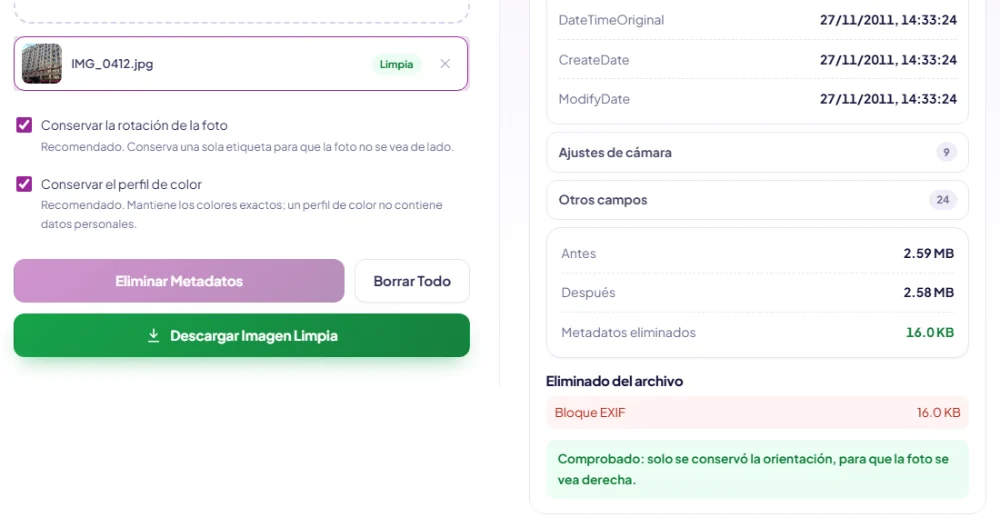
- Pulsa «Eliminar Metadatos». La herramienta limpia todas las fotos de la lista. Cada fila pasa a «Limpia», y el informe de cada foto muestra el tamaño antes y después y qué bloques exactamente se han eliminado.
- Descarga. Una sola foto se descarga como un archivo; varias, juntas en un ZIP. Cada archivo limpio lleva «-clean» añadido al nombre, así que los originales quedan intactos.
Después de limpiar, la herramienta vuelve a leer el archivo nuevo con el mismo lector de metadatos del principio y te dice qué queda. En nuestras pruebas, la respuesta fue «no queda ningún metadato» en tres de las cuatro fotos. En la del iPhone fue que solo se había conservado la orientación, que es justo la opción de rotación haciendo su trabajo.
Qué muestra el informe y qué significa cada grupo
Los campos están agrupados para que veas primero los delicados.
- Ubicación. Latitud, longitud, altitud y, a veces, la dirección en que apuntaba la cámara y una marca de tiempo del GPS. Salen del servicio de localización del móvil en el momento de la foto. En una foto hecha en casa, apuntan a tu casa.
- Cámara y dispositivo. Marca y modelo («Apple iPhone 14 Pro», «Canon EOS R6»), objetivo, el programa que guardó el archivo por última vez y, en algunas cámaras, el número de serie del cuerpo o del objetivo. Los números de serie pueden relacionar fotos de la misma cámara entre cuentas distintas.
- Fechas. Cuándo se tomó la foto, cuándo se digitalizó y cuándo se modificó por última vez, a menudo con la zona horaria. La foto del perro tenía cinco fechas distintas.
- Autor y copyright. Nombres escritos en los ajustes de la cámara o añadidos por programas de edición y agencias. Útiles para fotógrafos; una sorpresa para quien puso su nombre en una cámara hace años y lo olvidó.
- Títulos, descripciones y palabras clave. Descripciones y etiquetas añadidas en Lightroom, en una fototeca o en una agencia. Pueden contener nombres de personas, lugares o clientes.
- Ajustes de cámara. Velocidad de obturación, diafragma, ISO, distancia focal, flash, balance de blancos. Casi siempre inofensivos y, sobre todo, interesantes para fotógrafos.
- Otros campos. Todo lo demás: información de la miniatura, historial de edición en XMP, notas propias de cada programa. En la foto del perro este grupo tenía 148 entradas por sí solo.
Debajo, la lista «Eliminado del archivo» muestra los bloques físicos que se han cortado: el bloque EXIF, el bloque XMP, el bloque IPTC/Photoshop, comentarios, fragmentos de texto en PNG y cualquier dato pegado al final del archivo. En la foto del gato, solo el bloque EXIF ocupaba 64 KB.
Sin pérdida: por qué tu foto se ve exactamente igual
La mayoría de formas de quitar metadatos vuelven a guardar la imagen sin avisar. Abres la foto en un editor, la exportas y los metadatos desaparecen, pero también un poco de calidad, porque el editor descomprime el JPEG y lo vuelve a comprimir. Hazlo unas cuantas veces y se nota.
Esta herramienta no vuelve a guardar nada en JPG, PNG y WebP. Esos formatos guardan los metadatos en bloques separados y etiquetados junto a los datos comprimidos de la imagen. La herramienta lee la estructura del archivo, descarta los bloques de metadatos y copia los datos de la imagen byte a byte. No se descomprime nada y no se recomprime nada.
Lo comprobamos en lugar de darlo por hecho. Con seis fotos de prueba, descomprimimos el original y el archivo limpio y comparamos cada valor de píxel. El número de bytes distintos fue cero en todos los casos. El tamaño bajó exactamente lo que ocupaban los bloques eliminados: la foto del gato pasó de 4.151.395 a 4.072.680 bytes, casi todo el bloque EXIF de 64 KB más 13 KB de otros datos de aplicaciones. Una foto que no tenía metadatos salió idéntica byte a byte.
Otros formatos se tratan de otra manera. Si añades un AVIF, un BMP o un TIFF, o una foto HEIC en Safari (el único navegador que abre HEIC), la herramienta no puede cortar bloques sin pérdida, así que redibuja la imagen y la guarda como PNG. Eso también elimina todos los metadatos, y el informe te avisa de que ha pasado. El PNG no pierde calidad, así que los píxeles se conservan, aunque el archivo suele ser más grande que el original.
Dónde están de verdad los datos dentro del archivo
Para los curiosos, esto es lo que significa «cortar los bloques» en cada formato, y explica también por qué el resultado puede ser sin pérdida.
- Los JPEG son una secuencia de segmentos que empiezan con una marca de dos bytes. La imagen está en los segmentos de «escaneo», hacia el final. Los metadatos van en segmentos de aplicación al principio: APP1 guarda el EXIF (y, por separado, el XMP), APP13 los datos de Photoshop e IPTC, y los segmentos de comentario texto libre. Algunos móviles añaden imágenes extra después de la marca de fin de imagen, como mapas de profundidad o mapas de ganancia HDR, descritas por un segmento MPF. La herramienta conserva lo que necesita el decodificador (tablas de cuantización y de Huffman, datos de fotograma y escaneo, la cabecera JFIF, la marca de color de Adobe y, si quieres, el perfil ICC) y descarta el resto, incluido todo lo que haya tras el fin de la imagen.
- Los PNG están formados por fragmentos con nombres de cuatro letras. Los fragmentos de texto (tEXt, zTXt, iTXt) guardan descripciones, nombres de autor y notas del programa; eXIf guarda metadatos de cámara; tIME una fecha de modificación. La herramienta conserva los fragmentos necesarios para mostrar bien la imagen, incluidos la transparencia, la gamma y los de animación de los PNG animados, y elimina el resto.
- Los WebP usan un contenedor RIFF con fragmentos con nombre. Se eliminan los fragmentos EXIF y XMP, el ICC se conserva o no según tu elección y se actualizan los indicadores de la cabecera que anuncian qué fragmentos hay, para que el archivo siga siendo válido.
En los tres casos, los datos comprimidos de la imagen se copian sin cambios, y por eso nuestra comparación píxel a píxel no encontró diferencias.
Las dos opciones: conservar la rotación y el perfil de color
Conservar la rotación de la foto
Los móviles no giran de verdad las fotos cuando sostienes el teléfono en vertical. Guardan la imagen de lado, tal como la captó el sensor, y añaden una sola etiqueta que dice «mostrar girada 90 grados». Nuestra foto de prueba del iPhone estaba guardada así: orientación 6, es decir, girar 90 grados en el sentido de las agujas del reloj.
Si esa etiqueta se elimina con todo lo demás, la foto aparece de lado en la mayoría de apps. Por eso, con «Conservar la rotación de la foto» activada, la herramienta elimina todo el bloque de metadatos y después escribe uno nuevo diminuto que solo contiene la rotación: 26 bytes, sin GPS, sin cámara, sin fechas. Si la orientación ya es normal, no se escribe nada. En un valor de rotación no hay nada personal, así que no hay motivo para desactivarla salvo que quieras expresamente un archivo sin ningún metadato y estés dispuesto a girar la imagen tú.
Conservar el perfil de color
Muchas fotos incluyen un perfil de color, una descripción del espacio de color en que se guardó la imagen. Los iPhone recientes, por ejemplo, guardan las fotos en Display P3, un espacio más amplio que el sRGB estándar. Sin el perfil, las apps asumen sRGB y los colores se desplazan: rojos y verdes se ven algo más apagados. Un perfil de color describe un espacio de color, no a una persona; no contiene ubicación, ni número de serie, ni nombres. Déjalo activado salvo que tengas un motivo técnico para quitarlo.
Cuándo desactivar las dos opciones
Hay un caso en el que quizá quieras un archivo sin ningún metadato: cuando un formulario, un concurso o una publicación pide «sin EXIF» y lo comprueba automáticamente. Con las dos opciones desactivadas, la herramienta no escribe rotación y descarta el perfil de color; el archivo solo lleva la imagen. Si la foto estaba guardada de lado, gírala después en el recortador, que guarda la imagen girada como píxeles nuevos en vez de como etiqueta.
Limpiar una carpeta entera
La herramienta admite hasta 50 fotos a la vez, y limpiar es rápido: nuestra foto de prueba más grande tardó 37 milisegundos. Lo más lento es leer los metadatos de cada foto para el informe, que lleva un momento por archivo. Con una carpeta grande, añade las fotos en grupos de 50, descarga cada ZIP y guarda las carpetas limpias separadas de los originales, para saber siempre qué fotos se pueden compartir. Cada archivo limpio termina en «-clean», lo que facilita ordenar una carpeta mezclada.
Por dónde se escapan los metadatos y por dónde no
Que los datos ocultos lleguen a otras personas depende de cómo compartas la foto. Ninguna plataforma da una garantía clara sobre esto, y el comportamiento cambia entre apps y versiones, así que toma lo siguiente como panorama general y prueba tu propio caso con esta herramienta (envíate una foto, descárgala, arrástrala aquí y mira).
Normalmente se conservan, el archivo original llega intacto:
- Adjuntos de correo, en Gmail, Outlook, Apple Mail y la mayoría de programas.
- Enlaces compartidos de almacenamiento en la nube: Google Drive, Dropbox, OneDrive y similares envían el archivo original.
- AirDrop, Bluetooth, cables USB y tarjetas de memoria hacen copias exactas.
- Apps de mensajería cuando envías la foto como documento o archivo y no como foto.
- Muchos foros, webs de segunda mano pequeñas, creadores de páginas web y gestores de contenidos que guardan el archivo que subes.
Normalmente se eliminan de la copia publicada:
- Las grandes redes sociales suelen reprocesar las fotos subidas y quitar la ubicación y los datos de cámara de la versión que ven los demás.
- Las apps de mensajería que comprimen las fotos en su modo normal de «enviar foto» suelen quitarlos también.
Hay dos matices importantes. Primero: aunque una plataforma quite los metadatos de lo que publica, recibió antes el original; los datos llegaron a la empresa aunque no al público. Segundo: «normalmente» no es «siempre». Si una foto se hizo en un sitio que prefieres no revelar, límpiala tú antes de que vaya a ninguna parte. Son unos milisegundos.
Quién debería eliminar los metadatos antes de compartir
- Cualquiera que venda cosas desde casa. Un anuncio de segunda mano fotografiado en tu salón puede llevar las coordenadas de tu salón. Los compradores no las necesitan.
- Quien alquila una habitación o un piso. Las fotos del interior enseñan lo que hay dentro de la vivienda; con GPS, enseñan además exactamente cuál es, antes de que hayas decidido a quién confiarle eso.
- Madres y padres que comparten fotos de sus hijos. El colegio, la guardería, el parque al que vais cada sábado: las fotos hechas allí llevan esos lugares consigo.
- Usuarios de apps de citas y comunidades en línea que quieren enseñar una foto sin enseñar dónde viven o trabajan.
- Periodistas, investigadores y quien maneje fuentes delicadas. Una foto que pasa una fuente puede identificar su dispositivo o su ubicación.
- Empresas que envían fotos de clientes. Las fotos de la vivienda o los productos de un cliente pueden revelar dónde y cuándo fue la sesión, y los nombres de tu equipo guardados en los ajustes de la cámara.
- Cualquiera que publique fotos en una web. Las imágenes que subes a tu propia web suelen servirse tal cual. Los metadatos además pesan: en la foto del gato eran 77 KB que cada visitante descarga para nada.
Un grupo debería pensárselo dos veces: los fotógrafos que quieren que se les reconozca la autoría. Al quitar los metadatos también desaparecen tu nombre y el aviso de copyright. Si quieres que sigan con la imagen, no la limpies, o quita solo el GPS con una herramienta profesional como ExifTool, que puede borrar etiquetas concretas y dejar otras.
Metadatos y protección de datos en una empresa
Para empresas, asociaciones y autónomos, el tema tiene otra cara. Una ubicación GPS que corresponde a una vivienda, un nombre en el campo de autor o un número de serie asignado al móvil de un empleado pueden ser datos personales según normas como el RGPD europeo, si se refieren a una persona identificada o identificable. Quien publica o envía fotos de inmuebles de clientes, obras, eventos o empleados puede estar compartiendo también esos datos. Esto no es asesoramiento legal, y si existe una obligación concreta en tu caso debes consultarlo con quien lleve la protección de datos en tu organización. En la práctica, eso sí, los datos que no compartes no tienes que justificarlos. Eliminar los metadatos antes de publicar es un paso sencillo que evita muchas preguntas.
Una rutina rápida antes de publicar un anuncio
Las fotos de anuncios de segunda mano son la forma más habitual en que la gente publica sin querer su dirección, porque se hacen en casa y se suben como archivo. Una rutina de menos de un minuto:
- Haz las fotos como siempre y cópialas al ordenador, o abre esta página directamente en el móvil.
- Arrastra todas a la vez a esta herramienta. Echa un vistazo al informe: cualquier foto con el aviso de GPS la habrías publicado con tu ubicación.
- Pulsa «Eliminar Metadatos» y descarga el ZIP.
- Mira las propias imágenes en busca de cosas que te identifiquen: el número de la puerta, un sobre con tu nombre, la vista desde la ventana. Recórtalas con el recortador.
- Si la web tiene un límite de tamaño, pasa los archivos limpios por el compresor. Comprimir no devuelve los metadatos.
Metadatos en tu propia web
Si publicas fotos en una web que gestionas, los metadatos importan por tres motivos distintos.
Privacidad. La mayoría de creadores de webs y gestores de contenidos sirven el archivo que subiste, metadatos incluidos. Una entrada de blog sobre una reforma, ilustrada con fotos del móvil, puede publicar las coordenadas de la casa reformada.
Peso. Cada visitante descarga los metadatos y no le sirven de nada. En la foto del gato eran 77 KB. En una galería de treinta fotos son un par de megas de nada.
Créditos. Hay un caso en el que quizá quieras conservar algo: Google Imágenes puede mostrar el creador, la línea de crédito y el aviso de copyright de una imagen cuando esa información está en sus metadatos IPTC. Si eres fotógrafo, publicas tu propio trabajo y quieres que aparezca ese crédito, conserva esos campos y quita solo la ubicación con una herramienta que edite etiquetas concretas, como ExifTool. Para todos los demás, borrarlo todo es la opción más sencilla y segura.
Cinco mitos habituales sobre los metadatos de las fotos
«He desactivado la ubicación, así que mis fotos están a salvo.» Desactivar la ubicación de la cámara solo afecta a las fotos que hagas a partir de ese momento. Todas las fotos que ya tienes conservan las coordenadas con las que se guardaron, y van allá donde vaya el archivo.
«Las redes sociales lo quitan, así que da igual.» Las grandes redes suelen quitar la ubicación de la copia que publican. Pero reciben antes el original, y mucho de lo que compartimos ni siquiera pasa por una red social: correo, enlaces de la nube, anuncios, portales escolares, candidaturas de empleo y apps de mensajería en modo archivo llevan el archivo original.
«Convertir a PNG elimina los metadatos.» No de forma fiable. El PNG tiene sus propios fragmentos para metadatos de cámara y texto, y muchos conversores copian los datos EXIF. Además, la conversión recodifica la imagen, y pierdes la ventaja de no tener pérdida a cambio de nada. Usa una herramienta que elimine los metadatos directamente y comprueba el resultado.
«Las capturas de pantalla no tienen metadatos.» Casi siempre es cierto: una captura tiene pocos datos ocultos comparada con una foto de cámara, aunque algunos sistemas guardan la fecha y el programa. El riesgo mayor de una captura es lo que se ve en ella: una notificación con un nombre, un mapa, una barra de direcciones, un icono de batería que delata el modelo de tu móvil. Revisa la imagen, no solo el archivo.
«Quitar metadatos baja la calidad.» Solo si la herramienta vuelve a guardar la imagen. Cortar los bloques de metadatos, como hace esta herramienta con JPG, PNG y WebP, deja intactos los datos de la imagen. Nuestra comparación píxel a píxel de seis fotos no encontró ninguna diferencia.
Cómo evitar que el móvil añada la ubicación
Limpiar las fotos una a una funciona, pero si casi nunca quieres la ubicación en tus fotos, es más sencillo que no se registre.
- iPhone: Ajustes, Privacidad y seguridad, Localización, Cámara, y elige «Nunca». Las fotos nuevas ya no llevarán coordenadas GPS. Las que ya tienes conservan las suyas.
- iPhone, al compartir: cuando compartas desde la app Fotos, toca «Opciones» arriba en la hoja de compartir y desactiva «Ubicación». Solo vale para ese envío; iOS no lo recuerda.
- Android: abre los ajustes de la app de la cámara y desactiva las etiquetas de ubicación, o quita el permiso de ubicación a la app de la cámara en los ajustes del sistema. Los nombres cambian según el fabricante.
Las cámaras sin GPS propio también pueden guardar la ubicación: muchos modelos se conectan por Bluetooth a una app del fabricante en el móvil y toman de ahí la posición. Si alguna vez conectaste tu cámara al móvil, busca la opción de ubicación o posición en esa app para desactivarla.
Una nota sobre Google Fotos: puede quitar una ubicación estimada o añadida a mano, pero, según sus propias páginas de ayuda, no las coordenadas GPS que la cámara escribió en el archivo. Para esas, usa esta herramienta con una copia descargada.
Quitar los metadatos de IA de las imágenes generadas
Las imágenes creadas o editadas con herramientas de IA suelen llevar etiquetas extra. Adobe Firefly y las herramientas de imagen de OpenAI añaden Content Credentials (C2PA), un registro firmado de cómo se creó la imagen. Muchos generadores escriben además un campo IPTC que marca la imagen como generada por IA, y las interfaces de Stable Diffusion como AUTOMATIC1111 y ComfyUI guardan en el PNG el prompt completo, la semilla y el nombre del modelo.
Este eliminador de metadatos busca las tres cosas, las nombra al principio del informe y luego las borra junto con todo lo demás. En un JPEG elimina el bloque XMP y el segmento C2PA; en un PNG, los fragmentos de texto y C2PA; en un WebP, todo fragmento que no sea imagen. Probamos un archivo de cada tipo con un bloque C2PA y la etiqueta IPTC de IA, más un prompt de Stable Diffusion en el PNG: no quedó nada en los archivos limpios, y los tres se abrían con normalidad.
Hay dos cosas que no puede hacer. Algunas imágenes de IA llevan también una marca de agua invisible en los propios píxeles, como SynthID de Google; eso no son metadatos, así que ningún eliminador de metadatos la quita. Y quitar una etiqueta no cambia el origen de la imagen: muchas plataformas, y en algunos lugares la ley, esperan que se indique cuándo una imagen está generada por IA, así que revisa las normas de donde publiques. El buen motivo más habitual para borrar estos datos es la privacidad, porque un prompt puede contar de ti más de lo que querías.
Lo que eliminar metadatos no elimina
Los metadatos son solo la parte oculta. La parte visible de una foto puede revelar lo mismo, y ninguna herramienta de metadatos la toca.
- Lo que sale en la imagen. Un cartel de la calle, un número de portal, una matrícula, el escudo de un colegio en un jersey, una vista reconocible desde la ventana. Lo que se ve, se comparte. Recórtalo con el recortador de imágenes antes de publicar.
- Reflejos. Gafas de sol, ventanas y superficies brillantes muestran sorprendentemente mucho de lo que tienen delante.
- El nombre del archivo. Nombres como IMG_20250614_183012.jpg contienen la fecha y la hora. Cámbialos si te importa, por ejemplo por algo neutro como «sofa-anuncio-1.jpg».
- La información de documentos. Esta herramienta trabaja con archivos de imagen. Los PDF, los documentos de Word y los archivos RAW tienen sus propios metadatos y necesitan otras herramientas.
- Vídeos. Los vídeos del móvil también guardan la ubicación. Esta herramienta no procesa vídeo.
Solución de problemas
Dice que no encontró metadatos
Puede que el archivo ya esté limpio. Las capturas de pantalla, las imágenes guardadas de la mayoría de webs, las exportadas desde programas de diseño y las fotos que han pasado por una red social suelen tener poco o nada. Es un buen resultado, no un error.
La foto limpia aparece de lado
Probablemente «Conservar la rotación de la foto» estaba desactivada. Actívala y limpia de nuevo el original. La herramienta conservará la etiqueta de rotación y la foto se verá derecha.
Los colores se ven algo distintos
Probablemente «Conservar el perfil de color» estaba desactivada y la foto usaba un espacio de color amplio. Limpia de nuevo el original con la opción activada.
El archivo apenas pesa menos
Es lo normal. Los metadatos suelen ocupar de unos pocos KB a menos de 100 KB, poco al lado de la foto. Lo que se gana es privacidad, no tamaño. Para archivos más pequeños, usa el compresor de imágenes después de limpiar.
«Formato no compatible»
El navegador no pudo decodificar el archivo. Las fotos HEIC del iPhone solo se abren en Safari; en otros navegadores, expórtalas antes a JPG (en el iPhone, Ajustes, Cámara, Formatos, «Más compatible» hace que la cámara guarde directamente en JPG). Los formatos RAW de cámara no son compatibles.
Falta un archivo en el ZIP
Solo entran en el ZIP las fotos marcadas como «Limpia». Busca en la lista una foto marcada como «Error» y prueba con ella sola.
Cómo se compara con otras formas de borrar datos EXIF
Windows puede quitar algunas propiedades: clic derecho en el archivo, «Propiedades», pestaña «Detalles» y «Quitar propiedades e información personal». Viene incluido y funciona con JPEG. Es lento con muchos archivos, no te enseña todo lo que hay y no comprueba el resultado.
Vista Previa en macOS puede quitar la ubicación desde el inspector de información, en el apartado GPS. Los demás campos se quedan.
ExifTool es el estándar profesional: un programa gratuito de línea de comandos que lee y edita cualquier tipo de metadato, elimina etiquetas concretas y procesa miles de archivos. Si te manejas con una terminal y necesitas control fino, es la mejor herramienta que existe.
Los eliminadores de EXIF online suelen subir tu foto a su servidor, la limpian allí y te la devuelven. Algunos recomprimen la imagen por el camino. Con los metadatos en concreto, subir la foto para borrar la ubicación que contiene es un intercambio extraño.
Esta herramienta cubre bien el día a día: ver lo que hay, borrarlo todo con un clic, dejar la foto idéntica, cincuenta a la vez, comprobar el resultado y no subir nunca nada. Gratis, sin cuenta y sin límites.
Herramientas y guías relacionadas
- Lee qué son los datos EXIF para ver de cerca cada campo que guarda una cámara y para qué sirve.
- Sigue la guía paso a paso para quitar la ubicación de una foto en iPhone, Android, Windows y Mac.
- Recorta números de portal, carteles y caras con el recortador de imágenes, y deja el archivo limpio por debajo de un límite de subida con el compresor de imágenes.
- ¿Haces fotos de producto para un anuncio? La herramienta para quitar el fondo crea una imagen nueva sin ningún metadato de cámara, y el upscaler de imágenes amplía las fotos pequeñas para el zoom.