
사진은 생각보다 많은 것을 말해 줍니다
휴대폰이나 카메라로 찍은 사진에는 이미지와 별도로 눈에 보이지 않는 정보 묶음이 들어 있습니다. 언제 찍었는지, 어떤 기기로, 어떤 설정으로, 그리고 많은 경우 정확히 어디에서 찍었는지까지요. 이 메타데이터 삭제 도구는 먼저 EXIF 뷰어처럼 파일 안에 무엇이 들어 있는지 보여 주고, 이미지의 픽셀은 하나도 건드리지 않은 채 그 정보만 지웁니다.
이 페이지를 쓰기 전에 실제 사진 네 장을 이 도구에 넣어 봤는데, 숫자가 꽤 인상적이었습니다. 미국 워싱턴 D.C.에서 아이폰으로 찍은 거리 사진에는 45개 항목이 있었고, 그중 6개가 위치 정보였습니다. 지도에서 촬영 장소를 찾을 수 있을 만큼 정확한 GPS 위도, 경도, 고도였습니다. 고양이 사진에는 51개 항목이 있었고 역시 GPS가 들어 있었습니다. 해변에서 찍은 강아지 사진에는 무려 180개 항목이 있었습니다. GPS 위치, 카메라와 렌즈, 서로 다른 날짜 다섯 개, 거쳐 간 편집 프로그램의 긴 편집 기록, 그리고 저작권과 설명 항목까지요. 이미지 사이트에서 내려받은 인물 사진에는 18개 항목이 있었고 GPS는 없었습니다. 전부 지우는 데는 사진 한 장당 6~37밀리초가 걸렸습니다.
이런 정보는 휴대폰이나 사진 앱에서 일부러 찾아보지 않으면 보이지 않기 때문에 대부분 모르고 지나갑니다. 하지만 파일과 함께 이동합니다. 이메일로 보낼 때, 중고거래 앱에 올릴 때, 클라우드 공유 링크를 보낼 때, 메신저에서 사진이 아닌 파일로 보낼 때 말이죠.
모든 처리는 브라우저 안에서 이루어집니다. 사진이 서버로 업로드되지 않으므로, 지키려는 정보가 지우는 과정에서조차 기기 밖으로 나가지 않습니다.
실제 사진 네 장에서 찾은 것
"45개 항목"이라고만 하면 감이 잘 오지 않으니, 실제로 어떤 내용이었는지 소개합니다. 네 장 모두 자유 라이선스로 공개된 사진이라 내용을 설명해도 누구의 사생활도 침해하지 않지만, 장소는 대략적으로만 적겠습니다.
아이폰 거리 사진에는 기기(아이폰 4S)와 운영체제 버전(5.0.1)이 적혀 있었습니다. 촬영 시각은 초 단위까지, 2011년 11월의 어느 일요일 아침이었습니다. GPS 정보는 워싱턴 D.C. G 스트리트의 특정 블록을 가리켰고, 고도는 47미터, 카메라가 향한 방향까지 기록되어 있었습니다. 137도, 대략 남동쪽입니다. 이 정도면 누군가 같은 자리에 서서 같은 방향을 바라보며, 촬영자가 몇 시에 그곳에 있었는지까지 알 수 있습니다.
고양이 사진은 보급형 삼성 스마트폰으로 찍은 것이었습니다. 정확한 모델 번호와 펌웨어 버전, 2019년 5월의 촬영 날짜와 시각, 싱가포르 북부의 좌표, 고도 8미터가 들어 있었습니다. 고유 이미지 ID도 있었는데, 파일 이름을 바꿔도 같은 사진의 복사본끼리 연결할 수 있는 값입니다.
강아지 사진이 가장 많은 정보를 담고 있었습니다. 니콘 D300에 35mm f/1.8 렌즈로 찍었고, 카메라 본체의 시리얼 번호가 기록되어 있었습니다. 같은 시리얼 번호가 찍힌 사진 두 장이 있다면, 서로 다른 이름으로 올라왔더라도 같은 카메라로 찍었다는 걸 알 수 있습니다. 촬영자의 실명은 서로 다른 메타데이터 규격 세 곳에 한 번씩, 모두 세 번 나왔습니다. GPS는 베네수엘라의 한 해변을 가리켰습니다. 그리고 윈도우용 Adobe Lightroom 4.3으로 편집한 사진이라 XMP 블록에 편집 내용 자체가 들어 있었습니다. 화이트 밸런스 색온도와 색조, 채도, 노이즈 감소, 비네팅, 빨강·주황·노랑·초록·청록·파랑·보라 각각의 색조와 채도 값, 편집 기록, 원본 문서 ID까지요. 180개 항목 대부분이 여기서 나왔습니다.
이미지 사이트의 인물 사진은 18개 항목에 위치 정보가 없었습니다. 배포처에서 이미 대부분을 지우고 카메라 정보와 설명 항목 몇 개만 남겨 둔 상태였습니다.
패턴은 뚜렷합니다. 휴대폰은 기본 설정으로 위치를 붙입니다. 카메라는 시리얼 번호와 렌즈 정보를 붙입니다. 편집 프로그램은 그 위에 자기 기록을 덧붙입니다. 전문 서비스를 거친 파일은 절반쯤 정리되어 오는 경우가 많지만, 완전히 깨끗한 경우는 드뭅니다.
사진에서 메타데이터를 삭제하는 방법
- 사진을 추가합니다. 업로드 영역에 이미지를 한 장 이상 끌어다 놓거나, 클릭해서 고릅니다. 한 번에 최대 50장, 장당 100MB까지 추가할 수 있습니다.
- 보고서를 확인합니다. 사진마다 찾은 항목 수가 목록에 표시됩니다. 사진을 클릭하면 위치, 카메라·기기, 날짜, 작성자·저작권, 제목·설명·키워드, 촬영 설정, 기타 항목으로 나뉜 내용을 볼 수 있습니다. GPS 좌표가 있는 사진은 맨 위에 경고가 뜹니다.
- 두 가지 옵션을 확인합니다. "사진 회전 정보 유지"와 "색상 프로필 유지"는 기본으로 켜져 있습니다. 각각의 의미는 아래에서 설명하지만, 대부분은 켜 둔 상태가 맞습니다.
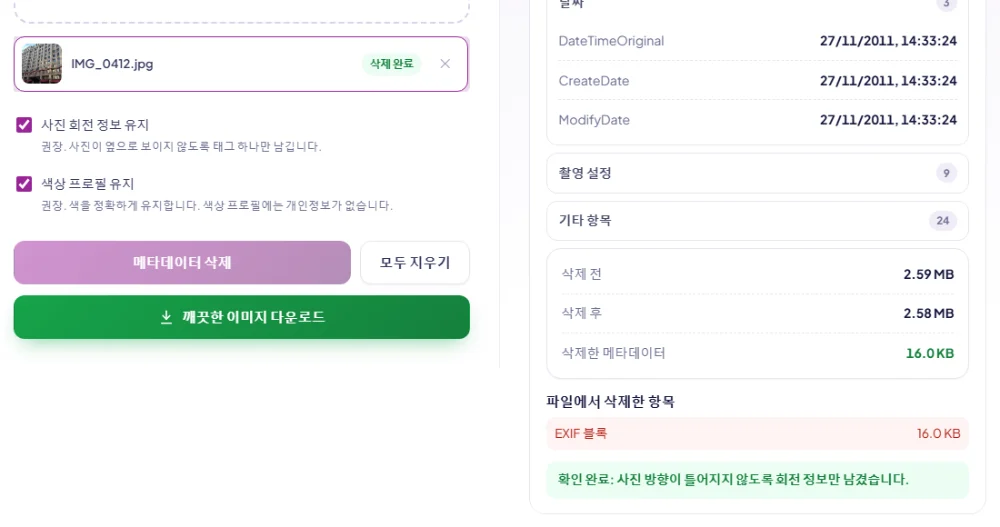
- "메타데이터 삭제"를 누릅니다. 목록의 사진이 한꺼번에 처리됩니다. 각 줄이 "삭제 완료"로 바뀌고, 사진별 보고서에 처리 전후의 크기와 정확히 어떤 블록을 삭제했는지가 표시됩니다.
- 다운로드합니다. 한 장이면 파일 하나로, 여러 장이면 ZIP으로 묶여 내려받아집니다. 처리된 파일 이름에는 "-clean"이 붙으니 원본은 그대로 남습니다.
삭제가 끝나면 도구는 처음에 썼던 것과 같은 메타데이터 판독기로 새 파일을 다시 읽고, 무엇이 남았는지 알려 줍니다. 저희 테스트에서는 네 장 중 세 장이 "깨끗한 파일에 남은 메타데이터가 없습니다"라는 결과였습니다. 아이폰 사진만 방향 정보가 남았는데, 바로 회전 정보 유지 옵션이 제 역할을 한 결과입니다.
보고서 보는 법과 각 그룹의 의미
주의가 필요한 정보가 먼저 눈에 들어오도록 항목을 그룹으로 나눴습니다.
- 위치. 위도, 경도, 고도, 때로는 카메라 방향과 GPS 시각. 촬영 순간 휴대폰의 위치 서비스에서 기록됩니다. 집에서 찍은 사진이라면 집을 가리킵니다.
- 카메라·기기. 제조사와 모델("Apple iPhone 14 Pro", "Canon EOS R6" 등), 렌즈, 마지막으로 저장한 프로그램, 일부 카메라에서는 본체나 렌즈의 시리얼 번호. 시리얼 번호가 있으면 서로 다른 계정에 올라온 사진도 같은 카메라로 찍었다고 연결할 수 있습니다.
- 날짜. 촬영 시각, 디지털화 시각, 마지막 수정 시각. 시간대가 함께 들어 있는 경우가 많습니다. 강아지 사진에는 서로 다른 날짜가 다섯 개 있었습니다.
- 작성자·저작권. 카메라 설정에 입력한 이름이나 편집 프로그램, 배포처가 넣은 이름. 사진가에게는 유용하지만, 몇 년 전 카메라에 이름을 입력해 두고 잊어버린 사람에게는 뜻밖의 정보입니다.
- 제목·설명·키워드. 라이트룸이나 사진 관리 프로그램, 배포처에서 붙인 설명과 태그. 사람 이름, 장소, 거래처 이름이 들어 있을 수 있습니다.
- 촬영 설정. 셔터 속도, 조리개, ISO, 초점 거리, 플래시, 화이트 밸런스. 대부분 무해하고 주로 사진 애호가에게 흥미로운 정보입니다.
- 기타 항목. 썸네일 정보, XMP 편집 기록, 프로그램별 메모 등 나머지 전부. 강아지 사진에서는 이 그룹만 148개였습니다.
그 아래 "파일에서 삭제한 항목"에는 실제로 잘라 낸 블록이 나옵니다. EXIF 블록, XMP 블록, IPTC / Photoshop 블록, 주석, PNG 텍스트 청크, 파일 끝에 붙은 데이터 등입니다. 고양이 사진은 EXIF 블록 하나만 64KB였습니다.
무손실: 사진이 전혀 달라지지 않는 이유
메타데이터를 지우는 방법 대부분은 말없이 이미지를 다시 저장합니다. 편집 프로그램에서 사진을 열어 내보내면 메타데이터는 사라지지만 화질도 조금 떨어집니다. JPEG를 풀었다가 다시 압축하기 때문입니다. 몇 번 반복하면 눈에 보입니다.
이 도구는 JPG, PNG, WebP를 다시 저장하지 않습니다. 이 형식들은 메타데이터를 압축된 이미지 데이터와 분리된, 이름표가 붙은 블록에 담아 둡니다. 도구는 파일 구조를 읽어 메타데이터 블록만 빼고, 이미지 데이터는 바이트 단위로 그대로 복사합니다. 풀지도 않고 다시 압축하지도 않습니다.
짐작이 아니라 직접 확인했습니다. 테스트 사진 여섯 장의 원본과 처리된 파일을 각각 디코딩해 모든 픽셀 값을 비교했습니다. 다른 바이트 수는 여섯 장 모두 0이었습니다. 파일 크기는 제거한 블록만큼 정확히 줄었습니다. 고양이 사진은 4,151,395바이트에서 4,072,680바이트가 되었는데, 64KB짜리 EXIF 블록 거의 전부와 13KB의 기타 앱 데이터만큼입니다. 원래 메타데이터가 없던 사진은 1바이트도 달라지지 않았습니다.
다른 형식은 다르게 처리합니다. AVIF, BMP, TIFF나 사파리에서 연 HEIC(HEIC를 열 수 있는 브라우저는 사파리뿐입니다)를 추가하면 블록을 무손실로 잘라 낼 수 없으므로, 이미지를 다시 그려 PNG로 저장합니다. 이 경우에도 메타데이터는 모두 사라지고, 보고서에 그 사실이 표시됩니다. PNG는 화질이 떨어지지 않는 형식이라 픽셀은 그대로지만, 파일은 원본보다 커지는 경우가 많습니다.
데이터는 파일 어디에 있을까
- JPEG는 2바이트 표시로 시작하는 세그먼트가 이어진 구조입니다. 이미지는 뒤쪽의 스캔 세그먼트에 있고, 메타데이터는 앞쪽의 애플리케이션 세그먼트에 있습니다. APP1에 EXIF(그리고 따로 XMP), APP13에 포토샵과 IPTC 데이터, 주석 세그먼트에 자유 텍스트가 들어갑니다. 일부 휴대폰은 이미지 끝 표시 뒤에 깊이 맵이나 HDR 게인 맵 같은 추가 이미지를 붙입니다. 도구는 디코딩에 필요한 것(양자화·허프만 테이블, 프레임과 스캔 데이터, JFIF 헤더, 어도비 색상 표시, 원하면 ICC 프로필)만 남기고 이미지 끝 이후의 데이터를 포함해 나머지를 제거합니다.
- PNG는 네 글자 이름이 붙은 청크로 이루어져 있습니다. 텍스트 청크(tEXt, zTXt, iTXt)에는 설명, 작성자 이름, 프로그램 메모가, eXIf에는 카메라 메타데이터가 들어갑니다. 투명도, 감마, 애니메이션 PNG의 움직임처럼 제대로 표시하는 데 필요한 청크는 남기고 나머지를 지웁니다.
- WebP는 이름 붙은 청크를 담는 RIFF 컨테이너입니다. EXIF와 XMP 청크를 지우고, ICC는 선택에 따라 남기거나 지우며, 어떤 청크가 있는지 알리는 헤더 플래그를 고쳐 파일이 올바른 상태를 유지하게 합니다.
두 가지 옵션: 회전 정보와 색상 프로필
사진 회전 정보 유지
휴대폰을 세로로 들고 찍어도 사진 자체가 회전하는 건 아닙니다. 센서가 본 그대로 옆으로 누운 상태로 저장하고, "90도 돌려서 보여 줄 것"이라는 태그 하나를 붙입니다. 테스트에 쓴 아이폰 사진도 그렇게 저장되어 있었습니다. 방향 값 6, 즉 시계 방향 90도 회전입니다.
이 태그까지 함께 지우면 대부분의 앱에서 사진이 옆으로 누워 보입니다. 그래서 이 옵션이 켜져 있으면, 도구는 메타데이터 블록을 통째로 지운 뒤 회전 정보만 담은 아주 작은 블록을 새로 씁니다. 26바이트이고, GPS도 카메라 정보도 날짜도 없습니다. 원래 방향이 정상인 사진에는 아무것도 쓰지 않습니다. 회전 값에는 개인적인 내용이 전혀 없으니, 메타데이터가 하나도 없는 파일이 꼭 필요한 경우가 아니라면 끌 이유가 없습니다.
색상 프로필 유지
많은 사진에는 색상 프로필, 즉 이미지가 어떤 색 공간으로 저장되었는지 알려 주는 정보가 들어 있습니다. 최신 아이폰은 표준 sRGB보다 넓은 Display P3로 저장합니다. 프로필이 없으면 앱이 sRGB로 간주해 빨강과 초록이 조금 칙칙해 보이는 식으로 색이 틀어집니다. 색상 프로필은 사람이 아니라 색 공간을 설명하는 정보라 위치도, 시리얼 번호도, 이름도 없습니다. 기술적인 이유가 없다면 켜 두세요.
두 옵션을 모두 끄는 경우
대부분은 두 옵션을 켜 둔 채로 쓰면 됩니다. 다만 공모전, 지원서 양식, 게시처가 "EXIF 없음"을 조건으로 걸고 자동으로 검사한다면 메타데이터가 하나도 없는 파일이 필요할 수 있습니다. 두 옵션을 모두 끄면 회전 정보도 쓰지 않고 색상 프로필도 지워서, 파일에는 이미지만 남습니다. 옆으로 누운 채 저장된 사진이었다면 그다음 이미지 자르기 도구에서 회전하세요. 태그가 아니라 회전된 픽셀로 다시 저장됩니다.
폴더 단위로 정리하기
한 번에 50장까지 넣을 수 있고, 삭제 자체는 순식간입니다. 가장 큰 테스트 사진도 37밀리초였습니다. 시간이 걸리는 건 보고서를 위해 사진마다 메타데이터를 읽는 부분입니다. 사진이 많으면 50장씩 나눠 넣고 ZIP을 내려받은 뒤, 처리한 폴더를 원본과 따로 보관하세요. 처리된 파일은 모두 "-clean"으로 끝나므로 섞인 폴더에서도 쉽게 구분됩니다.
메타데이터가 새는 경로와 새지 않는 경로
숨은 정보가 상대에게 전달되는지는 사진을 어떻게 공유하느냐에 달려 있습니다. 이 부분을 분명히 보장하는 서비스는 없고 앱과 버전에 따라 동작이 바뀌므로, 아래 내용은 전반적인 경향으로 봐 주세요. 직접 확인하고 싶다면 사진을 자신에게 보내고, 내려받아, 여기에 끌어다 놓아 보면 됩니다.
대체로 남는 경우(원본 파일이 그대로 전달됨):
- 지메일, 아웃룩, 애플 메일 등 대부분의 이메일 첨부 파일.
- 구글 드라이브, 드롭박스, 원드라이브 같은 클라우드 공유 링크.
- 에어드롭, 블루투스, USB 케이블, 메모리 카드.
- 메신저에서 사진이 아니라 파일이나 문서로 보낸 경우. "원본"이나 "고화질 원본"으로 보내는 옵션도 파일을 덜 손대고 보내는 방식이라, 메타데이터가 남는지 한 번 직접 확인해 보는 게 좋습니다.
- 올린 파일을 그대로 보관하는 여러 커뮤니티, 소규모 중고거래 사이트, 홈페이지 제작 서비스와 CMS.
대체로 공개본에서는 지워지는 경우:
- 대형 SNS는 올라온 사진을 다시 처리해, 다른 사람이 보는 버전에서 위치와 카메라 정보를 지우는 것이 일반적입니다.
- 일반 "사진 보내기" 모드에서 사진을 압축하는 메신저도 대체로 지웁니다.
다만 중요한 점이 두 가지 있습니다. 첫째, 서비스가 공개본에서 메타데이터를 지우더라도 원본은 먼저 받습니다. 대중에게는 안 가도 회사에는 갑니다. 둘째, "대체로"는 "항상"이 아닙니다. 알리고 싶지 않은 장소에서 찍은 사진이라면, 어디로 보내기 전에 직접 지우는 게 확실합니다. 몇 밀리초면 됩니다.
공유 전에 메타데이터를 지우면 좋은 사람
- 집에서 중고거래를 하는 사람. 거실에서 찍은 판매 사진에 거실의 좌표가 들어 있을 수 있습니다. 구매자에게는 필요 없는 정보입니다.
- 방이나 집을 임대하는 사람. 실내 사진은 집 안을 보여 주는데, GPS까지 있으면 누구에게 알려 줄지 정하기도 전에 정확한 위치가 전달됩니다.
- 아이 사진을 공유하는 부모. 학교, 어린이집, 주말마다 가는 공원. 그곳에서 찍은 사진은 장소 정보도 함께 가져갑니다.
- 소개팅 앱이나 온라인 커뮤니티 이용자. 사진은 보여 주되 사는 곳이나 직장은 보여 주고 싶지 않을 때.
- 기자, 연구자, 제보자를 보호해야 하는 사람. 제보받은 사진에서 제보자의 기기나 위치가 드러날 수 있습니다.
- 고객 사진을 보내는 사업자. 고객의 집이나 제품 사진에서 촬영 장소와 시각, 카메라 설정에 저장된 직원 이름이 드러날 수 있습니다.
- 웹사이트에 사진을 올리는 사람. 자기 사이트에 올린 이미지는 그대로 제공되는 경우가 많고, 메타데이터는 용량도 차지합니다. 고양이 사진에서는 방문자 모두가 쓸모없는 77KB를 내려받고 있었습니다.
반대로 크레디트를 남기고 싶은 사진가는 한 번 더 생각해 보세요. 메타데이터를 지우면 이름과 저작권 표시도 사라집니다. 이미지에 남겨 두고 싶다면 이 도구 대신, ExifTool처럼 특정 항목만 편집할 수 있는 전문 도구로 GPS만 지우세요.
사업자라면 한 가지 더 생각할 점이 있습니다. 주택을 가리키는 GPS 위치, 작성자 항목의 이름, 직원 휴대폰과 연결되는 시리얼 번호는 특정 개인을 알아볼 수 있는 경우 개인정보 보호법상 개인정보에 해당할 수 있습니다. 매물 사진을 올리는 부동산, 시공 사진을 보내는 업체, 행사 사진을 공개하는 단체는 이미지와 함께 이런 정보도 넘기고 있을지 모릅니다. 법률 자문은 아니니 구체적인 의무는 조직의 개인정보 담당자와 확인하세요. 다만 실무적으로는, 넘기지 않은 정보는 설명할 필요도 없습니다.
중고거래 글을 올리기 전 1분 루틴
중고거래 판매 사진은 집 안에서 찍어 파일로 올리기 때문에, 나도 모르게 집 위치를 공개하게 되는 가장 흔한 경로입니다. 1분도 걸리지 않는 순서는 다음과 같습니다.
- 평소처럼 사진을 찍고 컴퓨터로 옮기거나, 휴대폰에서 이 페이지를 바로 엽니다.
- 사진을 한꺼번에 이 도구에 끌어다 놓습니다. 보고서에 GPS 경고가 뜬 사진은 위치가 그대로 공개될 뻔한 사진입니다.
- "메타데이터 삭제"를 누르고 ZIP을 내려받습니다.
- 이미지 자체에도 신원이 드러나는 게 없는지 봅니다. 동·호수 표시, 이름이 적힌 택배 상자, 창밖 풍경 등. 보이면 이미지 자르기로 잘라 냅니다.
- 사이트에 용량 제한이 있다면 처리한 파일을 이미지 압축에 넣습니다. 압축해도 메타데이터가 돌아오지는 않습니다.
내 사이트에 사진을 올릴 때
직접 관리하는 사이트나 블로그에 사진을 올린다면, 메타데이터가 문제가 되는 이유는 세 가지입니다.
사생활. 홈페이지 제작 서비스와 CMS 상당수는 올린 파일을 메타데이터째로 그대로 제공합니다. 휴대폰으로 찍은 사진을 넣은 인테리어 시공 후기 글이, 시공한 집의 좌표를 함께 공개하고 있을 수도 있습니다. 글에는 동네 이름조차 적지 않았는데 사진 파일이 정확한 위치를 알려 주는 셈입니다.
용량. 방문자는 모두 메타데이터까지 내려받지만, 아무 쓸모가 없습니다. 고양이 사진에서는 77KB였습니다. 사진 서른 장짜리 갤러리라면 몇 MB가 그냥 낭비됩니다. 모바일 데이터로 보는 방문자에게는 그만큼 페이지가 느려집니다.
크레디트. 일부를 남기고 싶은 경우도 있습니다. 구글 이미지 검색은 이미지의 IPTC 메타데이터에 작성자, 크레디트, 저작권 표시가 들어 있으면 이를 보여 줄 수 있습니다. 자기 작품을 올리면서 그 크레디트를 표시하고 싶은 사진가라면 해당 항목은 남기고, ExifTool처럼 특정 항목만 고칠 수 있는 도구로 위치만 지우는 편이 좋습니다. 그 밖의 경우에는 전부 지우는 쪽이 가장 간단하고 안전합니다.
사진 메타데이터에 대한 흔한 오해
"위치를 꺼 뒀으니 내 사진은 괜찮다." 카메라 위치를 끄면 그 이후에 찍는 사진에만 적용됩니다. 이미 갖고 있는 사진에는 저장될 때의 좌표가 그대로 남아 있고, 파일이 가는 곳마다 따라갑니다.
"SNS가 지워 주니까 상관없다." 대형 SNS는 대체로 공개본에서 위치를 지웁니다. 하지만 원본은 먼저 받고, 우리가 사진을 주고받는 경로 상당수는 SNS를 거치지도 않습니다. 이메일, 클라우드 링크, 중고거래, 학교 알림장 앱, 입사 지원서, 파일 모드 메신저는 원본을 그대로 전달합니다.
"PNG로 바꾸면 메타데이터가 사라진다." 확실하지 않습니다. PNG에도 카메라 정보와 텍스트를 담는 청크가 있고, EXIF를 그대로 복사하는 변환기도 많습니다. 게다가 이미지를 다시 만들게 되니 무손실이라는 장점만 괜히 잃습니다. 메타데이터를 직접 지우는 도구를 쓰고, 결과를 확인하세요.
"스크린샷에는 메타데이터가 없다." 거의 맞습니다. 시스템에 따라 날짜나 프로그램 이름이 기록되기도 하지만, 카메라로 찍은 사진에 비하면 숨은 정보는 아주 적습니다. 다만 스크린샷에서 진짜 조심할 건 화면에 보이는 것입니다. 이름이 뜬 알림, 지도, 주소창, 휴대폰 기종이 드러나는 배터리 아이콘 등. 파일뿐 아니라 이미지도 확인하세요.
"메타데이터를 지우면 화질이 떨어진다." 도구가 이미지를 다시 저장할 때만 그렇습니다. 이 도구처럼 메타데이터 블록만 잘라 내면 이미지 데이터는 그대로입니다. 여섯 장을 픽셀 단위로 비교한 결과 차이가 전혀 없었습니다.
휴대폰이 위치를 붙이지 않게 하는 설정
- 아이폰: 설정 → 개인정보 보호 및 보안 → 위치 서비스 → 카메라에서 "안 함"을 고릅니다. 이후 찍는 사진에는 GPS 좌표가 붙지 않습니다. 이미 있는 사진의 좌표는 남습니다.
- 아이폰에서 공유할 때: 사진 앱에서 공유할 때 공유 시트 위쪽의 "옵션"을 눌러 "위치"를 끕니다. 그 공유에만 적용되고 설정이 기억되지는 않습니다.
- 안드로이드: 카메라 앱 설정에서 위치 태그를 끄거나, 시스템 설정에서 카메라 앱의 위치 권한을 해제합니다. 항목 이름은 제조사마다 다릅니다.
GPS가 없는 카메라도 위치를 기록할 수 있습니다. 많은 기종이 블루투스로 휴대폰의 제조사 앱과 연결해 거기서 위치를 받아 오기 때문입니다. 카메라를 휴대폰과 연결한 적이 있다면 그 앱에서 위치 설정을 찾아 끄세요. 구글 포토는 추정 위치나 직접 추가한 위치는 지울 수 있지만, 도움말에 따르면 카메라가 파일에 기록한 GPS 좌표는 지우지 못합니다. 이럴 때는 내려받은 사본을 이 도구로 처리하세요.
AI로 생성한 이미지의 메타데이터 지우기
AI 도구로 만들거나 편집한 이미지에는 추가 표시가 붙어 있는 경우가 많습니다. 어도비 파이어플라이와 OpenAI의 이미지 도구는 이미지가 어떻게 만들어졌는지 서명과 함께 기록하는 콘텐츠 자격 증명(C2PA)을 붙입니다. 많은 생성 도구가 이미지를 AI 생성으로 표시하는 IPTC 항목도 기록하고, AUTOMATIC1111이나 ComfyUI 같은 스테이블 디퓨전 도구는 프롬프트 전체와 시드, 모델 이름을 PNG 파일에 저장합니다.
이 메타데이터 삭제 도구는 이 세 가지를 찾아 보고서 맨 위에 알려 주고, 다른 정보와 함께 지웁니다. JPEG에서는 XMP 블록과 C2PA 세그먼트를, PNG에서는 텍스트와 C2PA 청크를, WebP에서는 이미지 데이터가 아닌 청크를 모두 없앱니다. C2PA 블록과 IPTC AI 태그를 넣은 파일을 형식별로 하나씩, PNG에는 스테이블 디퓨전 프롬프트까지 넣어 시험했더니 정리된 파일에는 아무것도 남지 않았고 세 파일 모두 정상적으로 열렸습니다.
할 수 없는 일도 두 가지 있습니다. 구글의 SynthID처럼 픽셀 자체에 보이지 않는 워터마크가 들어 있는 AI 이미지도 있는데, 이는 메타데이터가 아니어서 어떤 메타데이터 삭제 도구로도 지울 수 없습니다. 또 표시를 지운다고 이미지의 출처가 바뀌지는 않습니다. 많은 플랫폼과 일부 지역의 법은 AI 생성 이미지임을 밝히도록 요구하니, 게시하는 곳의 규칙을 확인하세요. 이런 데이터를 지우는 가장 흔하고 정당한 이유는 개인정보 보호입니다. 프롬프트가 생각보다 많은 것을 드러낼 수 있기 때문입니다.
메타데이터를 지워도 남는 것
- 사진에 찍힌 것. 도로명 표지판, 동·호수, 자동차 번호판, 교복의 학교 마크, 창밖의 특징적인 풍경. 보이는 것은 그대로 공유됩니다. 올리기 전에 이미지 자르기로 잘라 내세요.
- 반사. 선글라스, 유리창, 광택 있는 표면에는 앞에 있는 것이 놀랄 만큼 선명하게 비칩니다.
- 파일 이름. IMG_20250614_183012.jpg 같은 이름에는 촬영 날짜와 시각이 들어 있습니다. 신경 쓰인다면 "sofa-1.jpg"처럼 아무 정보 없는 이름으로 바꾸세요.
- 문서와 동영상. 이 도구는 이미지 파일만 다룹니다. PDF, 워드 문서, RAW 파일, 동영상에는 각각 다른 도구가 필요합니다.
문제가 생겼을 때
"메타데이터 없음"으로 나온다
이미 깨끗한 파일일 수 있습니다. 스크린샷, 대부분의 사이트에서 저장한 이미지, 디자인 프로그램에서 내보낸 이미지, SNS를 거친 사진은 메타데이터가 거의 없는 경우가 많습니다. 오류가 아니라 좋은 결과입니다.
처리한 사진이 옆으로 누워 보인다
"사진 회전 정보 유지"가 꺼져 있었을 가능성이 큽니다. 켜고 원본을 다시 처리하세요.
색이 조금 달라 보인다
"색상 프로필 유지"가 꺼져 있었고 사진이 넓은 색 공간으로 저장되어 있었을 겁니다. 옵션을 켜고 원본을 다시 처리하세요.
파일 크기가 거의 줄지 않았다
정상입니다. 메타데이터는 보통 몇 KB에서 100KB 미만입니다. 얻는 건 용량이 아니라 사생활 보호입니다. 파일을 줄이려면 처리 후 이미지 압축을 쓰세요.
"지원하지 않는 형식"으로 나온다
브라우저가 파일을 읽지 못했습니다. 아이폰의 HEIC 사진은 사파리에서만 열리므로 다른 브라우저에서는 먼저 JPG로 내보내세요(아이폰 설정 → 카메라 → 포맷에서 "높은 호환성"을 고르면 처음부터 JPG로 저장됩니다). RAW 형식은 지원하지 않습니다.
ZIP에 빠진 파일이 있다
ZIP에는 "삭제 완료"된 사진만 들어갑니다. 목록에서 "실패"로 표시된 사진을 찾아 그 한 장만 다시 시도하세요.
다른 EXIF 삭제 방법과 비교
윈도우에서는 파일을 마우스 오른쪽 버튼으로 클릭해 "속성" → "자세히" 탭 → "속성 및 개인 정보 제거"로 일부 정보를 지울 수 있습니다. 기본 기능이고 JPEG에서 쓸 수 있지만, 파일이 많으면 번거롭고 무엇이 들어 있는지 전부 보여 주지 않으며 결과도 확인해 주지 않습니다.
맥의 미리보기는 속성 보기 창의 GPS 항목에서 위치를 지울 수 있지만, 나머지 항목은 남습니다.
ExifTool은 전문가들의 표준 도구입니다. 모든 종류의 메타데이터를 읽고 고칠 수 있고, 특정 항목만 지우거나 수천 개 파일을 한꺼번에 처리할 수 있는 무료 명령줄 프로그램입니다. 터미널에 익숙하고 세밀한 제어가 필요하다면 이보다 나은 도구는 없습니다.
온라인 EXIF 삭제 서비스는 대개 사진을 서버에 올려 처리한 뒤 돌려줍니다. 중간에 이미지를 다시 압축하는 곳도 있습니다. 위치를 지우려고 그 사진을 서버에 보낸다는 건 생각해 보면 이상한 일입니다.
이 도구는 일상적인 용도에 딱 맞습니다. 무엇이 들어 있는지 보고, 클릭 한 번에 모두 지우고, 사진은 그대로 두고, 50장을 한꺼번에 처리하고, 결과를 확인하고, 아무것도 업로드하지 않습니다. 무료이고 가입도 횟수 제한도 없습니다.
관련 도구와 가이드
- 카메라가 기록하는 각 항목이 무엇이고 어디에 쓰이는지는 EXIF 데이터란 무엇인가에서 자세히 다룹니다.
- 아이폰, 안드로이드, 윈도우, 맥별 단계는 사진에서 위치 정보 지우는 방법 가이드에 정리했습니다.
- 동·호수, 간판, 얼굴은 이미지 자르기로 잘라 내고, 업로드 용량 제한은 이미지 압축으로 맞추세요.
- 판매용 상품 사진을 찍는다면 배경 제거 도구가 카메라 메타데이터가 전혀 없는 새 이미지를 만들고, AI 이미지 업스케일러는 작은 사진을 확대해 줍니다.