
O que uma foto conta sobre você sem você perceber
Toda foto tirada com um celular ou uma câmera carrega, junto com a imagem, um bloco de informações escondidas: quando foi tirada, com qual aparelho, com quais configurações e, muitas vezes, em que lugar exatamente. Esta ferramenta para remover metadados funciona primeiro como visualizador EXIF: mostra o que existe dentro do arquivo e depois apaga tudo, sem mexer em um único pixel da imagem.
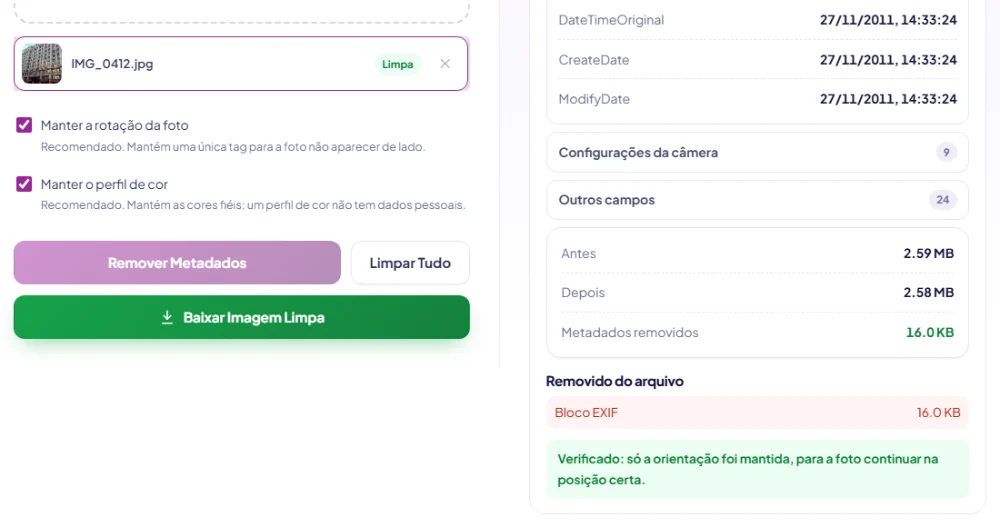
Antes de escrever esta página, passamos quatro fotos reais por ela, e os números valem a atenção. Uma foto de rua tirada com um iPhone em Washington tinha 45 campos diferentes, seis deles de localização: latitude, longitude e altitude de GPS, precisas o bastante para achar o lugar num mapa. A foto de um gato tinha 51, com GPS também. A de um cachorro numa praia tinha 180: a posição de GPS, a câmera e a lente, cinco datas diferentes e uma longa lista de histórico de edição do programa por onde ela passou, além de campos de direitos autorais e legenda. Um retrato baixado de um banco de imagens tinha 18 campos, sem GPS. Apagar tudo levou entre 6 e 37 milissegundos por foto.
Quase ninguém vê essas informações, porque celulares e apps de fotos não mostram nada disso se você não for procurar. Mas elas viajam com o arquivo: quando você manda por e-mail, posta num anúncio de usados, compartilha um link da nuvem ou envia como documento num app de mensagens.
A ferramenta funciona inteira no seu navegador. As fotos nunca são enviadas para um servidor, então as informações que você quer proteger não saem do seu aparelho nem para serem apagadas.
O que encontramos dentro de quatro fotos reais
Um número como «45 campos» é abstrato, então aqui está o que esses campos diziam de verdade. As quatro fotos são imagens públicas com licença livre, então descrevê-las não expõe ninguém; mesmo assim, falamos dos lugares de forma geral.
A foto de rua do iPhone informava o aparelho (um iPhone 4S) e a versão exata do sistema (5.0.1). Registrava data e hora até o segundo: um domingo de manhã em novembro de 2011. Os campos de GPS colocavam a foto num quarteirão específico da G Street, em Washington, com altitude de 47 metros, e anotavam para onde a câmera estava apontada: 137 graus, mais ou menos sudeste. Com isso, alguém poderia parar no mesmo ponto, olhar na mesma direção e saber a que horas o fotógrafo esteve ali.
A foto do gato veio de um celular Samsung de entrada. Os metadados davam o número exato do modelo e a versão do firmware, uma data e hora de maio de 2019, coordenadas no norte de Singapura e altitude de 8 metros. Também traziam um identificador único da imagem, um valor que pode ligar cópias da mesma foto mesmo depois de o arquivo mudar de nome.
A foto do cachorro era a mais completa. Veio de uma Nikon D300 com uma lente 35 mm f/1.8 e guardava o número de série do corpo da câmera. Quem tiver duas fotos com o mesmo número de série sabe que saíram da mesma câmera, mesmo publicadas com nomes diferentes. O nome completo do fotógrafo aparecia três vezes, em três padrões de metadados diferentes. O GPS colocava a foto numa praia da Venezuela. E como ela tinha sido editada no Adobe Lightroom 4.3 no Windows, o bloco XMP guardava a própria edição: temperatura e matiz do balanço de branco, saturação, redução de ruído, vinheta e ajustes de matiz e saturação para vermelhos, laranjas, amarelos, verdes, cianos, azuis e roxos, além de um histórico de edição e os identificadores dos documentos de origem. Era daí que vinha a maior parte dos 180 campos.
O retrato do banco de imagens tinha 18 campos e nenhuma localização: a agência já tinha removido quase tudo, deixando dados da câmera e alguns campos descritivos.
O padrão é o de sempre. Celulares adicionam a localização por padrão. Câmeras adicionam números de série e dados da lente. Programas de edição empilham o próprio histórico por cima. E arquivos que passaram por uma plataforma profissional costumam chegar meio limpos, raramente limpos de vez.
Como remover os metadados de uma foto
- Adicione as fotos. Arraste uma ou várias imagens para a área de envio ou clique para escolher. Dá para adicionar até 50 fotos de uma vez, com até 100 MB cada.
- Leia o relatório. Cada foto aparece numa lista com o número de campos encontrados. Clique em uma para ver o que ela contém, separado em localização, câmera e dispositivo, datas, autor e direitos autorais, títulos e legendas, configurações da câmera e outros campos. Se uma foto tiver coordenadas de GPS, um aviso aparece no topo.
- Confira as duas opções. «Manter a rotação da foto» e «Manter o perfil de cor» vêm ligadas. Mais abaixo explicamos o que elas fazem; para quase todo mundo, deixar as duas ligadas é o certo.
- Clique em «Remover Metadados». A ferramenta limpa todas as fotos da lista. Cada linha muda para «Limpa», e o relatório de cada foto mostra o tamanho antes e depois e quais blocos exatamente foram removidos.
- Baixe. Uma foto sozinha é baixada como um arquivo; várias vêm juntas num ZIP. Cada arquivo limpo ganha «-clean» no nome, então os originais continuam intactos.
Depois da limpeza, a ferramenta lê o arquivo novo com o mesmo leitor de metadados do início e diz o que sobrou. Nos nossos testes, a resposta foi «não sobrou nenhum metadato no arquivo limpo» em três das quatro fotos. Na do iPhone, sobrou só a orientação, que é exatamente a opção de rotação fazendo o trabalho dela.
O que o relatório mostra e o que cada grupo significa
Os campos são agrupados para você ver primeiro os mais sensíveis.
- Localização. Latitude, longitude, altitude e, às vezes, a direção da câmera e um horário do GPS. Esses dados vêm do serviço de localização do celular na hora da foto. Numa foto tirada em casa, apontam para a sua casa.
- Câmera e dispositivo. Marca e modelo («Apple iPhone 14 Pro», «Canon EOS R6»), lente, o programa que salvou o arquivo por último e, em algumas câmeras, o número de série do corpo ou da lente. Números de série podem ligar fotos da mesma câmera publicadas por contas diferentes.
- Datas. Quando a foto foi tirada, digitalizada e modificada pela última vez, muitas vezes com o fuso horário. A foto do cachorro tinha cinco datas diferentes.
- Autor e direitos autorais. Nomes digitados nas configurações da câmera ou adicionados por programas de edição e agências. Úteis para fotógrafos; uma surpresa para quem colocou o próprio nome numa câmera anos atrás e esqueceu.
- Títulos, legendas e palavras-chave. Descrições e etiquetas adicionadas no Lightroom, num gerenciador de fotos ou por uma agência. Podem conter nomes de pessoas, lugares ou clientes.
- Configurações da câmera. Velocidade do obturador, abertura, ISO, distância focal, flash, balanço de branco. Quase sempre inofensivas e interessantes principalmente para fotógrafos.
- Outros campos. Todo o resto: dados da miniatura, histórico de edição em XMP, anotações específicas de cada programa. Na foto do cachorro, só esse grupo tinha 148 itens.
Mais abaixo, a lista «Removido do arquivo» mostra os blocos físicos que foram cortados: o bloco EXIF, o bloco XMP, o bloco IPTC/Photoshop, comentários, blocos de texto de PNG e qualquer dado grudado no fim do arquivo. Na foto do gato, só o bloco EXIF tinha 64 KB.
Sem perda: por que sua foto continua exatamente igual
A maioria das formas de tirar metadados salva a imagem de novo sem avisar. Você abre a foto num editor, exporta, e os metadados somem, mas um pouco de qualidade some junto, porque o editor descomprime o JPEG e comprime de novo. Faça isso algumas vezes e dá para notar.
Com JPG, PNG e WebP, esta ferramenta não salva nada de novo. Esses formatos guardam os metadados em blocos separados e identificados, ao lado dos dados comprimidos da imagem. A ferramenta lê a estrutura do arquivo, descarta os blocos de metadados e copia os dados da imagem byte por byte. Nada é descomprimido e nada é comprimido de novo.
Nós conferimos em vez de supor. Em seis fotos de teste, decodificamos o original e o arquivo limpo e comparamos cada valor de pixel. O número de bytes diferentes foi zero em todas. O tamanho caiu exatamente o peso dos blocos removidos: a foto do gato foi de 4.151.395 para 4.072.680 bytes, quase todo o bloco EXIF de 64 KB mais 13 KB de outros dados de aplicativos. Uma foto que não tinha metadados saiu idêntica byte a byte.
Outros formatos são tratados de outro jeito. Se você adicionar um AVIF, BMP ou TIFF, ou uma foto HEIC no Safari (o único navegador que abre HEIC), a ferramenta não consegue cortar os blocos sem perda, então redesenha a imagem e salva como PNG. Isso também remove todos os metadados, e o relatório avisa o que aconteceu. O PNG não perde qualidade, então os pixels continuam os mesmos, mas o arquivo costuma ficar maior que o original.
Onde os dados ficam de verdade dentro do arquivo
Para quem tem curiosidade, aqui está o que «cortar os blocos» quer dizer em cada formato, e por que o resultado pode ser sem perda.
- JPEG é uma sequência de segmentos, cada um começando com um marcador de dois bytes. A imagem fica nos segmentos de «scan», perto do fim. Os metadados ficam em segmentos de aplicativo no começo: APP1 guarda o EXIF (e, separado, o XMP), APP13 os dados do Photoshop e IPTC, e os segmentos de comentário guardam texto livre. Alguns celulares acrescentam imagens extras depois do marcador de fim de imagem, como mapas de profundidade ou mapas de ganho HDR, descritas por um segmento MPF. A ferramenta mantém o que o decodificador precisa (tabelas de quantização e de Huffman, dados de quadro e de scan, o cabeçalho JFIF, o marcador de cor da Adobe e, se você quiser, o perfil ICC) e descarta o resto, inclusive tudo o que vem depois do fim da imagem.
- PNG é feito de blocos com nomes de quatro letras. Os blocos de texto (tEXt, zTXt, iTXt) guardam legendas, nomes de autor e anotações de programas; eXIf guarda metadados da câmera; tIME uma data de modificação. A ferramenta mantém os blocos necessários para mostrar a imagem direito, incluindo transparência, gama e animação de PNG animado, e remove o resto.
- WebP usa um contêiner RIFF com blocos nomeados. Os blocos EXIF e XMP são removidos, o ICC fica ou sai conforme a sua escolha, e os indicadores do cabeçalho que anunciam quais blocos existem são atualizados para o arquivo continuar válido.
Nos três casos, os dados comprimidos da imagem são copiados sem alteração, e é por isso que nossa comparação pixel a pixel não achou diferença nenhuma.
As duas opções: manter a rotação e o perfil de cor
Manter a rotação da foto
Os celulares não giram a foto de verdade quando você segura o aparelho na vertical. Eles salvam a imagem deitada, do jeito que o sensor captou, e acrescentam uma única etiqueta dizendo «mostrar girada 90 graus». Nossa foto de teste do iPhone estava salva assim: orientação 6, ou seja, girar 90 graus no sentido horário.
Se essa etiqueta for apagada junto com o resto, a foto aparece deitada na maioria dos apps. Por isso, com «Manter a rotação da foto» ligada, a ferramenta remove o bloco de metadados inteiro e depois escreve um novo, minúsculo, só com a rotação: 26 bytes, sem GPS, sem câmera, sem datas. Se a orientação já for normal, nada é escrito. Não há nada pessoal num valor de rotação, então não há motivo para desligar, a não ser que você queira exatamente um arquivo sem metadado nenhum e aceite girar a imagem por conta própria.
Manter o perfil de cor
Muitas fotos trazem um perfil de cor, uma descrição do espaço de cor em que a imagem foi salva. iPhones recentes, por exemplo, salvam em Display P3, um espaço mais amplo que o sRGB padrão. Sem o perfil, os apps assumem sRGB e as cores mudam: vermelhos e verdes ficam um pouco apagados. Um perfil de cor descreve um espaço de cor, não uma pessoa; não tem localização, número de série nem nomes. Deixe ligado, a menos que tenha um motivo técnico para tirar.
Quando desligar as duas opções
Existe um caso em que você talvez queira um arquivo sem nenhum metadado: quando um formulário, um concurso ou uma publicação exige «sem EXIF» e verifica isso automaticamente. Com as duas opções desligadas, a ferramenta não escreve rotação e descarta o perfil de cor; o arquivo fica só com a imagem. Se a foto estava salva deitada, gire depois no cortador de imagens, que salva a imagem girada como pixels novos em vez de etiqueta.
Limpar uma pasta inteira
A ferramenta aceita até 50 fotos de uma vez, e a limpeza é rápida: nossa maior foto de teste levou 37 milissegundos. A parte mais demorada é ler os metadados de cada foto para o relatório, que leva um instante por arquivo. Para uma pasta grande, adicione as fotos em grupos de 50, baixe cada ZIP e guarde as pastas limpas separadas dos originais, para saber sempre quais fotos podem ser compartilhadas. Cada arquivo limpo termina com «-clean», o que facilita organizar uma pasta misturada.
Por onde os metadados vazam e por onde não vazam
Se os dados escondidos chegam ou não a outras pessoas depende de como você compartilha a foto. Nenhuma plataforma dá garantia clara sobre isso, e o comportamento muda entre apps e versões, então trate o que vem a seguir como panorama geral e teste o seu caso com esta ferramenta (mande uma foto para você mesmo, baixe, arraste aqui e veja).
Normalmente ficam, o arquivo original chega inteiro:
- Anexos de e-mail, no Gmail, Outlook, Apple Mail e na maioria dos programas.
- Links compartilhados de nuvem: Google Drive, Dropbox, OneDrive e parecidos enviam o arquivo original.
- AirDrop, Bluetooth, cabo USB e cartões de memória fazem cópias exatas.
- Apps de mensagens quando você envia a foto como documento ou arquivo em vez de foto.
- Muitos fóruns, sites pequenos de classificados, criadores de sites e CMS que guardam o arquivo enviado.
Normalmente são removidos da cópia publicada:
- As grandes redes sociais costumam reprocessar as fotos enviadas e tirar localização e dados da câmera da versão que os outros veem.
- Apps de mensagens que comprimem as fotos no modo normal de «enviar foto» costumam tirar também.
Duas ressalvas importantes. Primeiro: mesmo quando uma plataforma tira os metadados do que publica, ela recebeu o original antes; os dados chegaram à empresa, ainda que não ao público. Segundo: «normalmente» não é «sempre». Se uma foto foi tirada num lugar que você prefere não revelar, limpe você mesmo antes de ela ir para qualquer lugar. Leva poucos milissegundos.
Quem deveria remover os metadados antes de compartilhar
- Quem vende coisas de casa. Um anúncio fotografado na sua sala pode levar as coordenadas da sua sala. Os compradores não precisam disso.
- Quem aluga um quarto ou um imóvel. Fotos do interior mostram o que tem dentro de casa; com GPS, mostram também exatamente onde, antes de você decidir a quem confiar isso.
- Pais e mães que compartilham fotos dos filhos. A escola, a creche, o parque onde vocês vão todo sábado: as fotos tiradas ali levam esses lugares junto.
- Quem usa apps de namoro e comunidades online e quer mostrar uma foto sem mostrar onde mora ou trabalha.
- Jornalistas, pesquisadores e quem lida com fontes sensíveis. Uma foto repassada por uma fonte pode identificar o aparelho ou a localização dela.
- Empresas que enviam fotos de clientes. Fotos da casa ou dos produtos de um cliente podem revelar onde e quando o trabalho aconteceu, além dos nomes da sua equipe gravados nas configurações da câmera.
- Quem publica fotos num site. Imagens enviadas para o seu próprio site muitas vezes são servidas do jeito que estão. E metadados pesam: na foto do gato, eram 77 KB que cada visitante baixa à toa.
Um grupo deveria pensar duas vezes: fotógrafos que querem receber crédito. Remover os metadados também tira o seu nome e o aviso de direitos autorais. Se você quer que eles continuem na imagem, não limpe, ou tire só o GPS com uma ferramenta profissional como o ExifTool, que apaga campos específicos e mantém outros.
Metadados e LGPD na empresa
Para empresas, associações e profissionais autônomos, o assunto tem outro lado. Uma localização de GPS que corresponde a uma residência, um nome no campo de autor ou um número de série ligado ao celular de um funcionário podem ser dados pessoais segundo a LGPD (e o RGPD, para quem atua na Europa), quando se referem a uma pessoa identificada ou identificável. Uma imobiliária que publica fotos de imóveis, um prestador que manda fotos de obra, uma associação que posta fotos de evento podem estar compartilhando esses dados junto com a imagem. Isto não é orientação jurídica; se existe uma obrigação específica no seu caso, converse com quem cuida de proteção de dados na sua organização. Na prática, porém, dado que você não compartilha não precisa ser justificado. Remover os metadados antes de publicar é um passo simples que evita muitas perguntas.
Uma rotina rápida antes de publicar um anúncio
Fotos de anúncios de usados são o jeito mais comum de as pessoas publicarem o próprio endereço sem querer, porque são tiradas em casa e enviadas como arquivo. Uma rotina de menos de um minuto:
- Tire as fotos normalmente e copie para o computador, ou abra esta página direto no celular.
- Arraste todas de uma vez para esta ferramenta. Dê uma olhada no relatório: qualquer foto com o aviso de GPS teria sido publicada com a sua localização.
- Clique em «Remover Metadados» e baixe o ZIP.
- Olhe as próprias imagens procurando coisas que identifiquem você: o número da casa, um envelope com seu nome, a vista da janela. Corte com o cortador de imagens.
- Se o site tiver limite de tamanho, passe os arquivos limpos pelo compressor. Comprimir não traz os metadados de volta.
Metadados no seu próprio site
Se você publica fotos num site que administra, os metadados importam por três motivos diferentes.
Privacidade. A maioria dos criadores de sites e CMS serve o arquivo que você enviou, com metadados e tudo. Um post de blog sobre uma reforma, ilustrado com fotos do celular, pode publicar as coordenadas da casa reformada.
Peso. Cada visitante baixa os metadados e não usa nada deles. Na foto do gato, eram 77 KB. Numa galeria com trinta fotos, são alguns megabytes de nada.
Crédito. Existe um caso em que você talvez queira manter uma parte: o Google Imagens pode mostrar o criador, a linha de crédito e o aviso de direitos autorais de uma imagem quando essas informações estão nos metadados IPTC dela. Se você é fotógrafo, publica o próprio trabalho e quer esse crédito, mantenha esses campos e tire só a localização com uma ferramenta que edita campos específicos, como o ExifTool. Para todo o resto, apagar tudo é a opção mais simples e segura.
Cinco mitos comuns sobre metadados de fotos
«Desliguei a localização, então minhas fotos estão seguras.» Desligar a localização da câmera só vale para as fotos tiradas daquele momento em diante. Todas as fotos que você já tem continuam com as coordenadas com que foram salvas, e elas vão aonde o arquivo for.
«As redes sociais tiram, então tanto faz.» As grandes redes costumam tirar a localização da cópia que publicam. Mas recebem o original antes, e muito do que compartilhamos nem passa por rede social: e-mail, links de nuvem, anúncios, portais de escola, candidaturas de emprego e apps de mensagens em modo arquivo levam o arquivo original.
«Converter para PNG remove os metadados.» Não de forma confiável. O PNG tem blocos próprios para dados da câmera e texto, e muitos conversores copiam o EXIF. Além disso, a conversão recodifica a imagem, e você perde a vantagem do sem perda à toa. Use uma ferramenta que remova os metadados direto e confira o resultado.
«Print de tela não tem metadados.» Quase verdade: um print tem poucos dados escondidos perto de uma foto, embora alguns sistemas gravem data e programa. O risco maior de um print é o que aparece nele: uma notificação com um nome, um mapa, uma barra de endereço, um ícone de bateria que entrega o modelo do seu celular. Confira a imagem, não só o arquivo.
«Remover metadados piora a qualidade.» Só se a ferramenta salvar a imagem de novo. Cortar os blocos de metadados, como esta ferramenta faz com JPG, PNG e WebP, deixa os dados da imagem intactos. Nossa comparação pixel a pixel de seis fotos não encontrou diferença nenhuma.
Como impedir o celular de adicionar a localização
Limpar as fotos uma por uma funciona, mas se você quase nunca quer a localização nas fotos, o mais simples é não gravar.
- iPhone: Ajustes, Privacidade e Segurança, Serviços de Localização, Câmera, e escolha «Nunca». As fotos novas não terão mais coordenadas de GPS. As que você já tem continuam com as delas.
- iPhone, na hora de compartilhar: ao compartilhar pelo app Fotos, toque em «Opções» no topo da tela de compartilhamento e desligue «Localização». Vale só para aquele envio; o iOS não guarda a escolha.
- Android: abra as configurações do app da câmera e desligue as tags de localização, ou tire a permissão de localização do app da câmera nas configurações do sistema. Os nomes mudam conforme o fabricante.
Câmeras sem GPS próprio também podem gravar a localização: muitos modelos se conectam por Bluetooth a um app do fabricante no celular e pegam a posição de lá. Se você já pareou sua câmera com o celular, procure a opção de localização nesse app para desligar.
Uma observação sobre o Google Fotos: ele consegue remover uma localização estimada ou adicionada à mão, mas, segundo as próprias páginas de ajuda, não as coordenadas de GPS gravadas no arquivo pela câmera. Para essas, use esta ferramenta numa cópia baixada.
Remover metadados de IA de imagens geradas
Imagens criadas ou editadas com ferramentas de IA costumam levar etiquetas extras. O Adobe Firefly e as ferramentas de imagem da OpenAI adicionam Content Credentials (C2PA), um registro assinado de como a imagem foi feita. Muitos geradores também gravam um campo IPTC que marca a imagem como gerada por IA, e interfaces do Stable Diffusion como o AUTOMATIC1111 e o ComfyUI salvam no PNG o prompt inteiro, a seed e o nome do modelo.
Este removedor de metadados procura as três coisas, aponta cada uma no topo do relatório e depois apaga tudo junto com o resto. Num JPEG ele tira o bloco XMP e o segmento C2PA; num PNG, os blocos de texto e de C2PA; num WebP, todo bloco que não seja imagem. Testamos um arquivo de cada tipo com um bloco C2PA e a etiqueta IPTC de IA, mais um prompt do Stable Diffusion no PNG: nada disso ficou nos arquivos limpos, e os três abriram normalmente.
Há duas coisas que ele não faz. Algumas imagens de IA também carregam uma marca d'água invisível nos próprios pixels, como o SynthID do Google; isso não é metadado, então nenhum removedor de metadados tira. E remover uma etiqueta não muda a origem da imagem: muitas plataformas, e em alguns lugares a lei, esperam que imagens geradas por IA sejam identificadas, então confira as regras de onde você publica. O bom motivo mais comum para apagar esses dados é a privacidade, porque um prompt pode revelar mais sobre você do que você queria.
O que remover metadados não remove
Os metadados são só a parte escondida. A parte visível de uma foto pode revelar as mesmas coisas, e nenhuma ferramenta de metadados mexe nela.
- O que aparece na imagem. Uma placa de rua, o número da casa, uma placa de carro, o brasão de uma escola num uniforme, uma vista reconhecível da janela. O que é visível é compartilhado. Corte com o cortador de imagens antes de publicar.
- Reflexos. Óculos escuros, janelas e superfícies brilhantes mostram surpreendentemente bem o que está na frente delas.
- O nome do arquivo. Nomes como IMG_20250614_183012.jpg trazem data e hora. Renomeie se isso importar, por exemplo para algo neutro como «sofa-anuncio-1.jpg».
- Propriedades de documentos. Esta ferramenta trabalha com arquivos de imagem. PDFs, documentos do Word e arquivos RAW têm metadados próprios e precisam de outras ferramentas.
- Vídeos. Vídeos de celular também gravam a localização. Esta ferramenta não processa vídeo.
Solução de problemas
Diz que não encontrou metadados
O arquivo pode já estar limpo. Prints de tela, imagens salvas da maioria dos sites, exportações de programas de design e fotos que passaram por uma rede social costumam ter pouco ou nada. É um bom resultado, não um erro.
A foto limpa aparece deitada
Provavelmente «Manter a rotação da foto» estava desligada. Ligue e limpe o original de novo. A ferramenta vai manter a etiqueta de rotação e a foto vai aparecer em pé.
As cores parecem um pouco diferentes
Provavelmente «Manter o perfil de cor» estava desligada e a foto usava um espaço de cor amplo. Limpe o original de novo com a opção ligada.
O arquivo quase não ficou menor
É normal. Os metadados costumam ter de poucos KB a menos de 100 KB, pouco perto da foto. O ganho é privacidade, não espaço. Para arquivos menores, use o compressor de imagens depois de limpar.
«Formato não suportado»
O navegador não conseguiu decodificar o arquivo. Fotos HEIC do iPhone só abrem no Safari; em outros navegadores, exporte antes para JPG (no iPhone, Ajustes, Câmera, Formatos, «Mais Compatível» faz a câmera salvar direto em JPG). Formatos RAW não são suportados.
Falta um arquivo no ZIP
Só entram no ZIP as fotos marcadas como «Limpa». Procure na lista uma foto marcada como «Erro» e tente de novo só com ela.
Comparando com outras formas de apagar dados EXIF
O Windows consegue remover algumas propriedades: clique com o botão direito no arquivo, «Propriedades», aba «Detalhes» e «Remover Propriedades e Informações Pessoais». Já vem no sistema e funciona com JPEG. É lento com muitos arquivos, não mostra tudo o que existe e não confere o resultado.
A Pré-Visualização do macOS consegue remover a localização pelo inspetor, na seção de GPS. Os outros campos ficam.
O ExifTool é o padrão dos profissionais: um programa gratuito de linha de comando que lê e edita qualquer tipo de metadado, remove campos específicos e processa milhares de arquivos. Se você se vira bem com o terminal e precisa de controle fino, é a melhor ferramenta que existe.
Removedores de EXIF online costumam enviar sua foto para o servidor deles, limpar lá e devolver. Alguns recomprimem a imagem no caminho. Justamente com metadados, mandar a foto para um servidor para apagar a localização que ela contém é uma troca estranha.
Esta ferramenta cobre bem o dia a dia: ver o que tem, apagar tudo com um clique, manter a foto idêntica, cinquenta de uma vez, conferir o resultado e nunca enviar nada. Grátis, sem cadastro e sem limite.
Ferramentas e guias relacionados
- Leia o que são dados EXIF para ver de perto cada campo que uma câmera grava e para que ele serve.
- Siga o guia passo a passo para remover a localização de uma foto no iPhone, Android, Windows e Mac.
- Corte números de casa, placas e rostos com o cortador de imagens, e deixe o arquivo limpo abaixo de um limite de envio com o compressor de imagens.
- Tirando fotos de produto para um anúncio? A ferramenta para remover fundo cria uma imagem nova sem nenhum metadado de câmera, e o upscaler de imagens amplia fotos pequenas para o zoom.