
Como remover a localização de uma foto
A maioria dos celulares grava dentro do arquivo o lugar exato onde a foto foi tirada. Para tirar isso antes de compartilhar, abra a ferramenta de remover metadados, adicione a foto e baixe a cópia limpa: as coordenadas de GPS somem e a imagem continua intacta. Este guia mostra o quanto uma localização revela de verdade, como conferir uma foto, como remover em cada aparelho comum e como evitar que ela seja gravada.
Remover a localização no navegador
- Abra a ferramenta para remover metadados e adicione uma ou mais fotos JPG, PNG ou WebP.
- Veja o relatório. Se a foto tem localização, aparecem campos de GPS na lista.
- Deixe Manter a rotação da foto ligado, para as fotos do celular continuarem em pé.
- Clique em Remover Metadados e depois em Baixar Imagem Limpa. Várias fotos são baixadas juntas num ZIP.
A foto é processada no seu navegador e nunca é enviada. A ferramenta tira os blocos de metadados do arquivo sem recodificar a imagem, então não há perda de qualidade: nos nossos testes, todos os pixels eram idênticos antes e depois.
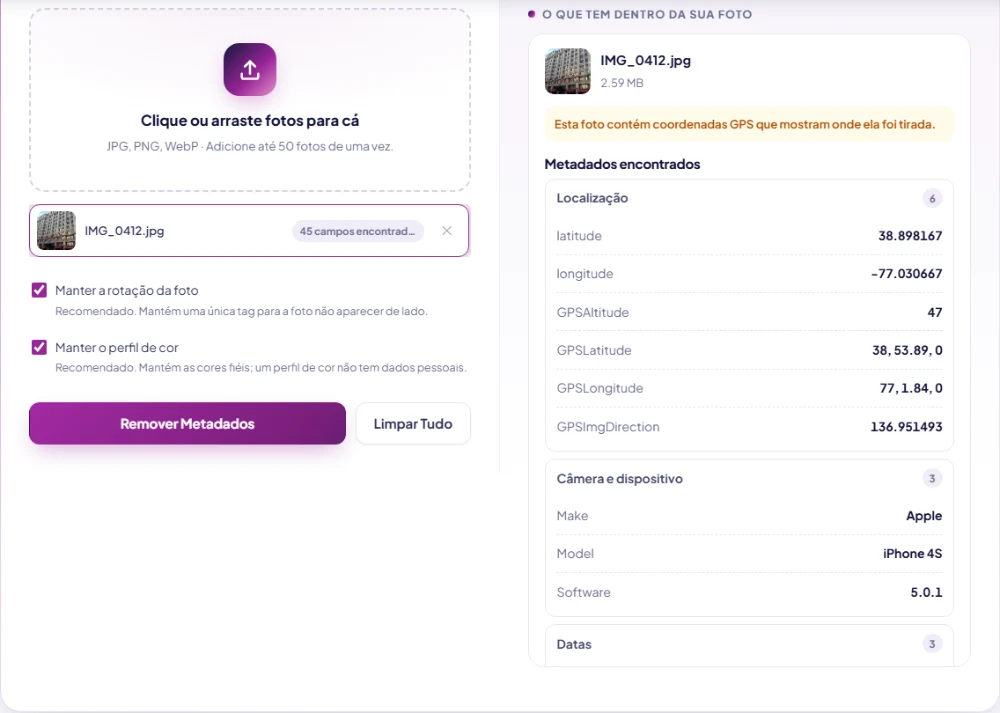
O quanto uma localização revela
"Dados de localização" parece algo vago. Na prática é um par de coordenadas preciso o bastante para achar uma porta. Lemos os dados escondidos de três fotos de licença livre que usamos nos nossos testes:
- Uma foto de iPhone de um prédio em Washington, tirada em 2011. As coordenadas estavam gravadas com centésimos de minuto, cerca de 18 metros, e caíram no mesmo quarteirão da G Street que o endereço no título da foto. O arquivo também tinha a altitude, a data e a hora até o segundo, o modelo do celular e a versão do sistema, e a direção da bússola para onde a câmera apontava: 137 graus, sudeste.
- Uma foto de gato tirada com um celular Samsung em 2019. Coordenadas até o segundo (cerca de 30 metros), altitude, horário do GPS e o modelo e firmware exatos do aparelho.
- Uma foto de cachorro tirada com uma câmera Nikon em 2013. Coordenadas de GPS e, além disso, o nome do fotógrafo, uma linha de direitos autorais, o programa de edição e o número de série do corpo da câmera.
São aparelhos antigos. Os celulares atuais gravam a localização com pelo menos a mesma precisão. Agora imagine esses dados numa foto da sua sala, do seu filho no portão da escola ou de uma bicicleta que você está vendendo na sua garagem. Qualquer pessoa que salvar o arquivo pode abrir num mapa.
A data e a hora também contam. Junto com o lugar, mostram onde você estava e quando, e em várias fotos, a sua rotina.
Conferir se uma foto tem localização
Antes de remover qualquer coisa, vale saber o que tem ali. Não precisa de programa extra:
- iPhone e iPad: abra a foto no app Fotos e deslize para cima. Se aparecer um mapa, a foto tem localização.
- Android: no Google Fotos, abra a foto e deslize para cima. Um lugar ou um mapa nos detalhes quer dizer que ela está marcada. A Galeria da Samsung mostra em Detalhes.
- Windows: clique com o botão direito no arquivo, Propriedades, Detalhes e role até a seção GPS. Latitude e longitude querem dizer que está marcada.
- Mac: abra a foto no Pré-Visualização, escolha Ferramentas > Mostrar Inspetor e procure uma aba GPS.
- Qualquer aparelho: adicione na ferramenta para remover metadados. O relatório lista os campos de localização junto com tudo o que o arquivo esconde.
Confira o arquivo que você vai mandar, não o da galeria. Uma cópia editada, um arquivo exportado de um app de fotos ou uma imagem baixada da nuvem podem manter ou perder a localização de jeitos diferentes.
Remover a localização no celular ou no computador
Todo sistema importante tem um jeito próprio. Servem para uma foto de vez em quando; a ferramenta no navegador é mais rápida para várias de uma vez e ainda tira o resto dos dados da câmera.
- iPhone, na hora de compartilhar: toque em Compartilhar, depois em Opções no topo da tela de compartilhamento, e desative Localização. A tela passa a mostrar "Sem Localização". Isso vale só para aquele envio; a foto na sua fototeca continua com a localização.
- iPhone, na fototeca: abra a foto, deslize para cima, toque em Ajustar embaixo do mapa e escolha Sem Localização. Assim ela sai da foto no app Fotos.
- Android: no Google Fotos, abra a foto, deslize para cima, toque no lápis ao lado do local e escolha Remover local. A Galeria da Samsung tem uma opção parecida ao editar os detalhes. O Google Fotos também tem uma configuração para remover a localização dos itens compartilhados por link.
- Windows: clique com o botão direito na foto, Propriedades, Detalhes e, embaixo, "Remover Propriedades e Informações Pessoais". Escolha criar uma cópia sem todas as propriedades possíveis, ou marque os campos de GPS que quer tirar do original.
- Mac: no app Fotos, selecione a foto e escolha Imagem > Localização > Ocultar Localização, ou desmarque a opção de localização ao exportar. Para um arquivo que já está no disco, o Inspetor do Pré-Visualização tem um botão para remover as informações de localização na aba GPS.
Onde as fotos mantêm a localização e onde perdem
Alguns caminhos tiram a localização por você; muitos não. Um guia aproximado, lembrando que os apps mudam de comportamento:
- Geralmente removida: nas fotos publicadas pelas grandes redes sociais. A plataforma recebe seu arquivo original com tudo dentro mesmo assim; ela só não mostra esses dados para os outros.
- Geralmente removida, nem sempre: nas fotos enviadas do jeito normal por apps de mensagem, que recomprimem a imagem. Opções de envio em "alta qualidade" ou HD são menos previsíveis.
- Mantida: nas fotos enviadas como documento ou arquivo num app de mensagem, anexos de e-mail, arquivos compartilhados da nuvem, fotos enviadas para muitos fóruns, sites e marketplaces menores, e tudo o que você copia num pendrive ou manda por AirDrop com todos os dados.
O hábito seguro é simples: se a localização importa, remova você mesmo antes de a foto sair do seu aparelho, sem depender do próximo app da fila.
Outras ferramentas do site que tiram a localização de quebra
Verificamos o que acontece com os dados de localização nas nossas outras ferramentas. O compressor de imagens, o cortador de imagens e o upscaler desenham a imagem numa tela dentro do seu navegador e salvam um arquivo novo. Passamos a foto do iPhone pelo compressor: o resultado não tinha mais nenhum dado de câmera, nem GPS, nem mesmo a palavra "Apple" em lugar nenhum do arquivo, e a imagem continuava em pé.
A diferença é que essas ferramentas recodificam a imagem. O compressor transformou o original de 2.656 KB num arquivo de 1.017 KB, que é o papel de um compressor, mas não o que você quer se só pretendia tirar a localização. Se você precisa mesmo da imagem menor ou recortada, esse passo faz as duas coisas. Se quer a foto exatamente como estava, use a ferramenta de metadados.
Impedir a câmera de gravar a localização
- iPhone: Ajustes > Privacidade e Segurança > Serviços de Localização > Câmera, e escolha Nunca. As fotos que você já tem mantêm a localização; só as novas são afetadas.
- Android: abra as configurações do app Câmera e desligue a opção de localização (costuma se chamar "Tags de localização" ou "Salvar local"). O nome muda conforme o fabricante.
- Câmeras com Bluetooth ou GPS: muitas câmeras atuais copiam a localização do celular pelo app delas. Desligue a sincronização de localização no app se não quiser.
Desligar de vez tem um custo: sua fototeca não consegue mais mostrar viagens num mapa nem agrupar fotos por lugar. Um meio-termo que muita gente escolhe é deixar ligado e tirar a localização das poucas fotos que vão para desconhecidos: anúncios, fóruns, posts públicos e perfis de namoro.
O que remover o GPS não esconde
Os metadados são só uma das formas de uma foto entregar um lugar. Antes de postar, olhe a própria imagem:
- Números de casa, placas de rua, placas de carro e nomes de lojas.
- A vista da janela, um prédio conhecido, o brasão da escola num uniforme.
- Endereços em pacotes, cartas e telas ao fundo.
- Reflexos em vidros, espelhos e óculos.
Recortar resolve quase tudo isso. O cortador de imagens tira um número de casa ou a etiqueta de um pacote do quadro em poucos segundos.
Quer saber o que mais uma foto esconde além da localização? O guia O que são dados EXIF? passa por cada campo, do número de série da câmera ao histórico de edição.
Perguntas frequentes
Como removo a localização de uma foto?
Abra a ferramenta de remover metadados, adicione a foto, clique em "Remover Metadados" e baixe a cópia limpa. As coordenadas de GPS e o resto dos dados da câmera são apagados sem recomprimir a imagem. No iPhone, você também pode tocar em Compartilhar, depois em Opções, e desativar a localização antes de enviar.
Como sei se uma foto tem localização?
Adicione na ferramenta: o relatório lista os campos de GPS que existirem. No iPhone, deslize a foto para cima para ver um mapa. No Android, deslize para cima no Google Fotos. No Windows, veja em Propriedades > Detalhes > GPS. No Mac, abra no Pré-Visualização e use Ferramentas > Mostrar Inspetor.
Qual a precisão da localização de uma foto?
Geralmente dá para achar a rua ou o prédio. No nosso teste, as coordenadas de uma foto de iPhone de 2011 caíram no mesmo quarteirão do endereço no título da foto, e o arquivo ainda registrava para que lado a câmera estava apontada.
Instagram e Facebook removem a localização das fotos?
As grandes redes sociais geralmente removem a localização das fotos que publicam. Mas a plataforma recebe o arquivo original mesmo assim, e muitos outros caminhos, como e-mail, links de nuvem ou arquivos mandados como documento, passam a localização adiante intacta.
O WhatsApp remove a localização das fotos?
Fotos enviadas do jeito normal costumam chegar sem. Fotos enviadas como documento vão como arquivo original, com localização. Não confie no app: se isso importa, remova você mesmo.
Remover a localização diminui a qualidade da foto?
Com esta ferramenta, não. Ela apaga os blocos de dados e deixa a imagem idêntica byte a byte. Nos nossos testes, todos os pixels eram iguais antes e depois.