
Standort aus einem Foto entfernen
Die meisten Handys speichern den genauen Aufnahmeort direkt in der Bilddatei. Um ihn vor dem Teilen zu entfernen, öffnen Sie Metadaten entfernen, fügen das Foto hinzu und laden die bereinigte Kopie herunter: Die GPS-Koordinaten sind weg, das Bild selbst bleibt unverändert. Diese Anleitung zeigt, wie viel ein Standort wirklich verrät, wie Sie ein Foto prüfen, wie Sie den Standort auf allen gängigen Geräten entfernen und wie er gar nicht erst gespeichert wird.
Den Standort im Browser entfernen
- Öffnen Sie Metadaten entfernen und fügen Sie ein oder mehrere JPG-, PNG- oder WebP-Fotos hinzu.
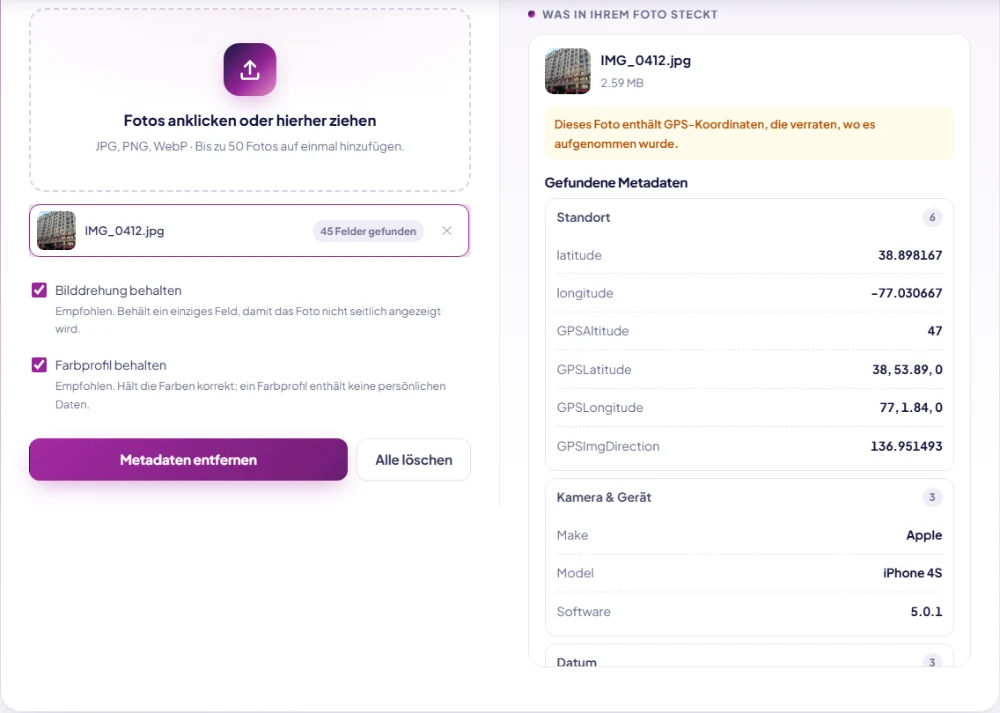
- Sehen Sie sich den Bericht an. Hat das Foto einen Standort, stehen dort GPS-Felder.
- Lassen Sie Bilddrehung behalten eingeschaltet, damit Handyfotos richtig herum bleiben.
- Klicken Sie auf Metadaten entfernen und dann auf Bereinigtes Bild herunterladen. Mehrere Fotos kommen zusammen als ZIP.
Das Foto wird in Ihrem Browser verarbeitet und nie hochgeladen. Das Werkzeug entfernt die Metadatenblöcke aus der Datei, ohne das Bild neu zu codieren, also ohne Qualitätsverlust: In unseren Tests war jedes Pixel vorher und nachher identisch.
Wie viel ein Standort verrät
„Standortdaten“ klingt vage. In der Praxis sind es zwei Koordinaten, genau genug, um eine Haustür zu finden. Wir haben die versteckten Daten von drei frei lizenzierten Fotos ausgelesen, die wir für Tests verwenden:
- Ein iPhone-Foto eines Gebäudes in Washington, D.C., aus dem Jahr 2011. Die Koordinaten waren auf eine Hundertstel Bogenminute gespeichert, rund 18 Meter, und lagen im selben Block der G Street wie die Adresse im Titel des Fotos. Außerdem enthielt die Datei die Höhe, Datum und Uhrzeit auf die Sekunde, das Handymodell und seine Softwareversion sowie die Kompassrichtung, in die die Kamera zeigte: 137 Grad, Südosten.
- Ein Katzenfoto von einem Samsung-Handy aus dem Jahr 2019. Koordinaten auf die Bogensekunde (etwa 30 Meter), Höhe, GPS-Zeitstempel sowie genaues Handymodell und Firmware.
- Ein Hundefoto von einer Nikon-Kamera aus dem Jahr 2013. GPS-Koordinaten, dazu der Name des Fotografen, ein Copyright-Vermerk, die Bearbeitungssoftware und die Seriennummer des Kameragehäuses.
Das sind alte Geräte. Aktuelle Handys speichern den Standort mindestens so genau. Stellen Sie sich nun dieselben Daten in einem Foto Ihres Wohnzimmers vor, Ihres Kindes vor dem Schultor oder eines Fahrrads, das Sie aus Ihrer Garage verkaufen. Wer die Datei speichert, kann sie auf einer Karte öffnen.
Auch Datum und Uhrzeit zählen. Zusammen mit dem Ort zeigen sie, wo Sie wann waren, und über mehrere Fotos hinweg einen Tagesablauf.
Prüfen, ob ein Foto einen Standort hat
Bevor Sie etwas entfernen, lohnt sich ein Blick darauf, was drin ist. Zusätzliche Software brauchen Sie dafür nicht:
- iPhone und iPad: Foto in der Fotos-App öffnen und nach oben wischen. Erscheint eine Karte, hat das Foto einen Standort.
- Android: In Google Fotos das Foto öffnen und nach oben wischen. Ein Ort oder eine Karte in den Details bedeutet, dass es markiert ist. Die Samsung-Galerie zeigt es unter Details.
- Windows: Rechtsklick auf die Datei, Eigenschaften, Details, dann zum Abschnitt GPS scrollen. Breiten- und Längengrad bedeuten, dass es markiert ist.
- Mac: Foto in der Vorschau öffnen, Werkzeuge > Informationen einblenden wählen und nach einem GPS-Reiter suchen.
- Jedes Gerät: Fügen Sie es Metadaten entfernen hinzu. Der Bericht listet die Standortfelder neben allem anderen, was in der Datei steckt.
Prüfen Sie die Datei, die Sie tatsächlich verschicken, nicht die in der Mediathek. Eine bearbeitete Kopie, ein aus einer Foto-App exportiertes Bild oder ein Download aus der Cloud kann den Standort jeweils anders behalten oder verlieren.
Den Standort am Handy oder Computer entfernen
Jedes große System hat einen eingebauten Weg. Für ein gelegentliches Foto reicht das; das Browser-Werkzeug ist bei mehreren Fotos schneller und entfernt zusätzlich die übrigen Kameradaten.
- iPhone, beim Teilen: Auf Teilen tippen, dann oben im Teilen-Menü auf Optionen und Ort ausschalten. Dann steht dort „Kein Ort“. Das gilt nur für dieses eine Teilen, das Foto in Ihrer Mediathek behält seinen Standort.
- iPhone, in der Mediathek: Foto öffnen, nach oben wischen, unter der Karte auf Anpassen tippen und Kein Ort wählen. Damit ist er aus dem Foto in der Fotos-App entfernt.
- Android: In Google Fotos das Foto öffnen, nach oben wischen, auf den Stift neben dem Ort tippen und Standort entfernen wählen. Die Samsung-Galerie bietet beim Bearbeiten der Details etwas Ähnliches. Google Fotos hat außerdem eine Einstellung, die Standortdaten aus per Link geteilten Elementen entfernt.
- Windows: Rechtsklick auf das Foto, Eigenschaften, Details, dann unten „Eigenschaften und persönliche Informationen entfernen“. Entweder eine Kopie ohne alle möglichen Eigenschaften erstellen oder die GPS-Felder auswählen, die aus dem Original entfernt werden sollen.
- Mac: In der Fotos-App das Foto auswählen und Bild > Ort > Ort ausblenden wählen, oder die Ortsoption beim Exportieren abwählen. Für eine Datei, die schon auf der Festplatte liegt, hat das Informationsfenster der Vorschau auf dem GPS-Reiter eine Schaltfläche zum Entfernen der Ortsinformationen.
Wo Fotos ihren Standort behalten und wo sie ihn verlieren
Manche Wege entfernen den Standort für Sie, viele nicht. Eine grobe Orientierung, mit dem Hinweis, dass Apps ihr Verhalten ändern:
- Meist entfernt: bei Fotos, die die großen sozialen Netzwerke veröffentlichen. Die Plattform erhält trotzdem Ihre Originaldatei mit allem darin; sie zeigt die Daten anderen nur nicht an.
- Meist entfernt, nicht immer: bei Fotos, die normal per Messenger verschickt und dabei neu komprimiert werden. Optionen wie „hohe Qualität“ oder HD sind weniger berechenbar.
- Behalten: bei Fotos, die als Dokument oder Datei im Messenger verschickt werden, bei E-Mail-Anhängen, aus der Cloud geteilten Dateien, Fotos in vielen Foren, Websites und kleineren Marktplätzen und allem, was Sie auf einen USB-Stick kopieren oder per AirDrop mit allen Fotodaten senden.
Die sichere Gewohnheit ist einfach: Wenn der Standort wichtig ist, entfernen Sie ihn selbst, bevor das Foto Ihr Gerät verlässt, und verlassen Sie sich nicht auf die nächste App in der Kette.
Andere Werkzeuge dieser Seite, die den Standort nebenbei entfernen
Wir haben geprüft, was in unseren anderen Werkzeugen mit Standortdaten passiert. Der Bildkomprimierer, Bild zuschneiden und der Upscaler zeichnen das Bild in Ihrem Browser auf eine Leinwand und speichern eine neue Datei. Wir haben das iPhone-Foto durch den Komprimierer geschickt: Das Ergebnis hatte überhaupt keine Kameradaten mehr, kein GPS, nicht einmal das Wort „Apple“ irgendwo in der Datei, und das Bild war weiterhin richtig herum.
Der Unterschied: Diese Werkzeuge codieren das Bild neu. Der Komprimierer machte aus dem 2.656-KB-Original eine Datei mit 1.017 KB. Das ist der Sinn eines Komprimierers, aber nicht das, was Sie wollen, wenn Sie nur den Standort entfernen möchten. Brauchen Sie das Bild ohnehin kleiner oder zugeschnitten, erledigt dieser eine Schritt beides. Soll das Foto genau so bleiben, wie es war, nehmen Sie Metadaten entfernen.
Die Kamera davon abhalten, den Standort zu speichern
- iPhone: Einstellungen > Datenschutz & Sicherheit > Ortungsdienste > Kamera, dann Nie wählen. Vorhandene Fotos behalten ihren Standort; nur neue sind betroffen.
- Android: In den Einstellungen der Kamera-App die Standortoption ausschalten (oft „Standort-Tags“ oder „Standort speichern“). Der Name hängt vom Hersteller ab.
- Kameras mit Bluetooth oder GPS: Viele aktuelle Kameras übernehmen den Standort über ihre App vom Handy. Schalten Sie die Standortübertragung in der App aus, wenn Sie das nicht wollen.
Den Standort dauerhaft abzuschalten hat einen Preis: Ihre Mediathek kann Reisen dann nicht mehr auf einer Karte zeigen oder Fotos nach Orten sortieren. Ein Mittelweg, den viele wählen: eingeschaltet lassen und den Standort aus den wenigen Fotos entfernen, die an Fremde gehen, also Anzeigen, Foren, öffentliche Beiträge und Dating-Profile.
Was das Entfernen der GPS-Daten nicht verbirgt
Metadaten sind nur ein Weg, auf dem ein Foto einen Ort verrät. Sehen Sie sich vor dem Posten das Bild selbst an:
- Hausnummern, Straßenschilder, Autokennzeichen und Ladennamen.
- Den Blick aus dem Fenster, ein markantes Gebäude, ein Schulwappen auf einer Uniform.
- Adressen auf Paketen, Briefen und Bildschirmen im Hintergrund.
- Spiegelungen in Fenstern, Spiegeln und Brillen.
Zuschneiden ist für die meisten Fälle die einfachste Lösung. Mit Bild zuschneiden schneiden Sie eine Hausnummer oder ein Paketetikett in Sekunden aus dem Bild.
Sie möchten wissen, was außer dem Standort noch in einem Foto steckt? Die Anleitung Was sind EXIF-Daten? geht jedes Feld durch, von der Seriennummer der Kamera bis zum Bearbeitungsverlauf.
Häufige Fragen
Wie entferne ich den Standort aus einem Foto?
Öffnen Sie Metadaten entfernen, fügen Sie das Foto hinzu, klicken Sie auf „Metadaten entfernen“ und laden Sie die bereinigte Kopie herunter. GPS-Koordinaten und die übrigen Kameradaten werden entfernt, ohne das Bild neu zu komprimieren. Am iPhone können Sie auch auf Teilen, dann Optionen tippen und den Ort vor dem Senden ausschalten.
Woran erkenne ich, ob ein Foto Standortdaten hat?
Fügen Sie es dem Werkzeug hinzu: Der Bericht listet vorhandene GPS-Felder. Am iPhone auf dem Foto nach oben wischen, dann erscheint eine Karte. Unter Android in Google Fotos nach oben wischen. Unter Windows unter Eigenschaften > Details > GPS nachsehen. Am Mac in der Vorschau öffnen und Werkzeuge > Informationen einblenden wählen.
Wie genau ist der Standort in einem Foto?
Meist genau genug für eine Straße oder ein Gebäude. In unserem Test lagen die Koordinaten eines iPhone-Fotos von 2011 im selben Häuserblock wie die Adresse im Titel des Fotos, und die Datei speicherte zusätzlich, in welche Richtung die Kamera zeigte.
Entfernen Instagram und Facebook den Standort aus Fotos?
Die großen sozialen Netzwerke entfernen Standortdaten in der Regel aus den Fotos, die sie veröffentlichen. Die Plattform erhält aber trotzdem die Originaldatei, und viele andere Wege wie E-Mail, Cloud-Links oder als Dokument verschickte Dateien geben den Standort unverändert weiter.
Entfernt WhatsApp den Standort aus Fotos?
Normal verschickte Fotos kommen meist ohne an. Als Dokument verschickte Fotos gehen als Originaldatei raus, Standort inklusive. Verlassen Sie sich nicht auf die App, sondern entfernen Sie den Standort selbst, wenn es darauf ankommt.
Verschlechtert das Entfernen des Standorts die Bildqualität?
Mit diesem Werkzeug nicht. Es löscht die Datenblöcke und lässt die Bilddaten Byte für Byte gleich. In unseren Tests war jedes Pixel vorher und nachher identisch.