
Cómo quitar la ubicación de una foto
Casi todos los móviles guardan dentro del archivo el lugar exacto donde se hizo la foto. Para quitarlo antes de compartirla, abre la herramienta para eliminar metadatos, añade la foto y descarga la copia limpia: las coordenadas GPS desaparecen y la imagen queda intacta. Esta guía muestra cuánto revela de verdad una ubicación, cómo comprobar una foto, cómo quitarla en cada dispositivo habitual y cómo evitar que se añada.
Quitar la ubicación en el navegador
- Abre la herramienta para eliminar metadatos y añade una o varias fotos JPG, PNG o WebP.
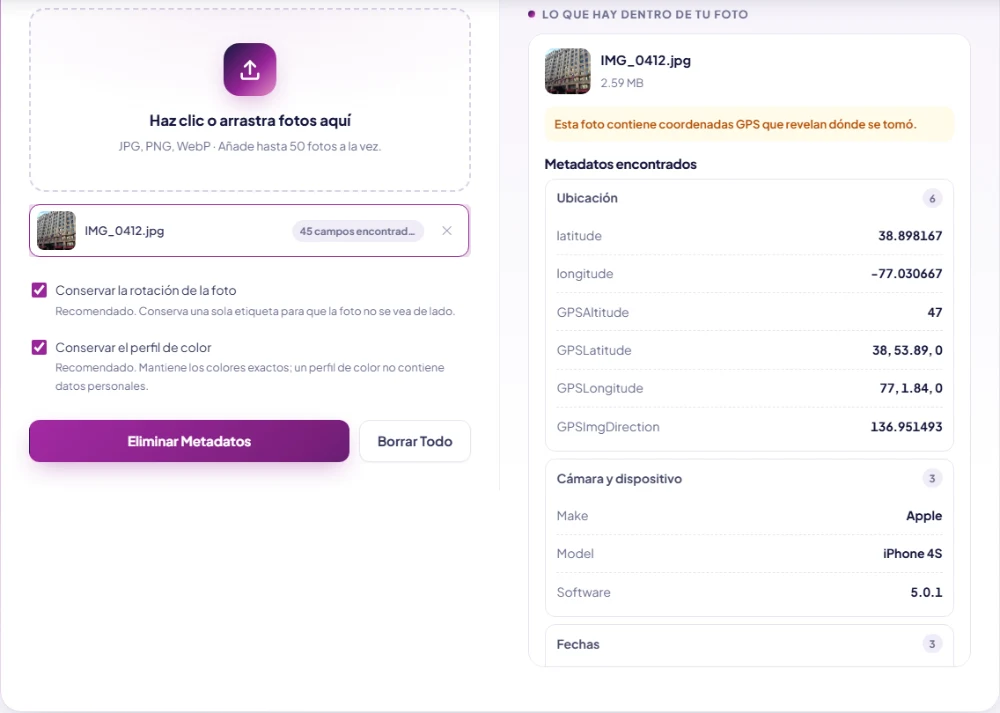
- Mira el informe. Si la foto tiene ubicación, verás los campos GPS en la lista.
- Deja activada Conservar la rotación de la foto para que las fotos del móvil sigan derechas.
- Pulsa Eliminar Metadatos y luego Descargar Imagen Limpia. Si son varias fotos, se descargan juntas en un ZIP.
La foto se procesa en tu navegador y nunca se sube. La herramienta quita los bloques de metadatos del archivo sin volver a codificar la imagen, así que no hay pérdida de calidad: en nuestras pruebas, todos los píxeles eran idénticos antes y después.
Cuánto revela una ubicación
«Datos de ubicación» suena vago. En la práctica es un par de coordenadas lo bastante precisas como para encontrar una puerta. Leímos los datos ocultos de tres fotos con licencia libre que usamos para nuestras pruebas:
- Una foto de iPhone de un edificio en Washington D. C., de 2011. Las coordenadas estaban guardadas con centésimas de minuto, unos 18 metros, y caían en la misma manzana de G Street que la dirección del título de la foto. El archivo guardaba además la altitud, la fecha y la hora al segundo, el modelo del teléfono y su versión de software, y la dirección de la brújula hacia la que apuntaba la cámara: 137 grados, sudeste.
- Una foto de un gato hecha con un móvil Samsung en 2019. Coordenadas al segundo (unos 30 metros), altitud, hora GPS y el modelo y firmware exactos del teléfono.
- Una foto de un perro con una cámara Nikon, de 2013. Coordenadas GPS y, además, el nombre del fotógrafo, una línea de copyright, el programa de edición y el número de serie del cuerpo de la cámara.
Son dispositivos antiguos. Los móviles actuales registran la ubicación como mínimo con la misma precisión. Ahora imagina esos datos en una foto de tu salón, de tu hijo en la puerta del colegio o de una bici que vendes desde tu garaje. Cualquiera que guarde el archivo puede abrirlo en un mapa.
La fecha y la hora también cuentan. Junto con el lugar, dicen dónde estabas y cuándo, y con varias fotos, una rutina.
Comprobar si una foto tiene ubicación
Antes de quitar nada, conviene saber qué hay. No necesitas programas extra:
- iPhone y iPad: abre la foto en Fotos y desliza hacia arriba. Si aparece un mapa, la foto tiene ubicación.
- Android: en Google Fotos, abre la foto y desliza hacia arriba. Si en los detalles hay un lugar o un mapa, está etiquetada. La Galería de Samsung lo muestra en Detalles.
- Windows: clic derecho en el archivo, Propiedades, Detalles, y baja hasta la sección GPS. Si hay latitud y longitud, está etiquetada.
- Mac: abre la foto en Vista Previa, elige Herramientas > Mostrar inspector y busca una pestaña GPS.
- Cualquier dispositivo: añádela a la herramienta para eliminar metadatos. El informe enumera los campos de ubicación junto con todo lo demás que esconde el archivo.
Comprueba el archivo que vas a enviar, no el del carrete. Una copia editada, un archivo exportado desde una app de fotos o una imagen descargada de la nube pueden conservar o perder la ubicación de forma distinta.
Quitar la ubicación en el móvil o el ordenador
Todos los sistemas principales traen una forma integrada. Sirven para una foto suelta; la herramienta del navegador es más rápida para varias a la vez y además quita el resto de datos de la cámara.
- iPhone, al compartir: pulsa Compartir, luego Opciones arriba en la hoja para compartir, y desactiva Ubicación. La hoja pasa a decir «Sin ubicación». Solo vale para ese envío; la foto de tu fototeca conserva su ubicación.
- iPhone, en la fototeca: abre la foto, desliza hacia arriba, toca Ajustar bajo el mapa y elige Sin ubicación. Así se quita de la foto en Fotos.
- Android: en Google Fotos, abre la foto, desliza hacia arriba, toca el lápiz junto a la ubicación y elige Quitar ubicación. La Galería de Samsung tiene una opción parecida al editar los detalles. Google Fotos tiene además un ajuste para quitar la ubicación de los elementos que compartes mediante enlace.
- Windows: clic derecho en la foto, Propiedades, Detalles y, abajo, «Quitar propiedades e información personal». Elige crear una copia sin todas las propiedades posibles, o marca los campos GPS que quieras quitar del original.
- Mac: en la app Fotos, selecciona la foto y elige Imagen > Ubicación > Ocultar ubicación, o desmarca la opción de ubicación al exportar. Para un archivo que ya está en el disco, el inspector de Vista Previa tiene un botón para eliminar la información de ubicación en la pestaña GPS.
Dónde conservan las fotos la ubicación y dónde la pierden
Algunas vías quitan la ubicación por ti; muchas no. Una guía aproximada, teniendo en cuenta que las apps cambian su comportamiento:
- Normalmente se quita: en las fotos publicadas en las grandes redes sociales. La plataforma recibe igualmente tu archivo original con todo dentro; simplemente no muestra esos datos a otros usuarios.
- Normalmente se quita, a veces no: en las fotos enviadas de la forma normal por apps de mensajería, que las recomprimen. Las opciones de envío en «alta calidad» o HD son menos previsibles.
- Se conserva: en las fotos enviadas como documento o archivo en una app de mensajería, los adjuntos de correo, los archivos compartidos desde la nube, las fotos subidas a muchos foros, webs y tiendas pequeñas, y todo lo que copies en un USB o envíes por AirDrop con todos los datos.
El hábito seguro es sencillo: si la ubicación importa, quítala tú antes de que la foto salga de tu dispositivo y no dependas de la app que venga después.
Otras herramientas de esta web que quitan la ubicación de paso
Comprobamos qué pasa con la ubicación en nuestras otras herramientas. El compresor de imágenes, el recortador de imágenes y el upscaler dibujan la imagen en un lienzo dentro de tu navegador y guardan un archivo nuevo. Pasamos la foto del iPhone por el compresor: el resultado no tenía ningún dato de cámara, ni GPS, ni siquiera la palabra «Apple» en todo el archivo, y la imagen seguía derecha.
La diferencia es que esas herramientas vuelven a codificar la imagen. El compresor convirtió el original de 2656 KB en un archivo de 1017 KB, que es justo lo que se espera de un compresor pero no lo que quieres si solo pretendías quitar la ubicación. Si de todas formas necesitas la imagen más ligera o recortada, ese paso hace las dos cosas. Si quieres la foto exactamente igual, usa la herramienta de metadatos.
Evitar que la cámara añada la ubicación
- iPhone: Ajustes > Privacidad y seguridad > Localización > Cámara, y elige Nunca. Las fotos que ya tienes conservan su ubicación; solo afecta a las nuevas.
- Android: abre los ajustes de la app Cámara y desactiva la opción de ubicación (suele llamarse «Etiquetas de ubicación» o «Guardar ubicación»). El nombre cambia según el fabricante.
- Cámaras con Bluetooth o GPS: muchas cámaras actuales copian la ubicación del móvil a través de su app. Desactiva la sincronización de ubicación en la app si no la quieres.
Desactivarla para siempre tiene un coste: tu fototeca ya no podrá mostrar los viajes en un mapa ni agrupar fotos por lugar. Un término medio que elige mucha gente es dejarla activada y quitarla de las pocas fotos que van a desconocidos: anuncios, foros, publicaciones públicas y perfiles de citas.
Lo que quitar el GPS no oculta
Los metadatos son solo una de las formas en que una foto delata un lugar. Antes de publicar, mira la propia imagen:
- Números de portal, carteles de calles, matrículas y nombres de tiendas.
- La vista desde una ventana, un edificio reconocible, el escudo del colegio en un uniforme.
- Direcciones en paquetes, cartas y pantallas al fondo.
- Reflejos en ventanas, espejos y gafas.
Recortar es la solución más sencilla para casi todo eso. El recortador de imágenes saca un número de portal o la etiqueta de un paquete del encuadre en unos segundos.
¿Quieres saber qué más esconde una foto aparte de la ubicación? La guía ¿Qué son los datos EXIF? repasa cada campo, desde el número de serie de la cámara hasta el historial de edición.
Preguntas frecuentes
¿Cómo quito la ubicación de una foto?
Abre la herramienta para eliminar metadatos, añade la foto, pulsa «Eliminar Metadatos» y descarga la copia limpia. Se borran las coordenadas GPS y el resto de datos de la cámara sin volver a comprimir la imagen. En iPhone también puedes pulsar Compartir, luego Opciones, y desactivar Ubicación antes de enviarla.
¿Cómo sé si una foto tiene ubicación?
Añádela a la herramienta: el informe muestra los campos GPS que tenga. En iPhone, desliza hacia arriba sobre la foto para ver un mapa. En Android, desliza hacia arriba en Google Fotos. En Windows, mira en Propiedades > Detalles > GPS. En Mac, ábrela en Vista Previa y usa Herramientas > Mostrar inspector.
¿Qué precisión tiene la ubicación de una foto?
Suele bastar para identificar una calle o un edificio. En nuestra prueba, las coordenadas de una foto de iPhone de 2011 caían en la misma manzana que la dirección del título de la foto, y el archivo guardaba además hacia dónde apuntaba la cámara.
¿Instagram y Facebook quitan la ubicación de las fotos?
Las grandes redes sociales suelen eliminar la ubicación de las fotos que publican. Pero la plataforma recibe igualmente el archivo original, y muchas otras vías, como el correo, los enlaces de la nube o los archivos enviados como documento, la transmiten intacta.
¿WhatsApp quita la ubicación de las fotos?
Las fotos enviadas de la forma normal suelen llegar sin ella. Las enviadas como documento viajan como archivo original, ubicación incluida. No te fíes de la app: si te importa, quítala tú.
¿Quitar la ubicación reduce la calidad de la foto?
Con esta herramienta, no. Borra los bloques de datos y deja la imagen idéntica byte a byte. En nuestras pruebas, todos los píxeles eran iguales antes y después.