
Qué hace este upscaler de imágenes con IA a una foto
Un upscaler de imágenes sirve para reescalar una imagen que se ha quedado pequeña y darle más píxeles. Un cambio de tamaño normal lo hace estirando los píxeles que ya existen, y por eso una foto pequeña ampliada a pantalla completa se ve blanda y emborronada. Un upscaler con IA lo hace de otra manera: una red neuronal que ha aprendido cómo se ven de verdad los bordes, el pelo, la tela o la piel en alta resolución predice el detalle que falta y lo dibuja. Así puedes ampliar una imagen sin que se note enseguida la pérdida de calidad.
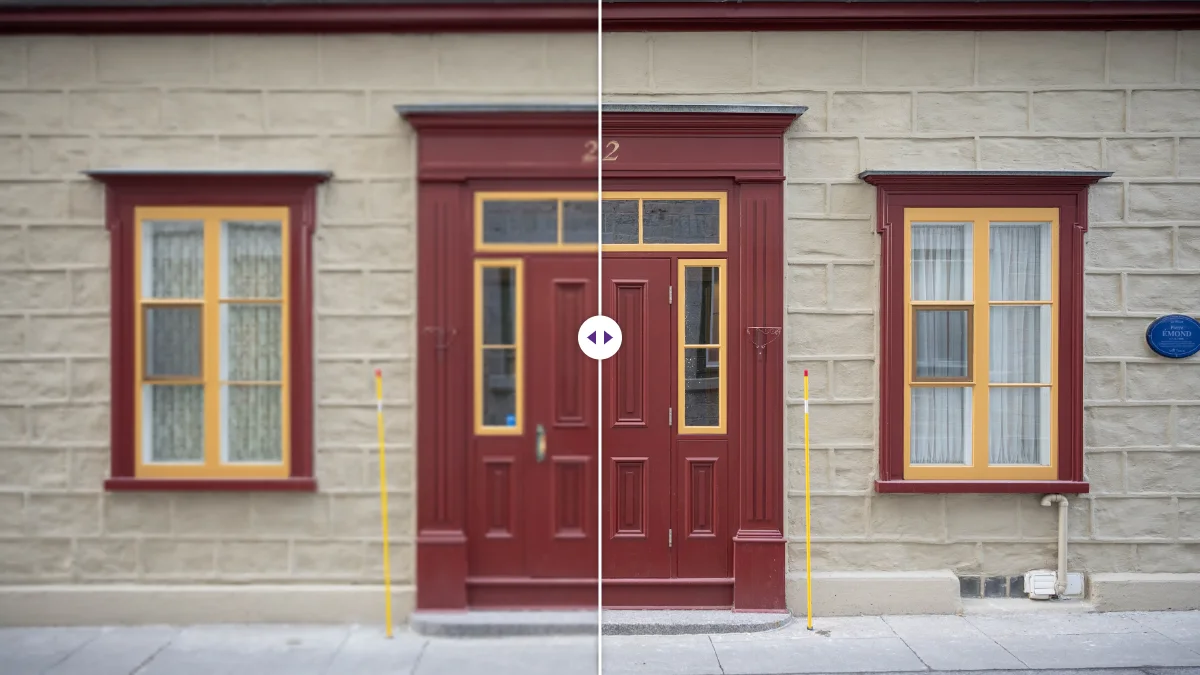
Lo hemos medido nosotros mismos. Cogimos un retrato, lo redujimos a 480 × 480 píxeles para imitar una foto antigua de baja resolución (el archivo pesaba solo 11 KB) y lo pasamos por esta herramienta a 4x. El resultado fue de 1920 × 1920 píxeles y tardó entre 3,4 y 6,2 segundos en un PC de sobremesa, según el formato de exportación. Después ampliamos ese mismo archivo de 480 píxeles a 1920 × 1920 con el reescalado de alta calidad del propio navegador y pusimos las dos caras una al lado de la otra. La versión con IA tenía pestañas nítidas, una línea limpia en los dientes y el nacimiento del pelo bien definido. El reescalado simple no tenía nada de eso. Medido como contraste de bordes finos (la varianza de un filtro laplaciano sobre el mismo recorte de 480 × 480), la IA sacó 34,7 y el reescalado simple 3,0: unas once veces más detalle en los bordes.
No fue perfecto, y preferimos contarte por qué. La piel salió más lisa que en la foto original a tamaño completo, con un aire ligeramente retocado. Es lo normal en los modelos de superresolución: son muy buenos con los bordes y las texturas repetidas y tienden a planchar la textura fina y aleatoria, como los poros o el grano de la película. Para la mayoría de usos (una foto de perfil, una foto de producto, una impresión para la pared) ese acabado limpio gusta más. Si necesitas conservar el grano, más abajo te contamos cómo ayudan los controles de recuperación de detalle y nitidez.
Todo ocurre dentro de tu navegador. La foto no se sube a ningún sitio, no hay cuenta, ni límite diario, ni marca de agua. Por eso este upscaler gratis puede seguir siendo gratis: no hay un servidor haciendo el trabajo, así que no hay nada que cobrar.
Cómo escalar una imagen con IA, paso a paso
La herramienta está arriba del todo en esta página. La versión corta: arrastra la foto, elige 2x o 4x, pulsa «Escalar Imagen» y descarga. La versión larga merece una lectura, porque dos de las decisiones cambian mucho el resultado.
- Elige la foto. Arrastra un archivo JPG, PNG o WebP al recuadro o haz clic para buscarlo. Se aceptan archivos de hasta 100 MB. Si tienes una carpeta entera, cambia antes a la pestaña «Lote»: admite hasta 20 imágenes y te las devuelve todas en un único archivo ZIP.
- Elige el factor de ampliación. 2x duplica el ancho y el alto (cuatro veces más píxeles). 4x los cuadruplica (dieciséis veces más píxeles). En la siguiente sección te explicamos cómo decidir.
- Deja los controles quietos la primera vez. Los ocho controles de mejora empiezan en cero, así que el resultado es la salida pura de la IA. Mírala antes de tocar nada.
- Elige el formato. WebP da el archivo más pequeño, JPG es lo más seguro para subir a cualquier sitio, PNG no pierde calidad y ocupa mucho. Más abajo tienes los tamaños reales.
- Pulsa «Escalar Imagen». La primera vez el navegador descarga el modelo de IA, así que el primer trabajo tarda un poco más. Después cada imagen empieza al instante.
- Compara y descarga. Con el comparador antes/después de la vista previa revisas bordes, texto y caras de un vistazo. Luego pulsa «Descargar Imagen».
Un detalle que vimos al probar: la herramienta empieza a trabajar en el siguiente refresco de pantalla después de tu clic. Si cambias de pestaña justo en ese instante, espera a que vuelvas. Quédate en la pestaña el primer segundo y luego sigue sola en segundo plano.
Muchas imágenes a la vez: el modo Lote
La pestaña «Lote» sirve para cuando tienes varias imágenes que necesitan el mismo tratamiento: treinta fotos de producto de un proveedor, un álbum escaneado, las imágenes de una web antigua que estás rehaciendo. Puedes añadir hasta 20 imágenes por tanda, de hasta 100 MB cada una. La herramienta las procesa una detrás de otra y al final te da un solo archivo ZIP con todo.
Todas las imágenes de un lote usan el mismo factor, los mismos ajustes y el mismo formato, así que conviene probar los ajustes primero en modo individual con una foto representativa. Cuando funcionen, pasa a Lote, añade el resto y lánzalo. Si el lote mezcla fotos muy distintas (interiores oscuros y exteriores luminosos, por ejemplo), sepáralo en dos lotes con ajustes propios en vez de buscar un término medio que no le va bien a ninguno.
Dos apuntes prácticos de nuestras pruebas. El tiempo total es más o menos el de una imagen multiplicado por el número de imágenes, así que veinte fotos de 1,5 megapíxeles en un portátil de gama media dan para un café, no son instantáneas. Y como todo se queda en la memoria del navegador hasta crear el ZIP, veinte fotos muy grandes a 4x pueden llegar al límite en un ordenador con 8 GB de RAM. Si pasa, usa lotes más pequeños o 2x.
¿2x o 4x? Elige el factor según el tamaño que necesitas
El factor correcto es el que te lleva al tamaño que de verdad necesitas, y ni un paso más. Aquí más grande no es mejor. Un 4x tarda más, genera un archivo mucho mayor y, si la imagen solo tenía que ser el doble de grande, los píxeles de más no aportan nada que se vea.
La cuenta es sencilla: divide el ancho que necesitas entre el que tienes y redondea hacia arriba a 2 o 4. Algunos casos habituales:
- Foto Full HD para una pantalla 4K. De 1920 a 3840 píxeles de ancho es exactamente 2x. Con 4x te pasarías mucho de 4K, y casi cualquier pantalla volvería a reducir el resultado.
- Foto antigua de 640 × 480 para una copia de 10 × 15 cm. Una copia nítida de ese tamaño necesita unos 1800 × 1200 píxeles (300 píxeles por pulgada). 640 × 2 = 1280 se queda corto; 640 × 4 = 2560 llega con margen para recortar.
- Foto de producto de 500 píxeles para una tienda online. Muchas tiendas y marketplaces piden al menos 1000 píxeles en el lado largo para que funcione el zoom. Con 2x basta.
- Una miniatura guardada de una app de mensajería, de unos 320 píxeles. Con 4x tienes 1280 píxeles, suficiente para una diapositiva o un artículo de blog. Para un póster no da; lo explicamos en la sección de límites.
Para imprimir, la regla práctica es 300 píxeles por pulgada para fotos que se miran en la mano y entre 150 y 200 para pósteres que se ven de lejos. Una pulgada son 2,54 cm, así que una copia de 20 × 30 cm a 300 ppp necesita unos 2360 × 3540 píxeles. Nuestra guía para aumentar la resolución de una imagen tiene una tabla completa de tamaños de impresión, y si tu objetivo es justo una pantalla de 3840 × 2160, la guía para convertir una imagen a 4K explica también las proporciones y el recorte.
Por qué cambiar «72 ppp» por «300 ppp» no sirve de nada
A mucha gente una imprenta o una editorial le dice que su imagen tiene que estar «a 300 ppp». Abre el archivo en un editor, cambia el 72 de la casilla de resolución por 300 y lo envía. Se lo vuelven a rechazar y no queda claro por qué. Los ppp guardados en un archivo son solo una instrucción sobre a qué tamaño imprimirlo. Cambiar 72 por 300 le dice a la impresora que reparta los mismos píxeles en una superficie más pequeña: una imagen que a 72 ppp se imprimiría con unos 50 cm de ancho pasa a imprimirse con unos 12 cm a 300 ppp. No se añade ni un píxel.
Lo que la imprenta necesita de verdad son píxeles suficientes para el tamaño de impresión a 300 por pulgada, y eso significa escalar. Una foto de 1200 × 800 para una copia de 20 × 25 cm necesita unos 2400 × 3000 píxeles, así que un 4x (4800 × 3200) te lleva ahí con margen para recortar. Si el programa de la imprenta sigue leyendo el número antiguo y se queja, puedes cambiar esa cifra en cualquier editor: con los píxeles detrás, ahora dice la verdad.
En nuestras pruebas el tiempo dependió más del tamaño de la imagen de partida que del factor. El retrato de 480 píxeles terminó en tres a seis segundos con cualquiera de los dos factores. La foto de 1,7 megapíxeles de un gato en un muro tardó unos 21 segundos a 2x. Si vas a procesar un lote grande, prueba primero con una sola imagen para ver cómo responde tu ordenador.
Los ocho controles de mejora y cuándo dejarlos en cero
Los controles actúan después de escalar, sobre la imagen ya ampliada. Son opcionales y, con una foto limpia, el consejo honesto es no tocarlos. Donde se ganan el sueldo es en fotos que ya llegaron en mal estado.
- Reducción de ruido suaviza el grano y las manchas de color que generan las cámaras de móvil con poca luz. Úsala primero, antes de cualquier nitidez, porque al enfocar una foto con ruido enfocas también el ruido.
- Nitidez sube el contraste en los bordes. Con poco basta. Si ves halos claros alrededor de bordes oscuros (una línea blanca fina alrededor del pelo sobre fondo oscuro es la señal típica), bájala.
- Recuperación de detalle devuelve textura fina. Es el control que debes probar si la piel o la tela escaladas te parecen demasiado lisas.
- Claridad añade contraste en los tonos medios: una foto plana y apagada gana definición sin tocar demasiado las zonas más claras y más oscuras.
- Brillo, contraste, saturación y viveza son correcciones de color normales. La viveza es la más suave de las dos de color: sube más los colores apagados que los que ya son intensos, así que los tonos de piel se vuelven naranjas con menos facilidad.
Un orden razonable para una foto vieja y con grano: reducción de ruido a 10 o 15, ejecutar, mirar. Después recuperación de detalle a 10, ejecutar otra vez. Solo entonces toca la nitidez. Cambiar un control cada vez es más lento, pero es la única forma de entender qué hace cada uno con tu foto concreta.
Qué formato descargar: PNG, JPG o WebP
El formato afecta mucho más al peso del archivo que a cómo se ve. Estos son los tamaños reales de nuestras pruebas, con la misma resolución:
- Retrato de 480 píxeles a 4x (1920 × 1920): PNG 1,24 MB, JPG 141 KB, WebP 57 KB.
- Gato en el muro a 2x (3200 × 2132): PNG 6,85 MB, JPG 581 KB, WebP 337 KB.
Ese PNG pesa veinte veces más que el WebP para una foto que en pantalla se ve igual. PNG no pierde calidad, así que es la elección correcta si vas a seguir editando el resultado en otro programa o si la imagen tiene texto nítido y colores planos, como una captura de pantalla o un logotipo. Para fotos que vas a compartir, subir o publicar en una web, elige WebP si el sitio lo acepta y JPG si no estás seguro. Casi todos los formularios, marketplaces y programas de correo aceptan JPG sin problema.
Si después tienes que cumplir un tamaño exacto, por ejemplo un formulario que rechaza todo lo que pase de 200 KB, pasa el archivo escalado por el compresor de imágenes, que puede apuntar a un tamaño en KB.
Dónde funciona la IA y dónde no
Esta es la parte que casi ninguna web de upscalers explica, y es importante si usas el móvil.
En un navegador de ordenador con WebGL (lo tienen todas las versiones actuales de Chrome, Edge, Firefox y Safari en ordenador), la herramienta ejecuta ESRGAN, una red neuronal de superresolución, a través de la librería UpscalerJS. El modelo se descarga una vez y luego trabaja en tu chip gráfico. Procesa la foto en pequeños fragmentos para que el uso de memoria sea razonable.
La IA se usa con imágenes de partida de hasta unos 10 megapíxeles, aproximadamente 3872 × 2582. Por encima, una red neuronal dentro del navegador se vuelve tan lenta que puede bloquear el controlador gráfico, así que las fotos más grandes pasan al motor clásico: un reescalado cuidadoso en varios pasos seguido de las mismas pasadas de nitidez y detalle. La herramienta está pensada para resultados de hasta 4K. Si tu chip gráfico se queda sin memoria en un trabajo grande, la herramienta lo reintenta con una pasada de IA más pequeña y completa el último tramo con un reescalado rápido, en lugar de fallar.
En móviles y tablets la herramienta usa siempre el motor clásico. Los navegadores móviles dan muy poca memoria gráfica a las webs y cierran las pestañas que consumen demasiado, así que ejecutar el modelo ahí fallaría más de lo que ayudaría. El motor clásico sigue siendo mejor que un reescalado simple, porque las pasadas de mejora hacen trabajo real, pero no es lo mismo que la IA. Si la imagen es importante, escálala en un ordenador.
El mensaje de estado al terminar cada trabajo te dice qué motor se usó: si dice que la imagen se mejoró y escaló con IA, ha trabajado la red neuronal.
Qué pasa con tus fotos
Nada sale de tu dispositivo. La página carga su código y el modelo desde una red de distribución de contenidos, igual que carga sus fuentes, y a partir de ahí la imagen se lee de tu disco a la memoria del navegador, se procesa ahí y vuelve a ti como descarga. No hay subida, así que no hay copia en ningún servidor que se pueda guardar, analizar, filtrar o usar para entrenar modelos.
Esto importa más de lo que parece. Las fotos que la gente más quiere ampliar suelen ser personales: una copia escaneada de los abuelos, la foto del colegio de un hijo, una foto de carné, las fotos de producto de un cliente con acuerdo de confidencialidad. Con un servicio que sube tus archivos confías en su política de borrado. Aquí no hay nada que borrar.
Un punto relacionado con la privacidad: el archivo escalado no conserva los datos ocultos del original. Lo comprobamos con una foto de iPhone que llevaba coordenadas GPS: la versión escalada no tenía ni datos de cámara ni ubicación, porque la herramienta guarda un archivo completamente nuevo. El original de tu dispositivo, en cambio, lo conserva todo. Si alguna vez compartes el original, pásalo antes por la herramienta para eliminar metadatos; te enseña lo que hay dentro del archivo y lo borra sin tocar los píxeles.
Para qué se usa un upscaler de imágenes
Imprimir fotos antiguas o pequeñas
Las fotos digitales antiguas son el caso más habitual: una cámara de 2006 de 2 o 3 megapíxeles, o una foto de móvil que se comprimió al enviarla por WhatsApp. En pantalla se ven bien; impresas a 20 × 25 cm parecen una acuarela. Escaladas a los píxeles que pide la impresión, con un poco de reducción de ruido si eran de interior, la mayoría quedan en una copia que da gusto enmarcar.
Fotos familiares escaneadas: el orden que mejor funciona
Con los escaneos el orden lo es todo. Esta es la secuencia que mejor nos ha funcionado:
- Escanea a la mayor resolución óptica que ofrezca el escáner, normalmente 600 ppp para copias en papel. Una copia de 10 × 15 cm a 600 ppp ya tiene unos 3500 × 2400 píxeles antes de hacer nada. Si solo tienes el móvil, fotografía la copia con luz de día, plana, sin flash y llenando el encuadre.
- Endereza y recorta el borde y el cristal del escáner con el recortador de imágenes. Lo que quede en los bordes también se amplía y desperdicia píxeles.
- Si el escaneo ya tiene 3000 píxeles o más en el lado largo, quizá no necesites escalarlo. Escalar ayuda a los originales pequeños; un escaneo grande suele necesitar solo reducción de ruido y algo de claridad.
- Las copias pequeñas (tamaño carné, polaroids antiguas) escálalas a 2x con la reducción de ruido en 10. El polvo y los arañazos se amplían con todo lo demás; búscalos en la vista previa.
- Guarda en PNG si vas a retocar en otro programa y en JPG para compartir con la familia.
Fotos de producto para tiendas online
Los marketplaces quieren imágenes grandes porque los compradores hacen zoom. Una foto de proveedor de 600 × 600 píxeles se ve bien en miniatura y se ablanda en cuanto alguien pasa el ratón por encima. Escalar a 2x hasta 1200 píxeles suele cubrir el zoom. Si además la tienda pide fondo blanco puro, escala primero y quita el fondo después con la herramienta para quitar el fondo. Probamos los dos órdenes con una foto de producto pequeña: los contornos coincidieron casi por completo, pero escalar primero dio bordes un 20 % más nítidos, porque el recorte se calcula a tamaño completo. El upscaler conserva la transparencia, así que un recorte que ya tengas también se puede ampliar. Nuestra guía de fotos de producto con fondo blanco lo explica paso a paso.
Fondos de pantalla y pantallas 4K
Una foto favorita de 1920 × 1080 se ve algo blanda como fondo de escritorio en 4K. A 2x pasa a 3840 × 2160, encaje exacto. Aquí la IA da lo mejor de sí, porque los paisajes y la arquitectura están llenos de los bordes y texturas repetidas que el modelo maneja bien.
Presentaciones, documentos y redes sociales
Las imágenes sacadas de documentos antiguos o guardadas de la web suelen tener entre 300 y 500 píxeles de ancho. En un proyector se convierten en papilla. Un 4x las deja presentables. Para redes sociales, comprueba antes a qué tamaño muestra la imagen cada plataforma; nuestra guía de tamaños de imagen para Instagram explica, por ejemplo, por qué allí el número que importa son 1080 píxeles de ancho, y con el recortador dejas el resultado en la forma correcta.
Caras en fotos de grupo
Recorta primero la cara que necesitas y escala solo el recorte. Una cara de 150 píxeles de ancho en una foto de grupo queda mucho mejor escalada sola que con toda la foto, porque no le afecta el límite de 10 megapíxeles y el proceso tarda una fracción del tiempo.
Cuándo es mejor no escalar
A veces el mejor consejo es no usar la herramienta. Escalar solo compensa si el destino muestra de verdad los píxeles de más. Algunos casos en los que no:
- La plataforma reduce la imagen de todas formas. Las redes sociales, las apps de mensajería y muchas tiendas reducen las imágenes al subirlas. Llevar a 4320 píxeles una foto que ya tiene 1080 de ancho para Instagram solo hace la subida más lenta; lo que se ve al final queda cerca de donde empezaste.
- La imagen ya es lo bastante grande. Una foto de móvil actual de 12 megapíxeles (4032 × 3024) ya da para una copia de unos 25 × 34 cm a 300 ppp completos. Escalarla no la hace más nítida, solo más grande y pesada.
- El problema no es el tamaño. Si una foto se ve oscura, apagada o con un tono de color raro, es cosa de exposición y color, no de píxeles. Los controles de brillo, contraste y claridad le sientan mejor que un factor mayor.
- Es un documento que alguien tiene que leer. Para contratos, facturas o documentos de identidad, un escaneo nuevo con más resolución siempre gana a uno viejo escalado. La IA adivina con el texto pequeño; un escáner no.
Nuestra regla práctica: compara el ancho de tu imagen con el ancho al que se va a mostrar o imprimir de verdad. Si la imagen ya es más ancha, déjala como está y, como mucho, comprímela.
Lo que un upscaler no puede arreglar
Un upscaler predice detalle plausible a partir de lo que hay en la imagen. Cuando la información no está, no se puede recuperar, y prometer lo contrario solo trae decepciones.
- Desenfoque por movimiento o foco fallido. Si la foto está borrosa porque se movió la cámara o el sujeto, o el objetivo enfocó otra cosa, escalarla da una foto borrosa más grande. La nitidez ayuda un poco, no mucho.
- Texto diminuto. Letras de tres o cuatro píxeles de alto en el original son una adivinanza. El modelo dibuja formas que parecen letras, pero no tienen por qué ser las correctas. Nunca confíes en una imagen escalada para leer una matrícula, un número de serie o letra pequeña.
- Daños fuertes de JPEG. Una foto guardada y vuelta a guardar muchas veces tiene cuadros de 8 × 8 y manchas de color. El modelo toma algunos de esos bloques por detalle real y los enfoca. La reducción de ruido antes de escalar los suaviza, pero un archivo muy dañado siempre deja ver su historia.
- Caras en resolución muy baja. Por debajo de unos 60 píxeles de ancho, una cara no contiene información suficiente para reconstruir a la persona real. Las herramientas que lo prometen se inventan una cara. Esta no lo intenta.
La prueba honesta: amplía el original al 100 % en tu pantalla. Si ves el detalle que te importa, aunque sea blando, el upscaler suele sacarlo adelante. Si no lo ves en absoluto, no está en el archivo.
Solución de problemas
El primer escalado tarda mucho
El primer trabajo descarga y prepara el modelo de IA, que es la parte más lenta. Los siguientes en la misma visita se saltan ese paso. Si todos tardan, mira el mensaje de estado: si no menciona la IA, estás en el motor clásico, porque usas un móvil o porque la foto pasa de unos 10 megapíxeles.
El mensaje dice que se limitó automáticamente a la memoria del dispositivo
El resultado habría sido más grande de lo que tu navegador puede manejar con seguridad, así que la herramienta redujo el factor. Recorta la imagen a la parte que necesitas con el recortador y escala eso, o usa 2x en lugar de 4x.
Aparecen halos claros u oscuros en los bordes
Es exceso de nitidez. Pon la nitidez a cero, vuelve a ejecutar y súbela en pasos pequeños de 5.
El resultado parece de plástico
Sube la recuperación de detalle a 10 o 15 y baja la reducción de ruido si la usaste. Algo de suavizado es propio del modelo, sobre todo en la piel.
El archivo descargado es enorme
Probablemente exportaste en PNG. Repite en WebP o JPG; en nuestras pruebas el archivo bajó entre un 90 y un 95 % con la misma resolución. Si aún tiene que pesar menos, usa el compresor.
Al cambiar de pestaña no pasa nada
Vuelve un momento a la pestaña. Si pulsaste el botón y cambiaste de pestaña al instante, el trabajo espera a que la pestaña vuelva a estar visible.
Para todo lo que no está aquí tienes una lista más larga en la página de solución de problemas, y las preguntas frecuentes responden dudas sobre todas las herramientas del sitio.
Cómo se compara con otras formas de escalar
Hay buenas herramientas para este trabajo, y la adecuada depende de cuántas veces lo hagas y de lo que estés dispuesto a instalar o pagar.
Editores de escritorio. Adobe Camera Raw y Lightroom tienen una función llamada Súper resolución que duplica el ancho y el alto de una foto, y programas de pago especializados como Topaz Gigapixel van más allá con varios modelos propios. Son excelentes y la elección correcta para un retocador profesional. También cuestan dinero, piden un ordenador potente y llevan tiempo aprenderlos.
Apps de escritorio gratuitas. Upscayl es una app gratuita y de código abierto para Windows, macOS y Linux que ejecuta modelos Real-ESRGAN en la tarjeta gráfica. Si escalas cientos de imágenes por semana y no te importa instalar software, es una opción muy buena. Para un puñado de imágenes, abrir una web es más rápido.
Servicios online. La mayoría sube tu foto a sus servidores, te da unos pocos créditos gratis y luego pide una suscripción o pone marca de agua. Algunos dan resultados excelentes con modelos más grandes de los que puede ejecutar un navegador. El precio es la privacidad y el coste.
Esta herramienta está en medio: un modelo de IA real, sin instalar nada, sin subir archivos, sin cuenta y sin límite, con la limitación honesta de que un navegador no puede ejecutar los modelos más grandes y de que los móviles usan el motor clásico. Para el día a día (una copia impresa, una foto de producto, un fondo de pantalla, una foto vieja para el álbum familiar) ese equilibrio es justo lo que la mayoría necesita. Para la portada de una revista, usa una herramienta profesional.
Escalador, upscaler, mejorador: las palabras que se usan
A este tipo de herramienta se le llama escalador de imágenes, upscaler, ampliador o mejorador de fotos. En la práctica los términos se solapan. Un escalador de imágenes cambia las dimensiones en cualquier dirección. Un upscaler las aumenta, y un upscaler con IA añade detalle al hacerlo. Un mejorador de imágenes mejora el aspecto (ruido, nitidez, color) y no siempre cambia el tamaño. Esta página hace las dos cosas: escala con IA y tiene controles de mejora para cuando escalar no basta. Si lo que quieres es mejorar la calidad de imagen sin cambiar el tamaño, puedes trabajar solo con los controles.
Qué hacer después con tu imagen
Escalar suele ser un paso de un trabajo más largo. Algunos pasos siguientes habituales, todos gratis y en tu navegador como esta herramienta:
- Recortar el sujeto para un anuncio o una foto de perfil con la herramienta para quitar el fondo; si quieres un fondo transparente, nuestra guía te enseña cómo.
- Dejar la foto ampliada en una forma exacta (cuadrada, 4:5, 16:9 o tamaño carné) con el recortador de imágenes; la guía de tamaño de foto de pasaporte tiene las medidas por país.
- Bajar el archivo de un límite de subida con el compresor de imágenes, o seguir paso a paso cómo comprimir una imagen a 100 KB o a 50 KB.
- ¿Vas a compartir también la foto original? Quítale antes la ubicación GPS y los datos de la cámara con la herramienta para eliminar metadatos (la copia escalada no los tiene). Si no sabes qué esconden tus fotos, qué son los datos EXIF te lo explica.