
Comprimir una imagen a 100 KB
Para dejar una foto por debajo de 100 KB: abre el compresor de imágenes, elige Tamaño Objetivo, escribe 97 y pulsa comprimir. Esa es la versión corta. Abajo explicamos por qué 97 y no 100, cuántos píxeles conserva cada tipo de imagen con 100 KB y qué hacer si el resultado no se ve lo bastante bien.
La forma rápida
- Abre el compresor de imágenes y añade tu foto.
- Cambia a Tamaño Objetivo (KB).
- Elige JPG, salvo que sepas que el destino acepta WebP.
- Escribe 97 y pulsa «Comprimir Imagen».
- Revisa el resultado al tamaño en que se va a ver y descárgalo.
La herramienta baja primero la calidad, nunca por debajo del 60 %, y solo si no basta reduce las dimensiones en píxeles, exactamente lo que indica el tamaño medido. Obtienes la imagen más grande y limpia que cabe, no una foto a tamaño completo destrozada por una calidad bajísima. No se sube nada: la compresión ocurre en tu navegador.
Por qué escribir 97 y no 100
Hay dos formas de contar un kilobyte. La mayoría de programas, incluido nuestro compresor, cuentan 1 KB como 1024 bytes. Algunos formularios y servidores lo cuentan como 1000 bytes. Casi siempre da igual. En un límite estricto, no.
Nos dimos cuenta al hacer las pruebas. Al pedirle 100 KB, la herramienta devolvió archivos que indicaba como 98,0, 98,8 y 98,9 KB. En bytes eran 100.393, 101.136 y 101.287. Todos están por debajo de 100 KB contando de la forma 1024, y todos superan un límite de 100.000 bytes. Un formulario que cuente en decimal los rechazaría, normalmente con un mensaje de error que no explica por qué.
Con 97 obtienes un archivo de menos de 99.328 bytes, que pasa con cualquiera de los dos criterios. Pierdes en torno a un 3 % del presupuesto de peso, algo invisible en la imagen. Si un formulario indica además un mínimo, compruébalo igual: «al menos 20 KB» contado en miles de bytes exige un archivo de más de 20.000 bytes.
Cuánta foto cabe en 100 KB
«100 KB» no dice nada sobre el tamaño que puede conservar la imagen. Eso depende casi por completo de lo que contiene. Pasamos cinco imágenes muy distintas por Tamaño Objetivo con 100 KB, en JPG y en WebP, y anotamos el tamaño final de cada una:
- Un retrato con fondo liso, recortado a proporción de pasaporte (2847 × 3660 píxeles, 588 KB): se quedó en 2235 × 2874 en JPG y a tamaño completo en WebP. Los fondos lisos y la piel se comprimen muy bien.
- Una foto de producto sobre blanco (1280 × 959, 127 KB): 1184 × 887 en JPG, tamaño completo en WebP. Las fotos de producto limpias son fáciles con 100 KB.
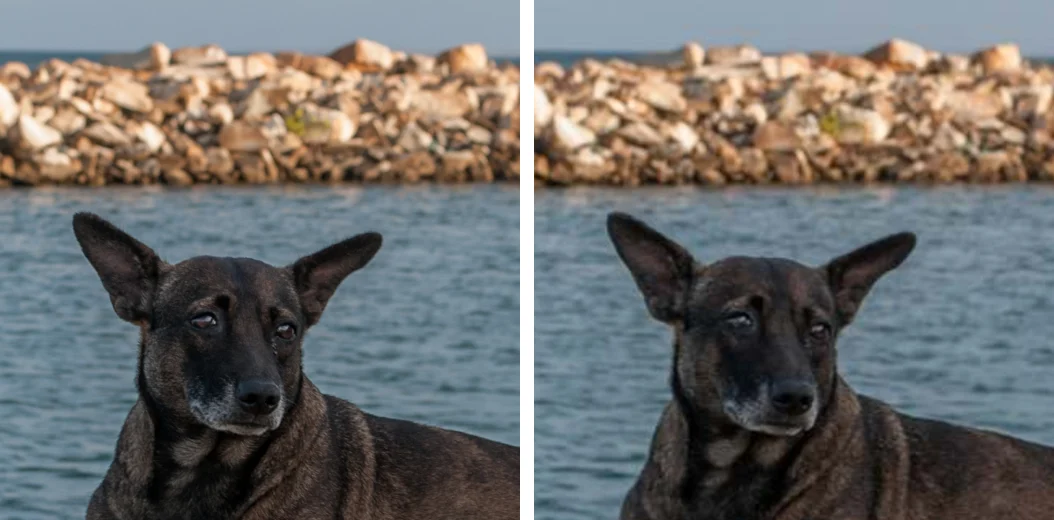
- Una foto de exterior muy detallada, un perro en una playa con arena, agua y vegetación (3607 × 2234, 3,9 MB): tuvo que bajar a 1288 × 798 en JPG y a 1736 × 1075 en WebP. El detalle fino y aleatorio, como la arena o las hojas, es lo más caro de conservar.
- Un documento de texto, una página A4 a 200 ppp con 42 líneas (1654 × 2339): 777 × 1099 en JPG, 875 × 1237 en WebP. En papel serían unos 94 píxeles por pulgada: legible en pantalla con letra normal, pero la letra pequeña sufriría.
- Una captura de móvil llena de texto (1080 × 1920): 470 × 835 en JPG, 537 × 955 en WebP. Las letras se quedan en menos de la mitad de su tamaño.
Así que 100 KB es generoso para retratos, fotos de carné y fotos de producto, suficiente para fotos de exterior típicas a tamaño web, y justo para documentos y capturas, donde cada letra tiene que seguir siendo legible.
Una sorpresa: hicimos también una versión limpia del documento, con fondo blanco puro en vez de papel crema con grano. Esperábamos que conservara más píxeles. No fue así: 735 × 1039, algo menos. En una página llena de texto, los bordes nítidos de las letras cuestan mucho más que la textura del papel. Limpiar un escaneo ayuda mucho con firmas y páginas con poco contenido (mira la guía de 20 KB), bastante menos con texto denso.
JPG o WebP con 100 KB
En todas las pruebas, WebP conservó más píxeles que JPG con el mismo límite: un 35 % más de ancho en la foto de playa y un 13 % más en el documento. Con 100 KB esa diferencia se nota. Además, WebP mantiene la transparencia y JPG no.
El problema es la aceptación. La mayoría de webs modernas, gestores de contenido y redes sociales admiten WebP. Muchos portales de la administración y de oposiciones, sistemas de empleo, programas de correo antiguos y servicios de impresión no, y algunos rechazan el archivo solo después de que hayas rellenado todo el formulario. Si la página de subida indica los formatos admitidos y WebP no está, usa JPG. Si preparas imágenes para tu propia web, usa WebP.
Fija antes el ancho si sabes a qué tamaño se verá
Tamaño Objetivo busca solo el mejor ajuste, pero si sabes a qué tamaño se mostrará la imagen puedes mejorarlo diciéndoselo. Escribe un ancho en el compresor antes del objetivo:
- Una imagen dentro del texto de un blog o una tienda que se ve a unos 800 píxeles: pon 1200 para que siga nítida en pantallas de móvil de alta densidad.
- Una imagen para un correo o boletín: entre 600 y 800 píxeles cubren el ancho de casi cualquier diseño de correo.
- Una foto de perfil: entre 400 y 600 píxeles.
Con un ancho fijado, la herramienta solo tiene que elegir la calidad, y una imagen más pequeña con calidad alta se ve mejor que una más grande con calidad baja. Una foto que por sí sola acabaría en 1288 píxeles con calidad media puede salir a 800 píxeles y 92 % de calidad, más nítida al tamaño en que realmente se ve.
De dónde suele venir un límite de 100 KB
Te encontrarás 100 KB sobre todo en tres sitios. Los formularios lo ponen para que sus servidores y bases de datos no crezcan; la imagen suele mostrarse pequeña, en miniatura o en un perfil, así que rara vez necesitas más píxeles de los que permite. Las webs y foros antiguos lo usan para adjuntos y avatares. Y quienes hacen webs se fijan a menudo un presupuesto de unos 100 KB por imagen de contenido para que las páginas carguen rápido en el móvil; ahí el límite es elección tuya, y WebP con un ancho razonable es la forma más fácil de cumplirlo.
Cuando el formulario da a la vez un tamaño en píxeles y un peso, cumple los dos. Escribe el ancho exigido y usa luego Tamaño Objetivo para el límite en KB. Y si además pide un peso mínimo, nuestra guía de 50 KB explica qué hacer cuando el resultado sale demasiado pequeño, algo que pasa con sorprendente frecuencia con las fotos de carné pequeñas.
En el móvil
El compresor funciona igual en el navegador del móvil. Toca la zona de subida, elige la foto de tu galería y sigue los mismos pasos. Cuando eliges una foto de la galería del iPhone en el navegador, iOS suele entregar a la página una copia en JPG, así que las fotos HEIC normalmente no dan problemas; si alguna no se abre, en Ajustes, Cámara, Formatos, «Más compatible» hace que la cámara guarde en JPG a partir de entonces.
La descarga va a tu carpeta de Descargas (la app Archivos en el iPhone, Archivos o Mis archivos en Android). Desde ahí puedes adjuntarla al formulario. Las fotos grandes tardan unos segundos más en el móvil que en el ordenador; fijar antes un ancho lo acelera.
Cuando el resultado no se ve lo bastante bien
Si la imagen comprimida se ve blanda o en bloques, repasa esto en orden:
- Recorta primero. Cada píxel de fondo que quitas es presupuesto para el motivo principal. Un recorte de cabeza y hombros en un retrato, o un recorte ajustado al bloque de texto de un documento, se nota mucho. El recortador de imágenes lo hace sin perder calidad.
- Prueba WebP si el destino lo acepta.
- Júzgala a su tamaño real. Una imagen de 100 KB vista al 300 % siempre parecerá tosca. Mírala como la verá quien la reciba.
- Comprueba el límite real. Algunos formularios dicen «menos de 100 KB» en un sitio y en sus notas técnicas aceptan hasta 200 KB o más. No sacrifiques calidad que te dejan conservar.
- Para documentos, piensa en un PDF. Si el formulario acepta PDF, una página escaneada suele verse más clara en un PDF del mismo peso, porque las apps de escaneo pueden guardar el texto de forma más eficiente.
Y parte siempre de la foto original, no de algo que ya se haya comprimido o enviado por una app de mensajería. Cada vuelta de compresión tira detalle que no se puede recuperar.
Privacidad
Las fotos para formularios suelen ser personales: fotos de carné, títulos, nóminas. El compresor nunca las sube. El archivo comprimido sale además sin los datos de cámara del original, así que la ubicación GPS de una foto hecha en casa no viaja con él. Si quieres quitar esos datos ocultos sin comprimir, la herramienta para eliminar metadatos lo hace sin tocar la imagen.
Preguntas frecuentes
¿Por qué escribir 97 en vez de 100?
Nuestro compresor cuenta 1 KB como 1024 bytes, pero algunos formularios lo cuentan como 1000 bytes. Varios de nuestros resultados de 100 KB tenían entre 100.000 y 101.300 bytes, y esos formularios los rechazarían. Con un objetivo de 97 KB siempre quedas por debajo de 100.000 bytes.
¿Qué tamaño puede tener una foto con 100 KB?
Depende de la foto. En nuestras pruebas, un retrato con fondo liso se quedó en 2235 × 2874 píxeles en JPG, una foto de playa muy detallada tuvo que bajar a 1288 × 798 y un documento de texto a unos 777 × 1099.
¿JPG o WebP?
WebP conserva más píxeles con el mismo peso: nuestra foto de playa cupo con 1736 píxeles de ancho en WebP frente a 1288 en JPG. Pero muchos formularios solo aceptan JPG, así que usa WebP solo donde lo admitan.
¿Se sube mi foto?
No. El compresor funciona en tu navegador y la foto nunca sale de tu dispositivo.
El resultado de 100 KB se ve borroso. ¿Qué hago?
Recorta antes todo lo que sobre, prueba WebP si el destino lo acepta y comprueba si el texto o la cara se ven claros al tamaño real en que se mostrarán. Si el formulario permite más de 100 KB, usa el límite mayor.
¿Puedo comprimir una captura PNG a 100 KB?
Sí, pero pásala a JPG o WebP. Un PNG solo se reduce perdiendo píxeles: nuestra captura de texto tuvo que bajar a 182 píxeles de ancho en PNG, mientras que en JPG seguía legible a 470.