
Comprimere un'immagine a 100 KB
Per portare una foto sotto i 100 KB: apri il compressore di immagini, scegli Dimensione Target, scrivi 97 e comprimi. Questa è la versione breve. Qui sotto trovi perché 97 e non 100, quanti pixel conserva ogni tipo di immagine a 100 KB e cosa fare se il risultato non è abbastanza bello.
Il modo rapido
- Apri il compressore di immagini e aggiungi la foto.
- Passa a Dimensione Target (KB).
- Scegli JPG, a meno che tu non sappia che la destinazione accetta il WebP.
- Scrivi 97 e premi «Comprimi Immagine».
- Controlla il risultato alla dimensione in cui verrà visto, poi scarica.
Lo strumento abbassa prima la qualità, mai sotto il 60 %, e riduce le dimensioni in pixel solo se non basta, esattamente di quanto indica la dimensione misurata. Ottieni l'immagine più grande e pulita che ci sta, non una foto a piena dimensione rovinata da una qualità troppo bassa. Non viene caricato niente: la compressione avviene nel browser.
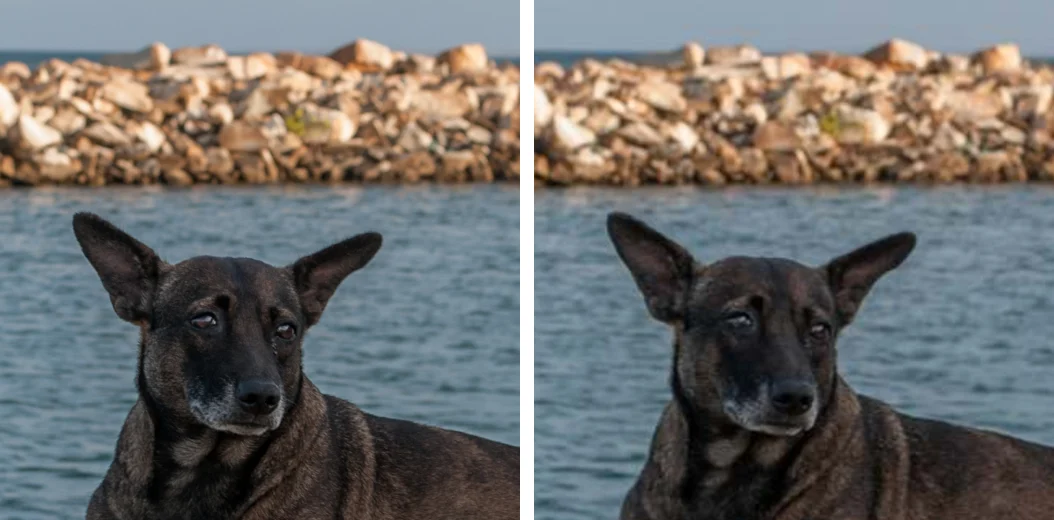
Perché 97 e non 100
Ci sono due modi di contare un kilobyte. La maggior parte dei programmi, compreso il nostro compressore, conta 1 KB come 1024 byte. Alcuni moduli e server lo contano come 1000 byte. Di solito la differenza non conta. Davanti a un limite rigido, sì.
Ce ne siamo accorti durante i test. Chiedendo 100 KB, lo strumento ha restituito file indicati come 98,0, 98,8 e 98,9 KB. In byte erano 100.393, 101.136 e 101.287. Tutti sotto i 100 KB contando a 1024, e tutti sopra un limite di 100.000 byte. Un modulo che conta in decimale li rifiuterebbe, di solito con un messaggio di errore che non spiega il perché.
Con 97 ottieni un file sotto i 99.328 byte, che passa in entrambi i casi. Perdi circa il 3 % del budget, cosa invisibile nell'immagine. Se un modulo indica anche un minimo, controllalo allo stesso modo: «almeno 20 KB» contato in migliaia di byte richiede un file sopra i 20.000 byte.
Quanta foto sta in 100 KB
«100 KB» non dice niente su quanto può restare grande l'immagine. Dipende quasi solo da cosa contiene. Abbiamo passato cinque immagini molto diverse in Dimensione Target a 100 KB, in JPG e in WebP, annotando la dimensione finale di ciascuna:
- Un ritratto su sfondo uniforme, ritagliato in proporzione da fototessera (2847 × 3660 pixel, 588 KB): rimasto a 2235 × 2874 in JPG e a dimensione piena in WebP. Sfondi lisci e pelle si comprimono benissimo.
- Una foto prodotto su bianco (1280 × 959, 127 KB): 1184 × 887 in JPG, dimensione piena in WebP. Le foto prodotto pulite stanno facilmente in 100 KB.
- Una foto all'aperto molto dettagliata, un cane in spiaggia con sabbia, acqua e vegetazione (3607 × 2234, 3,9 MB): è dovuta scendere a 1288 × 798 in JPG e a 1736 × 1075 in WebP. Il dettaglio fine e casuale come sabbia e foglie è il più costoso da conservare.
- Un documento di testo, una pagina A4 a 200 dpi con 42 righe (1654 × 2339): 777 × 1099 in JPG, 875 × 1237 in WebP. Su carta sarebbero circa 94 pixel per pollice, leggibile sullo schermo con testo normale, ma i caratteri piccoli ne soffrirebbero.
- Uno screenshot del telefono pieno di testo (1080 × 1920): 470 × 835 in JPG, 537 × 955 in WebP. Le lettere scendono a meno della metà della loro grandezza.
Quindi 100 KB sono generosi per ritratti, fototessere e foto prodotto, sufficienti per le normali foto all'aperto a dimensione web, e stretti per documenti e screenshot, dove ogni lettera deve restare leggibile.
Una sorpresa: abbiamo creato anche una versione pulita del documento, con sfondo bianco puro invece di carta crema granulosa. Pensavamo che conservasse più pixel. Invece no: 735 × 1039, un po' meno. In una pagina piena di testo, i bordi netti delle lettere costano molto più della trama della carta. Pulire una scansione aiuta molto con firme e pagine con poco contenuto (vedi la guida da 20 KB), molto meno con il testo fitto.
JPG o WebP a 100 KB
In tutti i test il WebP ha conservato più pixel del JPG con lo stesso limite: il 35 % di larghezza in più sulla foto di spiaggia, il 13 % sul documento. A 100 KB la differenza si vede. Il WebP mantiene anche la trasparenza, il JPG no.
Il problema è l'accettazione. La maggior parte dei siti moderni, dei CMS e dei social accetta il WebP. Molti portali della pubblica amministrazione e dei concorsi, sistemi di candidatura, vecchi programmi di posta e servizi di stampa no, e alcuni rifiutano il file solo dopo che hai compilato tutto il modulo. Se la pagina di caricamento elenca i formati accettati e il WebP non c'è, usa il JPG. Se prepari immagini per il tuo sito, usa il WebP.
Imposta prima la larghezza se sai a che dimensione verrà vista
Dimensione Target trova da sola il miglior compromesso, ma se sai a che dimensione verrà mostrata l'immagine puoi fare meglio dicendoglielo. Scrivi una larghezza nel compressore prima dell'obiettivo:
- Un'immagine nel testo di un blog o di un negozio mostrata a circa 800 pixel: imposta 1200 per restare nitida sugli schermi dei telefoni ad alta densità.
- Un'immagine per email o newsletter: da 600 a 800 pixel coprono la larghezza di quasi ogni layout email.
- Un'immagine del profilo: da 400 a 600 pixel.
Con la larghezza impostata lo strumento deve solo scegliere la qualità, e un'immagine più piccola ad alta qualità è più bella di una più grande a bassa qualità. Una foto che da sola finirebbe a 1288 pixel con qualità media può uscire a 800 pixel e 92 % di qualità, più nitida alla dimensione in cui si vede davvero.
Da dove viene di solito un limite di 100 KB
I 100 KB si incontrano soprattutto in tre posti. I moduli li impongono per non appesantire server e database; l'immagine di solito viene mostrata piccola, come miniatura o nel profilo, quindi raramente servono più pixel di quanti ne permetta il modulo. I siti e i forum più vecchi li usano per allegati e avatar. E chi crea siti si dà spesso un budget di circa 100 KB per immagine di contenuto, perché le pagine si carichino in fretta sul telefono; lì il limite lo scegli tu, e il WebP con una larghezza sensata è il modo più semplice per rispettarlo.
Quando il modulo dà sia una dimensione in pixel sia un peso, rispettali entrambi. Scrivi la larghezza richiesta e poi usa Dimensione Target per il limite in KB. E se il modulo chiede anche un peso minimo, la nostra guida da 50 KB spiega cosa fare quando il risultato esce troppo piccolo, cosa che succede sorprendentemente spesso con le fototessere piccole.
Sul telefono
Il compressore funziona allo stesso modo nel browser del telefono. Tocca l'area di caricamento, scegli la foto dalla galleria e segui gli stessi passaggi. Quando scegli una foto dalla libreria dell'iPhone nel browser, iOS di solito passa alla pagina una copia JPG, quindi le foto HEIC normalmente non danno problemi; se una non si apre, Impostazioni, Fotocamera, Formati, «Più compatibile» fa salvare in JPG da quel momento.
Il file scaricato va nella cartella Download (l'app File su iPhone, File o I miei file su Android). Da lì lo alleghi al modulo. Le foto grandi richiedono qualche secondo in più sul telefono che sul computer; impostare prima una larghezza velocizza.
Quando il risultato non è abbastanza bello
Se l'immagine compressa sembra morbida o a blocchi, segui questi punti in ordine:
- Ritaglia prima. Ogni pixel di sfondo che togli è budget per il soggetto. Un ritaglio testa e spalle per un ritratto, o un ritaglio stretto attorno al blocco di testo di un documento, fa una differenza visibile. Lo strumento per ritagliare immagini lo fa senza perdere qualità.
- Prova il WebP se la destinazione lo accetta.
- Giudicala alla dimensione reale. Un'immagine da 100 KB vista al 300 % sembrerà sempre grossolana. Guardala come la vedrà chi la riceve.
- Controlla il limite vero. Alcuni moduli scrivono «sotto i 100 KB» in un punto e nelle note tecniche accettano fino a 200 KB o più. Non sacrificare qualità che puoi tenerti.
- Per i documenti, pensa al PDF. Se il modulo accetta il PDF, una pagina scansionata è spesso più chiara in un PDF dello stesso peso, perché le app di scansione possono salvare il testo in modo più efficiente.
E parti sempre dalla foto originale, non da qualcosa già compresso o passato da un'app di messaggistica. Ogni giro di compressione butta via dettagli che non si recuperano.
Privacy
Le foto per i moduli sono spesso personali: fototessere, diplomi, buste paga. Il compressore non le carica mai. Il file compresso esce anche senza i dati della fotocamera dell'originale, quindi la posizione GPS di una foto scattata a casa non viaggia insieme a lui. Se vuoi togliere quei dati nascosti senza comprimere, lo strumento per rimuovere i metadati lo fa senza toccare l'immagine.
Domande frequenti
Perché scrivere 97 invece di 100?
Il nostro compressore conta 1 KB come 1024 byte, ma alcuni moduli lo contano come 1000 byte. Diversi nostri risultati da 100 KB erano tra 100.000 e 101.300 byte, e quei moduli li rifiuterebbero. Con 97 KB come obiettivo resti sempre sotto i 100.000 byte.
Quanto può restare grande una foto a 100 KB?
Dipende dalla foto. Nei nostri test un ritratto su sfondo uniforme è rimasto a 2235 × 2874 pixel in JPG, una foto di spiaggia molto dettagliata è dovuta scendere a 1288 × 798 e un documento di testo a circa 777 × 1099.
JPG o WebP?
Il WebP conserva più pixel a parità di peso: la nostra foto di spiaggia ci stava con 1736 pixel di larghezza in WebP contro 1288 in JPG. Ma molti moduli accettano solo JPG, quindi usa il WebP solo dove è accettato.
La mia foto viene caricata?
No. Il compressore funziona nel browser e la foto non lascia mai il tuo dispositivo.
Il risultato a 100 KB è sfocato. Cosa posso fare?
Ritaglia prima tutto ciò che non serve, prova il WebP se la destinazione lo accetta e controlla se testo o volto si leggono bene alla dimensione reale di visualizzazione. Se il modulo accetta più di 100 KB, usa il limite più alto.
Posso comprimere uno screenshot PNG a 100 KB?
Sì, ma convertilo in JPG o WebP. Un PNG si alleggerisce solo perdendo pixel: il nostro screenshot di testo è dovuto scendere a 182 pixel di larghezza in PNG, mentre in JPG restava leggibile a 470.