
Come ridurre il peso di un'immagine senza perdere qualità: cosa abbiamo misurato
"Senza perdere qualità" è l'aggiunta più frequente quando si cerca come rimpicciolire una foto, e merita una risposta onesta. Quasi ogni modo di ridurre una foto elimina un po' di informazione. La vera domanda è se ciò che viene eliminato si vede. Fatto bene, un file può perdere il 90% del suo peso e sembrare identico sullo schermo. Fatto male, compaiono bordi a blocchi e colori impastati molto prima che il file sia abbastanza leggero.
Per capire cosa conta davvero, abbiamo preso una normale foto da smartphone di 8 megapixel, un gatto (3264 × 2448 pixel, 4,15 MB in JPG), e l'abbiamo compressa in decine di modi con il nostro compressore di immagini, misurando il peso e, per i livelli di qualità, quanto ogni risultato si allontanava dall'originale. Ecco cosa abbiamo trovato, in ordine di quanto aiuta ogni passaggio.
Cosa significa davvero "senza perdere qualità"
Esistono due tipi di compressione. Quella senza perdita, usata dal PNG, sistema gli stessi pixel in modo più compatto e restituisce esattamente l'originale. Quella con perdita, usata dal JPG e dalla maggior parte dei file WebP, elimina i dettagli che l'occhio nota meno, come minuscole variazioni di colore in una zona uniforme. La prima conserva tutto ma sulle foto fa risparmiare poco; la seconda fa risparmiare moltissimo e, con impostazioni sensate, la perdita è invisibile.
C'è poi un risparmio davvero senza perdita: togliere i metadati nascosti. La nostra foto di prova conteneva un blocco di 64 KB di dati della fotocamera, inclusa la posizione GPS. Eliminarlo con lo strumento per rimuovere i metadati non cambia nessun pixel. Su una foto di 4 MB però è solo il 2% circa, quindi per un risparmio vero servono i passaggi seguenti.
Perché la mia immagine è così pesante?
Un file pesante dipende quasi sempre da una di queste quattro cause, e sapere qual è la tua ti dice quale passaggio aiuta di più:
- Troppi pixel. Le fotocamere degli smartphone salvano a piena risoluzione, di solito 12 megapixel o più, anche se la foto verrà vista solo su uno schermo largo poche centinaia di pixel. La nostra foto di prova da 8 megapixel pesava 4,15 MB appena scattata.
- Salvata alla massima qualità. Le app di modifica e alcuni telefoni salvano al 95-100% di qualità, che conserva dettagli che nessuno vede e rende il file molto più pesante del necessario.
- Il formato sbagliato. Una foto salvata in PNG, o lo screenshot di una foto, può pesare dieci o venti volte più della stessa immagine in JPG o WebP.
- Dati nascosti. Le informazioni della fotocamera, un'anteprima incorporata e la cronologia delle modifiche possono aggiungere decine di kilobyte. Da soli contano raramente, ma è l'unico risparmio che non costa nulla.
Passaggio 1: porta prima l'immagine alla dimensione giusta
È il passaggio che fa quasi tutto il lavoro, ed è quello che si salta più spesso. Il peso del file segue il numero di pixel. Una foto da smartphone è di solito larga 3000-4000 pixel, molto più di quanto mostrerà una pagina web, un'email o un modulo. Ecco la stessa foto salvata in JPG all'80% di qualità, a diverse larghezze:
| Larghezza | Peso (JPG, 80%) |
|---|---|
| 3264 px (dimensione originale) | 1,33 MB |
| 2048 px | 620 KB |
| 1920 px | 554 KB |
| 1280 px | 280 KB |
| 1080 px | 217 KB |
A 1080 pixel di larghezza il file è più leggero del 95% rispetto all'originale e, sullo schermo di un telefono, è difficile distinguerli, perché il telefono non avrebbe comunque mostrato molti più pixel di così. Scegli la larghezza in base alla destinazione: 1080-1280 pixel per email, chat e la maggior parte dei social, 1600-2000 per un'immagine grande su un sito web e la dimensione piena solo per la stampa.
Passaggio 2: usa una qualità tra il 70 e l'85%
Il cursore della qualità è dove ci si aspetta la magia. Aiuta, ma meno del ridimensionamento e con un punto oltre il quale conviene poco. Ecco la foto a piena dimensione con diverse qualità JPG:
| Qualità | Peso JPG | Vicinanza all'originale |
|---|---|---|
| 100% | 5,76 MB | Più pesante dell'originale da 4,15 MB |
| 90% | 2,02 MB | Nessuna differenza visibile |
| 80% | 1,33 MB | Nessuna differenza visibile a dimensione normale |
| 70% | 1,05 MB | Va bene per lo schermo |
| 60% | 899 KB | Leggero ammorbidimento dei dettagli fini |
| 10% | 264 KB | A blocchi e impastata |
Spiccano due cose. Primo, il 100% non è "l'originale": ha reso il file più pesante, perché la foto è stata ricodificata senza eliminare quasi nulla. Secondo, il grosso del risparmio è tra il 100 e l'80%. Su un ritaglio di 1024 pixel abbiamo misurato quanto ogni versione si allontanava dall'originale con un punteggio standard in cui più alto significa più vicino (PSNR, in decibel). È sceso da 42,2 al 95% a 34,5 all'80% e 32,1 al 60%, mentre il file si riduceva sempre più lentamente. Sotto il 60% si cede qualità visibile in cambio di piccoli risparmi, e nemmeno il 10% è riuscito a portare questa foto da 8 megapixel sotto i 100 KB. Ci riesce solo il ridimensionamento.
La nostra regola: 80-85% per le foto a cui tieni, 70-75% quando il peso conta davvero, e ridimensionare piuttosto che scendere sotto il 60%.
Passaggio 3: scegli il formato giusto, JPG, WebP o PNG
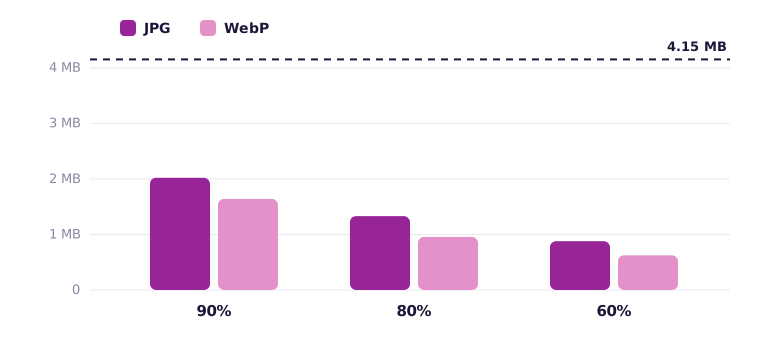
WebP è un formato più recente supportato da tutti i browser attuali, ed è stato sempre più leggero a parità di qualità. All'80%, la foto a piena dimensione pesava 1,33 MB in JPG e 978 KB in WebP, circa un quarto in meno. Misurando la vicinanza all'originale, il WebP da 220 KB ha ottenuto 36,4, mentre il JPG da un simile 206 KB ha ottenuto 33,1: il WebP non è solo più leggero, è migliore a parità di peso.
- WebP per siti web, blog e ovunque decidi tu come viene mostrata l'immagine. I file più leggeri a parità di resa, e conserva la trasparenza.
- JPG per le foto che mandi ad altre persone, carichi nei moduli o stampi. Si apre ovunque, anche nei programmi vecchi e nei moduli rigidi che non accettano WebP.
- PNG per screenshot, loghi e grafiche con colori piatti e testo nitido. Per le foto è una trappola: la foto ingrandita di un gatto su un muretto pesava 6,85 MB in PNG e 337 KB in WebP, senza differenze visibili.
Neanche per gli screenshot il PNG è automaticamente il più leggero. Uno screenshot di 1080 × 600 con testo semplice pesava 77 KB in PNG, 58 KB in JPG e 34 KB in WebP. Il PNG mantiene le lettere perfettamente nitide, cosa che vale la pena con il testo piccolo, ma se il limite è stretto un WebP ad alta qualità è un buon compromesso.
Non comprimere due volte lo stesso file
Ogni salvataggio con perdita elimina un po' di più. Se una foto è già stata compressa, da un'app del telefono, da un'app di messaggistica o da un sito, comprimerla di nuovo spesso non fa risparmiare quasi nulla e aggiunge solo danni. In un test, una foto prodotto da 117 KB salvata di nuovo in JPG all'80% è uscita a 119,8 KB: un po' più pesante e un po' peggiore. Parti sempre dal file originale, quello che esce direttamente dalla fotocamera o dal telefono, non da una copia salvata da una chat o scaricata dai social.
Rispettare un limite preciso: 100 KB, 50 KB o 20 KB
I portali per le candidature, i moduli dei concorsi e le richieste di visto fissano spesso un limite rigido. Provare una qualità e controllare il peso è lento, quindi la modalità Dimensione obiettivo del compressore lo fa per te: scrivi il limite e trova la qualità più alta che ci sta, riducendo le dimensioni solo se al 60% di qualità il file è ancora troppo grande. Sulla nostra foto di prova ha prodotto 99,2 KB a 869 × 652 pixel per un obiettivo di 100 KB, 49,5 KB a 592 × 443 per 50 KB e 19,8 KB a 365 × 274 per 20 KB. Ogni risultato è una foto normale e pulita a una dimensione minore, proprio quello che chiedono questi moduli.
Un dettaglio trae in inganno molte persone: lo strumento conta 1 KB come 1024 byte, mentre alcuni moduli contano 1000. Un file indicato come 99,5 KB può superare di poco un limite rigido di "100 KB". Se un modulo rifiuta un file che dovrebbe starci, scrivi 97 invece di 100. Le nostre guide per 100 KB, 50 KB e 20 KB trattano nel dettaglio i moduli più comuni.
Cosa la compressione non può fare
- Non rende nitida una foto sfocata. Comprimere toglie solo informazione. Se una foto è morbida o troppo piccola già in partenza, lo strumento giusto è l'upscaler di immagini, e poi puoi comprimere il risultato.
- Non salva il testo minuscolo. Uno screenshot pieno di testo piccolo ha bisogno dei suoi pixel. Ridurlo molto per rispettare un limite rende il testo illeggibile, quindi ritaglia prima la parte che conta.
- Non mantiene la trasparenza in JPG. Il JPG non ha pixel trasparenti, quindi un logo o uno scontorno salvato in JPG riceve uno sfondo pieno. Per questi usa WebP o PNG.
Ricette veloci
- Email o chat: 1280 pixel di larghezza, JPG all'80%. Una tipica foto da telefono pesa allora circa 300 KB.
- Il tuo sito o blog: 1600-2000 pixel di larghezza per le immagini grandi, WebP al 75-80%.
- Modulo con limite: modalità Dimensione obiettivo con il limite (o qualche KB sotto), in JPG salvo diversa indicazione del modulo.
- Social network: la maggior parte ricomprime ciò che carichi, quindi dagli un file pulito alla dimensione in cui viene mostrato, ad esempio 1080 pixel di larghezza, all'85-90%, invece di uno già molto compresso.
- Stampa: non comprimere. Tieni la dimensione piena e una qualità alta, e verifica prima il limite di file della tipografia.
L'ordine conta più di qualsiasi singola impostazione: prima la dimensione, poi il formato, infine la qualità. Seguendo quest'ordine, raramente dovrai avvicinarti alle impostazioni in cui la perdita comincia a vedersi.
Domande frequenti
Si può comprimere un'immagine senza perdere nulla in qualità?
Solo con metodi senza perdita, come salvare in PNG o rimuovere i metadati. Non cambiano nessun pixel, ma sulle foto fanno risparmiare poco. La compressione con perdita (JPG, WebP) fa risparmiare molto di più e, con una qualità dell'80-85%, la differenza non si vede sullo schermo.
Qual è la qualità migliore per un JPG?
80-85% per le foto a cui tieni. Nel nostro test, l'80% ha portato una foto da 8 megapixel da 4,15 MB a 1,33 MB senza differenze visibili, mentre il 100% l'ha resa più pesante dell'originale.
Il WebP è più leggero del JPG?
Sì, a parità di resa. All'80% di qualità la nostra foto di prova pesava 978 KB in WebP e 1,33 MB in JPG. Usa il JPG quando un modulo o un programma vecchio non accetta il WebP.
Continua a leggere
Strumenti per immagini gratuiti, nel tuo browser
Ingrandisci, rimuovi lo sfondo, elimina i metadati, ritaglia, comprimi o crea un codice QR. Nessun caricamento, nessuna registrazione, nessuna filigrana.