
Le foto prodotto sfocate possono costarti una vendita: ecco come sistemarle
Una foto prodotto che sul telefono sembra a posto e sulla pagina del negozio appare morbida è una delle lamentele più comuni di chi vende online. E conta, perché chi compra fa zoom: un primo piano sfocato fa sembrare economico un buon prodotto e fa nascere dubbi su condizioni e qualità che una foto chiara avrebbe dissipato. La buona notizia è che lo "sfocato" ha di solito una di cinque cause, tutte facili da riconoscere, e la maggior parte si risolve gratis. Il trucco è risolvere quella giusta, perché la soluzione per una causa non serve a niente per un'altra.
Prima la diagnosi: un controllo di un minuto
Apri su un computer il file originale della foto (non quello della pagina del negozio) e ingrandisci al 100%. Poi fatti tre domande:
- Quanti pixel ha? Su Windows, clic destro sul file, Proprietà, Dettagli. Su Mac, Archivio > Ottieni informazioni. Se il lato lungo è sotto i 1000 pixel circa, la foto è semplicemente troppo piccola per una scheda prodotto con zoom.
- Vedi piccoli blocchi quadrati o aloni sbavati intorno ai bordi, soprattutto nelle zone uniformi come uno sfondo bianco? Sono danni da compressione.
- I bordi sono doppi o strisciati in una direzione, oppure tutto è morbido in modo uniforme anche con poco zoom? È mosso o messa a fuoco sbagliata.
Se l'originale è nitido al 100% e solo la pagina del negozio appare morbida, il problema sta in come il negozio mostra o ricomprime l'immagine. Ogni risposta porta a una delle cause qui sotto.
Causa 1: la foto è troppo piccola
È la più comune, soprattutto con le foto del fornitore, che arrivano spesso a 500 o 600 pixel. I marketplace attivano lo zoom e mostrano le immagini in grande sugli schermi dei computer; un'immagine piccola viene stirata per riempire lo spazio, e i pixel stirati sembrano morbidi.
I numeri a cui puntare: le indicazioni di Amazon parlano di almeno 1000 pixel sul lato più lungo per lo zoom, eBay ne consiglia 1600 ed Etsy consiglia almeno 2000 pixel sul lato più corto. I temi Shopify di solito rendono meglio con immagini quadrate intorno ai 2048 × 2048.
La soluzione: prima di tutto, chiedi al fornitore o al fotografo gli originali a piena risoluzione; esistono quasi sempre. Se no, ingrandisci la foto con l'upscaler di immagini. Una foto da 600 pixel a 2x diventa da 1200, sufficiente per la maggior parte degli zoom; a 4x diventa da 2400, sufficiente per la raccomandazione di Etsy. Fallo su un computer, dove gira il modello AI. Lascia i cursori di miglioramento a zero al primo tentativo.
Cosa aspettarsi: l'ingrandimento con IA ricostruisce bene i bordi. Nei nostri test i bordi netti di un prodotto (il bordo e il manico di una tazza, i lacci e gli occhielli di una scarpa) sono usciti nitidi, mentre la texture fine casuale come le venature del legno era un po' più liscia che in una vera foto ad alta risoluzione. Per un annuncio è di solito un netto miglioramento rispetto a una piccola immagine stirata.
Causa 2: la foto è stata compressa troppo
Le foto inviate con le app di messaggistica, scaricate dai social o salvate a bassa qualità accumulano blocchi e aloni di compressione. In miniatura non si nota; quando chi compra fa zoom, sì.
La soluzione: torna al file originale. Le foto condivise nel modo normale nelle app di chat di solito vengono ricompresse; inviarle come documento o file conserva l'originale. Se non esiste un originale pulito, ingrandire aiuta un po' (prova un Livello di Riduzione del Rumore tra 10 e 20 nell'upscaler per ammorbidire i blocchi), ma non può annullare del tutto una compressione pesante, perché i blocchi vengono ingranditi insieme a tutto il resto.
E quando salvi le tue modifiche, non comprimere più e più volte. Modifica partendo dall'originale e comprimi una volta sola alla fine. Il compressore di immagini ti fa scegliere la qualità; per le foto prodotto, tra 85 e 92% si mantengono bordi puliti con file leggeri.
Causa 3: mosso o messa a fuoco sbagliata
Se l'originale è morbido al 100% con bordi strisciati o doppi, la fotocamera si è mossa o ha messo a fuoco la cosa sbagliata. È l'unica causa che nessun programma risolve davvero. Upscaler e nitidezza ingrandiscono lo sfocato o gli aggiungono aloni; non recuperano un dettaglio che non è mai stato catturato.
La soluzione è rifare la foto, ed è rapido quando sai cosa lo causa:
- Più luce. In stanze buie, il telefono usa tempi di scatto lunghi e il minimo movimento crea mosso. Scatta vicino a una finestra con la luce del giorno.
- Appoggia il telefono su una pila di libri, oppure usa un treppiede economico e l'autoscatto, così premere il pulsante non lo fa muovere.
- Tocca lo schermo per mettere a fuoco il prodotto, non lo sfondo, e non usare lo zoom digitale: avvicinati.
- Usa la modalità foto normale. Le modalità ritratto con sfondo sfocato possono ammorbidire i bordi del prodotto stesso.
Causa 4: il prodotto è piccolo nell'inquadratura
Una foto nitida e grande può sembrare comunque morbida in una scheda prodotto se il prodotto ne occupa solo una piccola parte. Quando il negozio mostra l'immagine quadrata, il prodotto è minuscolo, e quando chi compra fa zoom, sta ingrandendo i pochi pixel che mostrano davvero il prodotto.
L'abbiamo visto nei nostri test: in una foto prodotto, una tazza da caffè occupava solo il 42% della larghezza e il 58% dell'altezza di una foto 3940 × 2686. Ritagliando un quadrato di circa 1930 pixel intorno, la tazza riempiva circa l'85% dell'inquadratura, e a 1930 pixel il ritaglio restava ben sopra la soglia di 1000 pixel per lo zoom.
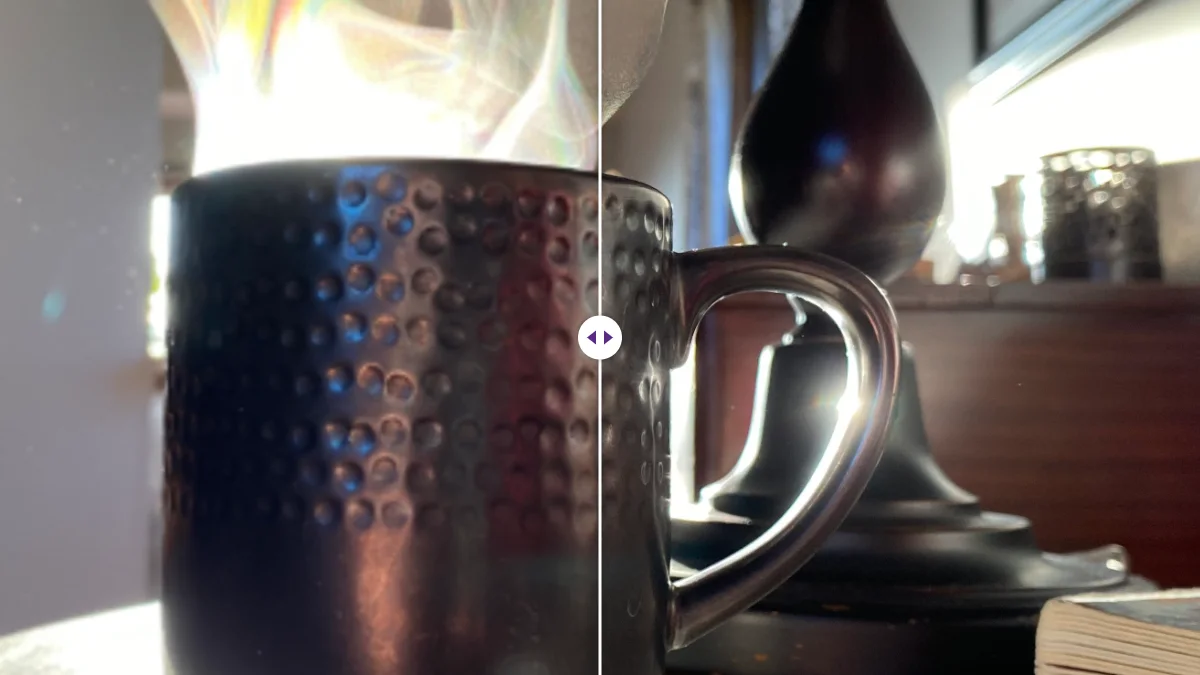
La soluzione: ritaglia più stretto con lo strumento di ritaglio immagini. Usa il preset Quadrato 1:1 per i negozi che mostrano immagini quadrate e tieni d'occhio l'indicatore "Selezione" per restare sopra il minimo del negozio. Se il ritaglio stretto diventa troppo piccolo, ingrandisci il ritaglio invece dell'intera foto.
Causa 5: il negozio ricomprime o ridimensiona
Se il tuo originale è nitido e ben inquadrato e l'annuncio sembra ancora morbido, la piattaforma lo sta ridimensionando o ricomprimendo. Non puoi disattivarlo, ma puoi lasciarle meno lavoro:
- Carica nelle dimensioni consigliate dalla piattaforma, non molto più grandi. Un'immagine molto grande viene ridotta dallo strumento della piattaforma, che magari non è attento quanto te.
- Usa JPG di alta qualità per le foto. Una foto in PNG è enorme (nei nostri test una foto prodotto 3940 × 2686 su bianco pesava 3.059 KB in PNG e 597 KB in JPG) e alcune piattaforme la convertono comunque.
- Evita una nitidezza forte prima del caricamento. La compressione della piattaforma esagera gli aloni della nitidezza.
- Tieni tu il file sotto il limite di caricamento, così la piattaforma non deve comprimerlo di più.
Una soluzione completa per una tipica foto del fornitore
Ecco come gestiremmo il caso più comune: una foto del fornitore 600 × 600 su sfondo grigio che deve essere zoomabile e su bianco puro.
- Ingrandisci a 2x (a 1200 × 1200), o a 4x per Etsy, su un computer, cursori a zero.
- Rimuovi lo sfondo con lo strumento per rimuovere lo sfondo e scegli Bianco. Ingrandire prima di rimuovere lo sfondo ci ha dato bordi più nitidi quando abbiamo provato entrambi gli ordini.
- Ritaglia in modo che il prodotto riempia circa l'85% di un quadrato.
- Salva in JPG, qualità tra 85 e 92.
- Controlla al 100% ciò che interessa a chi compra: etichette, cuciture, bordi, segni di usura.
La guida alle foto prodotto su sfondo bianco spiega più nel dettaglio le regole dei marketplace, compreso il motivo per cui una foto scattata su carta bianca di solito non è abbastanza bianca.
Un set fotografico che evita quasi tutti questi problemi
Se fotografi tu i tuoi prodotti, un piccolo set elimina del tutto le cause 1, 3 e 4:
- Un tavolo vicino a una grande finestra, senza sole diretto. La luce del giorno laterale dà volume senza ombre dure.
- Un cartoncino bianco o grigio chiaro curvato dietro il prodotto, così non si vede la linea dell'orizzonte. Un cartoncino più scuro per i prodotti bianchi, così i bordi restano visibili; potrai metterli su bianco dopo.
- Il telefono su un piccolo treppiede o appoggiato ai libri, all'altezza del prodotto, con l'autoscatto per non muoverlo quando premi.
- Risoluzione piena, modalità foto normale, niente zoom: avvicina il telefono.
- Il prodotto che riempie quasi tutta l'inquadratura, con un po' di margine su ogni lato per ritagliare.
Fai qualche scatto per ogni angolazione e scegli il più nitido al 100% su un computer, non sullo schermo del telefono, che fa sembrare nitido quasi tutto. Il set si prepara in dieci minuti e risolve la maggior parte dei problemi di "annuncio sfocato".
Poi conserva gli originali. Se più avanti un negozio chiede immagini più grandi, o cambi piattaforma, partire dalla foto originale a piena risoluzione batte sempre ingrandire la copia che hai caricato.
Infine, controlla come appare l'annuncio sul telefono oltre che sul computer. La maggior parte di chi compra naviga dal telefono, dove un'immagine un po' morbida spesso passa, mentre è lo zoom sul computer a far emergere i problemi. Sistemala per lo zoom sul computer e la vista da telefono si sistemerà da sola.
Un'avvertenza onesta
Migliorare una foto va bene; travisare il prodotto no. Non cancellare graffi a colpi di nitidezza, non cambiare i colori e non nascondere difetti. Chi riceve qualcosa che non corrisponde alle foto lo restituisce, e la foto chiara che l'ha venduto diventa il motivo di una recensione negativa. L'obiettivo è una foto che mostri il prodotto com'è, ma nitido.
Domande frequenti
Perché le mie foto prodotto sono nitide sul telefono e sfocate nel negozio?
Di solito per una di quattro cause: la foto è troppo piccola per lo zoom, è stata compressa troppo, il prodotto è piccolo nell'inquadratura o la piattaforma la ricomprime. Apri l'originale al 100% su un computer per capire quale.
Quanti pixel devono avere le foto prodotto?
Le indicazioni di Amazon parlano di almeno 1000 pixel sul lato più lungo per lo zoom, eBay ne consiglia 1600 ed Etsy almeno 2000 pixel sul lato più corto.
Un upscaler sistema una foto prodotto fuori fuoco?
No. Il mosso e la messa a fuoco sbagliata sono informazioni mancanti. Rifai la foto con più luce, il telefono fermo e il fuoco sul prodotto.
Continua a leggere
Strumenti per immagini gratuiti, nel tuo browser
Ingrandisci, rimuovi lo sfondo, elimina i metadati, ritaglia, comprimi o crea un codice QR. Nessun caricamento, nessuna registrazione, nessuna filigrana.