
ぼやけた商品写真は売り逃しの原因に:原因ごとの直し方
スマホではきれいなのに、ショップのページでは甘く見える。ネットで物を売る人から、いちばんよく聞く悩みの1つです。これは大事な問題です。買い手は拡大して見るからです。ぼやけたアップは、いい商品を安っぽく見せ、くっきりした写真なら解消できたはずの状態や品質への不安を生みます。いい知らせもあります。「ぼやけ」の原因はたいてい5つのうちのどれかで、どれも見分けやすく、ほとんどは無料で直せます。大事なのは正しい原因を直すこと。ある原因の直し方は、別の原因にはまったく効かないからです。
まずは診断:1分でできるチェック
ショップに載っているものではなく、元の写真ファイルをパソコンで開き、100%に拡大します。そして3つのことを確認してください。
- 何ピクセルあるか?Windowsならファイルを右クリックして「プロパティ」から「詳細」。Macなら「ファイル」メニューの「情報を見る」。長いほうの辺が約1000ピクセル未満なら、ズームできる商品ページには単純に小さすぎます。
- 小さな四角いブロックや、輪郭のまわりのにじんだもやが見えないか? 白い背景のような平らな部分で特に目立ちます。これは圧縮による劣化です。
- 輪郭が二重になったり一方向に流れたりしていないか、あるいは少しの拡大でも全体が均一に甘くないか? これは手ブレかピンぼけです。
元の写真が100%でくっきりしていて、ショップのページだけが甘く見えるなら、ショップの表示や再圧縮に問題があります。それぞれの答えが、下の原因のどれかにつながります。
原因1:写真が小さすぎる
いちばん多い原因で、特に仕入れ先からもらった写真によくあります。500〜600ピクセルで届くことが多いからです。ショッピングサイトはズーム機能があり、パソコンの画面では画像を大きく表示します。小さな画像は枠に合わせて引き伸ばされ、引き伸ばされたピクセルは甘く見えます。
目安の数字はこうです。Amazonのガイドでは、ズームには長辺1000ピクセル以上。eBayは1600を推奨、Etsyは短辺2000ピクセル以上を推奨しています。Shopifyのテーマは、たいてい2048×2048前後の正方形の画像でいちばんきれいに表示されます。
直し方:まず、仕入れ先や撮影者にフルサイズの元の写真を頼みましょう。たいてい存在します。なければAI画像アップスケーラーで拡大します。600ピクセルの写真は2倍で1200になり、ほとんどのズームに十分です。4倍なら2400になり、Etsyの推奨も満たします。AIモデルが動くパソコンで処理し、1回目は補正のスライダーを0のままにしてください。
どう仕上がるか:AIによる拡大は輪郭をうまく作り直します。テストでは、マグカップの縁と取っ手、靴のひもとハトメといった商品のはっきりした輪郭はシャープに仕上がり、木目のようなランダムな細かい質感は、本物の高解像度写真より少しなめらかでした。出品写真としては、小さな画像を引き伸ばしたものより明らかによくなるのがふつうです。
原因2:圧縮しすぎている
メッセージアプリで送った写真、SNSから保存した写真、低画質で保存した写真には、圧縮のブロックやもやが出ます。サムネイルでは気づきませんが、買い手が拡大すると目立ちます。
直し方:元のファイルに戻りましょう。チャットアプリで普通に共有した写真はたいてい再圧縮されますが、書類やファイルとして送れば元のままです。きれいな元の写真がない場合、拡大で少しは良くなります(アップスケーラーでノイズ除去レベルを10〜20にすると、ブロックがなめらかになります)。ただ、強い圧縮を完全に消すことはできません。ブロックもほかの部分と一緒に大きくなるからです。
自分で編集して保存するときも、何度も圧縮し直さないでください。元の写真から編集し、最後に一度だけ圧縮します。画像圧縮なら画質を自分で選べます。商品写真なら85〜92%で、輪郭をきれいに保ちながらファイルを軽くできます。
原因3:手ブレかピンぼけ
元の写真が100%で甘く、輪郭が流れたり二重になったりしているなら、カメラが動いたか、違うところにピントが合っています。これはソフトでは本当の意味では直せない唯一の原因です。アップスケーラーやシャープネスは、ぼやけを大きくしたり、白いふちを足したりするだけで、そもそも写っていない細部は取り戻せません。
直し方は撮り直しです。原因がわかっていれば、すぐにできます。
- 光を増やす。暗い部屋ではスマホのシャッター速度が遅くなり、わずかな動きでブレます。昼間、窓際で撮りましょう。
- スマホを固定する。本を積んだ上に置くか、安い三脚とセルフタイマーを使えば、ボタンを押したときに揺れません。
- 画面をタップして商品にピントを合わせる。背景ではなく商品です。デジタルズームは使わず、近づいて撮りましょう。
- 通常の写真モードで撮る。背景をぼかすポートレートモードは、商品そのものの輪郭までやわらげてしまうことがあります。
原因4:商品が小さく写っている
シャープで大きな写真でも、商品が写真のごく一部しか占めていなければ、商品ページでは甘く見えます。ショップが画像を正方形で表示すると商品は小さくなり、買い手が拡大しても、実際に商品が写っているわずかなピクセルを拡大することになります。
私たちのテストでも、これが起きました。ある商品写真では、コーヒーカップが3940×2686の写真の幅の42%、高さの58%しか占めていませんでした。カップのまわりを約1930ピクセルの正方形でトリミングすると、カップが枠の約85%を占めるようになり、1930ピクセルでもズームの目安の1000ピクセルを大きく上回っていました。
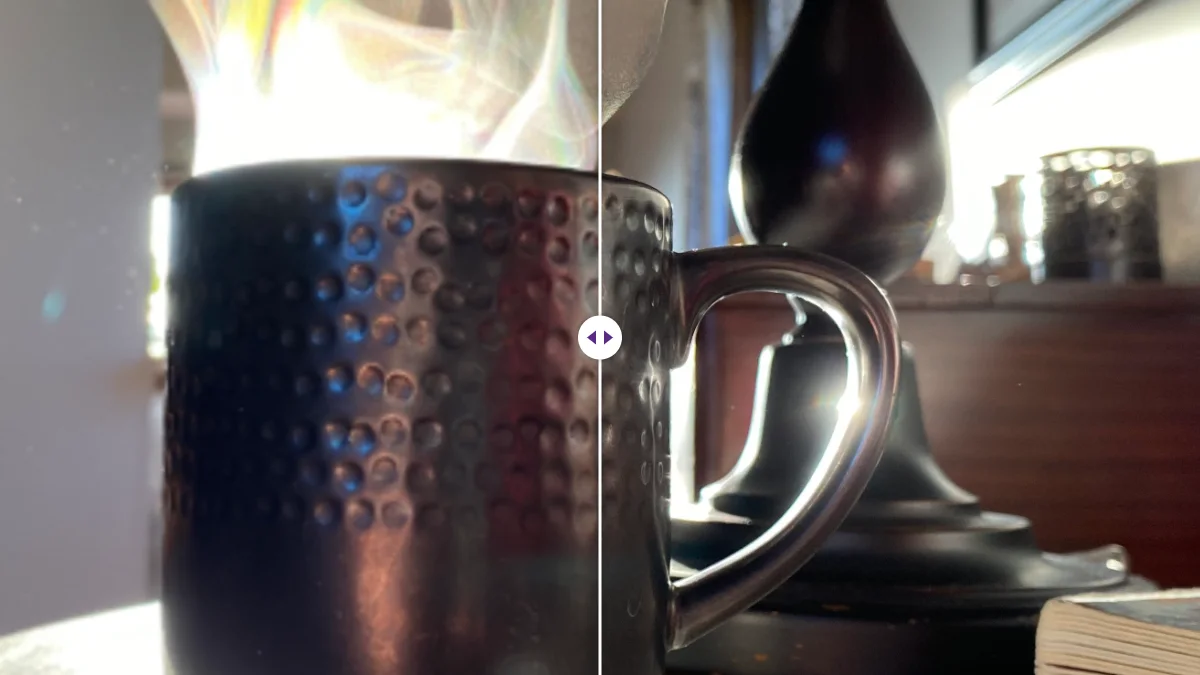
直し方:画像トリミングでもっと寄せて切り抜きます。正方形で表示するショップなら「正方形 1:1」のプリセットを使い、「選択範囲」の表示を見ながらショップの最小サイズを下回らないようにしましょう。寄せて切り抜いた結果が小さすぎたら、写真全体ではなく、切り抜いた部分を拡大してください。
原因5:ショップが再圧縮・縮小している
元の写真がシャープで構図もいいのに、出品ページではまだ甘く見えるなら、プラットフォームが縮小や再圧縮をしています。それをオフにすることはできませんが、プラットフォームの手間を減らすことはできます。
- プラットフォームが推奨するサイズでアップロードする。大きすぎる画像はプラットフォームの縮小処理にかけられ、その処理があなたほど丁寧とは限りません。
- 写真は高画質のJPGで。写真をPNGにすると巨大になり(テストでは、白い背景の3940×2686の商品写真がPNGで3,059KB、JPGで597KB)、どのみち変換するプラットフォームもあります。
- アップロード前に強いシャープをかけない。プラットフォームの圧縮が、シャープの白いふちを強調してしまいます。
- アップロードの上限以下に自分で収めておく。そうすれば、プラットフォームがさらに強く圧縮する必要がなくなります。
よくある仕入れ先の写真を直す一連の手順
いちばんよくあるケースで説明します。グレーの背景の600×600の仕入れ写真を、ズームできて真っ白な背景の写真にする場合です。
- 2倍に拡大する(1200×1200)。Etsyなら4倍。パソコンで、スライダーは0。
- 背景を削除する。背景削除で「白」を選びます。両方の順番を試したところ、背景削除の前に拡大したほうが輪郭がシャープでした。
- トリミングする。商品が正方形の約85%を占めるようにします。
- JPGで保存する。画質は85〜92。
- 100%で確認する。ラベル、縫い目、輪郭、使用感など、買い手が気にする部分です。
ショッピングサイトの決まりについては、白背景の商品写真の作り方のガイドで詳しく説明しています。白い紙の上で撮った写真がたいてい白さが足りない理由もそこにあります。
ほとんどの問題を防ぐ撮影セット
自分で商品を撮るなら、ちょっとしたセットで原因1、3、4をまるごと防げます。
- 大きな窓のそばのテーブル。直射日光は避けます。横からの自然光は、きつい影を作らずに立体感を出してくれます。
- 白か薄いグレーの厚紙を、商品の後ろでカーブさせて立てる。そうすれば床と壁の境目が写りません。白い商品には少し濃い色の厚紙を使うと、輪郭が見えたままになります。白い背景にはあとでできます。
- スマホは小さな三脚に載せるか本に立てかけ、商品の高さに合わせて、押したときに揺れないようタイマーで撮影。
- 最大の解像度、通常の写真モード、ズームなし。代わりにスマホを近づけます。
- 商品が画面のほとんどを占めるようにして、トリミング用に四方に少し余白を残す。
角度ごとに何枚か撮り、スマホの画面ではなくパソコンの100%表示でいちばんシャープなものを選びましょう。スマホの画面では、ほとんど何でもシャープに見えてしまいます。準備は10分ほどで、「出品写真がぼやける」問題のほとんどが解決します。
そして、元の写真は保管しておきましょう。あとでショップがもっと大きな画像を求めてきたり、別のプラットフォームに移ったりしたとき、アップロードしたコピーを拡大するより、元のフル解像度の写真から始めるほうが必ずきれいです。
最後に、出品ページをパソコンだけでなくスマホでも確認しましょう。買い手のほとんどはスマホで見ていて、少し甘い画像でも気づかれないことが多いですが、問題が見えるのはパソコンでのズームです。パソコンのズームに合わせて直せば、スマホの表示は自然と問題なくなります。
正直な注意点
写真をきれいにするのはかまいません。でも、商品を偽ってはいけません。傷をシャープネスで消したり、色を変えたり、欠点を隠したりしないでください。写真と違う物が届けば買い手は返品しますし、売れるきっかけになったきれいな写真が、悪い評価の理由になります。目指すのは、商品をありのままに、くっきり見せる写真です。
よくある質問
商品写真がスマホではくっきりなのに、ショップでぼやけるのはなぜ?
たいていは4つのうちのどれかです。ズームには小さすぎる、圧縮しすぎた、商品が小さく写っている、プラットフォームが再圧縮している。パソコンで元の写真を100%表示にすれば、どれかがわかります。
商品写真は何ピクセル必要?
Amazonのガイドではズームに長辺1000ピクセル以上、eBayは1600を推奨、Etsyは短辺2000ピクセル以上を推奨しています。
ピンぼけの商品写真はアップスケーラーで直せますか?
直せません。手ブレやピンぼけは情報そのものが欠けています。明るい場所で、スマホを固定し、商品にピントを合わせて撮り直しましょう。
あわせて読みたい
ブラウザで使える無料の画像ツール
高画質化、背景削除、メタデータ削除、トリミング、圧縮、QRコード作成。アップロード不要、登録不要、透かしなし。