
写真のアップスケーラーと画像補正ツールの違いは? どちらが必要?
この2つの言葉は同じ意味のように使われ、多くのツール(私たちのものも含め)は両方の機能を持っています。でも、解決する問題は別です。アップスケーラーは写真のピクセルを増やします。補正ツールは、今あるピクセルの見え方を変えます。ノイズを減らす、輪郭をシャープにする、色やコントラストを整える、といったことです。自分の写真がどちらの問題を抱えているかがわかれば時間の節約になり、写真を台無しにするいちばんよくあるパターン、つまり間違った処理を思い切りかけてしまうことも避けられます。
決め手になる1つの問い
実際に使うサイズで写真を見て、こう自問してください。小さすぎるのか、それともこのサイズで見栄えが悪いのか?
- 小さすぎる:サムネイルではきれいなのに、印刷したり、全画面で表示したり、拡大したりすると甘くなったり、ブロック状になったりする。これは解像度の問題です。アップスケーラーが必要です。
- 今のサイズで見栄えが悪い:小さくてもざらついている、くすんでいる、暗すぎる、甘い。これは画質の問題です。補正ツールか、もっといい写真が必要です。
- 両方:小さくてざらついた古い写真。この場合は両方を、正しい順番で使います。
すぐできるテストがあります。パソコンで100%に拡大してください。100%できれいでも大きくしたいなら、拡大。100%でもノイズが多かったり、くすんでいたりするなら、補正です。
アップスケーラーがすること
アップスケーラーは、たとえば1000×750ピクセルの画像から、2000×1500や4000×3000の画像を作ります。新しいピクセルは、どこかから持ってこなければなりません。どの編集ソフトでもできる普通の拡大は、周りのピクセルの平均から推測するので、輪郭がぼやけます。AIアップスケーラーは、小さい画像と大きい画像の組で学習したニューラルネットワークを使って、足りない細部がどうなっている可能性が高いかを予測します。
違いは数字で測れます。ポートレートを480×480ピクセルに縮小してから4倍にしたところ、AI版はブラウザ自身の高品質な拡大と比べて、輪郭の細部が約11倍ありました。目、まつげ、髪の生え際が、ぼんやりしたかたまりではなく、はっきりした形として戻ってきました。
アップスケーラーだけではできないのが、写真の性質を変えることです。ざらついた写真を拡大すれば、大きくなったざらついた写真になります(モデルがノイズを模様のように整えてしまうこともよくあります)。くすんだ写真はくすんだまま。ブレた写真はブレたまま、大きくなるだけです。
補正ツールがすること
「補正」には、いくつかの調整がまとめて含まれています。よくあるものと、それぞれが実際に変えるものは次のとおりです。
- ノイズ除去は、暗い場所で撮った写真のランダムなざらつきや色の粒をなめらかにします。かけすぎると、肌や布がろうのようになります。
- シャープネスは、輪郭のコントラストを上げて、くっきり見せます。かけすぎると、暗い輪郭のまわりに明るいふちが出ます。
- ディテール復元は、細かい質感を取り戻します。ノイズ除去でなめらかになったあとによく使います。
- クラリティは中間調のコントラストを上げて、眠たい写真やかすんだ写真をはっきりさせます。
- 色と階調(明るさ、コントラスト、彩度、ビビッドネス)は、くすんだ写真や色あせた写真を直します。
「AI補正ツール」の中には、さらに踏み込んで、1つの作業専用のモデルを使うものもあります。顔の復元、古いプリントの傷消し、白黒写真のカラー化などです。強力ですが、いちばん「作り出し」やすいのもこれらです。顔の復元モデルが作るのは、もっともらしい顔であって、その人の本当の顔立ちとは限りません。本人らしさが大事な家族写真では、覚えておきたい点です。
両方使うなら順番が大事
写真に両方が必要なときは、この順番がうまくいきます。
- まずノイズを取る。拡大の前か、拡大と同時に。ノイズは大きくすると取りにくくなり、シャープにすると悪化します。
- 必要なサイズまで拡大する。
- それから、細部やシャープさを足す。拡大した画像がまだ甘く見える場合だけ、控えめに。
- 色とコントラストはどの段階でもかまいませんが、最後にするといちばん判断しやすいです。
私たちのAI画像アップスケーラーは、この順番を前提に作られています。8つのスライダー(シャープネス、明るさ、彩度、コントラスト、ノイズ除去レベル、ディテール復元、クラリティ、ビビッドネス)は同じ処理の中で適用され、ノイズと色は最後のシャープの前に処理されます。ざらついた古い写真なら、ノイズ除去レベルを10〜15、ほかは0から始めるのがおすすめです。処理して結果を見て、なめらかすぎればディテール復元を10に。シャープネスに触るのはそのあとです。
どの写真にどのツールを使うか
| 写真 | 問題 | 使うもの |
|---|---|---|
| ズームできる出品ページ用の、きれいな800ピクセルの商品写真 | 小さすぎる | 2倍に拡大、補正なし |
| 暗いレストランで撮った、フルサイズのスマホ写真 | ノイズ | ノイズ除去だけ。拡大は不要 |
| 600dpiでスキャンした、色あせた80年代のプリント | 色とコントラスト | 色を補正。スキャンでピクセルは十分 |
| 初期のデジカメで撮った、ざらつく640×480の写真をプリント用に | 両方 | ノイズ除去、4倍に拡大、ディテール復元を少し |
| スライド用の、小さな文字が入ったスクリーンショット | 小さすぎる | 拡大。スライダーは0(文字にシャープをかけると白いふちが出る) |
| 手ブレした写真 | どちらでも直らない | できれば撮り直す |
3つの具体例
2009年の誕生日パーティーで撮ったスマホ写真。1600×1200でざらつきがあり、六つ切り(20×25cm)でプリントしたい。問題は2つ、ノイズとサイズです。六つ切りを300ppiでプリントするには約3000×2400が必要なので、2倍が必要です。アップスケーラーでは、ノイズ除去レベル15、倍率2倍、ほかは0。顔を100%で確認し、肌がろうのように見えたら、ノイズ除去を10、ディテール復元を10にしてやり直します。書き出しは初期設定の画質のJPGで。
仕入れ先からもらった、くっきりした600×600の商品写真を、ズーム用に1000ピクセルを求めるショップに使う。問題は1つ、サイズです。倍率2倍、スライダーは0、JPG。ここでシャープネスを足しても、商品の輪郭に白いふちが出るだけで、それをショッピングサイトの圧縮がさらに目立たせます。
コンサートで撮った、暗くてノイズの多いフルサイズのスマホ写真をInstagramに使う。問題は1つ、ノイズです。拡大は不要です。Instagramは投稿を幅1080ピクセルで表示し、この写真はすでにその何倍もあります。どの編集ソフトでもいいのでノイズ除去を1回かけ、4:5にトリミングし、画像圧縮で幅1080に縮小すれば十分です。拡大しても、Instagramがまた縮小する、大きなノイズだらけの写真ができるだけです。
3つに共通するのは、最初に問題を見極めるのは10秒で済み、それでその後のすべてが決まることです。私たちが見かける失敗のほとんどは、このステップを飛ばして、どの写真にもすべてのスライダーをかけてしまうことから生まれています。
「ワンクリック補正」ボタンについて
多くのアプリには、これらをまとめて行う補正ボタンが1つあります。便利で、どの調整もほどほどにかかるので、ふつうの写真ならそこそこうまくいくことが多いです。欠点は、どの変化が効いて、どれが逆効果だったのかがわからないことです。ワンクリックの結果が少し不自然(プラスチックのような肌、輪郭の白いふち、濃すぎる色)に見えたら、たいていは手順を1つずつ行い、写真がちょうどよく見えたところでやめるほうが、いい結果になります。
どちらにもある限界
拡大でも補正でも、写真に入っていない情報は取り戻せません。何度も出てくる状況が3つあります。
- 手ブレとピンぼけ。細部はそもそも記録されていません。シャープネスはぼやけに輪郭のコントラストを足すだけで、シャープではなく硬い印象になります。
- ごく小さな細部。幅20ピクセルの顔や、30ピクセルにわたるナンバープレートは、大きく、なめらかにはできますが、結果はモデルの推測です。正確さが大事な用途には頼らないでください。
- 強い圧縮。圧縮の荒いJPGのブロックはノイズ除去でやわらげられますが、ブロックに置き換えられた細部は失われています。いい元の写真は、どんな処理にも勝ります。
うまくいく場合でも、AIツールには特有の仕上がりがあります。ポートレートのテストでは、AIの結果は目や髪がシャープでしたが、肌は本物の高解像度写真より少しなめらかでした。家族写真のプリントならたいてい歓迎されますが、リアルさが大事な画像を用意するなら、知っておく価値があります。
やりすぎないために
私たちがいちばんよく見る問題は、ツールの弱さではなく、かけすぎです。やりすぎのサインはこうです。
- 暗い輪郭のまわりに細い明るい線:シャープネスのかけすぎ。
- プラスチックのような肌:ノイズ除去のかけすぎ、またはディテール復元なしのノイズ除去。
- オレンジ色の顔とネオンのような空:彩度の上げすぎ。代わりにビビッドネスを使いましょう。
- 全体がザラザラ、ガサガサした質感:クラリティかディテール復元のかけすぎ。
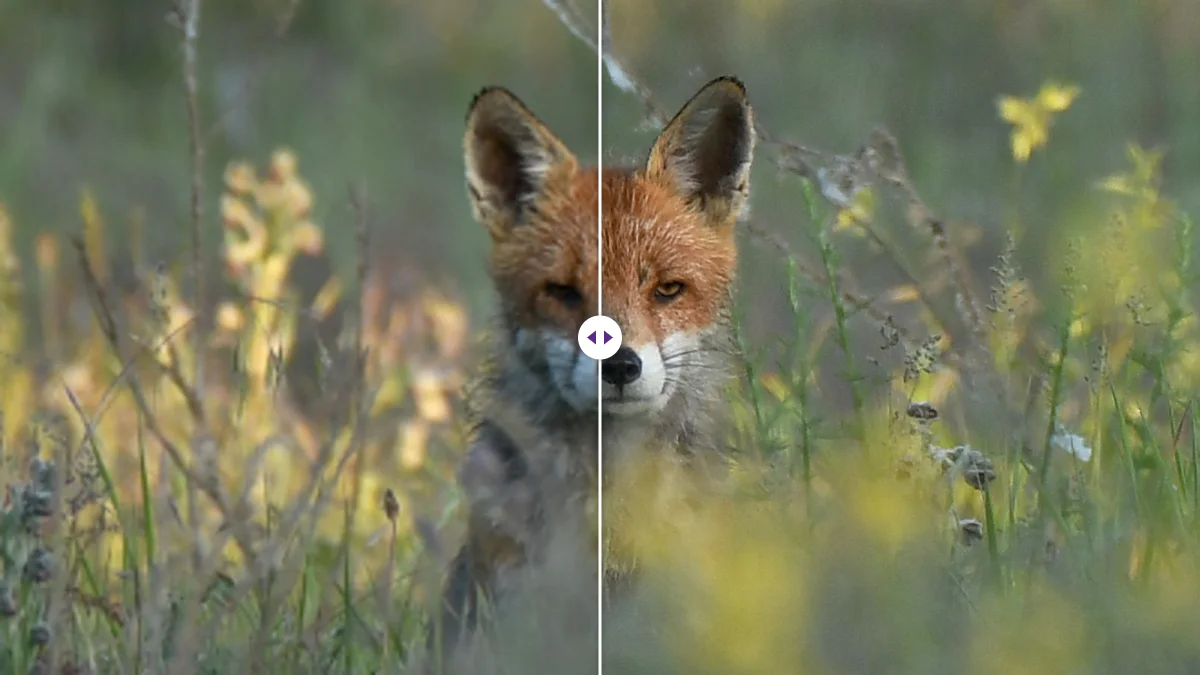
直し方はいつも同じです。0に戻して、調整を1つずつ足し、変えるたびに100%で確認します。元の写真と並べて比べましょう。アップスケーラーの比較スライダーは、まさにそのためにあります。
スクリーンショットや図について
ここまでの話は写真についてです。スクリーンショット、グラフ、ロゴなどの図は、少し違うルールに従います。べた塗りの色とくっきりした線でできているので、ノイズ除去やディテール復元には役立つことがなく、文字をにじませることがあります。スクリーンショットが小さすぎるなら、スライダーをすべて0にして拡大し、べた塗りや文字をきれいに保存できるPNGで保存しましょう。今のサイズで見栄えが悪いなら、どこかで低画質のJPGとして保存されたのが原因であることがほとんどです。古いものを直そうとするより、撮り直しましょう。ロゴなら、何かを試す前にベクターデータ(SVG、PDF、EPS、AI)をもらってください。
どちらを使ったあとも
拡大や補正をした写真は、必要以上に大きなファイルになりがちです。写真はPNGではなくJPGかWebPで保存しましょう。テストでは、2倍にした写真がPNGで6.85MB、WebPで337KBで、見た目の違いはありませんでした。申請フォームやサイトで決まったファイルサイズが必要なら、画像圧縮でKBの目標に合わせられます。プリントや画面に本当に必要なピクセル数を知りたいなら、画像の解像度を上げる方法のガイドに数字があります。また、AIアップスケーラーの「AI」とは何かの記事では、モデルが何を足すかをどう決めているのかを説明しています。
よくある質問
必要なのはアップスケーラー? 補正ツール?
小さいときはきれいなのに、大きくすると甘くなるならアップスケール。今のサイズでもざらつく、くすむ、暗いなら補正です。小さくてざらついた古い写真には両方が必要です。
ノイズ除去は拡大の前? 後?
前です。私たちのアップスケーラーは、AIモデルが拡大する前に元の写真にノイズ除去をかけます。モデルはノイズを細部とみなすので、そうしないとくっきりした粒の模様に変えてしまうからです。
補正した写真がプラスチックのようになるのはなぜ?
ノイズ除去のかけすぎか、ディテール復元なしでノイズ除去をかけたことが原因です。0に戻して、調整を1つずつ足し、変えるたびに100%で確認しましょう。
あわせて読みたい
ブラウザで使える無料の画像ツール
高画質化、背景削除、メタデータ削除、トリミング、圧縮、QRコード作成。アップロード不要、登録不要、透かしなし。