
Upscaler photo ou outil d'amélioration d'image : quelle différence, et lequel vous faut-il ?
On emploie souvent les deux termes comme s'ils voulaient dire la même chose, et beaucoup d'outils (le nôtre compris) font les deux. Mais ils règlent des problèmes différents. Un upscaler donne plus de pixels à une photo. Un outil d'amélioration change l'aspect des pixels existants : moins de bruit, des contours plus nets, de meilleures couleurs ou un meilleur contraste. Savoir quel problème vous avez fait gagner du temps et évite la façon la plus courante d'abîmer une photo : appliquer la mauvaise correction, et à fond.
La question qui tranche
Regardez la photo à la taille où vous allez l'utiliser, et demandez-vous : est-elle trop petite, ou est-elle mauvaise à cette taille ?
- Trop petite : elle est bien en vignette mais devient molle ou pixelisée à l'impression, en plein écran ou quand on zoome. C'est un problème de résolution. Il vous faut un upscaler.
- Mauvaise à sa taille : même petite, elle est granuleuse, terne, trop sombre ou molle. C'est un problème de qualité. Il vous faut un outil d'amélioration, ou une meilleure photo.
- Les deux : une vieille photo, petite et granuleuse. Il vous faut alors les deux, dans le bon ordre.
Un test rapide : zoomez à 100 % sur un ordinateur. Si la photo est propre à 100 % mais qu'il vous la faut plus grande, agrandissez. Si elle paraît bruitée ou terne même à 100 %, améliorez.
Ce que fait un upscaler
Un upscaler prend une image de, disons, 1000 × 750 pixels et en produit une de 2000 × 1500 ou 4000 × 3000. Les nouveaux pixels doivent venir de quelque part. Un redimensionnement classique, celui de n'importe quel logiciel, les estime en faisant la moyenne des pixels voisins, ce qui donne des contours mous. Un upscaler IA utilise un réseau de neurones entraîné sur des paires d'images petites et grandes pour prédire à quoi ressemble le plus probablement le détail manquant.
La différence se mesure. Quand nous avons réduit un portrait à 480 × 480 pixels puis l'avons agrandi en 4x, la version IA avait environ onze fois plus de détail sur les contours que le redimensionnement haute qualité du navigateur lui-même. Les yeux, les cils et la naissance des cheveux sont revenus sous forme de contours nets et non d'un flou doux.
Ce qu'un upscaler ne fait pas tout seul, c'est changer le caractère de la photo. Une photo granuleuse agrandie est une photo granuleuse plus grande (avec souvent un grain que le modèle a rangé en motif). Une photo terne reste terne. Une photo floue reste floue, juste plus grande.
Ce que fait un outil d'amélioration
« Amélioration » regroupe tout un ensemble de réglages. Les plus courants, et ce qu'ils changent vraiment :
- La réduction du bruit lisse le grain aléatoire et les points de couleur des photos prises en basse lumière. Trop, et la peau comme les tissus prennent un aspect cireux.
- La netteté augmente le contraste le long des contours pour qu'ils paraissent plus nets. Trop, et des halos clairs apparaissent autour des contours sombres.
- La récupération des détails fait revenir la texture fine, souvent après que la réduction du bruit l'a lissée.
- La clarté ajoute du contraste dans les tons moyens et rend plus définie une photo plate ou voilée.
- La couleur et la tonalité (luminosité, contraste, saturation, vivacité) corrigent les images ternes ou passées.
Certains « outils d'amélioration IA » vont plus loin, avec des modèles conçus pour une seule tâche : restaurer des visages, effacer les rayures des vieux tirages ou coloriser des photos noir et blanc. Ils sont puissants et aussi les plus enclins à inventer : un modèle de restauration de visage produit un visage plausible, pas forcément les traits réels de la personne. À garder en tête pour les photos de famille où la ressemblance compte.
Utiliser les deux : l'ordre compte
Quand une photo a besoin des deux, l'ordre qui marche est le suivant :
- Nettoyez d'abord le bruit, avant ou pendant l'agrandissement. Agrandir le bruit le rend plus difficile à retirer, et accentuer le bruit l'aggrave.
- Agrandissez jusqu'à la taille voulue.
- Ajoutez ensuite du détail ou de la netteté, légèrement, sur l'image agrandie, si elle paraît encore molle.
- La couleur et le contraste peuvent venir à n'importe quel moment, mais se jugent plus facilement à la fin.
Notre upscaler d'image est conçu autour de cet ordre : les huit curseurs (Netteté, Luminosité, Saturation, Contraste, Niveau de Réduction du Bruit, Récupération des Détails, Clarté et Vivacité) s'appliquent dans le même passage, le bruit et la couleur étant traités avant la netteté finale. Pour une vieille photo granuleuse, un bon départ est une réduction du bruit entre 10 et 15 et tout le reste à zéro ; lancez, regardez, puis essayez la récupération des détails à 10 si c'est trop lisse, et seulement ensuite la netteté.
Quel outil pour quelle photo
| La photo | Problème | Quoi utiliser |
|---|---|---|
| Photo produit propre de 800 pixels pour une annonce avec zoom | Trop petite | Agrandir en 2x, sans amélioration |
| Photo de téléphone pleine taille dans un restaurant sombre | Bruit | Réduction du bruit seule ; pas besoin d'agrandir |
| Tirage des années 80 passé, numérisé à 600 dpi | Couleur et contraste | Améliorer la couleur ; la numérisation a déjà assez de pixels |
| Photo granuleuse de 640 × 480 d'un des premiers appareils numériques, à imprimer | Les deux | Réduire le bruit, agrandir en 4x, un peu de récupération des détails |
| Capture avec petit texte pour une diapositive | Trop petite | Agrandir ; curseurs à zéro (la netteté sur du texte crée des halos) |
| Photo avec flou de bougé | Aucun des deux outils ne la répare | Refaire la photo si possible |
Trois exemples concrets
Une photo de téléphone de 2009 prise à un anniversaire, 1600 × 1200, granuleuse, à imprimer en 20 × 25 cm. Deux problèmes : le bruit et la taille. Un tirage 20 × 25 cm à 300 ppp demande environ 3000 × 2400, donc la photo a besoin de 2x. Dans l'upscaler : réduction du bruit à 15, facteur 2x, tout le reste à zéro. Vérifiez les visages à 100 %. Si la peau paraît cireuse, relancez avec la réduction du bruit à 10 et la récupération des détails à 10. Exportez en JPG avec la qualité par défaut.
Une photo produit nette de 600 × 600 fournie par un fournisseur, pour une boutique qui demande 1000 pixels pour le zoom. Un seul problème : la taille. Facteur 2x, curseurs à zéro, JPG. Ajouter de la netteté ne ferait qu'ajouter des halos autour du contour du produit, que la compression de la marketplace exagère ensuite.
Une photo de téléphone pleine taille prise à un concert, sombre et bruitée, pour Instagram. Un seul problème : le bruit. Pas besoin d'agrandir : Instagram affiche les publications en 1080 pixels de large, et la photo en fait déjà plusieurs fois plus. Un passage de réduction du bruit dans n'importe quel logiciel, un recadrage en 4:5 et une réduction à 1080 de large dans le compresseur d'images suffisent. L'agrandir donnerait une photo bruitée plus grande qu'Instagram réduirait de nouveau.
Leur point commun : identifier d'abord le problème prend dix secondes et décide de tout le reste. La plupart des mauvais résultats que nous voyons viennent du fait de sauter cette étape et d'appliquer tous les curseurs à toutes les photos.
Un mot sur les boutons « améliorer en un clic »
Beaucoup d'applis proposent un unique bouton d'amélioration qui fait plusieurs de ces choses à la fois. C'est pratique et souvent correct sur des photos moyennes, parce qu'ils appliquent une dose modérée de chaque réglage. L'inconvénient, c'est qu'on ne voit pas quel changement a aidé et lequel a nui. Si un résultat en un clic paraît un peu bizarre (peau en plastique, contours avec halo, couleurs saturées), vous obtiendrez en général mieux en faisant les étapes séparément et en vous arrêtant dès que la photo paraît juste.
Les limites des deux
Ni l'agrandissement ni l'amélioration ne retrouvent une information absente de la photo. Trois situations reviennent sans cesse :
- Le flou de bougé et la mise au point ratée. Le détail n'a jamais été enregistré. La netteté ajoute du contraste de contour à un flou, ce qui paraît dur plutôt que net.
- Les détails minuscules. Un visage de 20 pixels de large ou une plaque d'immatriculation sur 30 pixels peuvent être agrandis et lissés, mais le résultat est une supposition du modèle. Ne vous y fiez pas quand l'exactitude compte.
- La forte compression. Les blocs d'un JPG mal compressé peuvent être adoucis par la réduction du bruit, mais le détail qu'ils ont remplacé a disparu. Un meilleur original bat n'importe quel traitement.
Même quand ils marchent bien, les outils IA ont un rendu caractéristique : dans notre test sur un portrait, le résultat IA avait des yeux et des cheveux nets, mais une peau un peu plus lisse qu'une vraie photo haute résolution. Dans un tirage de famille, c'est en général bienvenu. Mieux vaut le savoir si vous préparez des images où le réalisme est l'objectif.
Comment ne pas en faire trop
Le problème le plus courant que nous voyons n'est pas un outil trop faible, c'est une main trop lourde. Les signes que vous êtes allé trop loin :
- De fins contours clairs autour des bords sombres : trop de netteté.
- Une peau qui ressemble à du plastique : trop de réduction du bruit, ou réduction du bruit sans récupération des détails.
- Des visages orange et des ciels fluo : trop de saturation ; utilisez plutôt la vivacité.
- Une texture rêche et granuleuse partout : trop de clarté ou de récupération des détails.
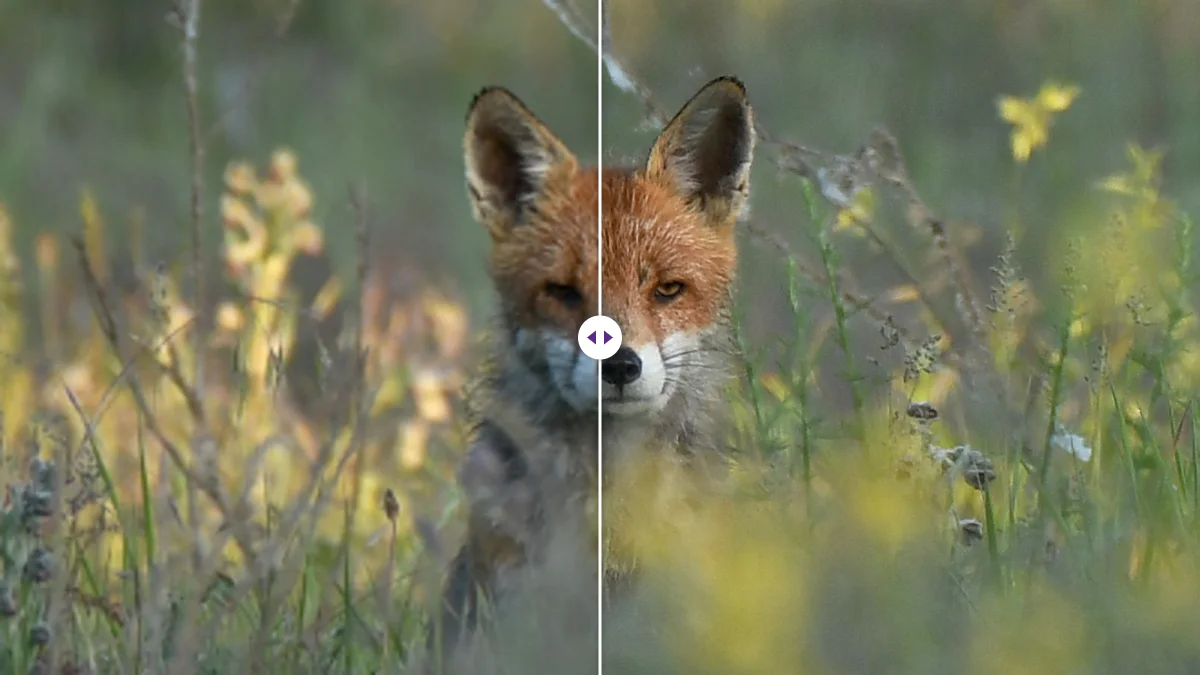
La correction est toujours la même : revenez à zéro et ajoutez un réglage à la fois, en vérifiant à 100 % après chaque changement. Comparez avec l'original côte à côte ; le curseur de comparaison de l'upscaler est là exactement pour ça.
Un mot sur les captures d'écran et les visuels
Tout ce qui précède concerne les photos. Les captures d'écran, graphiques, logos et autres visuels suivent des règles un peu différentes. Ils sont faits d'aplats de couleur et de lignes nettes, donc la réduction du bruit et la récupération des détails n'ont rien d'utile à faire et peuvent baver sur le texte. Si une capture est trop petite, agrandissez-la avec tous les curseurs à zéro et enregistrez-la en PNG, qui conserve proprement les aplats et le texte. Si elle paraît mauvaise à sa taille actuelle, c'est en général qu'elle a été enregistrée en JPG basse qualité à un moment ; refaites une capture au lieu d'essayer de réparer l'ancienne. Pour un logo, demandez le fichier vectoriel (SVG, PDF, EPS ou AI) avant de tenter quoi que ce soit.
Après l'un ou l'autre
Les photos agrandies et améliorées sont souvent plus lourdes que nécessaire. Enregistrez les photos en JPG ou WebP plutôt qu'en PNG ; dans nos tests, une photo en 2x pesait 6,85 Mo en PNG et 337 Ko en WebP sans différence visible. S'il vous faut un poids précis pour un formulaire ou un site, le compresseur d'images peut viser une cible en Ko. Et si vous voulez comprendre combien de pixels demande vraiment un tirage ou un écran, le guide pour augmenter la résolution d'une image donne les chiffres, tandis que notre article sur ce que veut dire « IA » dans upscaler IA explique comment le modèle décide de ce qu'il ajoute.
Questions fréquentes
Ai-je besoin d'un upscaler ou d'un outil d'amélioration ?
Si la photo est bien en petit mais devient molle en grand, agrandissez-la. Si elle est granuleuse, terne ou sombre même à sa taille actuelle, améliorez-la. Les vieilles photos petites et granuleuses ont besoin des deux.
Faut-il réduire le bruit avant ou après l'agrandissement ?
Avant. Notre upscaler applique la réduction du bruit à l'original avant que le modèle d'IA ne l'agrandisse, car le modèle prend le grain pour du détail et le transformerait sinon en un motif de points nets.
Pourquoi ma photo améliorée ressemble-t-elle à du plastique ?
Trop de réduction du bruit, ou une réduction du bruit sans récupération des détails. Revenez à zéro et ajoutez un réglage à la fois, en vérifiant à 100 % après chaque changement.
À lire aussi
Des outils d'image gratuits, directement dans votre navigateur
Agrandir, supprimer un fond, effacer les métadonnées, recadrer, compresser ou créer un QR code. Sans envoi, sans inscription, sans filigrane.