
Redonner vie aux vieilles photos de famille : numériser, nettoyer, agrandir, partager
Les vieilles photos de famille sont de deux sortes, et elles demandent un traitement un peu différent. Il y a les tirages papier : petits, souvent passés, parfois gondolés ou rayés. Et il y a les premières photos numériques : des fichiers issus des appareils et téléphones des années 2000, souvent de 1 à 3 mégapixels seulement. Les deux peuvent retrouver un état qui les rend belles sur un écran actuel et bien imprimables à une taille raisonnable. Ce guide décrit la méthode que nous suivrions, étape par étape, avec les chiffres qui comptent à chaque stade et une remarque honnête sur ce que les outils gratuits ne savent pas faire.
Étape 1 : obtenir la meilleure copie numérique possible
Pour les tirages, tout le reste dépend de cette étape. Une bonne numérisation apporte plus de vrai détail que n'importe quel traitement ultérieur : elle mérite d'être faite soigneusement, une fois.
Avec un scanner à plat
- Numérisez à 600 dpi les tirages classiques. Un tirage 10 × 15 cm à 600 dpi donne environ 3600 × 2400 pixels, de quoi le réimprimer deux fois plus grand. Pour les très petits tirages (photos d'identité, vieux tirages contact), montez à 1200 dpi.
- Nettoyez la vitre et le tirage avec un pinceau doux et sec ou un chiffon à lunettes. La poussière sur la vitre devient des points blancs sur chaque numérisation.
- Désactivez l'« amélioration » automatique du logiciel de numérisation si possible, et enregistrez en PNG ou TIFF. Il vous faut une copie fidèle pour travailler ; on peut toujours corriger après, mais on ne peut pas défaire une forte accentuation automatique.
- Numérisez en couleur, même les tirages noir et blanc. Les vieux tirages monochromes ont des tons chauds ou froids qu'une numérisation en niveaux de gris supprime.
Avec un téléphone
Sans scanner, un téléphone fait étonnamment bien l'affaire avec un peu de soin. Posez le tirage à plat près d'une fenêtre à la lumière du jour, évitez le soleil direct et le flash (tous deux font des reflets sur les tirages brillants), tenez le téléphone bien parallèle au tirage pour qu'il ne sorte pas en trapèze, et remplissez le cadre avec la photo. Prenez plusieurs clichés et gardez le plus net. Une photo de téléphone récente d'un tirage 10 × 15 cm donne en général 2000 à 3000 pixels de large une fois recadrée, largement assez pour les écrans et correct pour un retirage au même format.
Pour les premières photos numériques
Retrouvez les fichiers d'origine plutôt que des copies. Les photos envoyées par e-mail, publiées ou passées par des messageries au fil des ans ont souvent été réduites et recompressées plusieurs fois. Fouillez les vieilles cartes mémoire, les disques de sauvegarde et l'ordinateur sur lequel elles ont été copiées la première fois. L'original d'un appareil de 2005 peut faire 2048 × 1536 ; la copie partagée par quelqu'un, 640 × 480.
Étape 2 : recadrer et redresser
Recadrez avant tout le reste. Retirez le fond du scanner, la bordure blanche (sauf si vous voulez la garder pour le style) et tout ce qui n'est pas la photo. Sinon, tout ce qui reste sur les bords sera agrandi et traité avec l'image, ce qui gaspille du temps et des pixels.
L'outil de recadrage d'image s'en charge dans votre navigateur. Choisissez Libre pour un ajustement exact, ou un format fixe si vous prévoyez un retirage à une taille standard : Photo 3:2 pour des tirages 10 × 15 cm, par exemple. Il peut aussi faire pivoter une numérisation par quarts de tour et la retourner, mais pas de quelques degrés : un tirage posé un peu de travers se redresse mieux en le calant contre le bord de la vitre et en le numérisant de nouveau. L'indication « Sélection » sous la photo vous dit combien de pixels vous gardez, ce qui compte pour l'étape suivante.
Étape 3 : décider s'il faut agrandir
Beaucoup de gens agrandissent toutes leurs vieilles photos par réflexe. Vérifiez d'abord. Comparez les pixels que vous avez avec ceux qu'exige l'usage final :
- Pour un retirage en 10 × 15 cm : environ 1800 × 1200 pixels. Une numérisation à 600 dpi d'un tirage 10 × 15 (3600 × 2400) fait déjà le double ; n'agrandissez pas.
- Pour un agrandissement en 20 × 25 cm : environ 2400 × 3000 pixels. Un petit tirage de 9 × 6 cm numérisé à 600 dpi donne 2100 × 1500 : il faut du 2x.
- Pour un écran 4K ou un cadre photo numérique : 3840 × 2160 au maximum ; la plupart des cadres sont bien plus petits.
- Une des premières photos numériques en 1600 × 1200 pour un tirage 20 × 25 cm demande du 2x (3200 × 2400) pour approcher les 300 pixels par pouce.
Le guide pour augmenter la résolution d'une image contient le tableau complet des formats d'impression.
Étape 4 : agrandir ce qui est petit
Pour les photos qui ont vraiment besoin de plus de pixels, ouvrez l'upscaler d'image sur un ordinateur (sur téléphone, il utilise un moteur plus simple, sans IA). Choisissez le facteur trouvé à l'étape 3 ; pour les tirages granuleux et les photos d'intérieur des premiers appareils numériques, réglez la réduction du bruit sur 10 avant le premier passage. Laissez le reste à zéro et comparez le résultat avec l'original à 100 %.
À quoi s'attendre, honnêtement. Quand nous avons réduit un portrait à 480 × 480 pixels puis l'avons agrandi en 4x, la version IA avait environ onze fois plus de détail sur les contours qu'un redimensionnement ordinaire : cils, dents et naissance des cheveux sont revenus sous forme de contours nets. La peau était plus lisse que sur une vraie photo haute résolution, comme après une retouche légère. C'est typique : un upscaler reconstruit les contours et les formes de façon convaincante et comble la texture fine avec quelque chose de plausible. Pour une photo de famille au mur, c'est souvent exactement ce que l'on veut. Pour identifier un visage à l'arrière-plan d'un minuscule tirage, considérez le résultat comme une supposition.
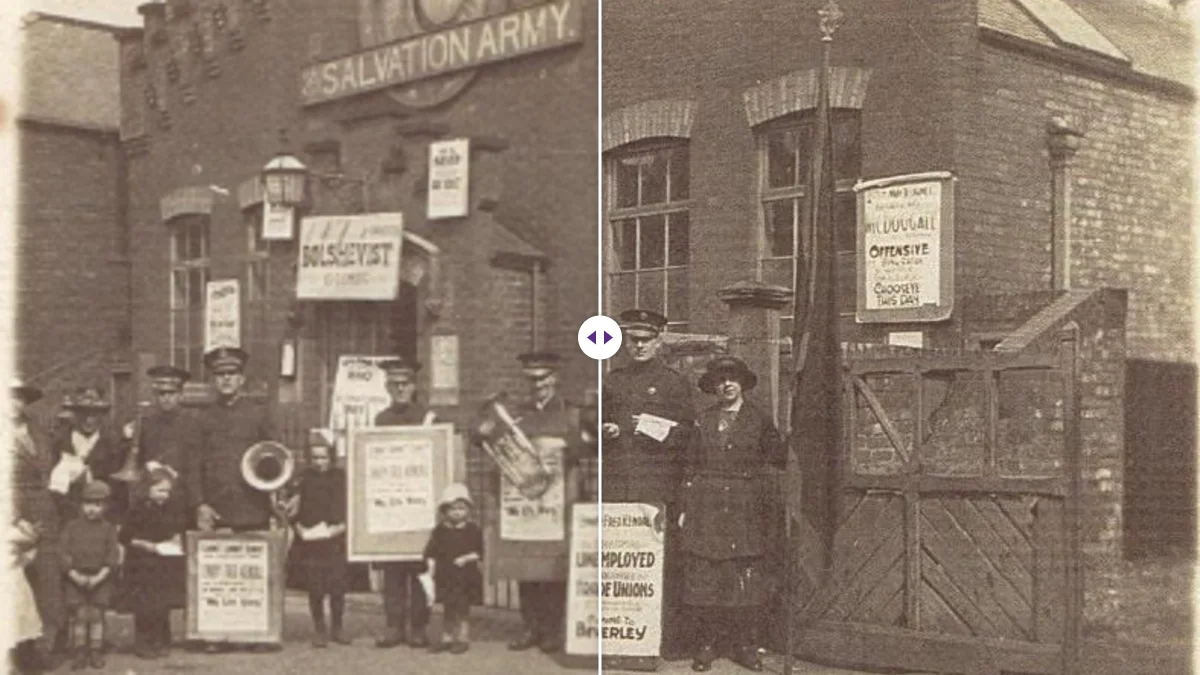
Deux choses que l'agrandissement ne répare pas : le flou de bougé ou de mise au point, et les dégâts physiques comme les fissures et les taches, qui sont agrandis avec le reste.
Étape 5 : couleurs passées et contraste
Les tirages couleur des années 1970 à 1990 passent souvent de façon inégale : les colorants cyan disparaissent en premier, laissant une dominante chaude, rouge ou jaune et un contraste délavé. Quelques réglages suffisent dans la plupart des cas légers :
- Contraste un peu plus haut, pour retrouver les noirs.
- Vivacité avant Saturation : la vivacité relève davantage les couleurs ternes que les couleurs fortes, la peau risque donc moins de virer à l'orange.
- Luminosité seulement si toute l'image est trop sombre ou trop claire.
- Clarté avec modération, pour un tirage plat et voilé.
L'upscaler les applique dans le même passage, vous pouvez donc agrandir et corriger d'un coup. Faites de petits changements et comparez. Pour une forte dominante de couleur, un logiciel photo avec des réglages de balance des couleurs séparés ou une fonction de restauration automatique fera mieux que des curseurs globaux ; c'est l'un des travaux qu'un outil gratuit dans le navigateur ne couvre pas entièrement.
Étape 6 : garder un maître, faire des copies
Enregistrez la version nettoyée et agrandie comme fichier maître dans un format sans perte (PNG), avec un nom clair : année, lieu, et qui figure dessus si vous le savez. Gardez aussi la numérisation brute. Faites ensuite des copies pour chaque usage :
- Pour l'impression : un JPG de haute qualité à la taille du tirage.
- Pour l'e-mail et les groupes familiaux : un JPG plus léger. Les messageries réduisent les photos de toute façon ; en envoyant vous-même une taille raisonnable, c'est vous qui choisissez la qualité. Le compresseur d'images peut faire une copie de 2000 pixels de large, ou viser un poids comme 100 Ko pour les formulaires et les vieilles messageries.
- Pour partager les originaux avec la famille : envoyez le maître en tant que fichier ou document, pas en tant que photo, pour qu'il ne soit pas recompressé en route.
Un mot sur la confidentialité et les vieilles photos
Les numérisations ne contiennent pas de données GPS, mais certaines premières photos numériques en ont, et les photos de tirages prises au téléphone portent la position de l'endroit où vous les avez photographiées (en général chez vous). Les fichiers produits par notre upscaler, notre outil de recadrage et notre compresseur ne contiennent aucune donnée d'appareil, car chacun enregistre une nouvelle image ; nous l'avons vérifié. Si vous partagez des originaux non traités, l'outil pour supprimer les métadonnées retire la position sans modifier l'image. Avant de publier des photos de famille, pensez aussi à ce qui est visible : noms sur des documents, numéros de rue, uniformes scolaires.
Organiser toute une boîte de photos
Si vous numérisez plus d'une poignée de photos, un peu d'organisation au départ fait gagner des heures ensuite. Triez les tirages par événement ou par année avant de numériser, et numérisez chaque groupe en une seule séance avec les mêmes réglages. Commencez les noms de fichier par la date (par exemple 1987-07-plage-01), pour qu'ils se rangent dans l'ordre dans n'importe quel dossier ou application. Notez ce qui est écrit au dos d'un tirage avant de le numériser, et numérisez aussi le dos si l'écriture elle-même compte pour la famille.
Pour l'étape d'agrandissement, l'onglet Lot de l'upscaler d'image accepte jusqu'à 20 images à la fois avec les mêmes réglages et les rend dans un seul ZIP, ce qui convient à un groupe de numérisations similaires : la même réduction du bruit et le même facteur pour tous les petits tirages d'un album, par exemple.
La méthode en bref
- Numérisez à 600 dpi (1200 pour les minuscules tirages), ou photographiez à plat à la lumière du jour. Retrouvez les fichiers numériques d'origine.
- Recadrez et redressez.
- Déterminez s'il faut agrandir, et de combien.
- Agrandissez sur un ordinateur, avec un peu de réduction du bruit pour les photos granuleuses.
- Corrigez doucement les couleurs passées.
- Gardez un maître sans perte et faites des copies pour l'impression, l'e-mail et le partage.
C'est long la première fois, puis rapide. La numérisation soignée est ce qui rapporte le plus ; chaque étape suivante travaille avec le détail qu'elle a capturé.
Questions fréquentes
À quelle résolution numériser de vieilles photos ?
À 600 dpi pour les tirages normaux et 1200 dpi pour les très petits, en couleur, enregistrés en PNG ou TIFF, avec l'amélioration automatique du logiciel de numérisation désactivée.
L'agrandissement répare-t-il les rayures ou le flou ?
Non. Il agrandit la photo et reconstruit les contours, mais les fissures, les taches, le flou de bougé et la mise au point ratée restent, et grandissent avec le reste.
Comment partager des photos restaurées sans perdre en qualité ?
Gardez un fichier maître en PNG sans perte, envoyez le fichier à la famille en tant que document plutôt qu'en photo dans les messageries, et faites des copies JPG plus légères pour l'e-mail.
À lire aussi
Des outils d'image gratuits, directement dans votre navigateur
Agrandir, supprimer un fond, effacer les métadonnées, recadrer, compresser ou créer un QR code. Sans envoi, sans inscription, sans filigrane.