
5 erreurs courantes avec un upscaler d'image IA gratuit (et deux que nous avons faites nous-mêmes)
Un upscaler IA fait partie des outils les plus simples qui soient : on ajoute une photo, on choisit un facteur, on télécharge. C'est justement pour ça que les mêmes erreurs reviennent sans cesse. Aucune n'est dramatique, mais chacune coûte de la qualité, du temps ou un fichier dix fois plus lourd que nécessaire. Voici les cinq que nous voyons le plus, avec les chiffres de nos tests qui montrent pourquoi elles comptent, et deux erreurs qui étaient les nôtres et pas les vôtres.
1. Choisir 4x par défaut
Plus grand, ça sonne mieux, alors on prend le facteur maximal. Pourtant, le bon facteur est celui qui atteint la taille dont vous avez réellement besoin, et pas plus.
Voici ce que coûte le facteur en trop. Sur notre ordinateur de test, une photo de 1,7 mégapixel a pris environ 20 secondes en 2x. Une photo de 960 × 1280 a pris 16,6 secondes en 2x et 18,6 secondes en 4x, et le fichier 4x était plus de deux fois plus lourd (756 Ko contre 315 Ko en WebP). Le résultat 4x mesurait 3840 × 5120 pixels : une vingtaine de mégapixels pour une photo qui finirait sans doute sur une page web ou dans une présentation.
La solution tient en un calcul de dix secondes. Divisez la largeur voulue par la largeur actuelle, puis arrondissez à 2 ou 4 :
- Une image de 1920 × 1080 pour un écran 4K demande exactement 2x.
- Une photo produit de 600 pixels pour une boutique qui en veut 1000 pour le zoom demande 2x.
- Une photo de 640 × 480 pour un tirage 20 × 25 cm demande environ 4,7x à 300 pixels par pouce, donc 4x, en acceptant un peu moins de 300 ppp. Encadrée, elle reste très correcte.
Le guide pour augmenter la résolution d'une image contient un tableau complet des formats d'impression et des pixels nécessaires pour chacun.
2. Enregistrer les photos en PNG
Le PNG a la réputation d'être le format « haute qualité », alors il paraît sans risque. Pour des photos, il sert surtout à produire des fichiers énormes.
Dans nos tests, une photo de 1600 × 1066 agrandie en 2x pesait 6,85 Mo en PNG, 581 Ko en JPG et 337 Ko en WebP. Un portrait agrandi à 1920 × 1920 pesait 1,24 Mo en PNG, 141 Ko en JPG et 57 Ko en WebP. À l'écran, côte à côte, les trois versions étaient identiques. Le PNG est sans perte, ce qui compte pour les captures d'écran, les logos et les visuels avec du texte, mais sur une photo il gaspille de la place.
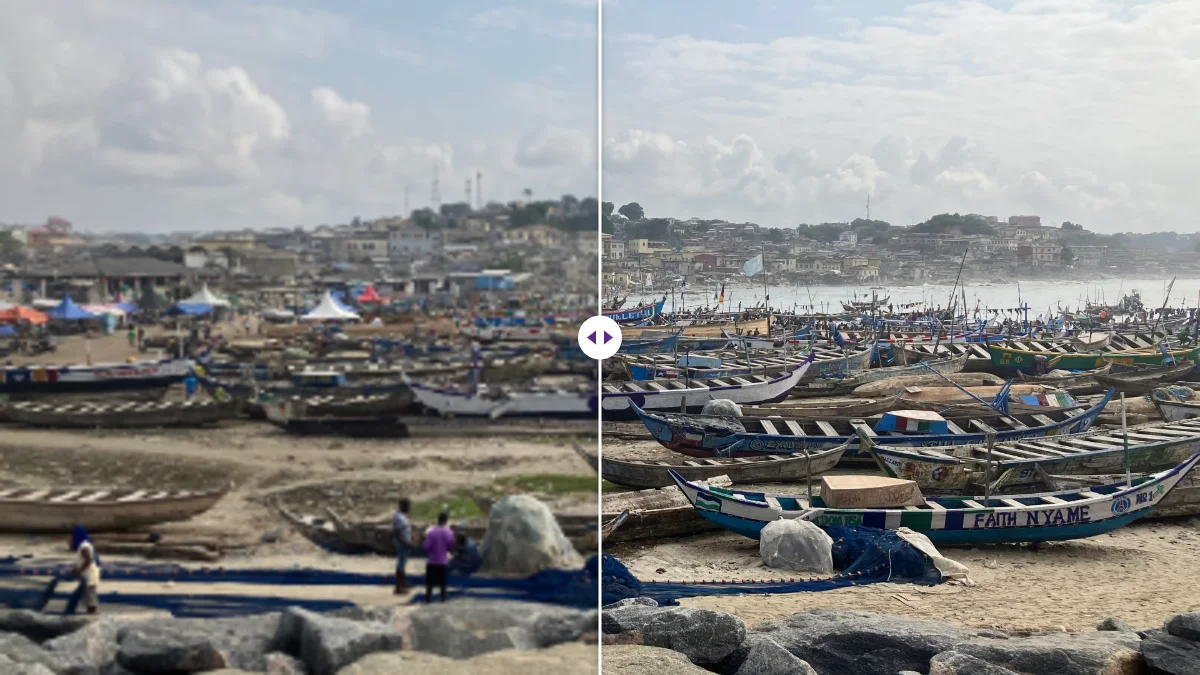
Prenez le WebP si le site où vous publiez l'accepte, le JPG si vous n'êtes pas sûr, et le PNG uniquement si vous allez continuer à retoucher le fichier ou s'il s'agit d'un visuel avec du texte net. Si un formulaire refuse encore le résultat parce qu'il est trop lourd, passez-le dans le compresseur d'images, qui peut viser un poids précis en Ko sans toucher aux nouvelles dimensions.
3. Changer les dpi au lieu des pixels
L'imprimeur demande « 300 dpi ». Vous ouvrez la photo dans un logiciel, remplacez 72 par 300, enregistrez et envoyez. Elle est de nouveau refusée.
Nous avons testé exactement ça : un JPG de 960 × 1280 dont nous avons passé le champ de résolution à 300. Le fichier est resté à 117 361 octets, à l'octet près. Cinq octets de l'en-tête ont changé, tous les pixels sont restés identiques. Le seul effet porte sur la taille d'impression annoncée par le fichier : 960 pixels à 300 dpi font 8,1 cm de large, alors que les mêmes pixels à 72 dpi annoncent 33,9 cm.
La valeur en dpi est une consigne, pas de la qualité. Ce dont l'imprimante a vraiment besoin, c'est d'assez de pixels pour remplir le tirage à 300 par pouce : 2480 × 3508 pour un A4, 2400 × 3000 pour du 20 × 25 cm. Si la photo ne les a pas, c'est là que l'upscaler devient utile.
4. Agrandir une copie au lieu de l'original
La cause la plus fréquente d'un résultat décevant, ce n'est pas l'upscaler. C'est le fichier qu'on lui donne.
Les photos envoyées par messagerie de façon classique sont compressées et réduites. Les images enregistrées depuis les réseaux sociaux ont été redimensionnées pour le fil. Les captures d'écran de photos sont encore plus petites et compressées deux fois. Une photo sortie du téléphone en 4032 × 3024 peut arriver en 1600 pixels de large avec des blocs de compression visibles. Agrandissez-la, et l'IA agrandit fidèlement les blocs avec l'image.
Avant d'agrandir quoi que ce soit, vérifiez donc s'il existe un meilleur original. Demandez à l'expéditeur de partager la photo en tant que document ou fichier, téléchargez-la depuis votre cloud plutôt qu'un aperçu partagé, ou demandez le fichier pleine taille à la personne qui l'a publiée. Pour un logo, demandez la version vectorielle (SVG, PDF, EPS ou AI), qui s'agrandit sans aucune perte. Un original plus grand bat n'importe quel upscaler.
5. Pousser la netteté sur une photo bruitée
Les curseurs d'amélioration sont tentants : la photo paraît un peu molle, on pousse la netteté à 40. Sur une photo propre, ça crée des halos ; sur une photo granuleuse prise en basse lumière, c'est pire, car la netteté accentue aussi le grain.
L'ordre qui marche : laissez les curseurs à zéro au premier passage et regardez le résultat. La plupart des résultats IA sont déjà assez nets. Si la photo est granuleuse, réglez la réduction du bruit sur 10 ou 15 et relancez. Ensuite seulement, si c'est encore mou, ajoutez un peu de netteté ou de récupération des détails. Un curseur à la fois, c'est plus lent, mais c'est le seul moyen de voir ce que chacun fait à votre photo. De fins contours blancs autour des bords sombres veulent dire que vous êtes allé trop loin.
Une sixième : agrandir des images déjà assez grandes
Parfois, le meilleur usage d'un upscaler, c'est de ne pas s'en servir. Une image n'a besoin de plus de pixels que si l'endroit où elle sera affichée en montrera plus qu'elle n'en a.
Pour vérifier vite : comparez la largeur de l'image avec celle à laquelle elle sera réellement affichée ou imprimée. Une photo de 1600 pixels destinée à une colonne de 1200 pixels sur un site est déjà plus grande que ce qui sera montré ; l'agrandir ne fait que ralentir la page. Une photo produit de 3000 pixels pour une marketplace qui zoome à 1000 pixels, c'est trois fois plus que nécessaire. La plupart des photos de téléphone actuelles (4032 × 3024) ont déjà plus de pixels qu'un écran 4K ; pour un fond d'écran, il faut les recadrer en 16:9, pas les agrandir.
Là où les pixels en plus aident vraiment, c'est l'impression, les grands écrans et le zoom. Si l'image sera affichée plus petite que sa taille actuelle, réduisez-la, et si elle doit passer sous une limite de poids, compressez-la. Les deux relèvent du compresseur d'images, pas de l'upscaler.
Il y a aussi une raison de qualité de laisser tranquilles les grandes images. Chaque passage d'IA invente un peu de détail. Sur une photo qui a déjà assez de détail réel, cette invention n'apporte rien et peut rendre les textures légèrement artificielles. L'agrandissement fonctionne mieux comme sauvetage pour les images qui manquent vraiment de pixels.
Une erreur en bonus : attendre de l'IA qu'elle retrouve ce qui n'existe pas
Nous avons réduit un portrait à 480 × 480 pixels puis l'avons agrandi en 4x. Comparée à un redimensionnement ordinaire, la version IA avait environ onze fois plus de détail sur les contours, et les cils, les dents et la naissance des cheveux étaient nettement dessinés. Mais la peau était plus lisse que sur une vraie photo haute résolution, un peu comme après une retouche légère.
C'est la limite honnête de tout upscaler IA : les formes et les contours sont reconstruits de façon convaincante, mais la texture fine et aléatoire (pores, trame d'un tissu, gravier) est inventée pour paraître plausible, pas retrouvée. Pour un tirage au mur, aucun souci. Pour lire une plaque d'immatriculation ou identifier un visage sur une image minuscule, le résultat agrandi est une supposition et doit être traité comme tel.
Et deux erreurs qui étaient les nôtres
Nous testons nos outils sur de vraies tâches, et deux fois cela a révélé des bugs qu'il vaut mieux reconnaître.
Le « JPG » qui était en fait un PNG. Jusqu'en octobre 2026, choisir JPG dans notre upscaler enregistrait des données PNG avec une extension .jpg, parce que le code demandait au navigateur un nom de format qu'il ne connaissait pas. Un « JPG » en 4x pesait 1,24 Mo ; après correction, le même export pèse 141 Ko. Si vous avez téléchargé chez nous des JPG étrangement lourds avant cette date, refaire passer les photos vous donnera des fichiers bien plus légers.
Des détourages qui revenaient sur fond noir. En testant s'il vaut mieux supprimer le fond ou agrandir d'abord, nous avons découvert qu'agrandir un PNG transparent rendait sa zone transparente noire : le modèle d'IA ne lit que la couleur, et un pixel transparent se lit comme du noir. L'upscaler conserve désormais la transparence et place les exports JPG sur fond blanc.
La liste express
- Partez du meilleur original possible.
- Calculez le facteur à partir de la taille voulue ; choisissez 2x sauf si 4x est vraiment nécessaire.
- Laissez les curseurs à zéro au premier passage. Réduisez le bruit avant d'ajouter de la netteté.
- Téléchargez en WebP ou JPG pour les photos, en PNG pour les visuels.
- Vérifiez le résultat à 100 % avant d'imprimer ou de publier.
- Sur téléphone, c'est le moteur classique qui tourne, pas le modèle d'IA ; pour des photos petites ou anciennes, passez sur un ordinateur, où l'IA fonctionne jusqu'à environ 10 mégapixels.
Si vous visez une taille d'écran précise, le guide pour agrandir une image en 4K détaille les formats et les cas où il n'est pas nécessaire d'agrandir. La plupart des photos de téléphone actuelles, par exemple, ont déjà plus de pixels que la 4K et n'ont besoin que d'un recadrage.
Questions fréquentes
Faut-il choisir 2x ou 4x ?
Divisez la largeur voulue par la largeur actuelle et arrondissez au-dessus. Le 2x suffit pour passer du Full HD à la 4K et pour la plupart des photos produit. Ne prenez 4x que si 2x ne suffit pas : c'est plus long et le fichier est bien plus lourd.
Dans quel format enregistrer une photo agrandie ?
En WebP pour le fichier le plus léger, en JPG si vous ne savez pas si la destination accepte le WebP, et en PNG seulement pour les captures, les logos et les visuels avec du texte. Dans notre test, la même photo pesait 6,85 Mo en PNG et 337 Ko en WebP.
Changer les dpi rend-il une photo plus nette à l'impression ?
Non. Passer de 72 à 300 dpi ne modifie qu'un nombre dans l'en-tête du fichier ; tous les pixels restent identiques. Un tirage a besoin d'assez de pixels, par exemple 2480 × 3508 pour un A4 à 300 pixels par pouce.
À lire aussi
Des outils d'image gratuits, directement dans votre navigateur
Agrandir, supprimer un fond, effacer les métadonnées, recadrer, compresser ou créer un QR code. Sans envoi, sans inscription, sans filigrane.