
무료 AI 이미지 업스케일러를 쓸 때 흔히 하는 실수 5가지 (그리고 저희가 한 실수 2가지)
AI 업스케일러는 사진을 넣고 배율을 고른 뒤 내려받기만 하면 되는, 아주 간단한 도구입니다. 그래서 오히려 같은 실수가 계속 반복됩니다. 큰 문제는 아니지만, 하나하나가 화질이나 시간을 잡아먹거나 필요보다 열 배나 무거운 파일을 만듭니다. 가장 자주 보는 실수 다섯 가지를 그 영향을 보여 주는 저희 테스트 수치와 함께 정리했습니다. 마지막에는 여러분이 아니라 저희가 한 실수도 두 가지 소개합니다.
1. 무조건 4배를 고르기
클수록 좋아 보이니 가장 높은 배율을 고르는 분이 많습니다. 하지만 맞는 배율은 실제로 필요한 크기에 닿는 배율이고, 그 이상은 필요 없습니다.
배율을 더 높이면 이런 비용이 듭니다. 저희 테스트용 컴퓨터에서 170만 화소 사진을 2배로 키우는 데 약 20초가 걸렸습니다. 960 × 1280 사진은 2배에 16.6초, 4배에 18.6초였고, 4배 파일은 두 배 이상 컸습니다(WebP 기준 315KB 대 756KB). 4배 결과물은 3840 × 5120픽셀, 웹페이지나 슬라이드에 들어갈 사진치고는 약 2000만 화소나 됩니다.
해결책은 10초짜리 계산입니다. 필요한 너비를 지금 너비로 나눈 뒤 2나 4로 올림하세요.
- 1920 × 1080 이미지를 4K 화면에 쓰려면 정확히 2배입니다.
- 600픽셀 상품 사진을 확대 보기용으로 1000픽셀을 요구하는 쇼핑몰에 올리려면 2배입니다.
- 640 × 480 사진을 20 × 25cm로 인화하려면 300ppi 기준 약 4.7배가 필요합니다. 4배로 하고 300ppi보다 조금 낮은 것은 감수하세요. 액자에 넣으면 충분히 보기 좋습니다.
인화 크기별로 필요한 픽셀 수는 이미지 해상도 높이는 방법 가이드에 표로 정리해 두었습니다.
2. 사진을 PNG로 저장하기
PNG는 '고화질' 형식이라는 인식이 있어서 안전한 선택처럼 보입니다. 하지만 사진에서는 대부분 거대한 파일만 만들 뿐입니다.
테스트에서 1600 × 1066 사진을 2배로 키우자 PNG는 6.85MB, JPG는 581KB, WebP는 337KB였습니다. 1920 × 1920으로 키운 인물 사진은 PNG 1.24MB, JPG 141KB, WebP 57KB였습니다. 화면에서 나란히 놓고 봐도 세 가지의 차이는 보이지 않았습니다. PNG는 무손실 형식이라 스크린샷, 로고, 글자가 들어간 그래픽에는 의미가 있지만, 사진에서는 용량만 낭비합니다.
올릴 곳이 지원하면 WebP, 잘 모르겠으면 JPG, PNG는 계속 편집할 파일이거나 선명한 글자가 들어간 그래픽일 때만 쓰세요. 그래도 양식에서 용량이 크다고 거절하면 이미지 압축을 거치세요. 새 크기는 그대로 두고 원하는 KB에 맞춰 줍니다.
3. 픽셀 대신 dpi를 바꾸기
인쇄소에서 "300dpi로 주세요"라고 합니다. 편집 프로그램에서 72를 300으로 바꿔 저장하고 보냈는데 또 거절당합니다.
정확히 이 상황을 시험해 봤습니다. 960 × 1280 JPG의 해상도 값을 300으로 바꿨더니 파일은 117,361바이트 그대로, 1바이트도 달라지지 않았습니다. 바뀐 건 헤더의 5바이트뿐이고 픽셀은 전부 같았습니다. 달라지는 건 파일이 '이 크기로 인쇄하라'고 알려 주는 크기뿐입니다. 960픽셀은 300dpi에서 너비 8.1cm, 72dpi에서 33.9cm로 표시됩니다.
dpi 값은 지시일 뿐 화질이 아닙니다. 인쇄에 정말 필요한 건 인치당 300픽셀로 인화지를 채울 만큼의 픽셀입니다. A4라면 2480 × 3508, 20 × 25cm라면 약 2400 × 3000입니다. 사진에 그만큼의 픽셀이 없을 때가 업스케일러가 제 몫을 할 때입니다.
4. 원본 대신 사본을 확대하기
실망스러운 결과의 가장 흔한 원인은 업스케일러가 아닙니다. 넣는 파일입니다.
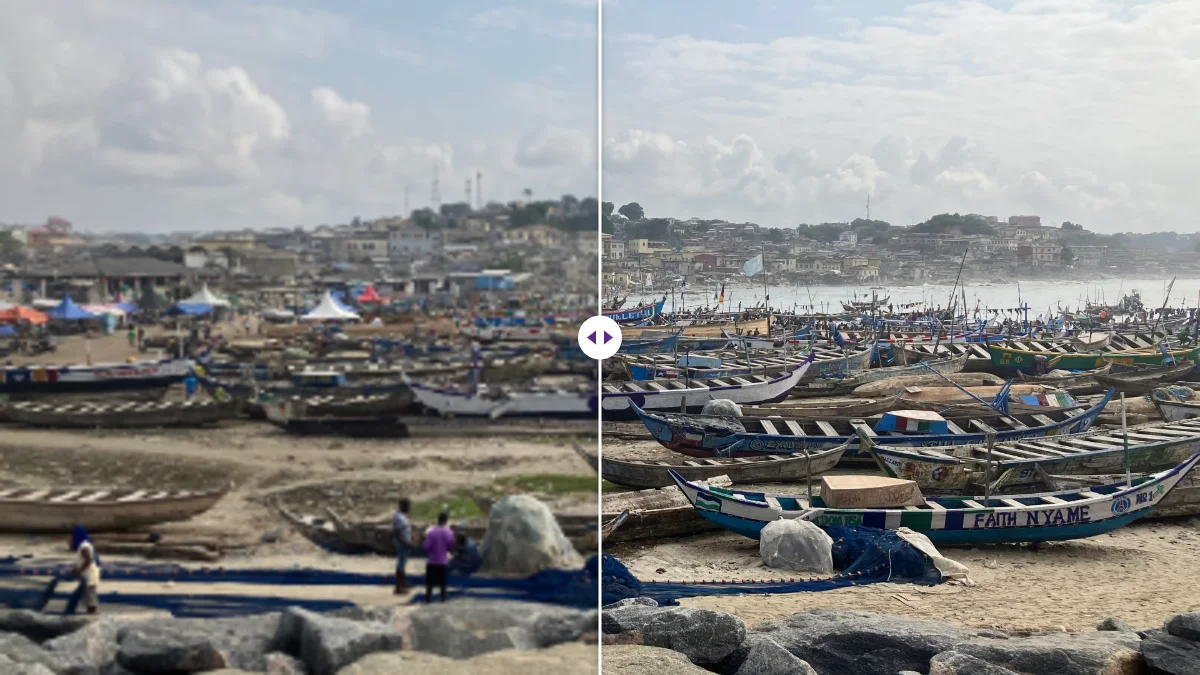
메신저로 평소처럼 보낸 사진은 압축되고 작아집니다. SNS에서 저장한 이미지는 피드용으로 이미 줄어 있습니다. 사진을 캡처한 스크린샷은 더 작고 두 번 압축된 상태입니다. 카메라에서 4032 × 3024로 나온 사진이 너비 1600픽셀에 압축 블록이 보이는 상태로 도착하는 일은 흔합니다. 이걸 확대하면 AI는 사진과 함께 블록까지 충실하게 키웁니다.
그러니 확대하기 전에 더 좋은 원본이 있는지 확인하세요. 보낸 사람에게 파일이나 문서로 공유해 달라고 하거나, 공유된 미리 보기 대신 클라우드 보관함에서 내려받거나, 올린 사람에게 원본 크기 파일을 부탁하세요. 로고라면 손실 없이 확대되는 벡터 버전(SVG, PDF, EPS, AI)을 받으세요. 더 큰 원본은 어떤 업스케일러보다 낫습니다.
5. 노이즈가 있는 사진에서 선명도 올리기
보정 슬라이더는 손이 가기 마련입니다. 사진이 조금 흐릿해 보여서 선명도를 40까지 올립니다. 깨끗한 사진에서는 하얀 테두리가 생기고, 어두운 곳에서 찍은 거친 사진에서는 더 나빠집니다. 노이즈까지 선명해지기 때문입니다.
잘 되는 순서는 이렇습니다. 첫 처리에서는 슬라이더를 0에 두고 결과를 보세요. AI 결과는 대부분 그대로도 충분히 선명합니다. 사진이 거칠면 노이즈 제거를 10이나 15로 두고 다시 처리하세요. 그다음에도 흐릿해 보일 때만 선명도나 디테일 복원을 조금 더하세요. 하나씩 움직이면 오래 걸리지만, 각 슬라이더가 사진에 어떤 영향을 주는지 볼 수 있는 유일한 방법입니다. 어두운 윤곽 주변에 가는 하얀 선이 보이면 너무 많이 올린 겁니다.
여섯 번째: 이미 충분히 큰 이미지를 확대하기
업스케일러를 가장 잘 쓰는 방법이 안 쓰는 것일 때도 있습니다. 이미지에 픽셀이 더 필요한 건 보여 줄 곳이 이미지보다 많은 픽셀을 보여 줄 때뿐입니다.
빠르게 확인하는 방법이 있습니다. 이미지 너비를 실제로 표시되거나 인쇄될 너비와 비교하세요. 너비 1200픽셀인 웹사이트 칸에 1600픽셀 사진을 넣는다면 이미 보이는 크기보다 크니, 확대해 봐야 페이지만 느려집니다. 1000픽셀로 확대 보기를 하는 오픈마켓에 3000픽셀 상품 사진을 올린다면 필요량의 세 배입니다. 요즘 휴대폰 사진(4032 × 3024)은 대부분 4K 화면보다 픽셀이 많습니다. 배경화면으로 쓰려면 확대가 아니라 16:9로 자르기가 필요합니다.
픽셀이 더 있어야 정말 도움이 되는 곳은 인쇄, 큰 화면, 확대 보기입니다. 지금 크기보다 작게 보일 거라면 줄이고, 용량 제한이 있다면 압축하세요. 둘 다 업스케일러가 아니라 이미지 압축이 할 일입니다.
큰 이미지를 그냥 두어야 하는 화질상의 이유도 있습니다. AI는 처리할 때마다 디테일을 조금씩 만들어 냅니다. 이미 실제 디테일이 충분한 사진에서는 그렇게 만들어 낸 부분이 더해 주는 게 없고, 질감이 조금 인위적으로 보일 수도 있습니다. 업스케일링은 정말로 픽셀이 부족한 이미지를 살릴 때 가장 효과가 좋습니다.
보너스 실수: 없는 것을 AI가 되살려 주리라 기대하기
인물 사진을 480 × 480픽셀로 줄였다가 4배로 키워 봤습니다. 일반 확대와 비교하면 AI 버전은 윤곽 디테일이 약 11배 많았고, 속눈썹, 치아, 머리선이 또렷했습니다. 하지만 피부는 실제 고해상도 사진보다 매끄러워서, 가볍게 보정한 것 같은 느낌이었습니다.
이것이 모든 AI 업스케일러의 솔직한 한계입니다. 형태와 윤곽은 설득력 있게 다시 만들어지지만, 모공이나 옷감의 짜임, 자갈처럼 미세하고 불규칙한 질감은 그럴듯해 보이도록 만들어질 뿐 되살아나는 게 아닙니다. 벽에 걸 인화 사진이라면 문제없습니다. 하지만 아주 작은 이미지에서 번호판을 읽거나 얼굴을 알아보려 한다면, 확대한 결과는 추측일 뿐이고 그렇게 다뤄야 합니다.
그리고 저희가 한 실수 두 가지
저희는 실제 작업으로 도구를 테스트하는데, 그러다 솔직하게 인정해야 할 버그를 두 번 찾았습니다.
사실은 PNG였던 'JPG'. 2026년 10월까지 업스케일러에서 JPG를 고르면 PNG 데이터를 .jpg 이름으로 저장했습니다. 코드가 브라우저가 모르는 형식 이름을 요청했기 때문입니다. 4배 'JPG'는 1.24MB였는데, 고친 뒤에는 같은 내보내기가 141KB입니다. 그 전에 이상하게 무거운 JPG를 내려받으셨다면 다시 처리하면 훨씬 가벼운 파일을 얻을 수 있습니다.
검은 배경으로 돌아온 누끼. 배경 제거와 확대 중 무엇을 먼저 할지 테스트하다가, 투명 PNG를 확대하면 투명한 부분이 새까맣게 되는 걸 발견했습니다. AI 모델은 색만 읽는데, 투명 픽셀을 검은색으로 읽었던 겁니다. 이제 업스케일러는 투명을 유지하고, JPG로 내보낼 때는 흰 배경을 깔아 줍니다.
간단 체크리스트
- 구할 수 있는 가장 좋은 원본으로 시작하세요.
- 필요한 크기에서 배율을 계산하세요. 4배가 꼭 필요한 게 아니면 2배.
- 첫 처리에서는 슬라이더를 0으로. 선명도보다 노이즈 제거가 먼저.
- 사진은 WebP나 JPG, 그래픽은 PNG로 내려받으세요.
- 인쇄하거나 올리기 전에 100% 크기로 결과를 확인하세요.
- 휴대폰에서는 AI 모델이 아니라 클래식 엔진이 쓰입니다. 작거나 오래된 사진은 약 1000만 화소까지 AI가 돌아가는 컴퓨터에서 처리하세요.
특정 화면 크기가 목표라면 이미지를 4K로 업스케일하는 방법 가이드에서 화면 비율과 확대가 아예 필요 없는 경우를 설명합니다. 예를 들어 요즘 휴대폰 사진은 대부분 이미 4K보다 픽셀이 많아서 자르기만 하면 됩니다.
자주 묻는 질문
2배와 4배 중 무엇을 고르나요?
필요한 너비를 지금 너비로 나눈 뒤 올림하세요. 풀HD에서 4K, 대부분의 상품 사진은 2배로 충분합니다. 4배는 시간이 더 걸리고 파일도 훨씬 커지니 2배로 부족할 때만 고르세요.
확대한 사진은 어떤 형식으로 저장하나요?
가장 가벼운 건 WebP, 쓸 곳이 WebP를 받는지 모르겠으면 JPG, PNG는 스크린샷, 로고, 글자가 있는 그래픽에만 쓰세요. 테스트에서 같은 사진이 PNG로 6.85MB, WebP로 337KB였습니다.
dpi를 바꾸면 인쇄가 더 선명해지나요?
아닙니다. 72를 300으로 바꿔도 파일 헤더의 숫자만 바뀌고 픽셀은 하나도 달라지지 않습니다. 인쇄에 필요한 건 충분한 픽셀 수로, 예를 들어 300ppi A4는 2480 × 3508입니다.
함께 읽어 보세요
브라우저에서 바로 쓰는 무료 이미지 도구
업스케일링, 배경 제거, 메타데이터 삭제, 자르기, 압축, QR 코드 만들기. 업로드, 가입, 워터마크 없음.